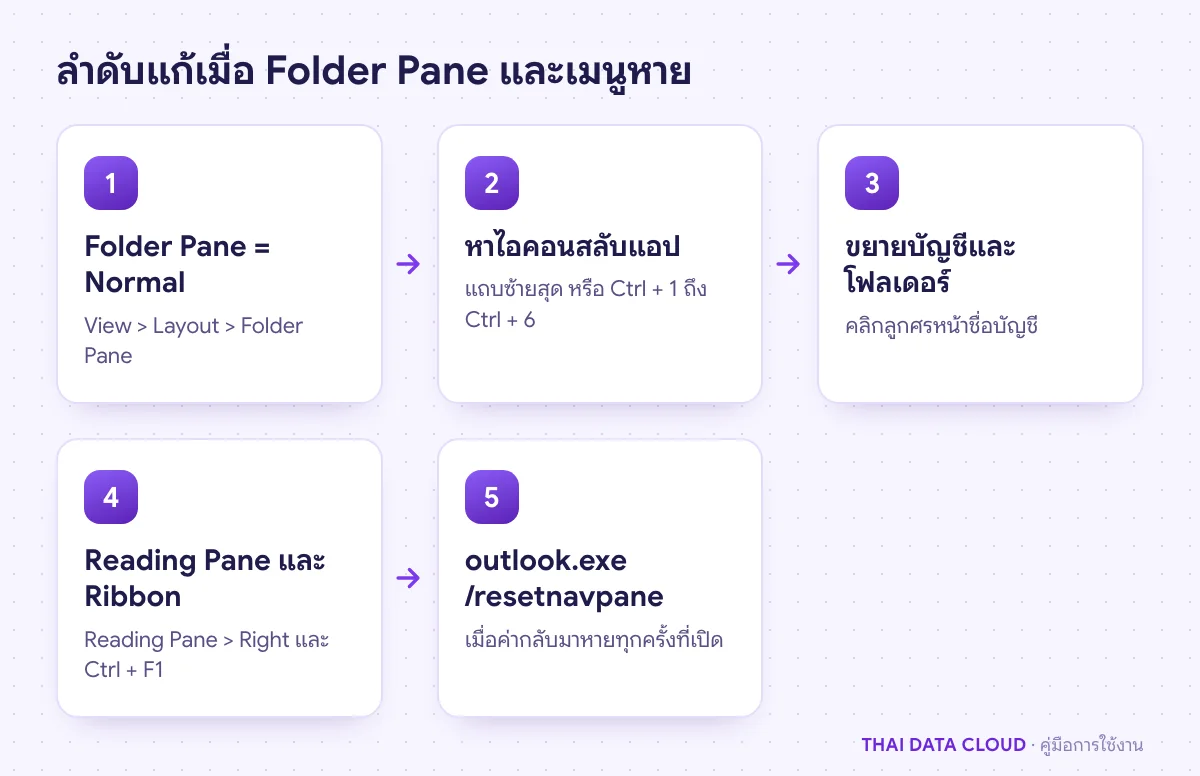
คำตอบสั้น ๆ: Folder Pane หายหรือย่อเป็นแถบแคบ แก้ที่ View > Layout > Folder Pane > Normal ไอคอน Mail Calendar ใน Microsoft 365 ย้ายไปแถบซ้ายสุด ใช้ Ctrl+1 ถึง Ctrl+6 ได้
คู่มือนี้อธิบาย Folder Pane ทีละขั้นตอน พร้อมคำสั่งที่ใช้ได้จริงและปัญหาที่พบบ่อย
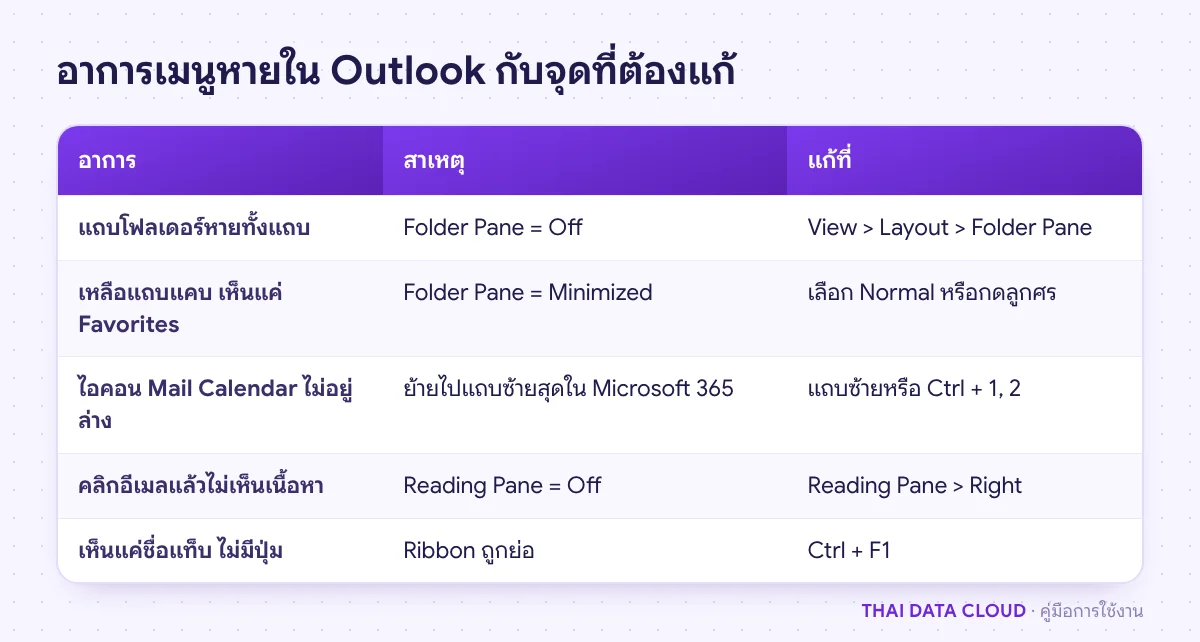
Folder Pane คือแถบรายการโฟลเดอร์ด้านซ้ายของ Outlook ที่มี Inbox, Sent Items, Deleted Items และโฟลเดอร์ที่สร้างเอง อาการที่พบบ่อยคือ Folder Pane หายไปทั้งแถบ เหลือแค่รายการอีเมล หรือถูกย่อเป็นแถบแคบที่เห็นแค่ Favorites บางคนเจอไอคอน Mail, Calendar, People ที่เคยอยู่ใต้รายการโฟลเดอร์หายไป หรือ Ribbon ด้านบนหายจนเหลือแค่ชื่อแท็บ สาเหตุที่พบบ่อยที่สุดคือ Folder Pane ถูกตั้งเป็น Minimized หรือ Off โดยไม่ตั้งใจ และใน Microsoft 365 รุ่นปัจจุบัน ไอคอนสลับแอปถูกย้ายไปอยู่แถบแนวตั้งซ้ายสุด วิธีที่ได้ผลบ่อยที่สุดคือไปที่ View > Layout > Folder Pane > Normal
คู่มือนี้ใช้กับ classic Outlook (Microsoft 365 Apps, Outlook 2021, 2024 และรุ่นเก่า 2016/2019) และมีวิธีสำหรับ new Outlook กับ Outlook on the web แยกไว้ในแต่ละขั้น ใช้ได้ทุกชนิดบัญชี เพราะเป็นเรื่องหน้าตาโปรแกรม ไม่ใช่กล่องจดหมาย ทำจบแล้วคุณจะได้แถบโฟลเดอร์ ไอคอนสลับแอป Reading Pane และ Ribbon กลับมา โดยไม่ต้องสร้างโปรไฟล์ใหม่
สิ่งที่ต้องเตรียม
- รู้ว่าใช้ Outlook แบบไหน classic Outlook มีเมนู File ส่วน new Outlook ไม่มีเมนู File แต่มีปุ่มรูปเฟืองและสวิตช์ New Outlook มุมขวาบน
- ถ้า Ribbon หายจนไม่เห็นแท็บ View ให้ทำหัวข้อ Ribbon ในขั้นตอนที่ 4 ก่อน
- ถ้าเคยจัด Favorites หรือ Shortcuts ไว้ ให้จดไว้ก่อนถึงขั้นตอนที่ 5 เพราะคำสั่งรีเซ็ตจะล้างการจัดเหล่านี้
สาเหตุที่ Folder Pane และเมนูหาย
- Folder Pane ถูกตั้งเป็น Minimized: เหลือแถบแคบด้านซ้าย เห็นแค่ Favorites หรือชื่อโฟลเดอร์แนวตั้ง มักเกิดจากการกดลูกศรย่อโดยไม่ตั้งใจ
- Folder Pane ถูกตั้งเป็น Off: แถบโฟลเดอร์หายทั้งหมด
- ไอคอน Mail Calendar People ย้ายที่: Microsoft 365 รุ่นปัจจุบันย้ายไอคอนเหล่านี้ไปไว้แถบแนวตั้งซ้ายสุดของหน้าต่าง ไม่ได้อยู่ใต้รายการโฟลเดอร์แบบ Outlook 2016/2019
- Ribbon ถูกย่อ: กด Ctrl + F1 หรือดับเบิลคลิกแท็บโดยไม่ตั้งใจ
- ไฟล์ตั้งค่าแถบนำทางเสีย: ตั้ง Normal แล้วไม่จำ หรือกลับมาหายทุกครั้งที่เปิด Outlook
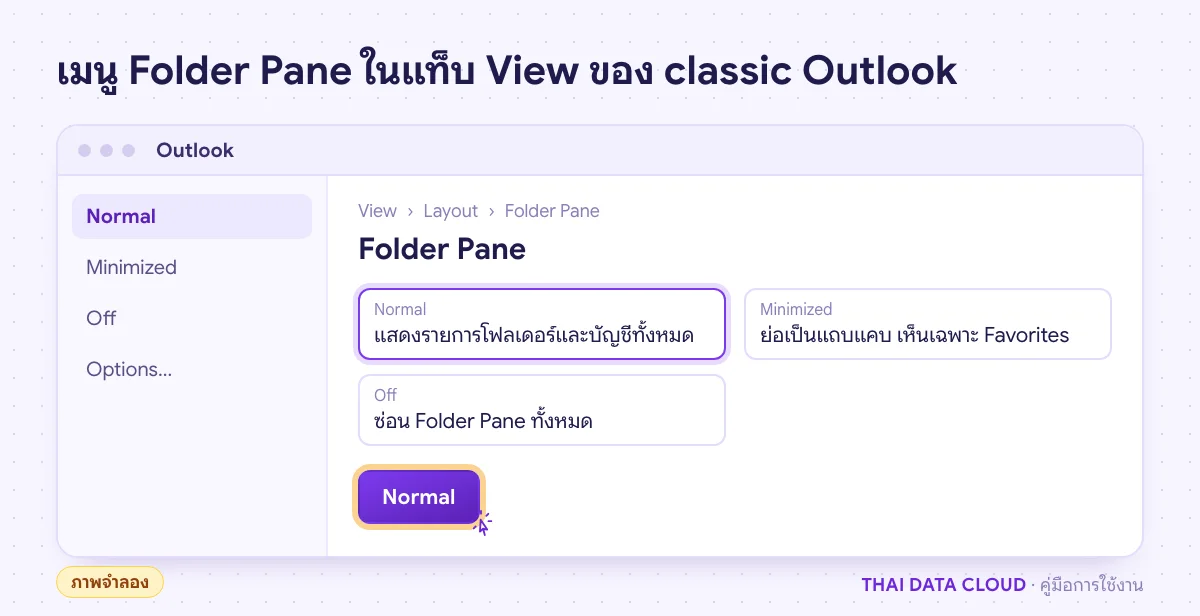
ขั้นตอนที่ 1: เปิด Folder Pane กลับเป็น Normal
classic Outlook
- ไปที่แท็บ View กลุ่ม Layout กด Folder Pane
- เลือก Normal (Minimized คือย่อเป็นแถบแคบ Off คือซ่อนทั้งหมด)
- ถ้า Folder Pane ย่ออยู่ จะคลิกลูกศรเล็กด้านบนของแถบแคบเพื่อขยายก็ได้
new Outlook และ Outlook on the web
คลิกไอคอนสามขีดมุมซ้ายบนของรายการโฟลเดอร์เพื่อแสดงหรือซ่อน Folder Pane หรือไปที่แท็บ View > Folder pane แล้วเลือก Show (บางเวอร์ชันอยู่ใต้ Folder list) new Outlook ไม่มีโหมดย่อเป็นแถบแคบแบบ classic มีแค่แสดงหรือซ่อน
ถ้าเห็นรายการโฟลเดอร์ Inbox, Sent Items และโฟลเดอร์ของบัญชีครบ แปลว่าแก้แล้ว ถ้ารายการกว้างหรือแคบเกิน ให้ลากเส้นแบ่งระหว่าง Folder Pane กับรายการอีเมล
ขั้นตอนที่ 2: หาไอคอน Mail Calendar People และรายการโฟลเดอร์ทั้งหมด
ใน classic Outlook ของ Microsoft 365 รุ่นปัจจุบัน ไอคอน Mail, Calendar, People, Tasks และแอปอื่นอยู่ที่แถบแนวตั้งซ้ายสุด แยกจาก Folder Pane ส่วน Outlook รุ่นเก่าอย่าง 2016/2019 อยู่ใต้รายการโฟลเดอร์ ถ้าแถบล่างแสดงไอคอนไม่ครบ ให้คลิกจุดสามจุดแล้วเลือก Navigation Options เพื่อกำหนดจำนวนไอคอนที่แสดง
คีย์ลัดของ classic Outlook ใช้ได้ทุกแบบโดยไม่ต้องหาไอคอน
- Ctrl + 1 Mail, Ctrl + 2 Calendar, Ctrl + 3 Contacts (People), Ctrl + 4 Tasks
- Ctrl + 6 Folder List แสดงทุกโฟลเดอร์ รวมถึงโฟลเดอร์ที่ปกติซ่อน เช่น Sync Issues
ตำแหน่งไอคอนเป็นการออกแบบของ Microsoft ตามเวอร์ชัน ถ้าเวอร์ชันของคุณไม่มีตัวเลือกให้ย้ายกลับไปด้านล่าง ให้ใช้แถบด้านซ้ายหรือคีย์ลัดแทน คีย์ลัดอื่นที่ช่วยงานประจำดูในคู่มือ Keyboard Shortcuts ถ้ากด Ctrl + 2 แล้วเห็นปฏิทิน แปลว่าการสลับแอปทำงานปกติ
ขั้นตอนที่ 3: ทำให้โฟลเดอร์ที่หายกลับมาใน Folder Pane
ถ้า Folder Pane แสดงแล้วแต่โฟลเดอร์บางโฟลเดอร์ไม่อยู่ ให้ตรวจตามลำดับนี้
- บัญชีถูกยุบ: คลิกลูกศรหน้าชื่อบัญชีหรือชื่ออีเมลเพื่อขยายรายการโฟลเดอร์ทั้งหมด ไม่ใช่ดูเฉพาะ Favorites
- โฟลเดอร์ย่อยถูกยุบ: คลิกลูกศรหน้าโฟลเดอร์แม่
- โฟลเดอร์ถูกลากไปไว้ใต้โฟลเดอร์อื่น: ใช้ช่องค้นหาด้านบน เลือกขอบเขต All Mailboxes แล้วค้นอีเมลที่รู้ว่าอยู่ในโฟลเดอร์นั้น ผลค้นหาจะบอกชื่อโฟลเดอร์ที่อีเมลอยู่ (คอลัมน์ In Folder)
- บัญชี IMAP: โฟลเดอร์ที่ไม่ได้ subscribe จะไม่แสดง ดูคู่มือ IMAP Folders
- shared mailbox ไม่ขึ้น: เป็นเรื่องสิทธิ์และ automapping ไม่ใช่ Folder Pane ดูคู่มือ Automapping
ถ้าต้องการให้โฟลเดอร์ที่ใช้บ่อยอยู่ด้านบน ให้คลิกขวาโฟลเดอร์แล้วเลือก Show in Favorites