คู่มือนี้สำหรับผู้จัดประชุมและผู้ดูแลระบบ ใช้ได้กับ classic Outlook for Windows, new Outlook และ Outlook on the web บนบัญชี Microsoft 365 หรือ Exchange ถ้าไม่แน่ใจว่าใช้แบบไหน classic Outlook มีเมนู File มุมซ้ายบน ส่วน new Outlook มีสวิตช์ New Outlook และไอคอนเฟือง ข้อสำคัญคือมีเพียงผู้จัดเท่านั้นที่แก้หรือยกเลิกนัดได้ Microsoft ระบุว่าผู้รับเชิญแก้รายละเอียดของนัดที่คนอื่นจัดไม่ได้ เมื่อทำครบ คุณจะแก้ครั้งเดียวหรือทั้งชุดได้ถูก จบชุดเดิมโดยไม่ทำให้ประวัติหาย ส่งต่อประชุมประจำก่อนพนักงานลาออก และรู้ว่าทำไมห้องประชุมปฏิเสธนัดซ้ำ
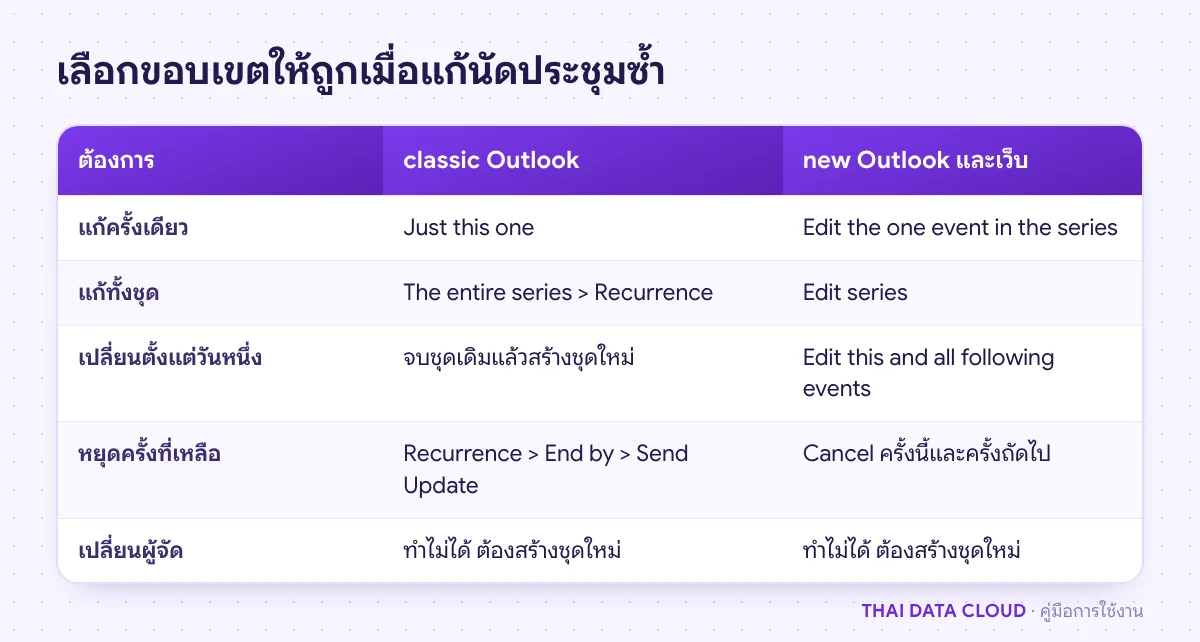
ดับเบิลคลิก Recurring Meeting ในปฏิทิน Outlook จะถามว่าต้องการเปิดเฉพาะครั้งนี้หรือทั้งชุด เลือก Just this one ถ้าจะแก้ครั้งเดียว หรือ The entire series ถ้าจะแก้ทั้งชุด เมื่อเปิดทั้งชุด แท็บบน ribbon จะเปลี่ยนชื่อเป็น Meeting Series ใช้เป็นจุดสังเกตว่ากำลังแก้ทั้งชุดอยู่
new Outlook และ Outlook on the web
ดับเบิลคลิกนัดที่คุณเป็นผู้จัด จะมีตัวเลือกสามแบบ คือแก้เฉพาะครั้งนี้ (Edit the one event in the series) แก้ทั้งชุด (Edit series) และแก้ครั้งนี้กับครั้งถัดไปทั้งหมด (Edit this and all following events) หรือคลิกขวาที่นัดแล้วเลือก Edit หรือ Cancel จากเมนู ตัวเลือกสุดท้ายเหมาะกับการเปลี่ยนเวลาตั้งแต่วันหนึ่งเป็นต้นไปโดยไม่แตะครั้งที่ผ่านมา
เปิดแบบครั้งเดียวตามขั้นตอนที่ 1 แก้เวลา ห้อง หรือรายละเอียด แล้วคลิก Send Update ใน classic Outlook หรือ Send ใน new Outlook ผู้เข้าร่วมจะได้อัปเดตเฉพาะครั้งนั้น Microsoft ระบุข้อจำกัดของการแก้ครั้งเดียวไว้สองข้อ
ตรวจผลโดยดูปฏิทินสัปดาห์ถัดไป ครั้งอื่นต้องยังเป็นเวลาเดิม ถ้าครั้งอื่นเปลี่ยนตามด้วย แปลว่าเปิดผิดเป็นทั้งชุด ถ้าเกิดกับปฏิทินของ Microsoft 365 Group ใน classic Outlook ที่เปิด shared calendar improvements อยู่ ให้ตรวจรายการปัญหาที่ Microsoft ยังสอบสวน ซึ่งมีกรณีแก้ครั้งเดียวแล้วทุกครั้งเปลี่ยนในบาง build ให้แก้ผ่าน Outlook on the web แทนชั่วคราว
ถ้าต้องการเปลี่ยนเวลาตั้งแต่วันหนึ่งเป็นต้นไป วิธีที่ไม่แตะประวัติคือจบชุดเดิมตามขั้นตอนที่ 4 แล้วสร้าง Recurring Meeting ชุดใหม่เริ่มจากวันนั้น ใน new Outlook ใช้ Edit this and all following events ได้ผลแบบเดียวกัน ทดสอบโดยเปิดครั้งในอดีตหนึ่งครั้ง ต้องยังเป็นเวลาเดิม
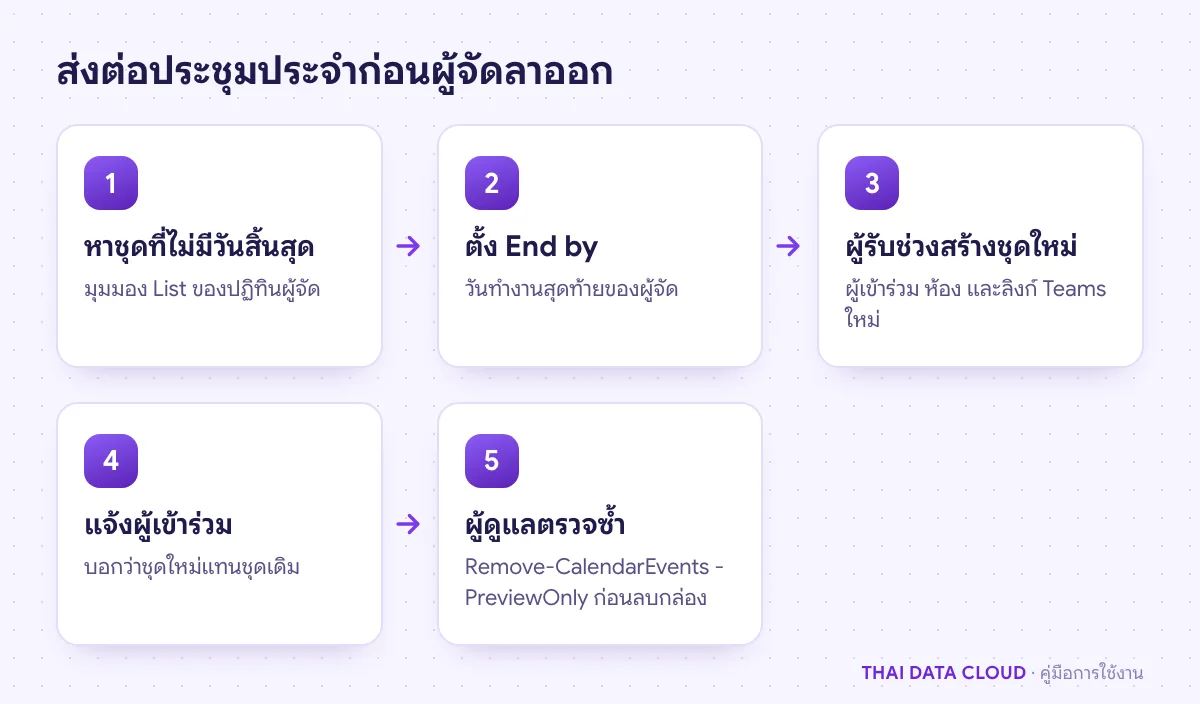
ผู้รับช่วงงานสร้าง Recurring Meeting ชุดใหม่ เริ่มหลังวันสิ้นสุดของชุดเดิม เชิญผู้เข้าร่วมและห้องเดิม และสร้างลิงก์ Teams ใหม่ ดูคู่มือนัดประชุม Teams จาก Outlook
เสนอเวลาใหม่ใช้ไม่ได้กับนัดซ้ำ: Microsoft ระบุว่าผู้เข้าร่วมใช้ Propose New Time กับ Recurring Meeting ไม่ได้ ถ้าเวลาไม่สะดวก ให้ตอบกลับผู้จัดโดยตรง ดูคู่มือ Propose New Time
ปัญหาที่พบบ่อยเกี่ยวกับ Recurring Meeting
ทำไมแก้ครั้งเดียวแล้วทั้งชุดเปลี่ยนตาม?
เพราะเปิดนัดแบบทั้งชุด ใน classic Outlook สังเกตแท็บ Meeting Series ถ้าเห็นแท็บนี้แปลว่ากำลังแก้ทั้งชุด ให้ปิดแล้วเปิดใหม่ด้วย Just this one ถ้าเปิดถูกแล้วยังเปลี่ยนทั้งชุดในปฏิทินของ Microsoft 365 Group ให้แก้ผ่าน Outlook on the web ระหว่างรอ Microsoft แก้ปัญหา
ไม่ได้ ผู้จัดของนัดเปลี่ยนไม่ได้ทั้งใน classic Outlook และ new Outlook วิธีที่ถูกคือให้ผู้จัดเดิมตั้งวันสิ้นสุด แล้วผู้รับช่วงสร้างชุดใหม่ตามขั้นตอนที่ 5
ถ้าต้องการให้ช่วยวางขั้นตอนส่งต่อประชุมประจำเมื่อพนักงานลาออก หรือปรับนโยบายการจองห้องประชุมขององค์กร ติดต่อทีมงาน THAI DATA CLOUD ได้ และดูรายละเอียดบริการ Microsoft 365 สำหรับองค์กรที่ต้องการทีมช่วยดูแลระบบ