Propose New Time: เสนอเวลาประชุมใหม่และตอบคำเชิญใน Outlook
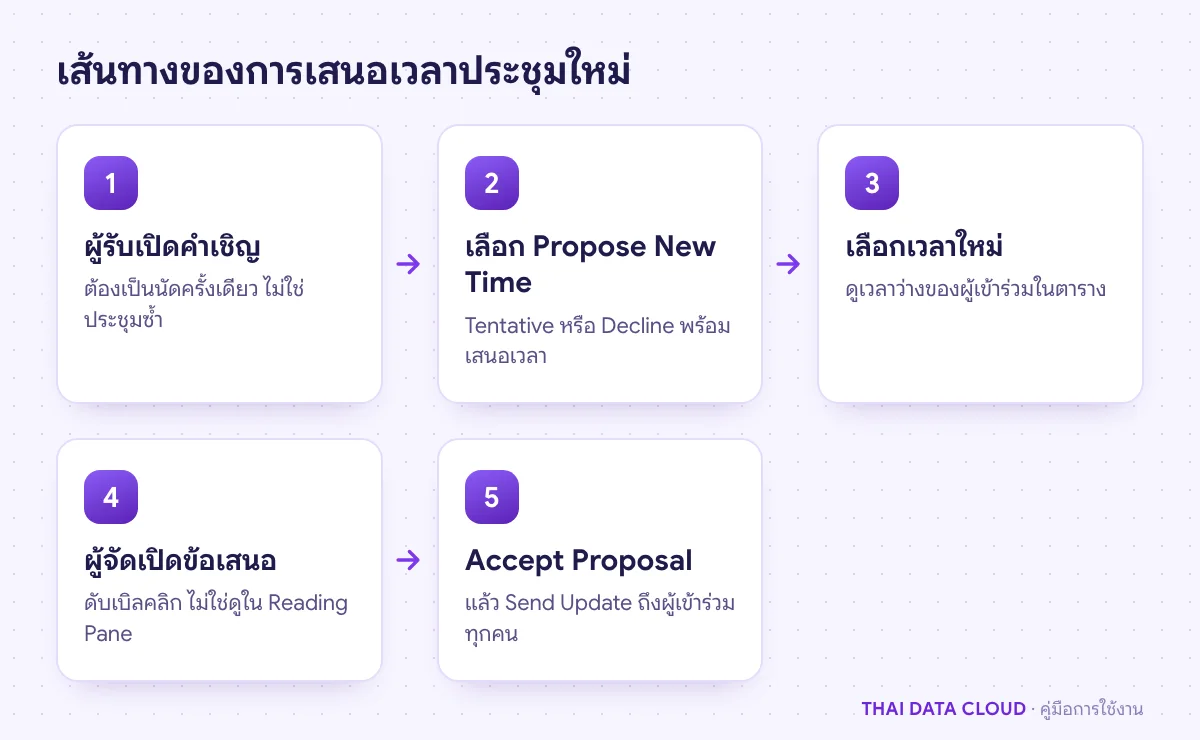
คำตอบสั้น ๆ: Propose New Time ใช้ได้กับบัญชีงานและนัดที่ไม่ใช่ประชุมซ้ำ ถ้าไม่มีปุ่มให้ตรวจ Allow New Time Proposals ส่วนผู้จัดเปิดข้อเสนอแล้วคลิก Accept Proposal
คู่มือนี้อธิบาย Propose New Time ทีละขั้นตอน พร้อมคำสั่งที่ใช้ได้จริงและปัญหาที่พบบ่อย
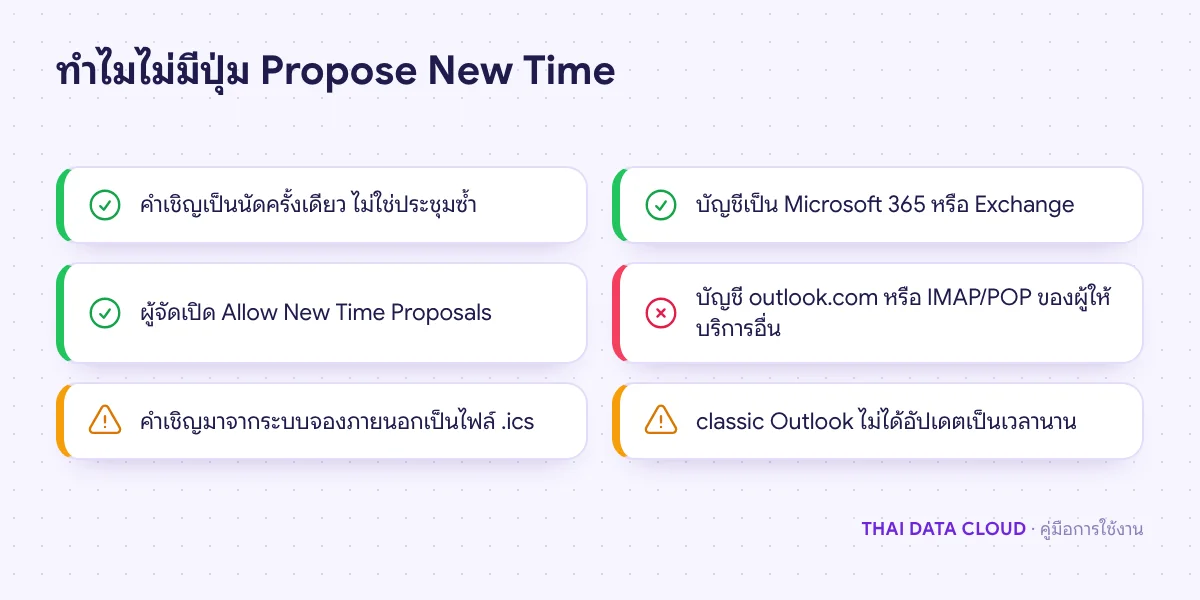
Propose New Time คือปุ่มในคำเชิญประชุมของ Outlook ที่ให้ผู้รับเสนอเวลาอื่นกลับไปให้ผู้จัด แทนการปฏิเสธเฉย ๆ แล้วต้องคุยกันทางอีเมลอีกหลายรอบ ปัญหาที่ผู้ใช้เจอบ่อยคือหาปุ่ม Propose New Time ไม่เจอ ผู้จัดได้ข้อความ New Time Proposed แล้วไม่รู้ว่าจะยอมรับอย่างไร และตอบรับไปแล้วแต่ผู้จัดไม่เห็นคำตอบ สาเหตุที่ปุ่มหายบ่อยที่สุดคือคำเชิญนั้นเป็นประชุมซ้ำ ซึ่ง Microsoft ระบุว่าเสนอเวลาใหม่ไม่ได้ หรือผู้จัดปิดการเสนอเวลาไว้ วิธีที่ได้ผลคือตรวจสองข้อนี้ก่อน ถ้าเสนอได้ ผู้จัดเปิดข้อความที่เสนอเวลามาแล้วคลิก Accept Proposal และ Send Update
คู่มือนี้สำหรับผู้รับเชิญและผู้จัดประชุมที่ใช้บัญชีงาน Microsoft 365 หรือ Exchange ใช้ได้กับ classic Outlook for Windows, new Outlook และ Outlook on the web ถ้าไม่แน่ใจว่าใช้แบบไหน classic Outlook มีเมนู File มุมซ้ายบน ส่วน new Outlook มีสวิตช์ New Outlook และไอคอนเฟือง Microsoft ระบุว่าฟีเจอร์นี้ใช้ได้กับบัญชีงานหรือโรงเรียนเท่านั้น บัญชีส่วนตัวอย่าง outlook.com และบัญชี IMAP หรือ POP ของผู้ให้บริการอื่นใช้ไม่ได้ เมื่อทำครบ คุณจะตอบคำเชิญแบบที่ผู้จัดเห็นจริง ใช้ Propose New Time ได้ทั้งสองรุ่น ยอมรับเวลาที่ถูกเสนอได้ และรู้ว่าทำไมบางคำเชิญไม่มีปุ่มนี้
สิ่งที่ต้องเตรียม
บัญชีงาน Microsoft 365 หรือ Exchange ตรวจชนิดบัญชีใน classic Outlook ที่ File > Account Settings > Account Settings คอลัมน์ Type ต้องเป็น Microsoft Exchange
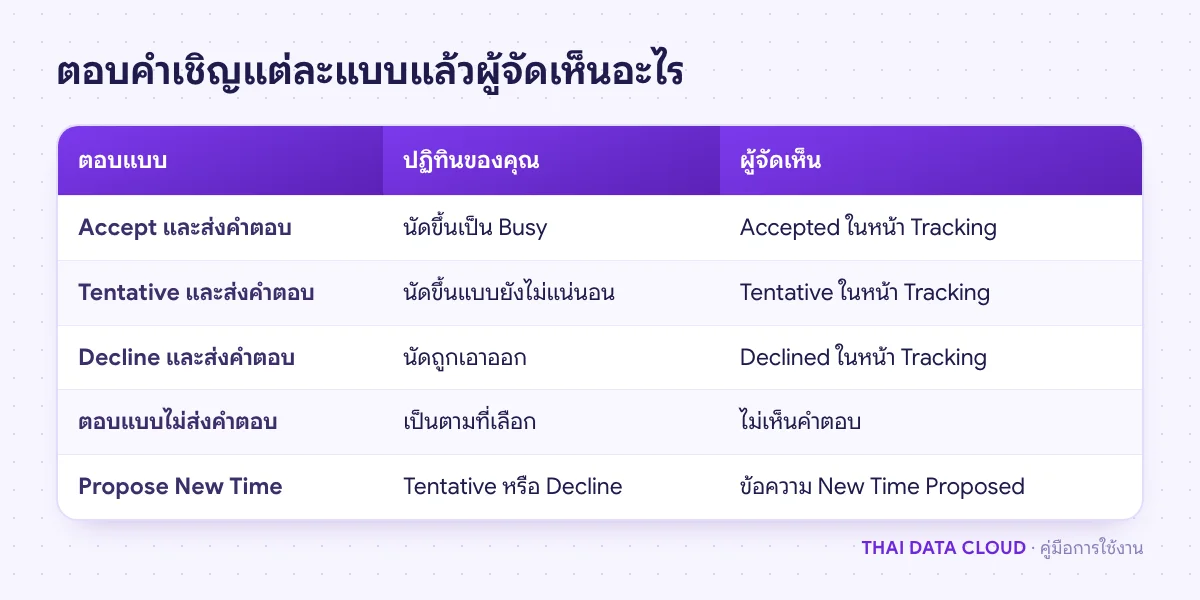
ใน classic Outlook แต่ละปุ่มมีตัวเลือกย่อยสามแบบ คือ Edit the response before sending เขียนข้อความก่อนส่ง Send the response now ส่งทันที และ Do not send a response ไม่ส่งคำตอบ ใน new Outlook และ Outlook on the web มีตัวเลือกคล้ายกัน ชื่อเมนูอาจต่างเล็กน้อยตามรุ่น ถ้าเลือกไม่ส่งคำตอบ Microsoft ระบุว่าหน้า Tracking ของผู้จัดจะไม่อัปเดตเป็นเรื่องปกติ ผู้จัดจึงไม่รู้ว่าคุณตอบรับแล้ว
ถ้าเวลาไม่สะดวกแต่อยากเข้าร่วม อย่าเพิ่ง Decline ให้ใช้ Propose New Time ในขั้นตอนที่ 2 หรือ 3 ผู้จัดจะได้ข้อเสนอที่ยอมรับได้ในคลิกเดียว
ขั้นตอนที่ 2: ใช้ Propose New Time ใน classic Outlook
เปิดคำเชิญ แล้วคลิก Propose New Time
เลือก Tentative and Propose New Time ถ้ายังอาจไปเวลาเดิมได้ หรือ Decline and Propose New Time ถ้าไปเวลาเดิมไม่ได้แน่นอน
ในหน้าต่าง Propose New Time เลือกเวลาใหม่ ตารางเวลาแสดงเวลาว่างของผู้เข้าร่วมคนอื่นในองค์กรให้ด้วย
คลิก Propose Time Outlook จะเปิดข้อความตอบกลับที่มีคำว่า New Time Proposed ในหัวข้อ
เขียนเหตุผลสั้น ๆ แล้วคลิก Send
ตรวจผลโดยดู Sent Items ต้องมีข้อความ New Time Proposed ซึ่งเป็นคำตอบแบบ Propose New Time ถ้าไม่เห็นปุ่ม Propose New Time ตั้งแต่ข้อ 1 ให้ข้ามไปขั้นตอนที่ 5 เพื่อหาสาเหตุ ทั้งนี้ classic Outlook มีค่าใน File > Options > Calendar ช่อง Use this response when you propose new meeting times ซึ่งกำหนดว่าการเสนอเวลาจะตอบเป็น Tentative, Accept หรือ Decline โดยค่าเริ่มต้น
ขั้นตอนที่ 3: ใช้ Propose New Time ใน new Outlook
ดับเบิลคลิกคำเชิญเพื่อเปิด
เลือก Propose new time แล้วเลือก I might attend หรือ No, I won't attend
เลือกช่วงเวลาใหม่ที่ต้องการเสนอ แล้วคลิก Done
ใต้ Propose new time ใส่ข้อความถึงผู้จัดถ้าต้องการ
คลิก Send
ขั้นตอนนี้ตรงกับหน้า Propose a new meeting time in Outlook ของ Microsoft ถ้าทำตามแล้วเมนูไม่ตรงกับหน้าจอ แปลว่าอาจยังใช้ classic Outlook อยู่ ให้ใช้ขั้นตอนที่ 2 แทน
ถ้าไม่ยอมรับข้อเสนอ ให้ลบข้อความ New Time Proposed ทิ้ง นัดยังเป็นเวลาเดิม
new Outlook
หน้าความช่วยเหลือของ Microsoft อธิบายการยอมรับข้อเสนอไว้เฉพาะ classic Outlook ถ้าใน new Outlook ไม่มีปุ่มยอมรับในข้อความที่เสนอเวลา ให้เปิดนัดของตัวเอง แก้เวลาเป็นเวลาที่ถูกเสนอ แล้วคลิก Send เพื่อส่งอัปเดตให้ทุกคน ผลลัพธ์เหมือนกัน
ตรวจผลโดยดูปฏิทินว่านัดย้ายไปเวลาใหม่ และเปิดหน้า Tracking ว่าผู้เข้าร่วมได้รับอัปเดต ถ้ามีคนเสนอเวลาต่างกันหลายเวลา การดู View All Proposals ก่อนตัดสินใจช่วยไม่ให้ต้องส่งอัปเดตหลายรอบ
ขั้นตอนที่ 5: หาสาเหตุเมื่อไม่มีปุ่ม Propose New Time
เป็นประชุมซ้ำ: Microsoft ระบุว่าเสนอเวลาใหม่ให้ประชุมซ้ำไม่ได้ ให้ตอบกลับผู้จัดด้วยข้อความ หรือขอให้ผู้จัดแก้เฉพาะครั้งนั้นตามคู่มือ Recurring Meeting
ถ้าทุกข้อไม่เข้าข่ายแต่ยังไม่เห็นปุ่ม ให้ลองเปิดคำเชิญเดียวกันใน Outlook on the web ถ้าเว็บมีปุ่ม Propose new time แปลว่าปัญหาอยู่ที่แอปในเครื่อง ให้อัปเดต Office ที่ File > Office Account > Update Options > Update Now
ใน classic Outlook ตอนสร้างประชุม ไปที่แท็บ Meeting > Response Options ตรวจสองตัวเลือก คือ Request Responses ซึ่งถ้าปิด ผู้รับจะไม่ส่งคำตอบกลับมา และ Allow New Time Proposals ซึ่งถ้าปิด ผู้รับจะไม่เห็นปุ่ม Propose New Time ค่าเริ่มต้นสำหรับทุกประชุมตั้งได้ที่ File > Options > Calendar ช่อง Allow attendees to propose new times for meetings ใน new Outlook และ Outlook on the web ตัวเลือกการตอบกลับอยู่ในฟอร์มนัด ตำแหน่งขึ้นกับรุ่นของแอป
ดูคำตอบของผู้เข้าร่วมใน classic Outlook โดยเปิดประชุมแล้วคลิก Tracking จะเห็นสถานะของแต่ละคน ใน new Outlook เปิดนัดแล้วดูรายชื่อผู้เข้าร่วมซึ่งแสดงสถานะการตอบ ถ้ามีคนตอบแล้วแต่สถานะไม่เปลี่ยน Microsoft ระบุว่าอาจเกิดจาก add-in มือถือ หรือระบบเก็บถาวรอีเมลที่ประมวลผลคำตอบก่อน Outlook ถ้าคำเชิญไม่ถึงผู้รับตั้งแต่แรก ดูคู่มือแก้ Meeting Request ไม่ถึงผู้รับ
ปัญหาที่พบบ่อยเกี่ยวกับ Propose New Time
ทำไมไม่มีปุ่ม Propose New Time ในประชุมประจำสัปดาห์?
เพราะประชุมประจำสัปดาห์เป็นประชุมซ้ำ Microsoft ระบุว่าเสนอเวลาใหม่ให้ประชุมซ้ำไม่ได้ ให้ส่งข้อความถึงผู้จัดว่าครั้งไหนไม่สะดวก แล้วให้ผู้จัดแก้เฉพาะครั้งนั้น
ผู้จัดยอมรับเวลาที่เสนอใน new Outlook ได้ไหม?
ถ้าไม่เห็นปุ่มยอมรับในข้อความที่เสนอเวลา ให้เปิดนัดแล้วแก้เวลาเป็นเวลาที่ถูกเสนอเอง แล้วส่งอัปเดต ผลลัพธ์เหมือนการคลิก Accept Proposal ใน classic Outlook
ถ้าเลือก Tentative and Propose New Time นัดเดิมยังอยู่ในปฏิทินเป็น Tentative จนกว่าผู้จัดจะส่งอัปเดตเป็นเวลาใหม่ ถ้าผู้จัดไม่ยอมรับ นัดจะยังเป็นเวลาเดิม ให้ตัดสินใจตอบรับหรือปฏิเสธอีกครั้ง
คนนอกองค์กรเสนอเวลาใหม่กลับมาได้ไหม?
ขึ้นกับระบบปฏิทินของผู้รับฝั่งนั้น ฟีเจอร์ของ Microsoft รองรับบัญชีงานหรือโรงเรียน ถ้าไม่แน่ใจ ให้ขอให้คู่ค้าตอบกลับเวลาที่สะดวกทางอีเมล แล้วผู้จัดแก้เวลาเองตามขั้นตอนที่ 4
ถ้าต้องการตั้งค่าการตอบคำเชิญ เวลาทำงาน และห้องประชุมให้ทั้งองค์กรใช้ Outlook นัดประชุมได้ลื่นขึ้น ติดต่อทีมงาน THAI DATA CLOUD ได้ และดูรายละเอียดบริการ Microsoft 365 สำหรับองค์กรที่ต้องการทีมช่วยดูแล