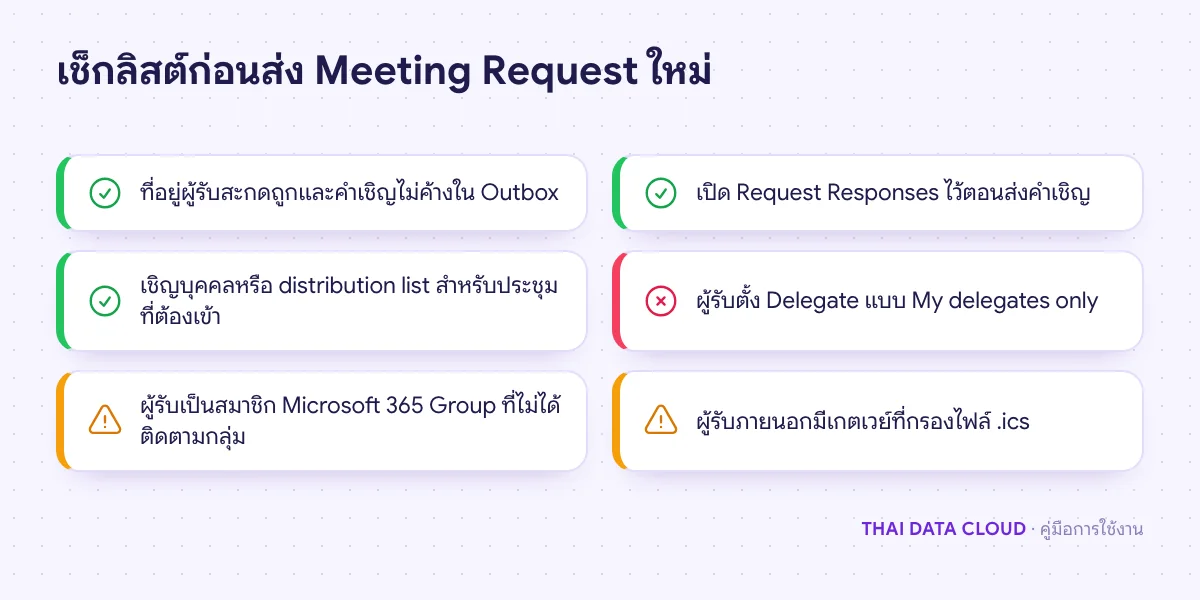
คำตอบสั้น ๆ: Meeting Request ไม่ถึงผู้รับ ให้ดูว่าปฏิทินมีนัด Tentative และดู Deleted Items ก่อน แล้วตรวจ message trace, Delegate แบบ My delegates only, กฎ และการติดตามกลุ่ม
คู่มือนี้อธิบาย Meeting Request ทีละขั้นตอน พร้อมคำสั่งที่ใช้ได้จริงและปัญหาที่พบบ่อย
Meeting Request ไม่ถึงผู้รับคืออาการที่ผู้จัดส่งคำเชิญประชุมจาก Outlook ไปแล้ว ชื่อผู้รับอยู่ในรายชื่อผู้เข้าร่วม แต่ผู้รับบอกว่าไม่เคยเห็นคำเชิญใน Inbox และหน้าติดตามคำตอบของผู้จัดยังว่างอยู่ สาเหตุที่พบบ่อยที่สุดในองค์กรคือ Meeting Request ถูกส่งไปที่อื่นหรือถูกจัดการให้อัตโนมัติ เช่น ผู้รับตั้ง Delegate Access ให้คำเชิญไปถึงเลขาอย่างเดียว หรือ Outlook ใส่นัดลงปฏิทินเป็น Tentative ให้แล้วย้ายข้อความไปที่อื่น วิธีที่ได้ผลบ่อยที่สุดคือเปิดปฏิทินและโฟลเดอร์ Deleted Items ของผู้รับก่อน แล้วให้ผู้ดูแลตรวจ message trace เพื่อดูว่าคำเชิญไปจบที่ไหน
คู่มือนี้สำหรับผู้จัดประชุม ผู้รับ และผู้ดูแลระบบ ใช้ได้กับ classic Outlook for Windows, new Outlook, Outlook on the web และ Outlook for Mac ถ้าไม่แน่ใจว่าใช้แบบไหน classic Outlook มีเมนู File มุมซ้ายบน ส่วน new Outlook มีสวิตช์ New Outlook และไอคอนเฟือง ขั้นตอนส่วนใหญ่ใช้กับบัญชี Microsoft 365/Exchange ส่วนผู้รับภายนอกที่ใช้อีเมล IMAP หรือ Gmail มีหัวข้อแยกในขั้นตอนที่ 6 เมื่อทำครบ คุณจะรู้ว่า Meeting Request ไปถึงไหน ถูกส่งต่อให้ใคร และแก้การตั้งค่าที่ทำให้คำเชิญหายได้ตรงจุด
สิ่งที่ต้องเตรียม
- หัวข้อ (Subject) ของคำเชิญ วันเวลาที่ส่ง อีเมลผู้จัด และอีเมลผู้รับที่ไม่ได้รับ
- ให้ผู้รับเปิด Outlook ของตัวเองได้ระหว่างตรวจ หรือมีสิทธิ์เปิดกล่องจดหมายนั้นตามนโยบายบริษัท
- สิทธิ์ผู้ดูแลที่ใช้ message trace ใน Exchange admin center ได้ สำหรับขั้นตอนที่ 2
- ถ้าผู้รับมีเลขาหรือผู้ช่วยที่รับคำเชิญแทน ให้รู้ชื่อผู้รับมอบสิทธิ์ด้วย
สาเหตุที่ผู้รับไม่เห็น Meeting Request
- Delegate Access ส่งคำเชิญให้เลขาอย่างเดียว: Microsoft ระบุว่าถ้าผู้รับตั้งการส่งคำเชิญเป็น My delegates only ผล message trace จะขึ้นว่า Failed พร้อมข้อความ
Message is deleted by mailboxrulesซึ่งเป็นพฤติกรรมที่ตั้งใจไว้ ไม่ใช่ระบบเสีย - Outlook จัดการคำเชิญให้อัตโนมัติ: นัดขึ้นในปฏิทินเป็น Tentative แต่ข้อความคำเชิญถูกลบหลังตอบหรือหลังมีฉบับอัปเดต
- กฎ (Rules) หรือ Junk: กฎที่ย้ายหรือลบข้อความจากผู้ส่งบางคน หรือคำเชิญจากภายนอกถูกคัดเป็นอีเมลขยะหรือถูกกัก
- ส่งถึง Microsoft 365 Group: สมาชิกที่ไม่ได้ติดตามกลุ่มใน Inbox จะเห็นนัดเฉพาะในปฏิทินของกลุ่ม ไม่ได้ Meeting Request ในกล่องจดหมายตัวเอง
- ผู้รับอยู่นอกองค์กร: ระบบปลายทางได้คำเชิญเป็นอีเมลที่มีไฟล์ .ics บางระบบหรือบางเกตเวย์กรองไฟล์ชนิดนี้
- คำเชิญถูกส่งไปโฟลเดอร์ผิด: กรณีพิเศษที่ Microsoft บันทึกไว้ คำเชิญของผู้ใช้ที่ไม่มีเลขาไปอยู่ใน Deleted Items ทุกครั้ง เพราะการตั้งค่าภายในกล่องจดหมายผิด
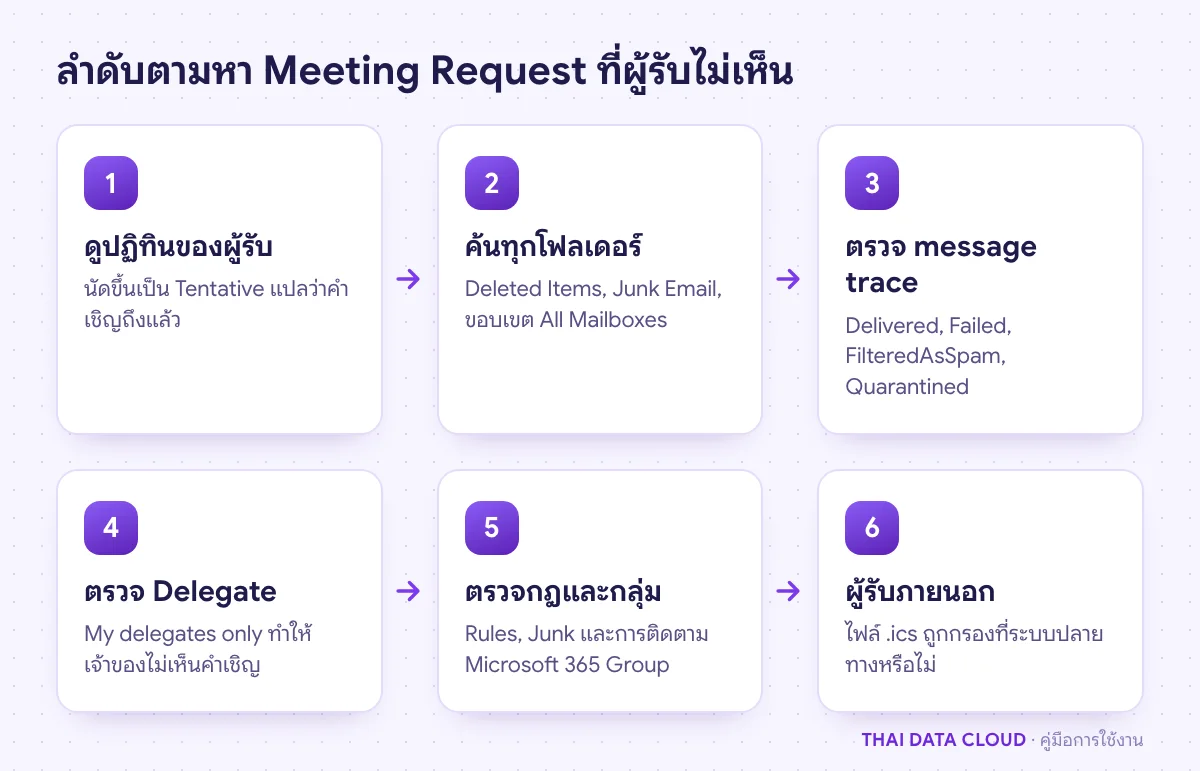
ขั้นตอนที่ 1: หา Meeting Request ในปฏิทินและทุกโฟลเดอร์ของผู้รับ
ให้ผู้รับเปิดปฏิทินวันที่ของนัดก่อน ถ้าเห็นนัดขึ้นเป็น Tentative (เส้นทแยงหรือสีจาง) แปลว่า Meeting Request ถึงกล่องจดหมายแล้ว Outlook แค่จัดการให้อัตโนมัติ ผู้รับเปิดนัดนั้นแล้วกด Accept ได้เลย จากนั้นค้นหาหัวข้อของคำเชิญในทุกโฟลเดอร์ ใน classic Outlook เปลี่ยนขอบเขตการค้นหาเป็น All Mailboxes แล้วดูโฟลเดอร์ Deleted Items และ Junk Email ด้วย
ถ้าพบในปฏิทินแต่ไม่พบใน Inbox ให้ตรวจการตั้งค่าเหล่านี้
- classic Outlook: File > Options > Mail ส่วน Tracking ตัวเลือก Automatically process meeting requests and responses to meeting requests and polls ทำให้นัดขึ้นในปฏิทินเอง ค่าเริ่มต้นเปิดอยู่ และ Microsoft ไม่แนะนำให้ปิด
- classic Outlook: ส่วน Send messages ในหน้าเดียวกัน ตัวเลือก Delete meeting requests and notifications from Inbox after responding ทำให้คำเชิญหายจาก Inbox หลังกดตอบ
- new Outlook และ Outlook on the web: Settings > Calendar > Events and invitations ตัวเลือก Delete invitations and responses that have been updated ลบคำเชิญฉบับเก่าที่ถูกอัปเดตแล้ว โดยนัดยังอยู่ในปฏิทิน
ถ้าเจอนัดหรือข้อความในขั้นนี้ แปลว่าไม่มีอะไรหาย ไม่ต้องทำขั้นต่อไป ปรับตัวเลือกตามที่ผู้รับสะดวก ถ้าไม่เจอเลยทั้งในปฏิทินและในทุกโฟลเดอร์ ให้ไปขั้นตอนที่ 2
ขั้นตอนที่ 2: ใช้ message trace ดูว่า Meeting Request ไปจบที่ไหน
ผู้ดูแลเปิด Exchange admin center ไปที่ Mail flow > Message trace เริ่มการค้นหาโดยระบุผู้ส่ง ผู้รับ และช่วงเวลา แล้วเปิดรายการที่ตรงกับหัวข้อของคำเชิญเพื่อดูรายละเอียดแต่ละขั้น วิธีใช้หน้านี้แบบละเอียดอยู่ในคู่มือ Message Trace ใน Exchange admin center ถ้าใช้ PowerShell ให้ใช้ Get-MessageTraceV2 ซึ่งมาแทนคำสั่งรุ่นเดิม ค้นย้อนหลังได้ 90 วัน และค้นได้ครั้งละไม่เกิน 10 วัน
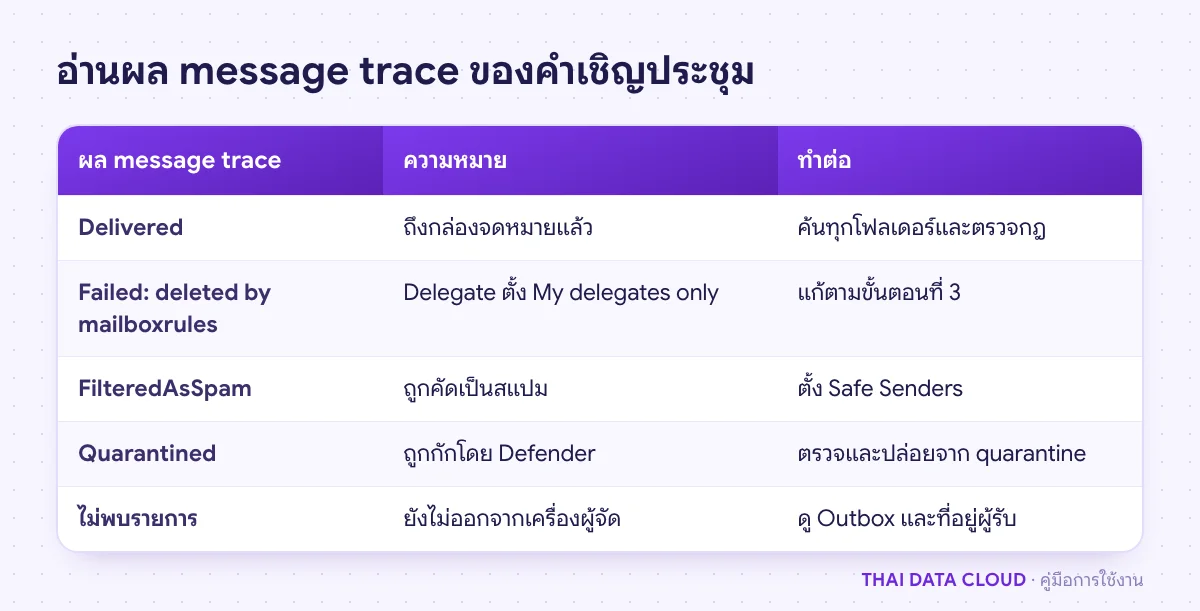
Get-MessageTraceV2 -RecipientAddress [email protected] -StartDate 2026-11-10 -EndDate 2026-11-15 -Subject "ประชุมงบประมาณ" -SubjectFilterType StartsWith- Delivered: คำเชิญถึงกล่องจดหมายแล้ว กลับไปค้นตามขั้นตอนที่ 1 อีกครั้ง หรือตรวจกฎในขั้นตอนที่ 4
- Failed พร้อมรายละเอียด Message is deleted by mailboxrules: มักเป็นการตั้งค่า Delegate ไปขั้นตอนที่ 3
- FilteredAsSpam หรือ Quarantined: ถูกกรองหรือถูกกัก ดูวิธีปล่อยในคู่มือ Quarantine ของ Microsoft Defender
- ไม่พบรายการเลย: คำเชิญอาจยังไม่ออกจากเครื่องผู้จัด ให้ดู Outbox ของผู้จัด และตรวจว่าที่อยู่ผู้รับสะกดถูก
ขั้นตอนที่ 3: แก้การตั้งค่า Delegate ที่รับ Meeting Request แทน
ถ้าผู้รับเป็นผู้บริหารที่มีเลขา ให้เปิด classic Outlook ของผู้รับ ไปที่ File > Account Settings > Delegate Access ด้านล่างหน้าต่างมีส่วน Deliver meeting requests addressed to me and responses to meeting requests where I am the organizer to: ให้เลือกหนึ่งข้อ
- My delegates only, but send a copy of meeting requests and responses to me (recommended): เลขาเป็นคนตอบ ผู้บริหารยังได้สำเนา เหมาะกับองค์กรส่วนใหญ่
- My delegates only: คำเชิญไปถึงเลขาเท่านั้น ผู้บริหารจะไม่เห็นใน Inbox เลย ซึ่งเป็นสาเหตุของอาการในคู่มือนี้
- My delegates and me: ทั้งสองคนได้คำเชิญ ต้องตกลงกันว่าใครเป็นคนตอบ
ใน new Outlook และ Outlook on the web ค่านี้อยู่ในหน้าต่างแชร์ปฏิทินระดับ Delegate ช่อง Send invitations and responses to ค่านี้มีผลกับผู้รับมอบสิทธิ์ทุกคนพร้อมกัน ถ้าลบเลขาคนเดิมออกแล้วแต่ค่ายังเป็น My delegates only คำเชิญอาจไปถึงคนที่ไม่ได้ดูแลแล้ว ให้ตรวจรายชื่อ Delegate ทุกครั้งที่มีการเปลี่ยนเลขา รายละเอียดเพิ่มเติมอยู่ในคู่มือ Delegate Access หลังแก้ ให้ผู้จัดส่งคำเชิญทดสอบใหม่หนึ่งฉบับ ถ้าผู้บริหารเห็นใน Inbox แปลว่าแก้แล้ว