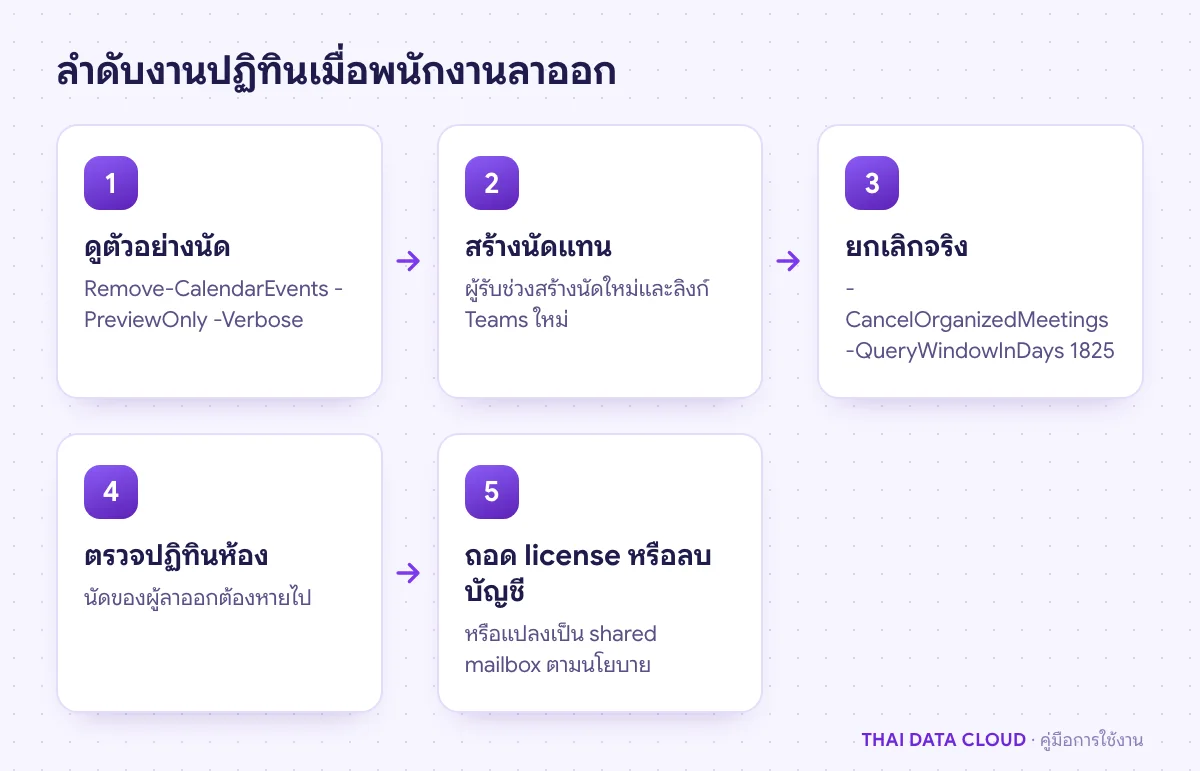
คำตอบสั้น ๆ: Orphaned Meeting คือนัดของพนักงานที่ลาออกที่ค้างในปฏิทินและห้องประชุม ให้ผู้ดูแลรัน Remove-CalendarEvents ก่อนลบบัญชี ถ้าลบไปแล้วให้กู้บัญชีภายใน 30 วัน
คู่มือนี้อธิบาย Orphaned Meeting ทีละขั้นตอน พร้อมคำสั่งที่ใช้ได้จริงและปัญหาที่พบบ่อย
Orphaned Meeting คือนัดประชุมที่ผู้จัดลาออกไปแล้วและกล่องจดหมายของผู้จัดถูกลบ แต่นัดยังค้างอยู่ในปฏิทินของผู้เข้าร่วมและห้องประชุม อาการที่เห็นคือประชุมประจำสัปดาห์ของคนที่ออกไปแล้วยังขึ้นทุกวันจันทร์ ห้องประชุมถูกจองไว้ทั้งที่ไม่มีใครใช้ และไม่มีใครแก้หรือยกเลิกนัดนั้นได้ สาเหตุคือมีเพียงผู้จัดเท่านั้นที่ส่งคำยกเลิกได้ เมื่อกล่องจดหมายของผู้จัดหายไป จึงไม่มีใครส่งคำยกเลิกให้ทุกคนพร้อมกัน วิธีที่ได้ผลที่สุดคือให้ผู้ดูแลรัน Remove-CalendarEvents กับกล่องจดหมายของผู้ลาออกก่อนลบบัญชี ถ้าลบไปแล้วไม่เกิน 30 วัน ให้กู้บัญชีกลับมาแล้วรันคำสั่งเดียวกัน
คู่มือนี้สำหรับผู้ดูแล Microsoft 365 และฝ่ายบุคคลที่ทำขั้นตอนพนักงานลาออก ใช้ได้กับ Exchange Online และ Exchange Server 2019 หรือ Exchange Server SE ผลของการแก้เห็นได้ในทุกแอป ทั้ง classic Outlook, new Outlook, Outlook on the web และมือถือ เพราะทำที่เซิร์ฟเวอร์ เมื่อทำครบ คุณจะยกเลิก Orphaned Meeting ของผู้ลาออกได้ครบในคำสั่งเดียว ล้าง Orphaned Meeting ที่จองห้องค้างไว้ และมีลำดับขั้นตอนลาออกที่ไม่ทิ้ง Orphaned Meeting ไว้อีก
สิ่งที่ต้องเตรียม
- บัญชีผู้ดูแลที่มีบทบาทใน Exchange Online พอสำหรับรันคำสั่งนี้ เช่น Exchange Administrator ถ้าไม่แน่ใจ ให้ตรวจตามหน้า Find the permissions required to run any Exchange cmdlet ของ Microsoft
- เครื่องที่ติดตั้งโมดูล ExchangeOnlineManagement และเชื่อมต่อด้วย
Connect-ExchangeOnlineได้ - กล่องจดหมายของผู้ลาออกต้องยังอยู่และยังส่งอีเมลได้ Microsoft ระบุว่าคำสั่งนี้ต้องส่งคำยกเลิกออกไป จึงต้องทำก่อนลบบัญชีหรือก่อนปิดการส่งอีเมลของกล่องนั้น
- รายชื่อประชุมประจำที่ทีมยังต้องใช้ต่อ และชื่อผู้รับช่วงที่จะสร้างนัดใหม่
- ถ้าบริษัทมีห้องประชุมแบบ room mailbox ให้มีรายชื่อห้องไว้ตรวจผล
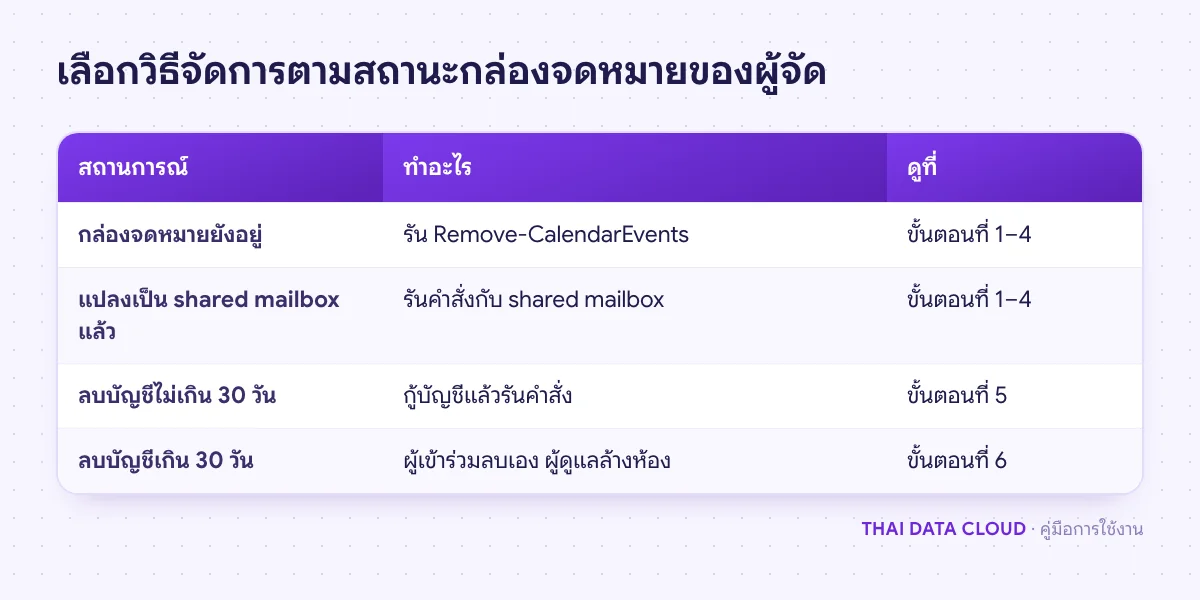
สาเหตุของ Orphaned Meeting และทางเลือกในแต่ละสถานการณ์
นัดประชุมใน Exchange มีตัวหลักอยู่ในปฏิทินของผู้จัด สำเนาในปฏิทินของผู้เข้าร่วมและห้องประชุมจะเปลี่ยนตามเมื่อได้รับอัปเดตหรือคำยกเลิกจากผู้จัดเท่านั้น ผู้เข้าร่วมลบสำเนาของตัวเองได้ แต่ลบของคนอื่นไม่ได้ Orphaned Meeting จึงแก้ง่ายหรือยากขึ้นกับว่ากล่องจดหมายของผู้จัดยังอยู่หรือไม่
- กล่องจดหมายยังอยู่: ใช้ Remove-CalendarEvents ตามขั้นตอนที่ 1 ถึง 4 ได้เลย เป็นกรณีที่ดีที่สุด
- ลบบัญชีไปแล้วไม่เกิน 30 วัน: Microsoft 365 เก็บผู้ใช้ที่ถูกลบไว้ให้กู้คืนได้ 30 วัน ให้กู้บัญชีตามขั้นตอนที่ 5 แล้วรันคำสั่ง
- ลบไปนานกว่านั้น: ไม่มีใครส่งคำยกเลิกได้แล้ว ต้องให้ผู้เข้าร่วมลบสำเนาของตัวเอง และผู้ดูแลล้างปฏิทินห้องประชุมเองตามขั้นตอนที่ 6
- แปลงเป็น shared mailbox ไว้: นัดยังมีผู้จัดอยู่ ผู้ดูแลรัน Remove-CalendarEvents กับ shared mailbox นั้นได้เหมือนกล่องจดหมายปกติ
ขั้นตอนที่ 1: ดูตัวอย่าง Orphaned Meeting ที่จะถูกยกเลิกก่อน
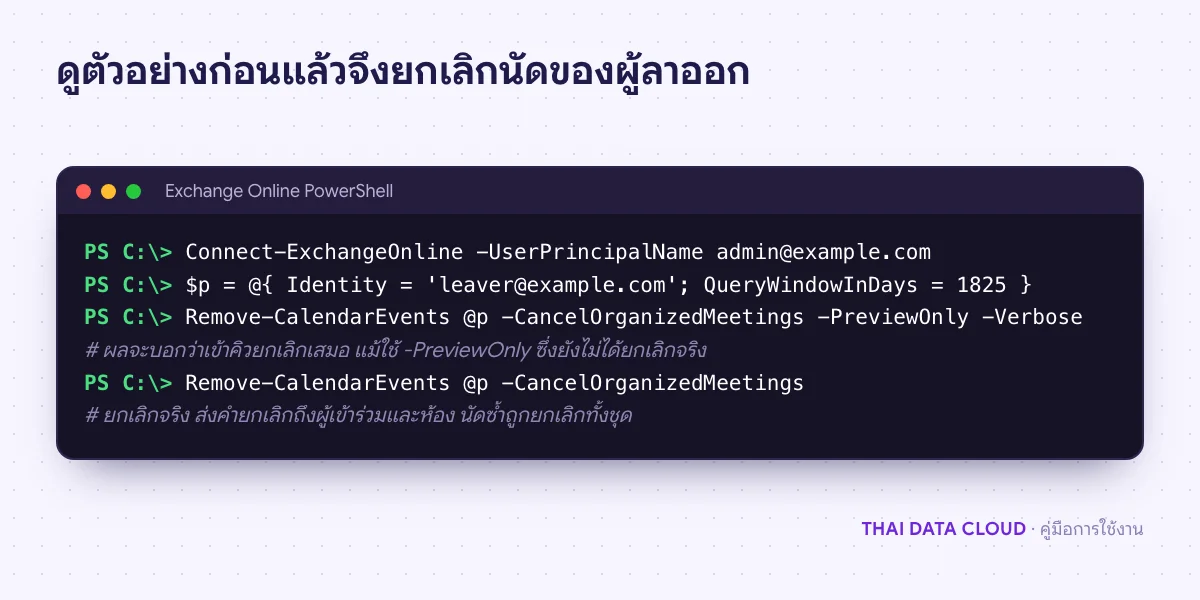
เชื่อมต่อ Exchange Online PowerShell แล้วรันคำสั่งแบบ -PreviewOnly ก่อนทุกครั้ง ตัวเลือกนี้แสดงรายการโดยไม่ยกเลิกจริง ต้องใช้คู่กับ -Verbose ตามเอกสาร Remove-CalendarEvents
Connect-ExchangeOnline -UserPrincipalName [email protected]
Remove-CalendarEvents -Identity [email protected] -CancelOrganizedMeetings -QueryWindowInDays 1825 -PreviewOnly -Verbose- QueryWindowInDays: จำนวนวันนับจากวันเริ่มที่จะค้นหา ค่าสูงสุดที่ Microsoft อนุญาตคือ 1825 วัน (5 ปี) ใช้ค่าสูงสุดเพื่อครอบคลุมนัดซ้ำที่ไม่มีวันสิ้นสุด ซึ่งเป็น Orphaned Meeting ที่พบบ่อยที่สุด
- QueryStartDate: ถ้าไม่ระบุจะเริ่มจากวันนี้ ถ้าระบุ ต้องใช้รูปแบบวันที่แบบสั้นของเครื่องที่รันคำสั่ง ระวังเครื่องที่ตั้งปี พ.ศ.
- คำสั่งนี้ยกเลิกเฉพาะนัดที่ผู้นั้นเป็นผู้จัดและมีผู้เข้าร่วมหรือห้องอย่างน้อยหนึ่งรายการ นัดส่วนตัวที่ไม่มีผู้เข้าร่วมจะไม่ถูกแตะ
- ถ้านัดซ้ำมีครั้งใดอยู่ในช่วงที่ค้นหา ทั้งชุดจะถูกยกเลิก ไม่ใช่แค่ครั้งในช่วงนั้น
Microsoft เตือนว่าผลลัพธ์ของคำสั่งนี้จะบอกว่านัดถูกเข้าคิวรอยกเลิกเสมอ แม้ใช้ -PreviewOnly ก็ตาม ข้อความนั้นไม่ได้แปลว่ายกเลิกไปแล้ว ให้ใช้รายการที่ได้สำหรับวางแผนขั้นตอนที่ 2
ขั้นตอนที่ 2: วางแผนนัดที่ทีมยังต้องใช้ต่อก่อนยกเลิก
คำยกเลิกจะลบนัดที่กำลังจะเป็น Orphaned Meeting ออกจากปฏิทินของทุกคน ถ้าประชุมประจำของทีมยังต้องมีต่อ ให้ผู้รับช่วงสร้างนัดชุดใหม่ก่อนหรือพร้อมกับการยกเลิก เพราะผู้จัดของนัดเดิมเปลี่ยนเป็นคนอื่นไม่ได้
- เลือกนัดจากรายการในขั้นตอนที่ 1 ที่ยังต้องใช้ เช่น ประชุมทีมรายสัปดาห์หรือประชุมกับลูกค้า
- ให้ผู้รับช่วงสร้างนัดใหม่ด้วยผู้เข้าร่วม ห้อง และเวลาเดิม และสร้างลิงก์ Teams ใหม่ ลิงก์ประชุมเดิมผูกกับบัญชีผู้จัดที่กำลังจะถูกลบ
- แจ้งทีมล่วงหน้าว่านัดเดิมจะถูกยกเลิกและมีนัดใหม่แทน เพื่อไม่ให้ตกใจเมื่อได้อีเมลยกเลิก
วิธีสร้างนัดซ้ำให้ดูแลง่าย เช่น ตั้งวันสิ้นสุดทุกชุด อยู่ในคู่มือแก้ไขและยกเลิก Recurring Meeting ซึ่งเป็นต้นเหตุของ Orphaned Meeting ส่วนใหญ่
ขั้นตอนที่ 3: ยกเลิก Orphaned Meeting ทั้งหมดด้วย Remove-CalendarEvents
เมื่อวางแผนแล้ว รันคำสั่งเดียวกันโดยไม่ใส่ -PreviewOnly คำสั่งตระกูล Remove จะถามยืนยันก่อนทำงาน ให้ตอบ Y หลังตรวจชื่อกล่องจดหมายอีกครั้ง
Remove-CalendarEvents -Identity [email protected] -CancelOrganizedMeetings -QueryWindowInDays 1825Exchange จะส่งคำยกเลิกในนามผู้จัดถึงผู้เข้าร่วมและห้องประชุมทุกนัด จึงไม่เหลือ Orphaned Meeting หลังลบบัญชี Microsoft อธิบายว่าการยกเลิกนัดในอนาคตด้วยคำสั่งนี้ทำให้นัดหายจากปฏิทินของผู้เข้าร่วมและห้อง ผู้เข้าร่วมจะได้อีเมลแจ้งยกเลิกตามปกติ ถ้ามีผู้ลาออกหลายคนพร้อมกัน ให้รันทีละกล่องจดหมาย และเก็บผลของแต่ละคนไว้เป็นหลักฐานการทำงาน
ถ้าพนักงานแค่ลาพักยาว ไม่ได้ลาออก ใช้คำสั่งเดียวกันโดยใส่ -QueryStartDate และช่วงวันที่ลา เพื่อยกเลิกเฉพาะนัดในช่วงนั้น แต่ระวังว่านัดซ้ำจะถูกยกเลิกทั้งชุด