Outlook Notifications: แก้ Outlook ไม่แจ้งเตือนอีเมลใหม่
Outlook Notifications ไม่ขึ้นมักเกิดจาก Windows ปิดการแจ้งเตือนของ Outlook หรือเปิด Do not disturb ค้าง ให้ตรวจ System > Notifications แล้วเปิด Desktop Alert
Outlook Notifications: แก้ Outlook ไม่แจ้งเตือนอีเมลใหม่
คำตอบสั้น ๆ: Outlook Notifications ไม่ขึ้นมักเกิดจาก Windows ปิดการแจ้งเตือนของ Outlook หรือเปิด Do not disturb ค้าง ให้ตรวจ System > Notifications แล้วเปิด Desktop Alert
คู่มือนี้อธิบาย Outlook Notifications ทีละขั้นตอน พร้อมคำสั่งที่ใช้ได้จริงและปัญหาที่พบบ่อย
Outlook Notifications ไม่ขึ้นคืออาการที่อีเมลใหม่เข้า Inbox แล้ว แต่ไม่มีหน้าต่างเด้งมุมจอ ไม่มีเสียง และไม่มีอะไรใน Notification center ของ Windows ผู้ใช้จึงพลาดอีเมลด่วนจนกว่าจะเปิด Outlook มาดูเอง สาเหตุที่พบบ่อยที่สุดคือ Windows ปิดการแจ้งเตือนของแอป Outlook ไว้ หรือเปิดโหมด Do not disturb ค้าง ส่วนใน classic Outlook มักเป็นเพราะช่อง Display a Desktop Alert ถูกเอาเครื่องหมายออก วิธีที่ได้ผลบ่อยที่สุดคือเปิด Settings > System > Notifications ของ Windows ให้ Outlook แจ้งเตือนได้ แล้วตรวจการตั้งค่า Outlook Notifications ในตัวโปรแกรมอีกชั้น
คู่มือนี้เขียนสำหรับผู้ใช้และไอทีที่ต้องแก้ Outlook Notifications ให้กลับมาทำงานใน classic Outlook for Windows, new Outlook for Windows, Outlook on the web และ Outlook บนมือถือ ใช้ได้ทั้งบัญชี Microsoft 365 และอีเมลบริษัทแบบ IMAP หรือ POP เมื่อทำครบ คุณจะรู้ว่า Outlook Notifications ถูกปิดที่ชั้นไหน และแก้ได้ตรงจุดโดยไม่ต้องติดตั้ง Outlook ใหม่
สิ่งที่ต้องเตรียม
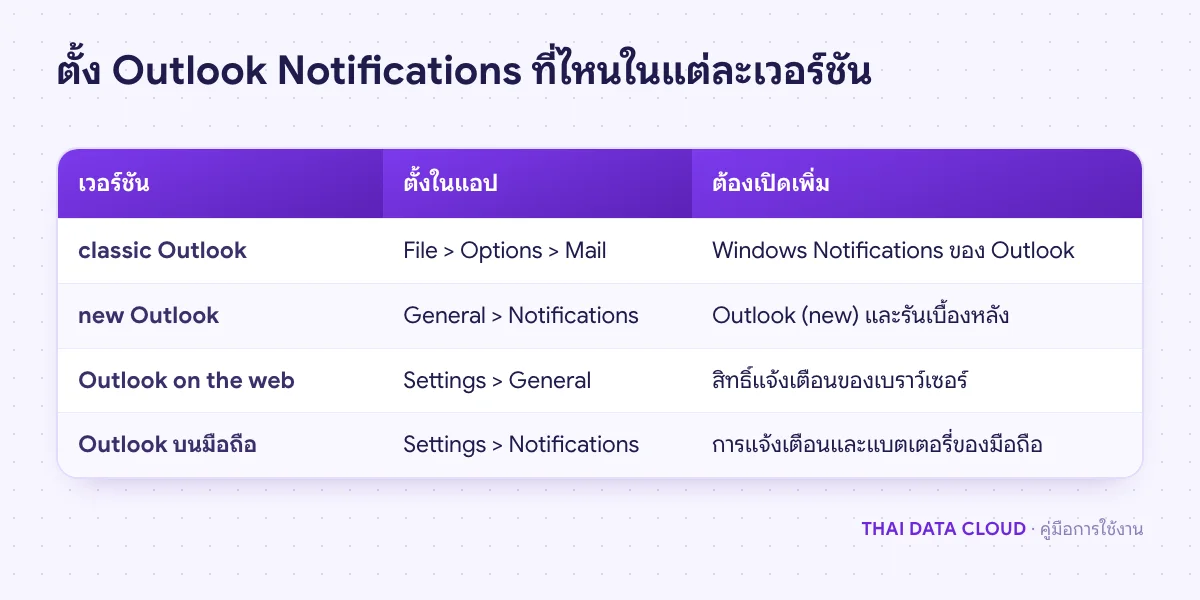
รู้ว่าใช้ Outlook ตัวไหน classic Outlook มีแท็บ File ส่วน new Outlook มีไอคอนเฟือง (Settings) และสวิตช์ New Outlook มุมขวาบน สองตัวนี้ตั้ง Outlook Notifications คนละที่
ขั้นตอนที่ 2: เปิด Outlook Notifications ในตัวโปรแกรม
classic Outlook
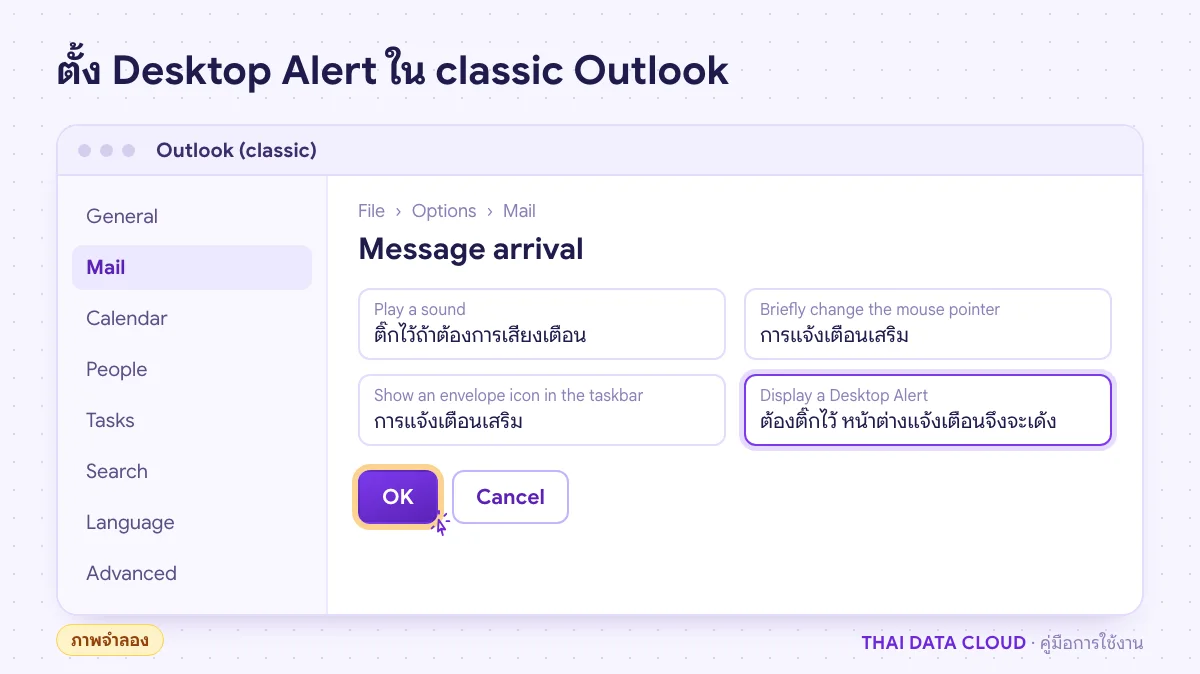
ไปที่ File > Options > Mail
ในส่วน Message arrival ติ๊ก Display a Desktop Alert ถ้าต้องการเสียงด้วยให้ติ๊ก Play a sound ช่อง Briefly change the mouse pointer และ Show an envelope icon in the taskbar เป็นการแจ้งเตือนเสริม
กด OK
Microsoft ตั้ง Desktop Alert ให้เปิดไว้ตั้งแต่ต้น ถ้าช่องนี้ถูกเอาออกมักเป็นเพราะผู้ใช้ปิดเองตอนรำคาญหน้าต่างเด้ง ถ้าช่องเป็นสีจางกดไม่ได้ แปลว่าองค์กรคุมด้วยนโยบาย ให้ติดต่อผู้ดูแล
new Outlook
ไปที่แท็บ View > View settings หรือคลิกไอคอนเฟือง
เลือก General > Notifications
ใต้ Notify me about เปิดสวิตช์ Mail (และ Calendar ถ้าต้องการให้เตือนนัดหมาย)
ถ้ามีหลายบัญชี ให้ขยายส่วนตัวเลือกเพิ่มเติมแล้วตรวจว่าบัญชีที่ต้องการถูกเปิดการแจ้งเตือนไว้ new Outlook ให้เลือกได้ว่าบัญชีไหนมีการแจ้งเตือนและเสียง
เสียงของอีเมลใหม่อยู่ที่ Mail > New Email and Reactions > Play Sound
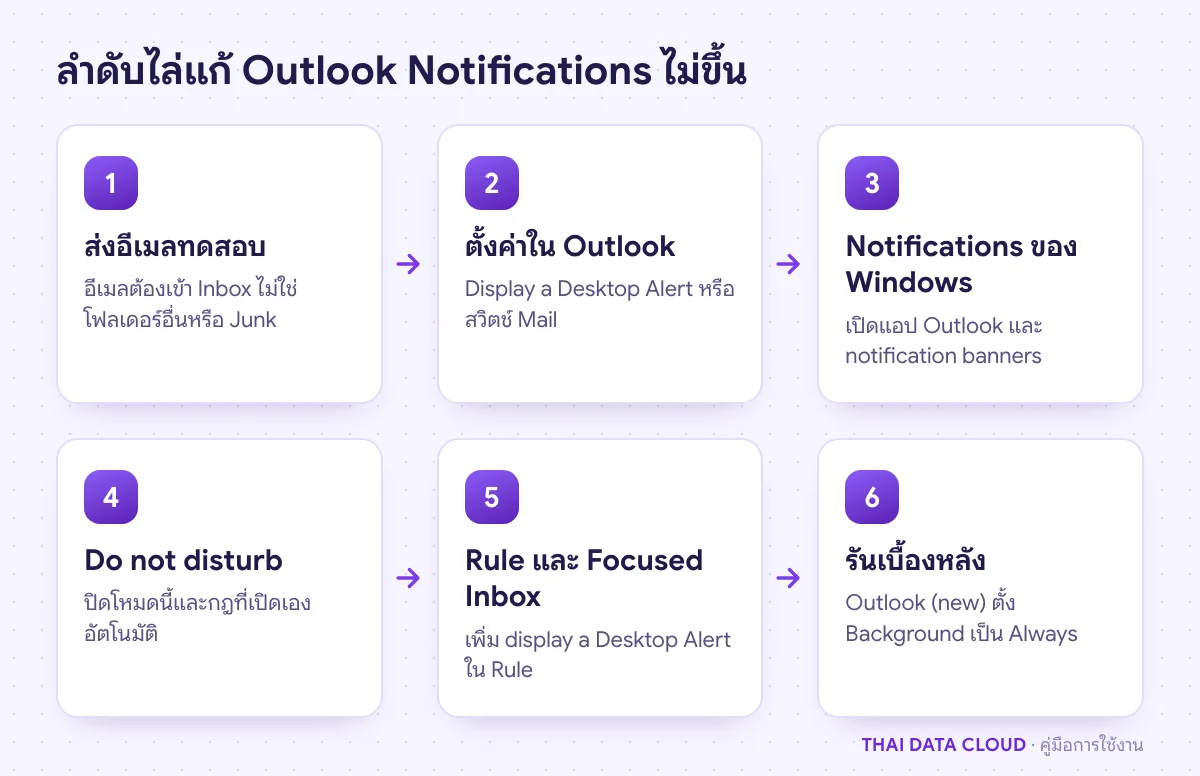
วิธีตรวจว่าได้ผล: ส่งอีเมลทดสอบอีกครั้ง ถ้ามีหน้าต่างเด้งมุมขวาล่าง แปลว่าแก้แล้ว ไม่ต้องทำขั้นต่อไป ถ้ายังเงียบ ให้ตรวจฝั่ง Windows ในขั้นตอนที่ 3 ขั้นตอนจากเอกสาร Turn new message alert pop-up on or off
ช่อง Display a Desktop Alert คุมหน้าต่างเด้ง ส่วน Play a sound คุมเฉพาะเสียง (ภาพจำลอง)
ขั้นตอนที่ 3: เปิด Outlook Notifications ใน Windows
classic Outlook รุ่นปัจจุบันและ new Outlook ส่ง Outlook Notifications ผ่านระบบของ Windows ถ้า Windows ปิดไว้ ต่อให้ตั้งใน Outlook ถูกทุกอย่างก็ไม่ขึ้น
เปิด Start > Settings > System > Notifications
ตรวจว่าสวิตช์ Notifications ด้านบนเปิดอยู่
ใต้ Notifications from apps and other senders หา Outlook ที่ใช้อยู่ classic Outlook แสดงเป็น Outlook ส่วน new Outlook แสดงเป็น Outlook (new) เปิดสวิตช์ให้ตรงตัว
คลิกที่ชื่อแอปเพื่อดูรายละเอียด เปิด Show notification banners ถ้าเปิดไว้แค่ Show notifications in notification center การแจ้งเตือนจะไม่เด้งบนหน้าจอ
วิธีตรวจว่าได้ผล: ส่งอีเมลทดสอบ ถ้าเห็นหน้าต่างเด้งและมีรายการใน Notification center (กด Windows + N) แปลว่า Outlook Notifications ทำงานแล้ว ถ้ามีใน Notification center แต่ไม่เด้ง ให้กลับไปตรวจ banner อีกครั้ง หรือไปขั้นตอนที่ 4
ขั้นตอนที่ 4: ปิด Do not disturb และกฎที่เปิดเองอัตโนมัติ
นี่คือสาเหตุที่ทำให้คนคิดว่า Outlook Notifications เสียเป็นช่วงเวลา เช่น ไม่เด้งเฉพาะตอนประชุม หรือไม่เด้งเฉพาะช่วงเย็น
Windows 11
ที่ Settings > System > Notifications ปิดสวิตช์ Do not disturb ถ้าเปิดค้างอยู่ ไอคอนกระดิ่งที่ taskbar จะมีขีดฆ่า
เปิดหัวข้อ Turn on do not disturb automatically ดูว่าตั้งเวลาไว้หรือไม่ และเอาเครื่องหมายออกจากเงื่อนไขที่ไม่ต้องการ เช่น ตอนแชร์หน้าจอ (duplicating your display) หรือตอนใช้แอปเต็มจอ
ถ้าใช้ Focus session ของ Windows 11 ช่วงนั้น Outlook Notifications จะถูกปิดด้วย ให้จบ session หรือตั้งให้ Outlook เป็นข้อยกเว้นใน Set priority notifications
Windows 10
ไปที่ Settings > System > Focus assist เลือก Off หรือเลือก Priority only แล้วเพิ่ม Outlook ในรายการแอปที่สำคัญ ตรวจ Automatic rules ด้านล่างด้วย เช่น ช่วงเวลาที่ตั้งไว้ หรือเมื่อ duplicating display
วิธีตรวจว่าได้ผล: ส่งอีเมลทดสอบในช่วงเวลาที่เคยไม่เด้ง หรือขณะแชร์หน้าจอ ถ้าเด้งแล้วแปลว่าต้นเหตุคือ Do not disturb
ขั้นตอนที่ 5: ให้อีเมลที่ Rule ย้ายและอีเมลใน Other มี Outlook Notifications ด้วย
ขั้นตอนที่ 6: ให้ new Outlook แจ้งเตือนแม้ปิดหน้าต่าง
new Outlook เป็นแอปของ Windows ถ้า Windows ไม่อนุญาตให้รันเบื้องหลัง Outlook Notifications จะหยุดทันทีที่ปิดหน้าต่าง Microsoft เพิ่มการแจ้งเตือนขณะปิดแอปไว้ใน new Outlook แล้ว ต้องเปิดทั้งในแอปและใน Windows
ใน new Outlook ไปที่ Settings > General > Notifications เปิดตัวเลือกให้ส่งการแจ้งเตือนเมื่อ Outlook ปิดอยู่ แล้วกด Save
ตรวจว่า Outlook (new) เปิด notification banners ไว้ตามขั้นตอนที่ 3
วิธีตรวจว่าได้ผล: ปิดหน้าต่าง new Outlook แล้วส่งอีเมลหรือสร้างนัดทดสอบอีก 5 นาที ถ้ายังได้ Outlook Notifications แปลว่าตั้งครบแล้ว classic Outlook ไม่มีตัวเลือกนี้ ต้องเปิดโปรแกรมทิ้งไว้ถึงจะแจ้งเตือน ถ้าใช้ Outlook on the web ต้องเปิดแท็บค้างไว้และอนุญาตให้เบราว์เซอร์แสดงการแจ้งเตือนจาก outlook.office.com
ทุกเวอร์ชันต้องเปิดสองชั้น คือในตัว Outlook และในระบบปฏิบัติการหรือเบราว์เซอร์
ขั้นตอนที่ 7: แก้ Outlook Notifications บนมือถือ
ตั้งใน Outlook: เปิดแอป Outlook แตะรูปโปรไฟล์หรือไอคอนบัญชี > Settings > Notifications เลือกบัญชี แล้วดูว่าการแจ้งเตือนอีเมลไม่ได้ตั้งเป็น None ถ้าตั้งเป็น Focused Inbox อีเมลที่เข้า Other จะไม่แจ้งเตือน ให้เปลี่ยนเป็น Focused and Other Inbox ถ้าต้องการทุกฉบับ
Do Not Disturb ของ Outlook: แอป Outlook บนมือถือมีโหมด Do Not Disturb ของตัวเอง แตะไอคอนกระดิ่งในเมนูบัญชีแล้วปิด
Android: เปิด Settings > Apps > Outlook > Notifications ให้เปิดไว้ แล้วตั้ง Battery optimization ของ Outlook เป็น Not optimized เมนูอาจต่างกันตามยี่ห้อเครื่อง
Microsoft อธิบายว่าถ้าระบบมือถือปิดการซิงก์เบื้องหลัง Outlook Notifications ของอีเมลใหม่อาจยังมาแต่ต้องเปิดแอปก่อนอีเมลจึงจะโหลด ถ้ามือถือแจ้งเตือนแต่อีเมลไม่ซิงก์ ดูคู่มือแก้ Outlook บนมือถือไม่ Sync
ปัญหาที่พบบ่อยเกี่ยวกับ Outlook Notifications
ทำไม Outlook Notifications เด้งบ้างไม่เด้งบ้าง?
มักเป็น Do not disturb ที่เปิดเองตามเงื่อนไข เช่น ตอนแชร์หน้าจอในการประชุม ตอนใช้แอปเต็มจอ หรือตามช่วงเวลาที่ตั้งไว้ อีกสาเหตุคือ Rule ย้ายอีเมลบางกลุ่มออกจาก Inbox ให้ตรวจขั้นตอนที่ 4 และ 5
Outlook Notifications มีแค่เสียงแต่ไม่มีหน้าต่างเด้ง ต้องทำอย่างไร?
ใน Windows ให้เปิด Show notification banners ของ Outlook ใน Settings > System > Notifications ถ้าเป็น classic Outlook ให้ตรวจว่าติ๊ก Display a Desktop Alert แล้ว เพราะช่อง Play a sound แยกกับการแสดงหน้าต่าง
ใช้ classic Outlook กับ new Outlook พร้อมกัน จะได้ Outlook Notifications ซ้ำไหม?
ได้ซ้ำ ถ้าเปิดการแจ้งเตือนไว้ทั้งสองโปรแกรมและเปิดทั้งสองตัวพร้อมกัน ให้เลือกปิด Outlook Notifications ในตัวที่ไม่ได้ใช้หลัก ทั้งใน Outlook และในรายการแอปของ Windows
บัญชี IMAP ใน classic Outlook ไม่มี Outlook Notifications เพราะอะไร?
ตรวจว่า Outlook ดึงอีเมลเองตามรอบ Send/Receive ไม่ใช่รอผู้ใช้กด F9 เพราะ Microsoft ระบุว่าการแจ้งเตือนไม่แสดงระหว่าง Send/Receive ที่กดเอง ตั้งรอบได้ที่ Send / Receive > Send/Receive Groups > Define Send/Receive Groups ติ๊ก Schedule an automatic send/receive every แล้วใส่จำนวนนาที
ถ้าพนักงานหลายคนพลาดอีเมลสำคัญเพราะ Outlook Notifications ไม่ทำงาน หรือต้องการตั้งค่า Outlook ให้เหมือนกันทั้งบริษัท ติดต่อทีมงาน THAI DATA CLOUD ได้ และดูรายละเอียดบริการ Technical Support สำหรับทีมที่ต้องการคนช่วยดูแลเครื่องผู้ใช้