0x8004210A: แก้ Outlook หมดเวลารอเซิร์ฟเวอร์อีเมล POP

0x8004210A คือ Outlook รอคำตอบจากเซิร์ฟเวอร์ POP นานเกินกำหนด มักเพราะอีเมลไฟล์ใหญ่หรือเครือข่ายช้า ให้เพิ่ม Server Timeouts เป็น 3 ถึง 5 นาทีและจัดการอีเมลใหญ่

โดย ทีมงาน THAI DATA CLOUD อ่าน 14 นาที

แชร์FacebookXLINELinkedIn
0x8004210A — 0x8004210A: แก้ Outlook หมดเวลารอเซิร์ฟเวอร์อีเมล POP
0x8004210A: แก้ Outlook หมดเวลารอเซิร์ฟเวอร์อีเมล POP

คำตอบสั้น ๆ: 0x8004210A คือ Outlook รอคำตอบจากเซิร์ฟเวอร์ POP นานเกินกำหนด มักเพราะอีเมลไฟล์ใหญ่หรือเครือข่ายช้า ให้เพิ่ม Server Timeouts เป็น 3 ถึง 5 นาทีและจัดการอีเมลใหญ่

คู่มือนี้อธิบาย 0x8004210A ทีละขั้นตอน พร้อมคำสั่งที่ใช้ได้จริงและปัญหาที่พบบ่อย

0x8004210A คือรหัสที่ classic Outlook for Windows แสดงเมื่อรอคำตอบจากเซิร์ฟเวอร์รับอีเมลแบบ POP นานเกินกว่าเวลาที่ตั้งไว้ ข้อความที่เห็นคือ Task '[email protected] - Receiving' reported error (0x8004210A) ตามด้วย The operation timed out waiting for a response from the receiving (POP) server. อีเมลใหม่จะไม่เข้า หรือเข้าบางส่วนแล้วหยุด สาเหตุที่พบบ่อยที่สุดคือมีอีเมลไฟล์แนบใหญ่รอดึงอยู่ เครือข่ายช้า หรือค่า Server Timeouts สั้นเกินไปสำหรับสภาพเครือข่ายนั้น วิธีที่แก้ได้บ่อยที่สุดคือเพิ่ม Server Timeouts เป็น 3 ถึง 5 นาที และจัดการอีเมลฉบับใหญ่ที่ค้างอยู่บนเซิร์ฟเวอร์

คู่มือนี้สำหรับผู้ใช้และผู้ดูแลไอทีที่ใช้อีเมลบริษัทแบบ POP3 ใน classic Outlook (Microsoft 365 Apps, Outlook 2024, 2021 และรุ่นเก่า 2019, 2016) เมื่อทำจบ คุณจะรู้ว่า 0x8004210A เกิดจากอีเมลฉบับเดียว จากเครือข่าย หรือจากกล่องอีเมลที่บวมจนเซิร์ฟเวอร์ตอบช้า และแก้ได้โดยอีเมลไม่หาย

สิ่งที่ต้องเตรียม

  • ยืนยันว่าเป็น classic Outlook: มีเมนู File ที่มุมซ้ายบน new Outlook (ไอคอนรูปเฟืองและสวิตช์ New Outlook ที่มุมขวาบน) ไม่แสดงรหัส 0x8004210A
  • ยืนยันว่าบัญชีเป็น POP ที่ File > Account Settings > Account Settings คอลัมน์ Type ต้องเป็น POP/SMTP
  • ที่อยู่ webmail และรหัสผ่าน สำหรับดูอีเมลที่ค้างบนเซิร์ฟเวอร์
  • สำรองไฟล์ PST ก่อนปรับค่าการลบอีเมลบนเซิร์ฟเวอร์ เพราะบัญชี POP เก็บอีเมลไว้ในไฟล์นี้
  • ข้อมูลว่ามีอุปกรณ์อื่นดึงอีเมลบัญชีนี้แบบ POP ด้วยหรือไม่ เช่น มือถือหรือคอมเครื่องที่สอง

สาเหตุของ 0x8004210A: The operation timed out waiting for a response from the receiving (POP) server

POP3 ทำงานแบบถามตอบ Outlook ขอรายการอีเมล แล้วดึงทีละฉบับ ถ้าขั้นใดขั้นหนึ่งเซิร์ฟเวอร์ตอบช้ากว่า Server Timeouts Outlook จะยกเลิกงานและแจ้ง 0x8004210A สาเหตุที่ทำให้ตอบช้า

  • อีเมลไฟล์แนบใหญ่รอดึง: ฉบับเดียวที่ใหญ่หลายสิบ MB บนเครือข่ายช้า อาจใช้เวลานานจน Outlook หมดเวลา และจะติดที่ฉบับเดิมทุกรอบ
  • Server Timeouts สั้นเกินไป: ค่าเริ่มต้นที่มักเห็นคือ 1 นาที (ขึ้นกับเวอร์ชัน) ใช้ได้กับเครือข่ายเร็ว แต่ไม่พอเมื่อสัญญาณ Wi-Fi อ่อน ใช้ 4G หรือเชื่อมต่อผ่าน VPN
  • กล่อง POP บวม: ติ๊ก Leave a copy of messages on the server ไว้โดยไม่มีกำหนดลบ เซิร์ฟเวอร์ต้องส่งรายการอีเมลหลายหมื่นฉบับทุกรอบ และบางระบบตอบช้าลงตามจำนวนอีเมล
  • แอนตี้ไวรัสสแกนอีเมลขาเข้า: แอนตี้ไวรัสของผู้ผลิตบางรายดักการเชื่อมต่อ POP3 ไว้สแกนทุกฉบับก่อน ฉบับที่มีไฟล์ใหญ่หรือไฟล์บีบอัดจะสแกนนานจน Outlook หมดเวลา
  • หลายบัญชีหรือหลายเครื่องดึงพร้อมกัน: Send/Receive ดึงทุกบัญชีในรอบเดียว หรืออุปกรณ์อื่นเปิดกล่อง POP เดียวกันอยู่ ทำให้เซิร์ฟเวอร์ตอบช้าหรือรอ
  • เซิร์ฟเวอร์มีภาระสูง: ช่วงเช้าที่ทุกคนเปิดเครื่องพร้อมกัน หรือเซิร์ฟเวอร์มีปัญหาเอง

ตรวจเร็ว: ถ้า 0x8004210A ขึ้นทุกรอบที่ตำแหน่งเดิม เช่น ดึงได้ถึงฉบับที่ 3 จาก 10 แล้วหยุด มักเป็นอีเมลฉบับใหญ่ ถ้าขึ้นเป็นพัก ๆ บางรอบผ่านบางรอบไม่ผ่าน มักเป็นเครือข่ายหรือภาระของเซิร์ฟเวอร์
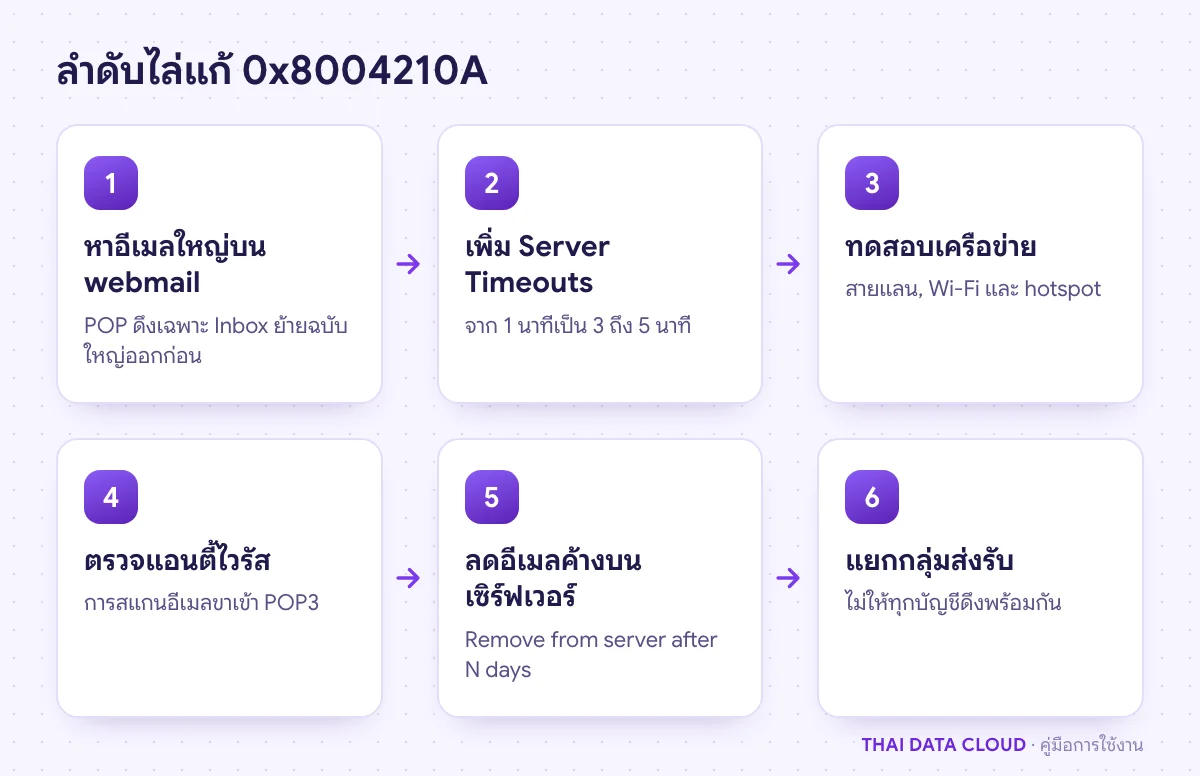
ลำดับการไล่แก้ 0x8004210A จากหาอีเมลใหญ่บน webmail เพิ่ม Server Timeouts ทดสอบเครือข่าย ตรวจแอนตี้ไวรัส จนถึงแยกกลุ่มส่งรับ
ถ้าค้างที่อีเมลฉบับเดียว การย้ายฉบับนั้นออกจาก Inbox บน webmail แก้ได้เร็วที่สุด

ขั้นตอนที่ 1: หาอีเมลไฟล์ใหญ่ที่ค้างบนเซิร์ฟเวอร์

POP3 ดึงอีเมลเฉพาะใน Inbox ของเซิร์ฟเวอร์ การย้ายฉบับที่ใหญ่ออกจาก Inbox ชั่วคราวจึงทำให้ Outlook ข้ามฉบับนั้นไปได้ทันที

  1. เปิด webmail ไปที่ Inbox เรียงตามขนาด (ถ้า webmail มีตัวเลือก) หรือดูอีเมลล่าสุดที่ยังไม่เข้า Outlook
  2. ถ้าเจอฉบับที่ใหญ่ผิดปกติ ดาวน์โหลดไฟล์แนบเก็บไว้จาก webmail แล้วย้ายอีเมลฉบับนั้นไปโฟลเดอร์อื่นบน webmail
  3. กลับมาที่ Outlook กด F9

วิธีวัดผล: ถ้า Outlook ดึงอีเมลที่เหลือได้ครบโดยไม่มี 0x8004210A แสดงว่าต้นเหตุคืออีเมลฉบับนั้น ไม่ใช่การตั้งค่า ให้ทำขั้นตอนที่ 2 ต่อด้วย เพื่อรองรับไฟล์ใหญ่ครั้งหน้า ถ้า webmail เต็มหรือใกล้เต็ม ดูคู่มือลดขนาดกล่องจดหมาย

ขั้นตอนที่ 2: เพิ่ม Server Timeouts ของบัญชี

  1. ไปที่ File > Account Settings > Account Settings เลือกบัญชี POP > Change > More Settings ถ้าปุ่ม Change เปิดหน้าต่างแบบใหม่ที่ไม่มี More Settings ให้ปิด Outlook แล้วเข้าทาง Control Panel > Mail (Microsoft Outlook) > Email Accounts เลือกบัญชี > Change
  2. เปิดแท็บ Advanced เลื่อนแถบ Server Timeouts ไปที่ 3 ถึง 5 นาที ค่าสูงสุดของแถบขึ้นกับเวอร์ชัน ให้ดูตัวเลขที่แสดงข้างแถบ
  3. ตรวจในแท็บเดียวกันว่า Incoming server (POP3) เป็น 995 และติ๊ก This server requires an encrypted connection (SSL/TLS) ตามค่าของผู้ให้บริการ
  4. คลิก OK > Next > Finish แล้วรีสตาร์ต Outlook

การเพิ่มค่านี้ไม่ทำให้ Outlook ช้าลงในเวลาปกติ Outlook แค่รอนานขึ้นก่อนยกเลิกเมื่อเซิร์ฟเวอร์ตอบช้า ถ้าตั้งค่าสูงสุดของแถบแล้วยังเจอ 0x8004210A แปลว่าต้นเหตุไม่ใช่แค่ความช้าเล็กน้อย ให้ทำขั้นต่อไป วิธีวัดผล: กด F9 สามถึงสี่รอบห่างกันหลายนาที ถ้าไม่มี error ทุกรอบ แสดงว่าแก้แล้ว
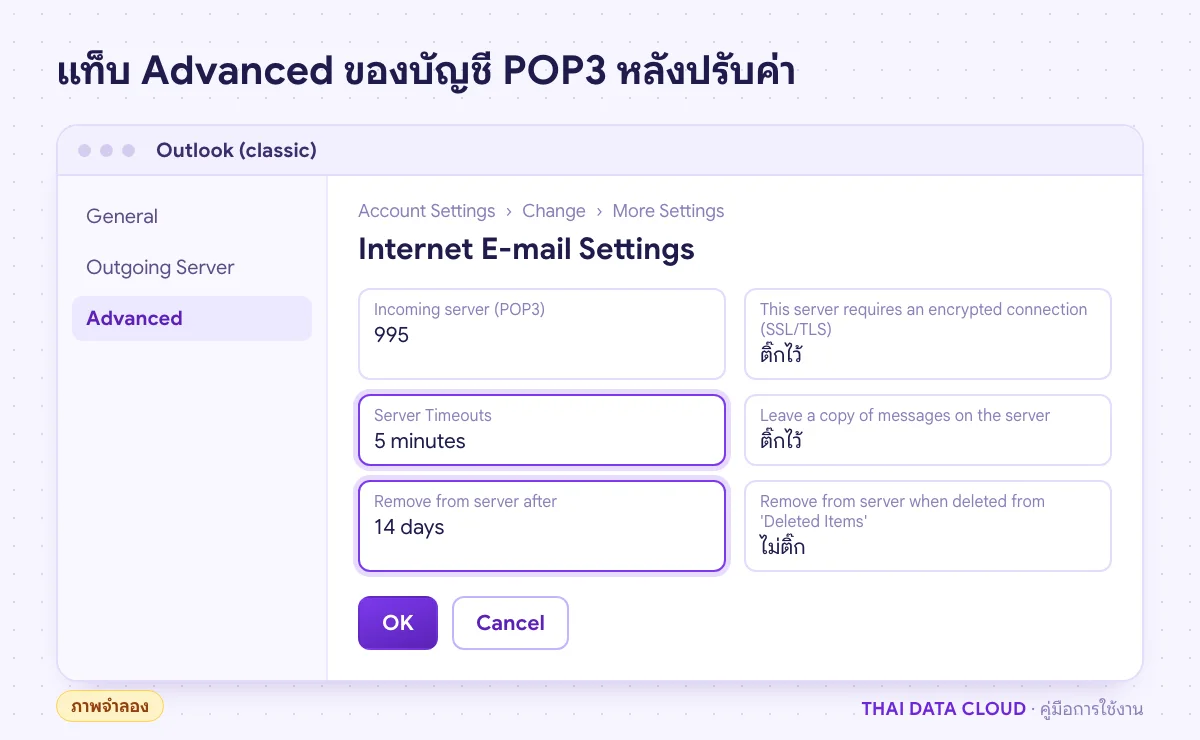
หน้าจอจำลองแท็บ Advanced ของบัญชี POP3 ที่เพิ่ม Server Timeouts เป็น 5 นาที และตั้งลบอีเมลจากเซิร์ฟเวอร์หลัง 14 วันเพื่อลด 0x8004210A
Server Timeouts ให้เวลารอมากขึ้น ส่วน Remove from server after กันกล่อง POP บวมจนตอบช้า (ภาพจำลอง)

ขั้นตอนที่ 3: ทดสอบความเร็วและความนิ่งของเครือข่าย

  • ต่อสายแลนแทน Wi-Fi หรือย้ายใกล้จุดกระจายสัญญาณ แล้วส่งรับซ้ำ ถ้า 0x8004210A หายเมื่อใช้สาย แปลว่าสัญญาณ Wi-Fi เป็นต้นเหตุ
  • ลองบน hotspot ของมือถือ ถ้า 0x8004210A หายแปลว่าเครือข่ายของออฟฟิศช้าหรือมีอุปกรณ์ที่หน่วงทราฟฟิกอีเมล
  • ยืนยันว่าพอร์ตเปิดด้วย PowerShell: Test-NetConnection mail.example.com -Port 995 ต้องได้ TcpTestSucceeded : True ถ้าได้ False ปัญหาคือต่อไม่ติด ให้ใช้คู่มือ 0x800CCC0E
  • ถ้าเจอเฉพาะตอนต่อ VPN ให้ผู้ดูแล VPN ตรวจความเร็วและ idle timeout ของเส้นทางนั้น

ถ้าเจอ 0x8004210A พร้อมกันหลายเครื่องในออฟฟิศเดียวกันในช่วงเช้า ให้ดูการใช้แบนด์วิดท์ของออฟฟิศช่วงนั้น บางครั้งการอัปเดต Windows หรือการซิงก์ไฟล์ขนาดใหญ่ใช้เน็ตจนอีเมลหมดเวลา

วิธีวัดผล: ถ้าบนเครือข่ายที่นิ่งกว่าดึงอีเมลได้ครบโดยไม่มี 0x8004210A แปลว่าต้นเหตุคือเครือข่ายเดิม ให้แก้ที่ Wi-Fi หรือเส้นทางเครือข่ายก่อนกลับไปใช้งานตามปกติ
ขั้นตอนที่ 4: ตรวจการสแกนอีเมลของแอนตี้ไวรัส

แอนตี้ไวรัสที่สแกนอีเมล POP3 จะรับอีเมลจากเซิร์ฟเวอร์มาสแกนจนจบก่อนส่งต่อให้ Outlook ระหว่างนั้น Outlook ไม่ได้รับข้อมูลเลย ถ้าสแกนนานเกิน Server Timeouts จะเกิด 0x8004210A วิธีทดสอบที่ไม่ต้องปิดการป้องกัน คือเพิ่มบัญชีเดียวกันบนเครื่องอื่นที่ไม่มีแอนตี้ไวรัสตัวเดียวกัน (ตั้งให้เก็บสำเนาไว้บนเซิร์ฟเวอร์ระหว่างทดสอบ) ถ้าเครื่องนั้นดึงได้ปกติ ให้อัปเดตแอนตี้ไวรัสเป็นรุ่นล่าสุด แล้วให้ผู้ดูแลปรับการสแกนอีเมลตามคู่มือของผู้ผลิต อย่าปิดแอนตี้ไวรัสทั้งตัว real-time protection ยังตรวจไฟล์แนบตอนเปิดหรือบันทึกได้อยู่

Microsoft ระบุในหน้า I can't send or receive messages in Outlook ว่า 0x8004210A อยู่ในกลุ่ม error ส่งรับที่ใช้วิธีแก้ชุดเดียวกัน และแนะนำให้ติดต่อฝ่ายสนับสนุนของแอนตี้ไวรัสเมื่อสงสัยการสแกนอีเมล

วิธีวัดผล: หลังอัปเดตหรือปรับการสแกนแล้ว กด F9 กับกล่องที่มีอีเมลไฟล์แนบ ถ้าดึงครบโดยไม่มี 0x8004210A แสดงว่าแก้แล้ว

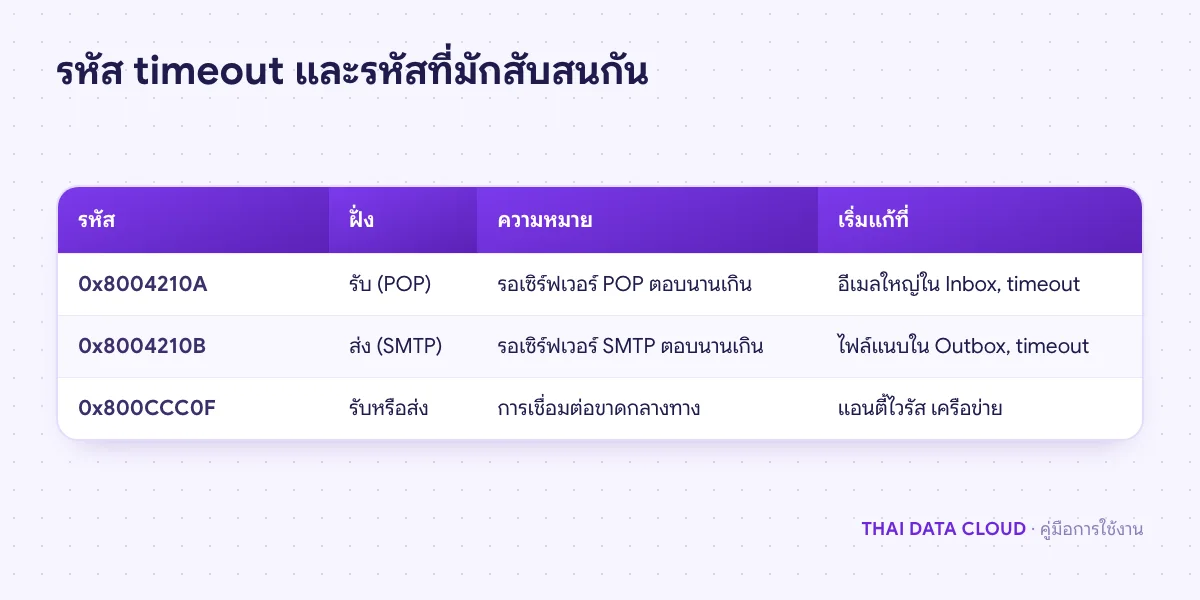
ตารางเทียบ 0x8004210A กับ 0x8004210B และ 0x800CCC0F ว่าเกิดฝั่งไหน ข้อความหลักคืออะไร และควรเริ่มแก้ที่จุดใด
0x8004210A คือฝั่งรับ POP ส่วน 0x8004210B คือฝั่งส่ง SMTP วิธีแก้ใกล้กันแต่จุดเริ่มต่างกัน

ขั้นตอนที่ 5: ลดจำนวนอีเมลที่ค้างบนเซิร์ฟเวอร์

ขั้นนี้แก้ 0x8004210A แบบระยะยาว ถ้าบัญชีตั้ง Leave a copy of messages on the server ไว้โดยไม่มีกำหนดลบ กล่องบนเซิร์ฟเวอร์จะโตขึ้นทุกวัน ทั้งช้าลงและเสี่ยงเต็ม ให้ตั้งกำหนดลบ

  1. ตรวจก่อนว่ามีอุปกรณ์อื่นที่ต้องดึงอีเมลชุดเดียวกันหรือไม่ ถ้ามี อุปกรณ์เหล่านั้นต้องดึงอีเมลไปครบภายในจำนวนวันที่จะตั้ง
  2. สำรองไฟล์ PST ของเครื่องนี้ก่อน
  3. เปิด More Settings แท็บ Advanced ส่วน Delivery ติ๊ก Remove from server after แล้วใส่จำนวนวัน เช่น 14 วัน
  4. คลิก OK แล้วกด F9 รอบแรกอาจใช้เวลานานกว่าปกติ เพราะ Outlook ลบอีเมลเก่าบนเซิร์ฟเวอร์

รายละเอียดข้อดีข้อเสียของแต่ละตัวเลือกอยู่ในคู่มือ Leave a Copy ของ POP3 ถ้าหลายคนหรือหลายอุปกรณ์ต้องเห็นอีเมลชุดเดียวกัน IMAP เหมาะกว่า POP

วิธีวัดผล: หลังรอบแรกที่ลบอีเมลเก่าบนเซิร์ฟเวอร์เสร็จ รอบถัดไปควรเร็วขึ้นชัดเจน ถ้ากด F9 หลายรอบแล้วไม่มี 0x8004210A แสดงว่าแก้แล้ว

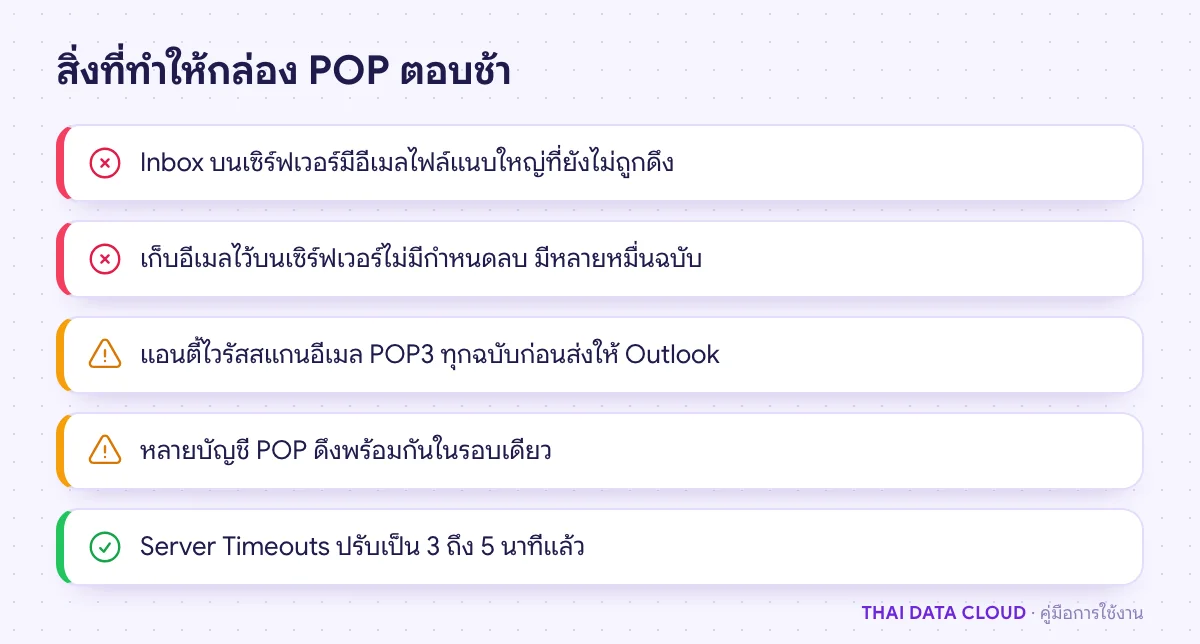
เช็กลิสต์สิ่งที่ทำให้เซิร์ฟเวอร์ POP ตอบช้าจนเกิด 0x8004210A เช่น อีเมลไฟล์ใหญ่ อีเมลค้างบนเซิร์ฟเวอร์จำนวนมาก และการสแกนของแอนตี้ไวรัส
แก้ข้อสีแดงก่อน การเพิ่ม Server Timeouts ช่วยได้แต่ไม่ได้ทำให้ต้นเหตุหายไป

ขั้นตอนที่ 6: แยกกลุ่มส่งรับไม่ให้ดึงพร้อมกัน

ถ้าโปรไฟล์มีหลายบัญชี POP และ 0x8004210A เกิดกับบัญชีที่อยู่ท้ายรอบ ให้แยกบัญชีออกเป็นกลุ่ม เพื่อไม่ให้ทุกบัญชีแย่งเครือข่ายและเซิร์ฟเวอร์ในวินาทีเดียวกัน

  1. คลิกแท็บ Send / Receive > Send/Receive Groups > Define Send/Receive Groups
  2. คลิก New ตั้งชื่อกลุ่ม เช่น POP-Sales แล้วเลือกบัญชีที่จะอยู่ในกลุ่มนี้ ติ๊ก Include the selected account in this group
  3. กลับไปที่กลุ่ม All Accounts คลิก Edit แล้วเอาบัญชีนั้นออกจากกลุ่ม All Accounts
  4. ตั้ง Schedule an automatic send/receive every ของแต่ละกลุ่มให้ห่างกัน เช่น 10 และ 15 นาที

วิธีวัดผล: ปล่อยให้ Outlook ส่งรับตามรอบอัตโนมัติหนึ่งถึงสองชั่วโมง ถ้าไม่มี 0x8004210A ในแท็บ Errors แสดงว่าแก้แล้ว

0x8004210A กับ 0x8004210B และ new Outlook

รหัสที่มาคู่กันคือ 0x8004210B ซึ่งเป็นฝั่งส่ง ข้อความคือ The operation timed out waiting for a response from the sending (SMTP) server วิธีแก้ใกล้กัน แต่เริ่มที่อีเมลไฟล์แนบใหญ่ใน Outbox แทน Inbox บนเซิร์ฟเวอร์ new Outlook for Windows ไม่แสดงรหัสเหล่านี้ เพราะบัญชี POP ใน new Outlook ซิงก์ผ่าน Microsoft Cloud เครือข่ายของคุณจึงไม่ใช่ตัวกำหนดเวลา ถ้า new Outlook ดึงอีเมลช้า ให้ตรวจขนาดกล่องอีเมลและอีเมลไฟล์ใหญ่บนเซิร์ฟเวอร์แบบเดียวกับขั้นตอนที่ 1 และ 5

ปัญหาที่พบบ่อยเกี่ยวกับ 0x8004210A

ตั้ง Server Timeouts ยาวที่สุดเลยดีไหม?

ตั้งได้ และอาจทำให้ 0x8004210A หายไปชั่วคราว แต่ไม่ควรเป็นทางแก้ถาวร ค่านี้ทำให้ Outlook รอนานขึ้นทุกครั้งที่เซิร์ฟเวอร์ไม่ตอบจริง เริ่มที่ 3 ถึง 5 นาที แล้วแก้ต้นเหตุ เช่น อีเมลใหญ่ กล่อง POP บวม หรือเครือข่ายช้า

ทำไม 0x8004210A เพิ่งเกิดทั้งที่ใช้มาหลายปี?

บัญชีที่เก็บสำเนาไว้บนเซิร์ฟเวอร์ไม่มีกำหนดลบ กล่องจะโตขึ้นทุกปีจนวันหนึ่งเซิร์ฟเวอร์ตอบรายการอีเมลไม่ทันเวลา หรืออาจมีอีเมลไฟล์ใหญ่ฉบับแรกเข้ามา ตรวจขั้นตอนที่ 1 และ 5

ย้ายอีเมลบน webmail ออกจาก Inbox แล้วอีเมลจะหายไหม?

ไม่หาย อีเมลยังอยู่ในโฟลเดอร์ใหม่บนเซิร์ฟเวอร์ แค่ Outlook แบบ POP จะไม่ดึงฉบับนั้นลงมา ถ้าต้องการให้อยู่ใน Outlook ด้วย ให้ย้ายกลับเข้า Inbox หลังเพิ่ม Server Timeouts แล้ว หรือบันทึกไฟล์แนบจาก webmail ไว้

บัญชี IMAP เจอ timeout ต้องใช้คู่มือนี้ไหม?

0x8004210A เป็นรหัสของ POP โดยตรง บัญชี IMAP ที่การเชื่อมต่อถูกตัดหรือหมดเวลามักเจอ 0x800CCC0F หรือ 0x800CCCDD ดูคู่มือ 0x800CCC0F แต่การเพิ่ม Server Timeouts ในขั้นตอนที่ 2 ใช้กับบัญชี IMAP ได้เหมือนกัน

ถ้าหลายคนในออฟฟิศเจอ 0x8004210A เป็นประจำ หรือต้องการวางแผนย้ายบัญชี POP ไปใช้ IMAP ติดต่อทีมงาน THAI DATA CLOUD ได้ และดูรายละเอียดบริการอีเมลองค์กร Cloud Mail Server ได้ที่หน้าบริการของเรา

อ่านเพิ่มเติมเกี่ยวกับ 0x8004210A

แชร์FacebookXLINELinkedIn

มีคำถามเรื่องบริการ? ติดต่อทีมงาน