Leave a Copy: ตั้ง POP3 ให้เก็บอีเมลบนเซิร์ฟเวอร์ใน Outlook
คำตอบสั้น ๆ: อีเมลหายจากเว็บเมลหลังตั้ง POP3 ใน Outlook แก้ที่ More Settings > Advanced ติ๊ก Leave a copy of messages on the server และกำหนดวันลบให้พอดีกับพื้นที่
คู่มือนี้อธิบาย Leave a Copy ทีละขั้นตอน พร้อมคำสั่งที่ใช้ได้จริงและปัญหาที่พบบ่อย
Leave a Copy คือการตั้งค่าบัญชี POP3 ใน Outlook ให้เก็บสำเนาอีเมลไว้บนเซิร์ฟเวอร์หลังดาวน์โหลดลงเครื่อง ปัญหาที่ทำให้คนค้นเรื่องนี้คือ ตั้งบัญชี POP ใน Outlook แล้วอีเมลหายจากเว็บเมลและมือถือ หรืออีเมลที่อายุเกิน 14 วันหายจากเซิร์ฟเวอร์ไปเอง หรือกลับกันคือกล่องบนเซิร์ฟเวอร์เต็มเพราะไม่เคยถูกลบเลย สาเหตุคือการตั้งค่าในส่วน Delivery ของบัญชี วิธีแก้คือไปที่ More Settings > แท็บ Advanced ติ๊ก Leave a copy of messages on the server แล้วกำหนดจำนวนวันที่จะลบให้เหมาะกับพื้นที่
คู่มือนี้เขียนสำหรับผู้ใช้และผู้ดูแลที่ใช้ classic Outlook for Windows (Microsoft 365, 2024, 2021 และ 2016/2019) กับอีเมลบริษัทแบบ POP3 เช่น อีเมลบนเซิร์ฟเวอร์ของผู้ให้บริการที่เปิดใช้ทั้งในคอมพิวเตอร์และมือถือ เมื่อทำครบ คุณจะตั้ง Leave a Copy ได้ถูกตั้งแต่ก่อนดาวน์โหลดครั้งแรก รู้ผลของแต่ละตัวเลือกต่อพื้นที่และอุปกรณ์อื่น และรู้ว่าอีเมลที่หายจากเซิร์ฟเวอร์ไปแล้วกู้จากที่ไหนได้บ้าง
สิ่งที่ต้องเตรียม
ยืนยันว่าใช้ classic Outlook (มีเมนู File) และบัญชีเป็น POP ที่ File > Account Settings > Account Settings คอลัมน์ Type ต้องเป็น POP/SMTP
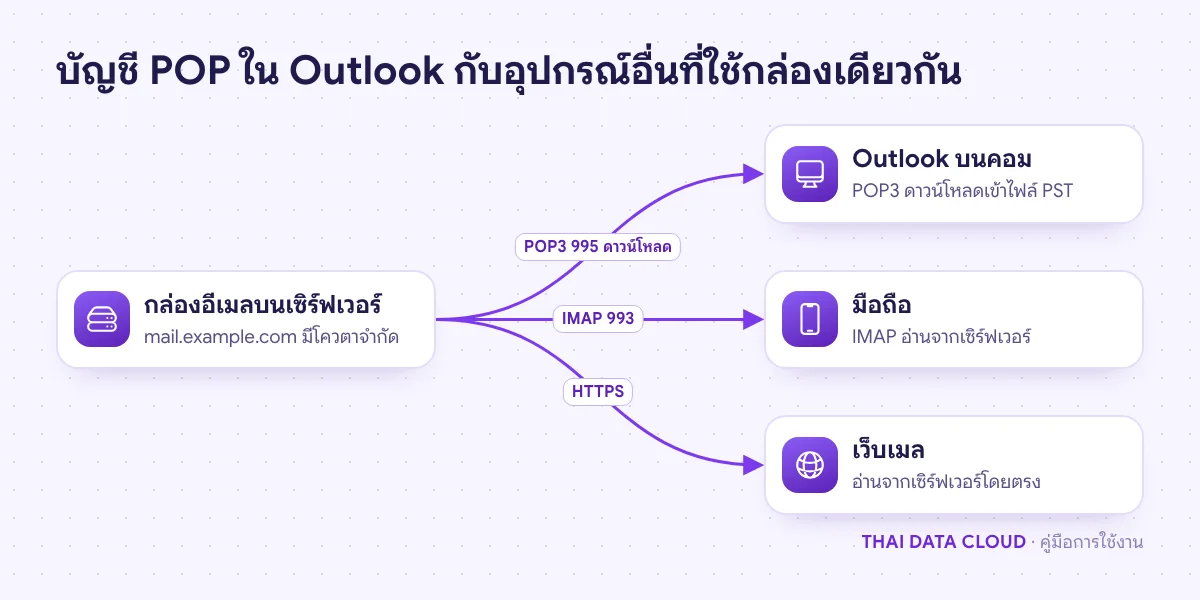
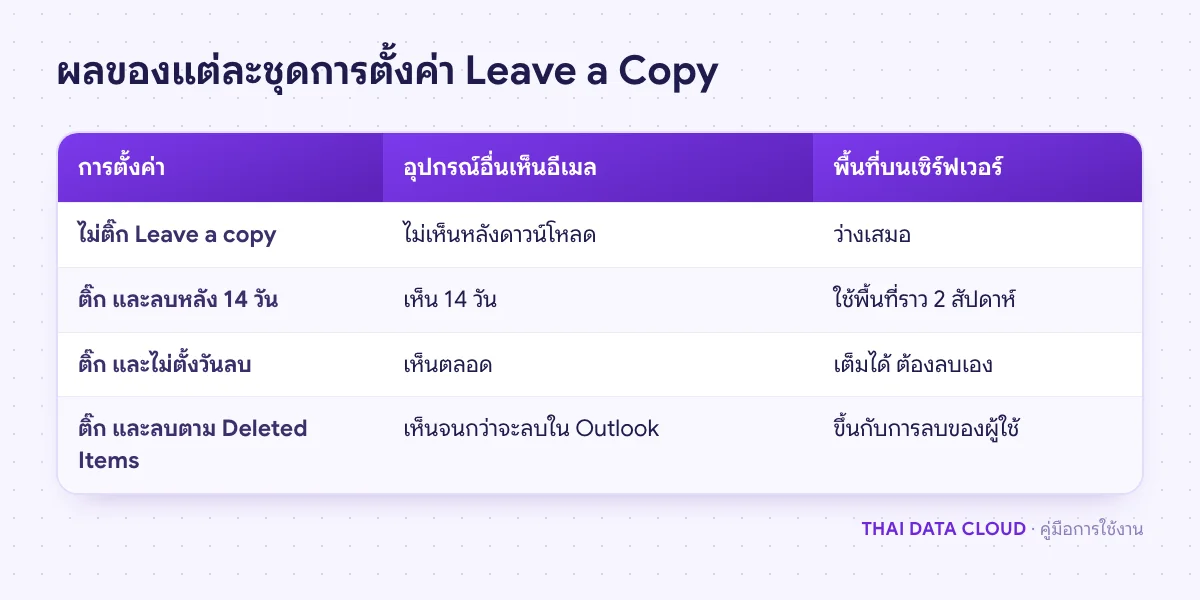
POP3 ออกแบบมาให้ดาวน์โหลดอีเมลลงเครื่องเดียว แล้วลบออกจากเซิร์ฟเวอร์ ถ้าไม่ได้ตั้ง Leave a Copy อีเมลทุกฉบับที่ Outlook ดาวน์โหลดแล้วจะหายจากเซิร์ฟเวอร์ทันที มือถือและเว็บเมลจึงไม่เห็นอีก ถ้าตั้ง Leave a Copy ไว้คู่กับ Remove from server after ตามค่าที่ Outlook ตั้งให้ อีเมลจะอยู่บนเซิร์ฟเวอร์ตามจำนวนวันนั้นแล้วถูกลบ ผู้ใช้ classic Outlook รายงานว่าบัญชีใหม่ตั้งค่าเริ่มต้นไว้ที่ลบหลัง 14 วัน
สิ่งที่ต้องรู้คือ การตั้งค่านี้มีผลกับอีเมลที่ดาวน์โหลดหลังตั้งเท่านั้น อีเมลที่ถูกลบจากเซิร์ฟเวอร์ไปแล้วจะไม่กลับมาเมื่อติ๊ก Leave a Copy ภายหลัง สำเนาเดียวที่เหลืออยู่คือในไฟล์ PST ของเครื่องที่ดาวน์โหลดไป
ถ้า Outlook ไม่ Leave a Copy อีเมลที่ดาวน์โหลดแล้วจะหายจากเซิร์ฟเวอร์ มือถือและเว็บเมลจะไม่เห็นอีก
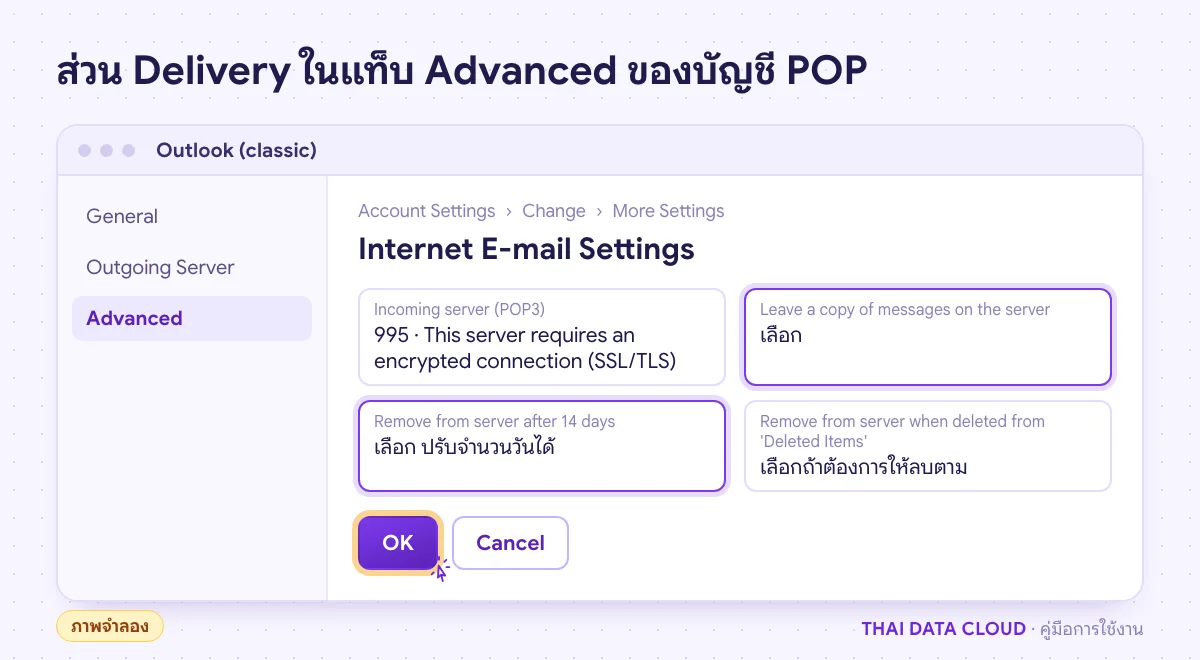
ในส่วน Delivery ติ๊ก Leave a copy of messages on the server
กำหนดตัวเลือกที่เหลือตามขั้นตอนที่ 3 และ 4
คลิก OK > Next > Done
วิธีตรวจว่าแก้แล้ว: ส่งอีเมลทดสอบถึงตัวเอง รอให้ Outlook ดาวน์โหลด แล้วเปิดเว็บเมล ถ้าอีเมลทดสอบยังอยู่ในเว็บเมล แปลว่า Leave a Copy ทำงานแล้ว
สามช่องนี้กำหนดว่าอีเมลจะอยู่บนเซิร์ฟเวอร์นานแค่ไหนหลัง Outlook ดาวน์โหลด (ภาพจำลอง)
ขั้นตอนที่ 3: กำหนดว่า Leave a Copy จะเก็บอีเมลไว้กี่วัน
ตัวเลือก Remove from server after พร้อมจำนวนวัน กำหนดว่าหลัง Outlook ดาวน์โหลดแล้ว อีเมลจะอยู่บนเซิร์ฟเวอร์อีกนานแค่ไหน เลือกตามการใช้งานจริง
ใช้มือถืออ่านอีเมลล่าสุดเป็นหลัก: เก็บไว้ 14 ถึง 30 วันมักพอ อีเมลเก่ากว่านั้นเปิดดูจาก Outlook ในคอมพิวเตอร์
ต้องการให้เว็บเมลมีอีเมลครบตลอด: เอาเครื่องหมายถูกออกจาก Remove from server after อีเมลจะอยู่บนเซิร์ฟเวอร์จนกว่าจะลบเอง แต่ต้องคอยดูพื้นที่ ถ้ากล่องเต็ม อีเมลใหม่จะถูกปฏิเสธ
พื้นที่บนเซิร์ฟเวอร์น้อย: เก็บไว้ไม่กี่วัน หรือไม่ใช้ Leave a Copy เลยถ้าใช้ Outlook เครื่องเดียว
ขั้นตอนที่ 4: ตั้งให้ลบบนเซิร์ฟเวอร์ตามการลบใน Outlook
ตัวเลือก Remove from server when deleted from 'Deleted Items' ทำให้เมื่อคุณลบอีเมลใน Outlook แล้วล้างโฟลเดอร์ Deleted Items อีเมลฉบับนั้นจะถูกลบจากเซิร์ฟเวอร์ด้วย ไม่ต้องรอครบจำนวนวัน
ตัวเลือกนี้เหมาะกับคนที่ลบอีเมลขยะใน Outlook เป็นประจำและอยากให้เว็บเมลกับมือถือสะอาดตาม แต่ถ้ามีคนอื่นใช้บัญชีเดียวกันหรือ Outlook มีกฎที่ลบอีเมลอัตโนมัติ อีเมลอาจหายจากเซิร์ฟเวอร์โดยที่คุณไม่ได้ตั้งใจ ถ้าไม่ต้องการให้ Outlook ลบสำเนาบนเซิร์ฟเวอร์เลย ให้เอาเครื่องหมายถูกออกจากทั้งตัวเลือกนี้และ Remove from server after
ขั้นตอนที่ 5: ตั้ง Leave a Copy ก่อนดาวน์โหลดครั้งแรกบนเครื่องใหม่
ปัญหาที่พบบ่อยคือ ตั้งบัญชี POP บนคอมพิวเตอร์เครื่องใหม่ด้วยตัวช่วยเพิ่มบัญชี แล้ว Outlook ดาวน์โหลดทันทีก่อนผู้ใช้จะได้ตั้ง Leave a Copy อีเมลเก่ากว่า 14 วันบนเซิร์ฟเวอร์จึงถูกลบไปตั้งแต่รอบแรก ผู้ดูแลจาก Microsoft แนะนำในชุมชน Microsoft Q&A ให้สร้างบัญชีผ่าน Control Panel แทน เพื่อตั้งค่าได้ก่อนดาวน์โหลด
ปิด Outlook เปิด Control Panel แล้วเปิด Mail (Microsoft Outlook)
คลิก Show Profiles เลือกโปรไฟล์ที่ใช้ (หรือ Add เพื่อสร้างใหม่) แล้วไปที่ Email Accounts > New
เลือก Manual setup or additional server types แล้วเลือก POP or IMAP
ถ้าหน้าต่างใน Control Panel ของเครื่องคุณเปิดตัวช่วยแบบใหม่ที่ไม่มีตัวเลือก Manual setup ให้ขอให้ผู้ดูแลหรือผู้ให้บริการสำรองกล่องจดหมายบนเซิร์ฟเวอร์ไว้ก่อน แล้วตั้ง Leave a Copy ทันทีหลังเพิ่มบัญชีเสร็จ วิธีตรวจว่าทำถูก: หลังดาวน์โหลดรอบแรก เปิดเว็บเมลดูว่าอีเมลเก่ายังอยู่ครบ
ขั้นตอนที่ 6: ตรวจอุปกรณ์อื่นที่ใช้ POP กับบัญชีเดียวกัน
ถ้าตั้ง Leave a Copy ใน Outlook แล้วแต่อีเมลยังหายจากเซิร์ฟเวอร์ ให้ตรวจอุปกรณ์อื่น มือถือหรือคอมพิวเตอร์เครื่องอื่นที่ตั้งบัญชีเดียวกันเป็น POP โดยไม่เก็บสำเนา จะดาวน์โหลดแล้วลบอีเมลออกก่อนที่ Outlook เครื่องนี้จะได้เห็น อาการคือแต่ละเครื่องได้อีเมลไม่ครบ คนละฉบับกัน
ให้ไล่ตั้ง Leave a Copy หรือการเก็บสำเนาบนเซิร์ฟเวอร์ในทุกอุปกรณ์ หรือดีกว่าคือให้มือถือใช้ IMAP แล้วให้คอมพิวเตอร์เครื่องหลักเป็นเครื่องเดียวที่ใช้ POP พร้อม Leave a Copy ตามจำนวนวันที่พอดีกับพื้นที่
ได้ ถ้าติ๊ก Leave a Copy แต่ไม่ตั้งวันลบ อีเมลจะสะสมบนเซิร์ฟเวอร์จนเต็มโควตา แล้วอีเมลใหม่จะถูกปฏิเสธ ให้ตั้ง Remove from server after เป็นจำนวนวันที่พื้นที่รองรับ หรือลบอีเมลเก่าในเว็บเมลเป็นระยะ
Outlook จำว่าดาวน์โหลดอีเมลฉบับไหนไปแล้วไว้ในโปรไฟล์และไฟล์ข้อมูล เมื่อเริ่มใหม่ Outlook จะดาวน์โหลดทุกฉบับที่ยังอยู่บนเซิร์ฟเวอร์อีกครั้ง จึงเกิดอีเมลซ้ำ ดูวิธีลบอีเมลซ้ำในคู่มือ Duplicate Emails
ใช้ new Outlook ต้องตั้ง Leave a Copy ไหม?
ขั้นตอนในคู่มือนี้เป็นของ classic Outlook for Windows ถ้าใช้ new Outlook หรือต้องการให้ทุกอุปกรณ์เห็นอีเมลตรงกัน แนะนำให้ใช้บัญชี IMAP ซึ่งเก็บอีเมลไว้บนเซิร์ฟเวอร์โดยไม่ต้องตั้ง Leave a Copy
ถ้าอีเมลสำคัญหายจากเซิร์ฟเวอร์และต้องการให้ช่วยตรวจว่ากู้ได้จากที่ไหน หรือต้องการย้ายบัญชี POP ทั้งบริษัทไปใช้ IMAP ติดต่อทีมงาน THAI DATA CLOUD ได้ทันที และดูบริการ Cloud Mail Server สำหรับอีเมลบริษัทที่มีพื้นที่และทีมดูแล