POP to IMAP: เปลี่ยนบัญชี Outlook เป็น IMAP ไม่ให้อีเมลหาย
คำตอบสั้น ๆ: Outlook เปลี่ยนชนิดบัญชีจาก POP to IMAP ในที่เดิมไม่ได้ ต้องสำรอง PST เพิ่มบัญชี IMAP แล้วคัดลอกอีเมลเก่าขึ้นเซิร์ฟเวอร์ ตรวจพื้นที่ก่อนเริ่มทุกครั้ง
คู่มือนี้อธิบาย POP to IMAP ทีละขั้นตอน พร้อมคำสั่งที่ใช้ได้จริงและปัญหาที่พบบ่อย
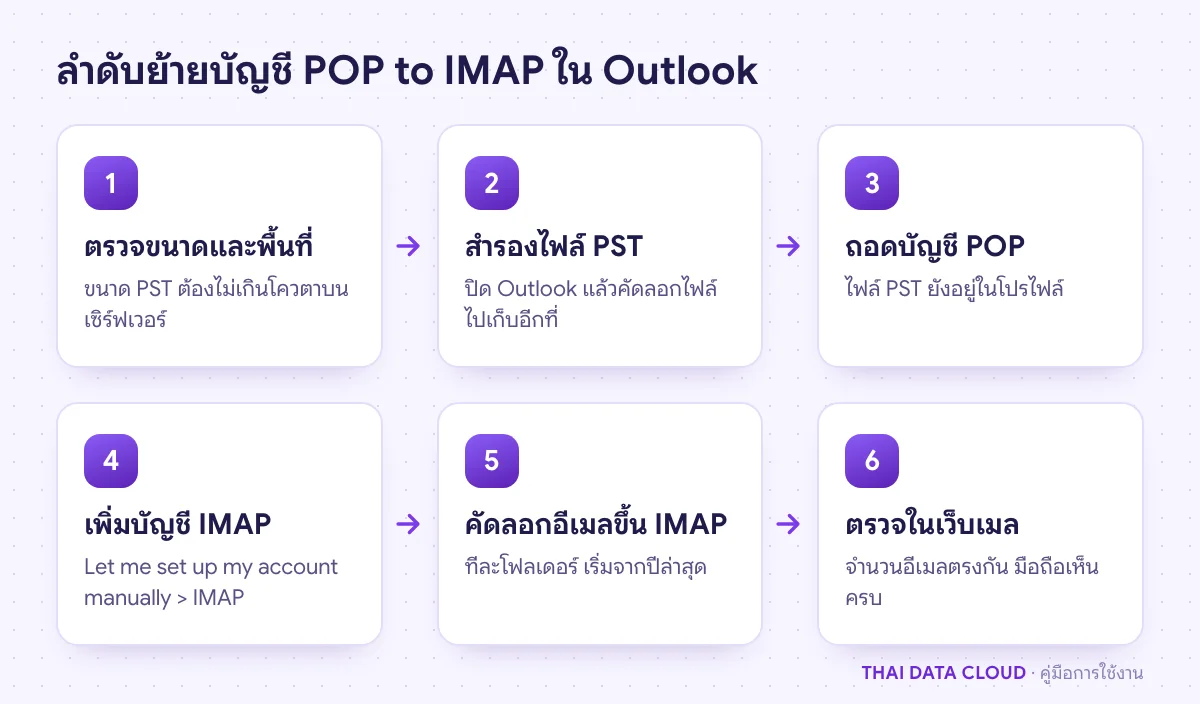
POP to IMAP คือการเปลี่ยนบัญชีอีเมลใน Outlook จากแบบ POP ซึ่งดาวน์โหลดอีเมลลงเครื่องเดียว ไปเป็นแบบ IMAP ซึ่งเก็บอีเมลไว้บนเซิร์ฟเวอร์และเห็นตรงกันทุกอุปกรณ์ ปัญหาที่ทุกคนเจอคือในหน้าต่าง Change ของบัญชี ช่อง Account Type เป็นสีเทาเปลี่ยนไม่ได้ Outlook ไม่มีปุ่มแปลงบัญชีในที่เดิม และอีเมลเก่าทั้งหมดของบัญชี POP อยู่ในไฟล์ PST ในเครื่อง ไม่ได้อยู่บนเซิร์ฟเวอร์ ถ้าย้าย POP to IMAP ผิดลำดับ อีเมลหลายปีอาจหายได้ วิธีที่ถูกคือสำรองไฟล์ PST ก่อน เพิ่มบัญชีเดิมเป็น IMAP แล้วคัดลอกอีเมลเก่าจาก PST ขึ้นโฟลเดอร์ของบัญชี IMAP ทีละส่วน
คู่มือนี้เขียนสำหรับผู้ใช้และผู้ดูแลที่ใช้ classic Outlook for Windows (Microsoft 365, 2024, 2021 และ 2016/2019) กับอีเมลบริษัทที่ผู้ให้บริการเปิดทั้ง POP และ IMAP เมื่อทำครบ คุณจะย้ายบัญชี POP to IMAP เสร็จโดยอีเมลเก่ายังอยู่ครบ มือถือและเว็บเมลเห็นอีเมลชุดเดียวกับคอมพิวเตอร์ และรู้ว่าปฏิทินกับรายชื่อในไฟล์ PST เดิมต้องจัดการอย่างไร
สิ่งที่ต้องเตรียม
เตรียมสิ่งเหล่านี้ให้ครบก่อนเริ่มย้าย POP to IMAP
ยืนยันว่าใช้ classic Outlook (มีเมนู File) การคัดลอกจากไฟล์ PST ทำใน classic Outlook ได้สะดวกที่สุด
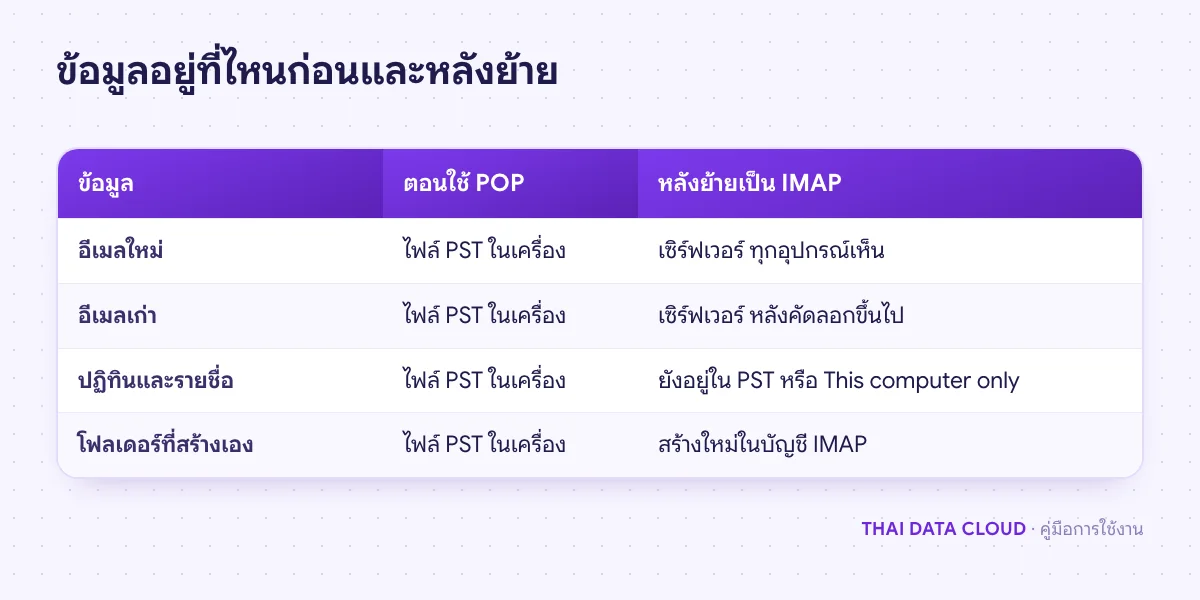
บัญชี POP และ IMAP เก็บข้อมูลคนละแบบ บัญชี POP ส่งอีเมลเข้าไฟล์ PST ในเครื่อง ส่วนบัญชี IMAP ใน Outlook 2013 ขึ้นไปใช้ไฟล์ OST ซึ่งเป็นสำเนาของกล่องบนเซิร์ฟเวอร์ Outlook จึงไม่มีทางแปลงบัญชีเดิม การย้าย POP to IMAP คือการสร้างบัญชีใหม่ที่ชี้ไปกล่องเดียวกันบนเซิร์ฟเวอร์ แล้วนำอีเมลเก่าจาก PST ขึ้นไปไว้ในกล่องนั้น
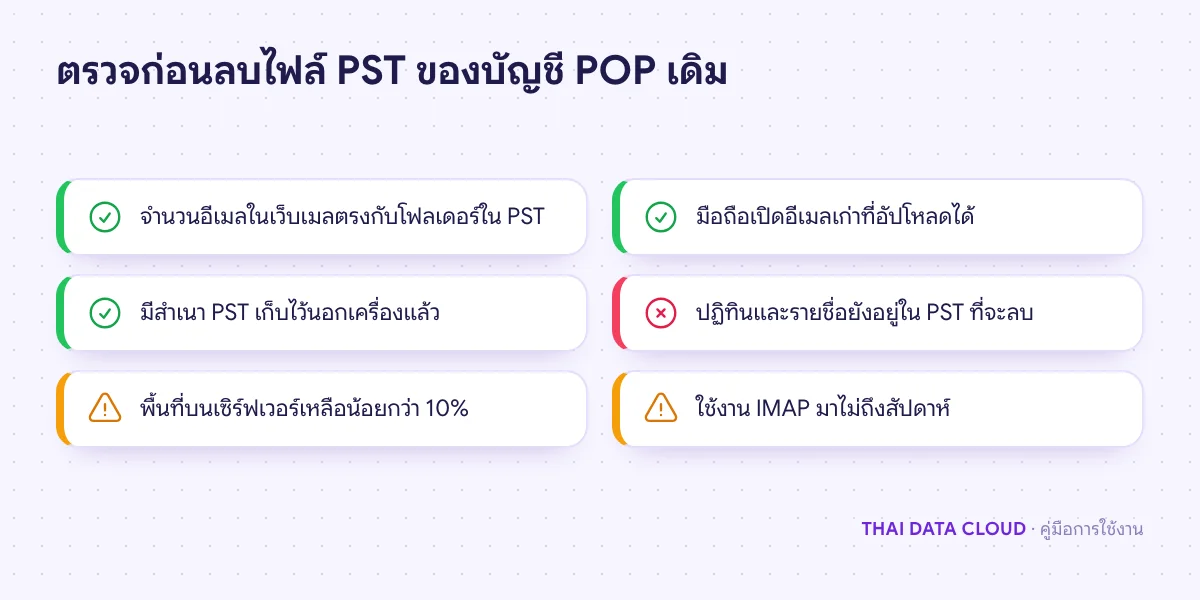
จุดที่ทำให้อีเมลหายระหว่างย้าย POP to IMAP มักมีสามจุด หนึ่งคือลบไฟล์ PST หรือโปรไฟล์ก่อนคัดลอก สองคือเซิร์ฟเวอร์พื้นที่เต็มระหว่างอัปโหลด ทำให้อีเมลบางส่วนขึ้นไม่ครบ สามคือปฏิทินและรายชื่อที่อยู่ใน PST ซึ่ง IMAP ไม่ซิงก์ ถูกลบไปพร้อมไฟล์
สำรอง PST ก่อนแตะบัญชีทุกครั้ง ไฟล์นี้คือสำเนาเดียวของอีเมลเก่าที่ POP ดาวน์โหลดมา
ขั้นตอนที่ 1: ตรวจขนาด PST และพื้นที่ก่อนย้าย POP to IMAP
คลิกขวาที่ชื่อไฟล์ข้อมูลของบัญชี POP บนสุดในแถบโฟลเดอร์ (มักชื่อเดียวกับอีเมลหรือ Outlook Data File) เลือก Data File Properties แล้วคลิก Folder Size ดูขนาดรวม (Total Size) และขนาดของแต่ละโฟลเดอร์
ถ้าขนาดรวมของอีเมลเกินพื้นที่ว่างบนเซิร์ฟเวอร์ ย้าย POP to IMAP ทั้งหมดไม่ได้ ให้เลือกทางใดทางหนึ่งก่อนเริ่ม
วิธีตรวจว่าสำรองสำเร็จ: ขนาดไฟล์สำเนาต้องเท่ากับไฟล์ต้นฉบับ ถ้าอยากมั่นใจ ให้เปิดไฟล์สำเนาใน Outlook ผ่าน File > Open & Export > Open Outlook Data File ดูว่าโฟลเดอร์ครบแล้วปิดออก วิธีสำรองแบบอื่นอยู่ในคู่มือสำรองและกู้คืนอีเมลบน Outlook
ขั้นตอนที่ 3: ถอดบัญชี POP โดยเก็บไฟล์ PST ไว้
Outlook อาจไม่ให้เพิ่มอีเมลเดียวกันซ้ำในโปรไฟล์เดียว การย้าย POP to IMAP ในโปรไฟล์เดิมจึงต้องถอดบัญชี POP ก่อน การถอดบัญชีไม่ลบไฟล์ PST ไฟล์ยังเปิดอยู่ในแถบโฟลเดอร์พร้อมอีเมลเก่าทั้งหมด
บัญชี IMAP นี้คือปลายทางของการย้าย POP to IMAP รอให้ Outlook ดาวน์โหลดโฟลเดอร์ของบัญชีจนแถบสถานะขึ้นว่าอัปเดตครบ อีเมลที่ยังเหลือบนเซิร์ฟเวอร์ (ถ้าบัญชี POP เคยตั้ง Leave a copy ไว้) จะขึ้นในบัญชี IMAP ทันที ขั้นตอนเพิ่มบัญชีพร้อมภาพประกอบอยู่ในคู่มือตั้งค่า IMAP บน Outlook 2021 และ 2024
วิธีตรวจว่าเพิ่มสำเร็จก่อนย้าย POP to IMAP ขั้นต่อไป: ส่งอีเมลทดสอบถึงตัวเอง อีเมลต้องเข้า Inbox ของบัญชี IMAP และเว็บเมลต้องเห็นอีเมลเดียวกัน
นี่คือหัวใจของการย้าย POP to IMAP แนะนำให้คัดลอกทีละโฟลเดอร์ เริ่มจากอีเมลช่วงล่าสุด เพราะถ้าระหว่างทางพื้นที่เต็มหรือเน็ตหลุด จะรู้ทันทีว่าโฟลเดอร์ไหนขึ้นครบแล้ว
รอให้ Outlook อัปโหลดเสร็จก่อนคัดลอกชุดถัดไป ดูความคืบหน้าที่แถบสถานะ
ถ้าต้องการคัดลอกทั้งโฟลเดอร์พร้อมโฟลเดอร์ย่อย ให้คลิกโฟลเดอร์ใน PST แล้วใช้แท็บ Folder > Copy Folder เลือกบัญชี IMAP เป็นปลายทาง ถ้าอีเมลบางฉบับคัดลอกไม่ขึ้น มักเป็นอีเมลที่ใหญ่เกินขีดจำกัดของเซิร์ฟเวอร์ ให้เก็บฉบับนั้นไว้ใน PST การย้าย POP to IMAP ไม่จำเป็นต้องย้ายทุกฉบับ
ขั้นตอนที่ 6: ตรวจผลการย้าย POP to IMAP ในเว็บเมลและอุปกรณ์อื่น
เปิดเว็บเมล ดูว่าโฟลเดอร์ที่สร้างขึ้นและจำนวนอีเมลในแต่ละโฟลเดอร์ตรงกับใน PST ใน classic Outlook คลิกโฟลเดอร์แล้วดูจำนวน Items ที่แถบสถานะด้านล่าง เทียบโฟลเดอร์ใน PST กับโฟลเดอร์ปลายทางในบัญชี IMAP ถ้าตรงกันครบ ส่วนอีเมลของการย้าย POP to IMAP เสร็จแล้ว ถ้าโฟลเดอร์ขึ้นในเว็บเมลแต่ไม่ขึ้นในมือถือหรือ Outlook เครื่องอื่น ให้ subscribe โฟลเดอร์นั้นตามบทความ Choose which IMAP account folders appear in Outlook ของ Microsoft
ตั้งค่ามือถือให้เป็นบัญชี IMAP ด้วย ถ้ามือถือยังเป็น POP อยู่ มันจะดาวน์โหลดแล้วอาจลบอีเมลออกจากเซิร์ฟเวอร์ ทำให้การย้าย POP to IMAP ไม่มีความหมาย ลบบัญชีในมือถือแล้วเพิ่มใหม่เป็น IMAP
ทำไมเปลี่ยน Account Type จาก POP เป็น IMAP ในหน้าต่าง Change ไม่ได้?
Outlook ล็อกชนิดบัญชีไว้ตั้งแต่สร้าง เพราะ POP กับ IMAP เก็บข้อมูลคนละแบบ การย้าย POP to IMAP ต้องเพิ่มบัญชีใหม่เป็น IMAP แล้วคัดลอกอีเมลจาก PST ขึ้นไป ตามขั้นตอนในคู่มือนี้
ถอดบัญชี POP ระหว่างย้าย POP to IMAP แล้วอีเมลเก่าจะหายไหม?
ไม่ย้าย การย้าย POP to IMAP มีผลกับอีเมลเท่านั้น ปฏิทินและรายชื่อยังอยู่ในไฟล์ PST ให้เปิดไฟล์นั้นไว้ในโปรไฟล์ต่อ หรือย้ายไประบบที่ซิงก์ปฏิทินได้ เช่น Microsoft 365
ย้าย POP to IMAP แล้วพื้นที่บนเซิร์ฟเวอร์เต็ม ต้องทำอย่างไร?
ขั้นตอนในคู่มือนี้ใช้ classic Outlook เพราะต้องเปิดไฟล์ PST และคัดลอกอีเมลขึ้นบัญชี IMAP เมื่อย้ายเสร็จแล้ว ใช้บัญชี IMAP ใน new Outlook ต่อได้ อีเมลที่อัปโหลดขึ้นเซิร์ฟเวอร์แล้วจะขึ้นใน new Outlook ด้วย ถ้ายังลังเลว่าควรใช้แบบไหน ดูคู่มือเลือก IMAP กับ POP3
ถ้าต้องย้ายบัญชี POP to IMAP ให้พนักงานหลายคนพร้อมกัน หรือพื้นที่บนเซิร์ฟเวอร์ไม่พอสำหรับอีเมลเก่าทั้งหมด ติดต่อทีมงาน THAI DATA CLOUD ได้ทันที และดูบริการ Cloud Mail Server สำหรับอีเมลบริษัทแบบ IMAP ที่ปรับพื้นที่ได้ตามการใช้งาน