Duplicate Emails: แก้ Outlook รับอีเมลซ้ำและลบอีเมลที่ซ้ำ
Duplicate Emails ใน Outlook มักเกิดจากบัญชีเดียวกันถูกเพิ่มสองครั้ง Rules ที่คัดลอกอีเมล หรือ POP ดาวน์โหลดซ้ำ แก้ต้นเหตุก่อนแล้วลบฉบับซ้ำด้วย Clean Up
Duplicate Emails: แก้ Outlook รับอีเมลซ้ำและลบอีเมลที่ซ้ำ
คำตอบสั้น ๆ: Duplicate Emails ใน Outlook มักเกิดจากบัญชีเดียวกันถูกเพิ่มสองครั้ง Rules ที่คัดลอกอีเมล หรือ POP ดาวน์โหลดซ้ำ แก้ต้นเหตุก่อนแล้วลบฉบับซ้ำด้วย Clean Up
Duplicate Emails คืออาการที่อีเมลฉบับเดียวกันขึ้นใน Outlook สองฉบับหรือมากกว่า บางครั้งเกิดกับอีเมลใหม่ทุกฉบับ บางครั้งเกิดครั้งเดียวหลังเปลี่ยนเครื่องหรือสร้างโปรไฟล์ใหม่ จนอีเมลเก่าทั้งกล่องเข้ามาซ้ำ ไม่มีข้อความ error ให้เห็น ผู้ใช้จึงมักค้นว่า Outlook รับอีเมลซ้ำ สาเหตุที่พบบ่อยที่สุดคือบัญชีเดียวกันถูกเพิ่มใน Outlook สองครั้ง หรือมี Rules ที่คัดลอกอีเมลแทนการย้าย ส่วนบัญชี POP มักเกิดจาก Outlook ดาวน์โหลดอีเมลที่เก็บไว้บนเซิร์ฟเวอร์ซ้ำ ทางแก้ที่ได้ผลบ่อยที่สุดคือเปิด File > Account Settings ดูว่ามีบัญชีซ้ำหรือไม่ ตรวจ Rules แล้วจึงลบฉบับซ้ำด้วยคำสั่ง Clean Up หรือเรียงตามหัวเรื่องแล้วลบเอง
คู่มือนี้เขียนสำหรับผู้ใช้และพนักงานไอทีที่ต้องแก้ Duplicate Emails ใน classic Outlook for Windows พร้อมข้อสังเกตสำหรับ new Outlook และ Outlook on the web ใช้ได้กับบัญชี Microsoft 365 และอีเมล IMAP/POP ของบริษัท หลักสำคัญคือแก้ต้นเหตุก่อนลบ เพราะถ้าลบฉบับซ้ำทั้งที่ต้นเหตุยังอยู่ พรุ่งนี้ Duplicate Emails จะกลับมาอีก เมื่อทำครบ คุณจะรู้ว่า Duplicate Emails มาจากไหน หยุดไม่ให้เกิดเพิ่ม และลบฉบับเกินออกโดยไม่เผลอลบอีเมลจริง
รู้ว่าใช้ Outlook แบบไหน classic Outlook มีเมนู File ส่วน new Outlook มีสวิตช์ New Outlook และไอคอนรูปเฟือง และรู้ชนิดบัญชีว่าเป็น Microsoft 365, IMAP หรือ POP
บัญชีเดียวกันอยู่ในโปรไฟล์สองครั้ง: เช่น เพิ่มบัญชี Microsoft 365 แบบ Exchange แล้วเพิ่มซ้ำแบบ IMAP หรือย้ายเครื่องแล้วเพิ่มบัญชีซ้ำโดยไม่ลบของเดิม
Rules ที่คัดลอกอีเมล: กฎที่ใช้ action move a copy to the specified folder จะเก็บอีเมลไว้ทั้งใน Inbox และในโฟลเดอร์ปลายทาง
การส่งต่อแล้วเก็บสำเนา: กล่องหนึ่งส่งต่ออีเมลเข้าอีกกล่องที่คุณเปิดอยู่ใน Outlook เดียวกัน พร้อมเก็บสำเนาไว้ที่กล่องเดิม
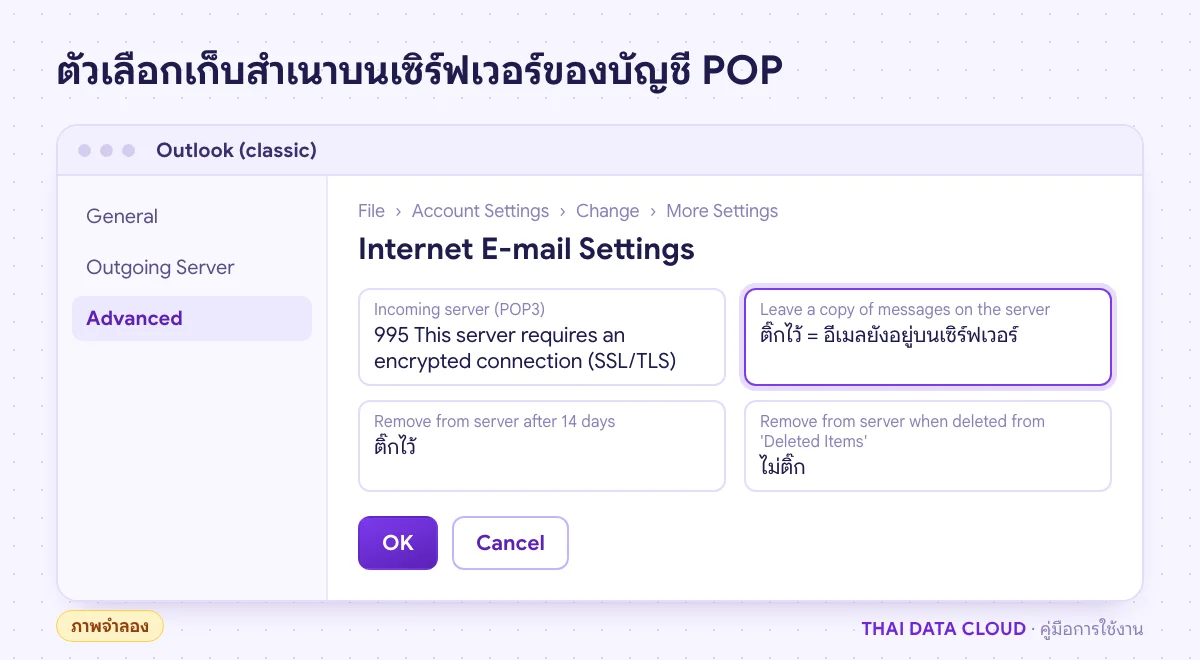
POP ดาวน์โหลดซ้ำ: เมื่อตั้ง Leave a copy of messages on the server แล้ว Outlook ลืมว่าดาวน์โหลดฉบับไหนไปแล้ว เช่น หลังสร้างโปรไฟล์ใหม่ หรือการเชื่อมต่อขาดกลางการดาวน์โหลด
Add-in หรือโปรแกรมที่สแกนอีเมล: add-in ที่ทำงานกับการรับอีเมล หรือโปรแกรมรักษาความปลอดภัยที่สแกนอีเมลระหว่างดาวน์โหลด อาจทำให้ Outlook รับฉบับเดิมซ้ำ
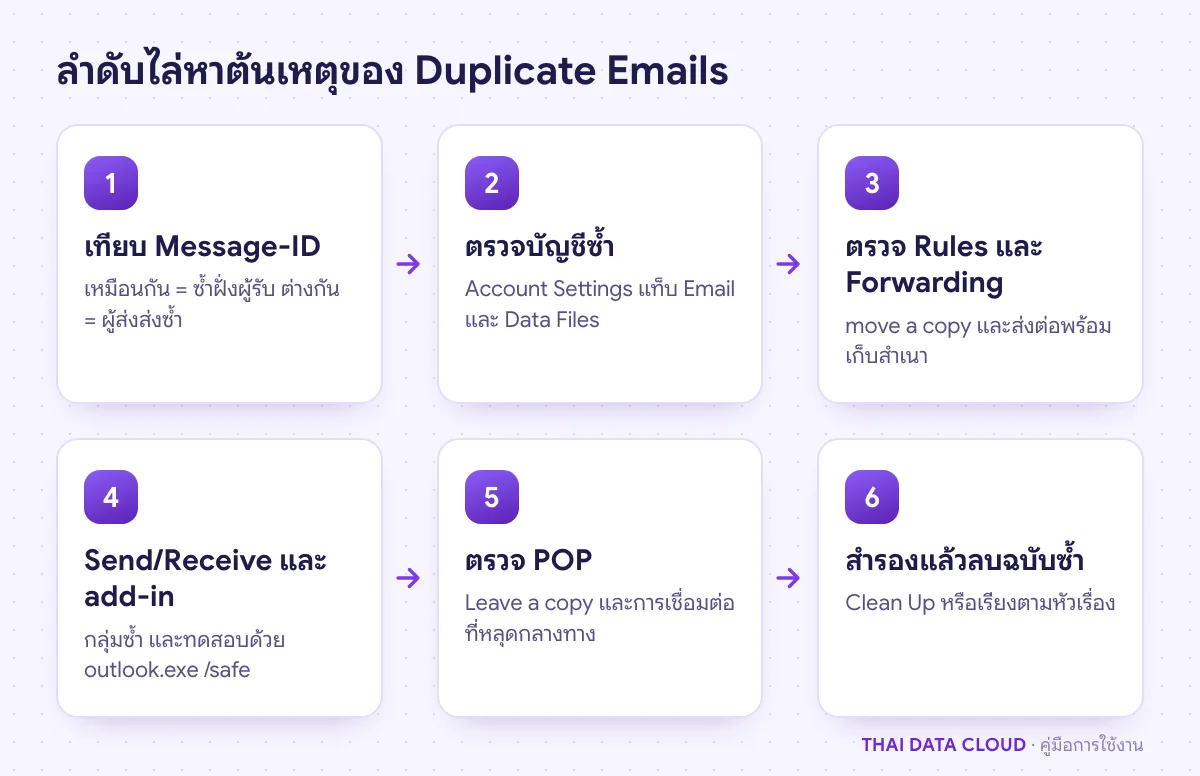
ใน classic Outlook ดับเบิลคลิกเปิดอีเมลฉบับแรก ไปที่ File > Properties แล้วคัดลอกข้อความในช่อง Internet headers ไปวางใน Notepad ทำแบบเดียวกันกับฉบับที่สอง ใน new Outlook และ Outlook on the web เปิดอีเมล เลือกเมนูจุดสามจุด > View > View message details จากนั้นเทียบสามจุดนี้
Rules ที่ตั้งไว้นานแล้วมักเป็นต้นเหตุของ Duplicate Emails ที่ไม่มีใครนึกถึง ใน classic Outlook ไปที่ Home > Rules > Manage Rules & Alerts อ่านคำอธิบายของแต่ละกฎในช่องด้านล่าง หากฎที่มี move a copy to the specified folder หรือ forward it to people or public group ที่ส่งต่อไปยังที่อยู่ของคุณเอง ถ้าตั้งใจให้อีเมลย้ายไปโฟลเดอร์ ให้แก้ action เป็น move it to the specified folder แทน ใน new Outlook และ Outlook on the web ตรวจที่ Settings > Mail > Rules
อีกจุดที่ทำให้เกิด Duplicate Emails คือการส่งต่อระดับกล่อง ใน Outlook on the web ไปที่ Settings > Mail > Forwarding ถ้าตั้งส่งต่อไปยังอีกกล่องที่คุณเปิดอยู่ใน Outlook เดียวกันพร้อมเก็บสำเนา คุณจะเห็นสองฉบับ ผู้ดูแลตรวจการส่งต่อที่ตั้งจากฝั่งเซิร์ฟเวอร์ได้ด้วยคำสั่งนี้
Duplicate Emails จากขั้นนี้เกิดกับบัญชี IMAP และ POP ใน classic Outlook เป็นหลัก ไปที่แท็บ Send / Receive > Send/Receive Groups > Define Send/Receive Groups ดูว่ามีกลุ่มมากกว่าหนึ่งกลุ่มที่ดึงอีเมลบัญชีเดียวกันตามรอบเวลาหรือไม่ ถ้ามี ให้เหลือบัญชีนั้นในกลุ่มเดียว คลิก Edit ที่กลุ่มอื่นแล้วเอาเครื่องหมายออกจากบัญชีนั้น
จากนั้นทดสอบ add-in ด้วยการปิด Outlook แล้วกด Windows + R รัน outlook.exe /safe ใช้งานใน Safe Mode สักพัก ถ้า Duplicate Emails หยุดเกิดใน Safe Mode แปลว่ามี add-in เกี่ยวข้อง ให้ปิด add-in ทีละตัวที่ File > Options > Add-ins > Manage: COM Add-ins > Go ตามคู่มือ Outlook Safe Mode ถ้าต้นเหตุคือส่วนสแกนอีเมลของโปรแกรมรักษาความปลอดภัย อย่าแก้ด้วยการปิดการป้องกัน ให้ผู้ดูแลอัปเดตโปรแกรมหรือปรับวิธีสแกนตามคำแนะนำของผู้ผลิต ตรวจผลด้วยการใช้งานปกติหนึ่งวันแล้วดูว่ามี Duplicate Emails ใหม่หรือไม่
ขั้นตอนที่ 5: แก้ POP ที่ดาวน์โหลดอีเมลซ้ำ
บัญชี POP ที่ตั้งเก็บสำเนาไว้บนเซิร์ฟเวอร์ต้องจำว่าดาวน์โหลดฉบับไหนไปแล้ว ถ้า Outlook สูญข้อมูลนี้ จะดาวน์โหลดทุกฉบับที่ยังอยู่บนเซิร์ฟเวอร์ใหม่อีกรอบ Duplicate Emails แบบนี้มีสองรูปแบบ
ซ้ำเรื่อย ๆ ทุกรอบรับอีเมล: มักเกิดเมื่อการเชื่อมต่อหลุดกลางการดาวน์โหลด Outlook จึงดึงฉบับเดิมซ้ำในรอบถัดไป ให้แก้การเชื่อมต่อก่อน ถ้าเห็นข้อความหมดเวลารอเซิร์ฟเวอร์ เช่น 0x8004210A ให้ตรวจเครือข่ายและเพิ่มค่า Server Timeouts ในแท็บ Advanced ของบัญชี
ตรวจการตั้งค่าที่ File > Account Settings > Account Settings เลือกบัญชี POP > Change > More Settings > แท็บ Advanced ดู Leave a copy of messages on the server, Remove from server after และ Remove from server when deleted from 'Deleted Items' ถ้าใช้หลายอุปกรณ์อ่านอีเมลบัญชีเดียวกัน การเปลี่ยนเป็น IMAP แก้ปัญหานี้ได้ถาวรกว่า เพราะ IMAP ซิงก์กับเซิร์ฟเวอร์แทนการดาวน์โหลดเก็บ ดูความหมายของแต่ละตัวเลือกในคู่มือ Leave a Copy
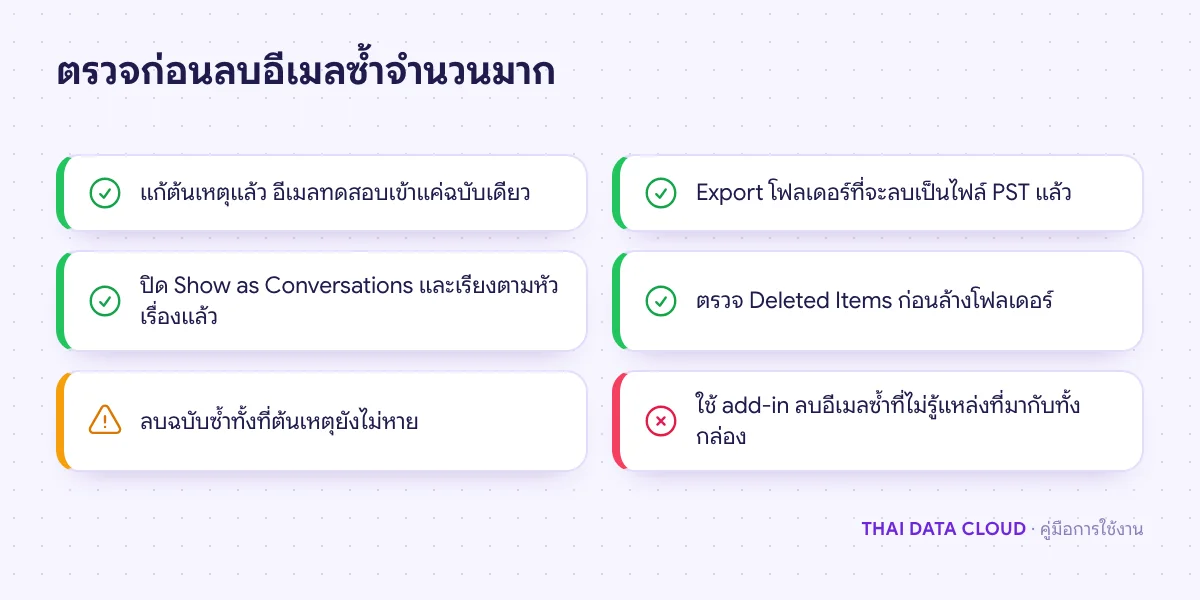
ลบ Duplicate Emails หลังแก้ต้นเหตุแล้วเท่านั้น และสำรองก่อนเสมอ ใน classic Outlook ไปที่ File > Open & Export > Import/Export เลือก Export to a file > Outlook Data File (.pst) แล้วเลือกโฟลเดอร์ที่จะลบ Duplicate Emails
วิธีที่ 1: ใช้ Clean Up
เลือกโฟลเดอร์ เช่น Inbox แล้วไปที่ Home > Clean Up > Clean Up Folder คำสั่งนี้ย้ายอีเมลที่เนื้อหาซ้ำกับอีเมลฉบับอื่นในบทสนทนาเดียวกันไปที่ Deleted Items ได้ผลดีกับ Duplicate Emails ที่เป็นฉบับเดียวกันจริง แต่ไม่ได้รับประกันว่าจะจับได้ทุกคู่ ตั้งค่าปลายทางและข้อยกเว้นได้ที่ File > Options > Mail ส่วน Conversation Clean Up เช่น ไม่ย้ายอีเมลที่ยังไม่อ่านหรือมี Flag
วิธีที่ 2: เรียงตามหัวเรื่องแล้วลบเอง
ปิดมุมมองบทสนทนาด้วยการเอาเครื่องหมายออกจาก Show as Conversations ในแท็บ View
คลิกหัวคอลัมน์ Subject เพื่อเรียงตามหัวเรื่อง ฉบับที่ซ้ำจะอยู่ติดกัน ถ้าต้องการความแม่นยำขึ้น ให้เพิ่มคอลัมน์ Size และ Received เพื่อดูว่าขนาดและเวลาตรงกัน
Duplicate Emails ใน new Outlook และ Outlook on the web
new Outlook และ Outlook on the web ไม่มี Send/Receive Groups และไม่ดาวน์โหลด POP แบบ classic สาเหตุที่เหลือจึงเป็นเรื่องฝั่งบัญชีและเซิร์ฟเวอร์ ได้แก่ บัญชีซ้ำ Rules ที่คัดลอก และการส่งต่อพร้อมเก็บสำเนา ให้ใช้ขั้นตอนที่ 1 ถึง 3 ได้ตามเดิม ส่วนการลบฉบับซ้ำ ถ้าแอปที่ใช้อยู่ไม่มีคำสั่ง Clean Up แบบ classic ให้ใช้วิธีเรียงตามหัวเรื่องแล้วลบเอง ถ้า Duplicate Emails เกิดเฉพาะในโฟลเดอร์ Sent Items ของบัญชี IMAP มักเป็นเพราะทั้ง Outlook และเซิร์ฟเวอร์ต่างบันทึกสำเนาอีเมลที่ส่ง ให้ตรวจว่าเซิร์ฟเวอร์บันทึกสำเนาเองหรือไม่ แล้วปิดการเก็บสำเนาฝั่งใดฝั่งหนึ่ง
Duplicate Emails ทั้งกล่องแบบนี้มักเป็นบัญชี POP ที่ตั้ง Leave a copy of messages on the server ไว้ โปรไฟล์ใหม่ไม่รู้ว่าเคยดาวน์โหลดฉบับไหนไปแล้ว จึงดึงทุกฉบับที่อยู่บนเซิร์ฟเวอร์มาอีกชุด เป็นการซ้ำครั้งเดียว ลบชุดที่ซ้ำตามขั้นตอนที่ 6 แล้วจะไม่เกิดอีก ถ้ายังมีไฟล์ PST เดิม ให้เปิดไฟล์นั้นแทนการดาวน์โหลดใหม่ในครั้งต่อไป
Clean Up จะลบอีเมลที่ไม่ซ้ำไปด้วยไหม?
ไม่ควรเกิด เพราะ Clean Up ย้ายเฉพาะอีเมลที่ Outlook มองว่าเนื้อหาซ้ำอยู่ในอีเมลฉบับอื่นของบทสนทนาเดียวกัน และย้ายไปที่ Deleted Items ไม่ได้ลบทันที ถ้ากังวล ให้ตั้งข้อยกเว้นใน Conversation Clean Up และตรวจ Deleted Items ก่อนล้าง
อีเมลซ้ำเฉพาะใน Sent Items เกิดจากอะไร?
Duplicate Emails ใน Sent Items ของบัญชี IMAP มักเป็นเพราะทั้ง Outlook และเซิร์ฟเวอร์ต่างเก็บสำเนาอีเมลที่ส่ง ให้ปิดการเก็บสำเนาฝั่งใดฝั่งหนึ่ง ส่วนกับ Shared Mailbox ใน Microsoft 365 อาจเกิดจากเปิด MessageCopyForSentAsEnabled ร่วมกับค่า DelegateSentItemsStyle ในเครื่อง ซึ่ง Microsoft ระบุว่าจะได้สำเนาสองฉบับ
ลบอีเมลซ้ำใน Outlook แล้วอีเมลบนเซิร์ฟเวอร์จะหายไหม?
บัญชี Microsoft 365 และ IMAP การลบ Duplicate Emails ใน Outlook ลบบนเซิร์ฟเวอร์ด้วย จึงต้องลบเฉพาะฉบับเกินและเหลือไว้หนึ่งฉบับ บัญชี POP ขึ้นกับการตั้งค่า Remove from server when deleted from 'Deleted Items' ในขั้นตอนที่ 5
วิธีแก้ Duplicate Emails ใช้กับ new Outlook ได้ไหม?
ได้สำหรับการตรวจหัวอีเมล บัญชีซ้ำ Rules และการส่งต่อ ส่วน Send/Receive Groups, Safe Mode และการตั้งค่า POP ในคู่มือนี้เป็นของ classic Outlook
ถ้า Duplicate Emails เกิดกับหลายเครื่องพร้อมกัน หรือกำลังพิจารณาย้ายอีเมลบริษัทจาก POP ไปเป็น IMAP ติดต่อทีมงาน THAI DATA CLOUD ได้ และดูรายละเอียดบริการอีเมลองค์กร Private Mail Server ได้ที่หน้าบริการของเรา