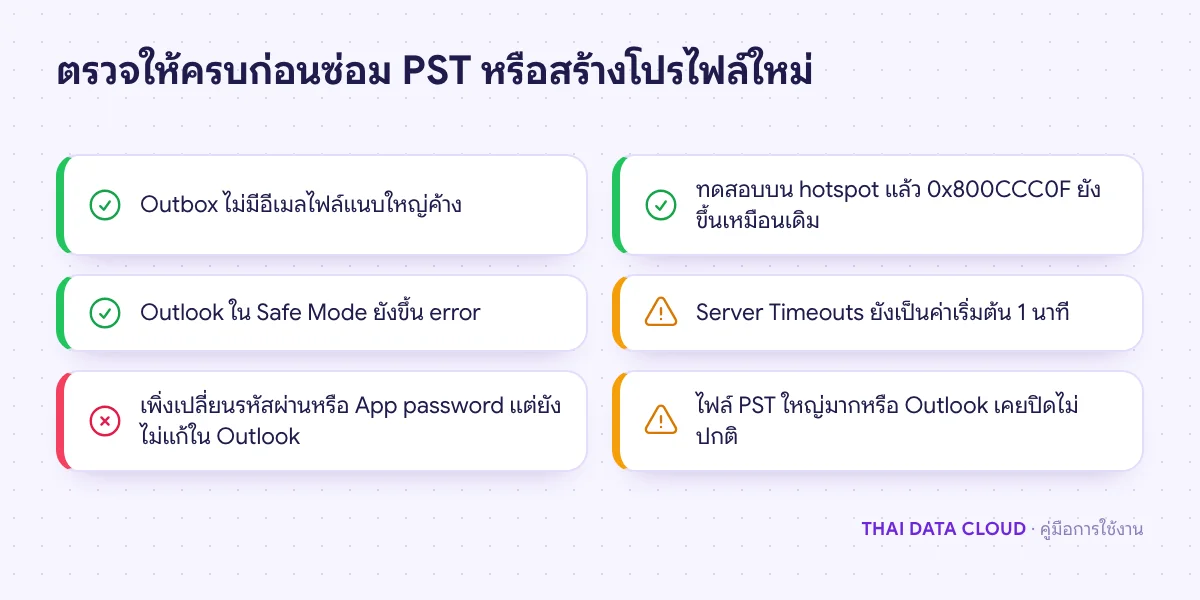
คำตอบสั้น ๆ: 0x800CCC0F คือการเชื่อมต่อกับเซิร์ฟเวอร์ขาดกลางทาง มักเพราะอีเมลไฟล์ใหญ่ค้าง Outbox แอนตี้ไวรัสสแกนอีเมล หรือเครือข่ายไม่นิ่ง ให้เคลียร์ Outbox และเพิ่ม timeout
คู่มือนี้อธิบาย 0x800CCC0F ทีละขั้นตอน พร้อมคำสั่งที่ใช้ได้จริงและปัญหาที่พบบ่อย
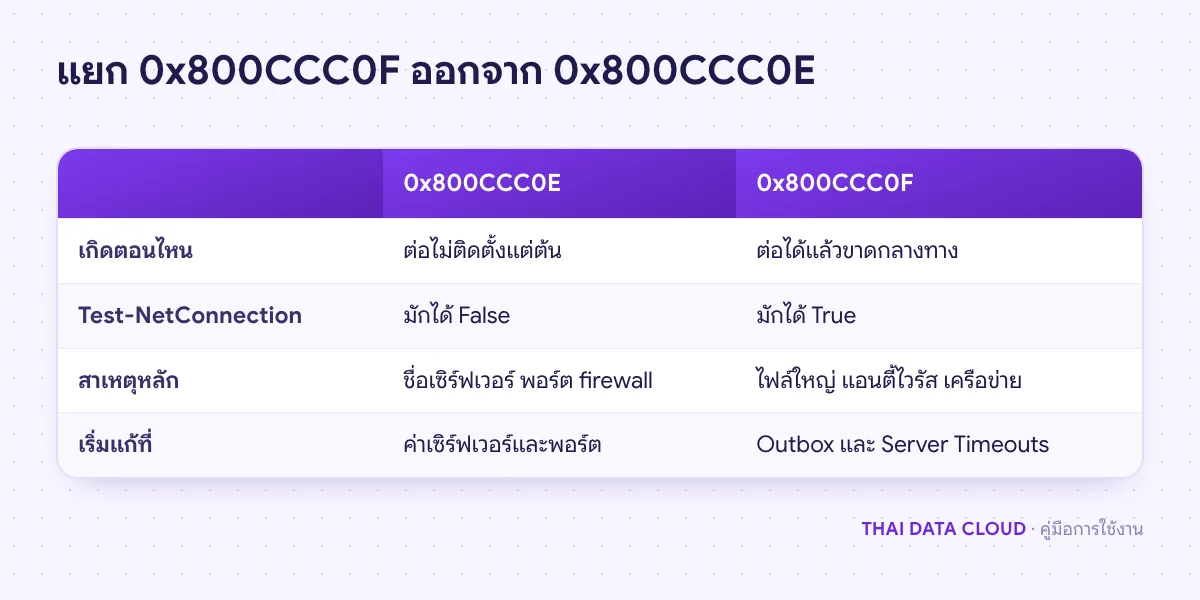
0x800CCC0F คือรหัสที่ classic Outlook for Windows แสดงเมื่อการเชื่อมต่อกับเซิร์ฟเวอร์อีเมลขาดกลางทาง ระหว่างส่งหรือรับอีเมล ข้อความที่เห็นคือ Task '[email protected] - Receiving' reported error (0x800CCC0F) ตามด้วย The connection to the server was interrupted. If this problem continues, contact the server administrator or Internet service provider (ISP). ต่างจาก 0x800CCC0E ตรงที่ Outlook ต่อเซิร์ฟเวอร์ได้แล้ว แต่ถูกตัดก่อนงานเสร็จ สาเหตุที่พบบ่อยที่สุดคืออีเมลไฟล์แนบใหญ่ค้างใน Outbox, การสแกนอีเมลของแอนตี้ไวรัส หรือเครือข่ายที่ไม่นิ่ง วิธีที่แก้ได้บ่อยที่สุดคือเอาอีเมลที่ค้างออกจาก Outbox แล้วเพิ่มค่า Server Timeouts ของบัญชี
คู่มือนี้สำหรับผู้ใช้และผู้ดูแลไอทีที่ใช้อีเมลบริษัทแบบ POP หรือ IMAP ใน classic Outlook (Microsoft 365 Apps, Outlook 2024, 2021 และรุ่นเก่า 2019, 2016) ไล่จากสิ่งที่แก้ได้ในหนึ่งนาทีไปจนถึงการซ่อมไฟล์ข้อมูล เมื่อทำจบ คุณจะรู้ว่า 0x800CCC0F มาจากอีเมลฉบับใดฉบับหนึ่ง จากเครือข่าย จากซอฟต์แวร์บนเครื่อง หรือจากเซิร์ฟเวอร์
สิ่งที่ต้องเตรียม
- ตรวจว่าเป็น classic Outlook โดยดูว่ามีเมนู File ที่มุมซ้ายบน new Outlook ไม่มีเมนู File แต่มีไอคอนรูปเฟืองและสวิตช์ New Outlook ที่มุมขวาบน รหัส 0x800CCC0F เป็นของ classic Outlook
- บัญชีที่เจอ error และชนิดบัญชี (IMAP หรือ POP) ดูได้ที่ File > Account Settings > Account Settings คอลัมน์ Type
- ค่าเซิร์ฟเวอร์ พอร์ต และการเข้ารหัสจากผู้ให้บริการอีเมล ตัวอย่างในคู่มือนี้ใช้
mail.example.comให้ใช้ชื่อเซิร์ฟเวอร์และพอร์ตที่ผู้ให้บริการอีเมลให้มา - ข้อมูลว่าเครื่องติดตั้งแอนตี้ไวรัสตัวไหน และใครเป็นผู้ดูแลการตั้งค่า
- ถ้าเป็นบัญชี POP ให้สำรองไฟล์ PST ก่อนถึงขั้นตอนซ่อมไฟล์
สาเหตุของ 0x800CCC0F: The connection to the server was interrupted
0x800CCC0F แปลว่ามีฝ่ายหนึ่งตัดการเชื่อมต่อก่อน Outlook ทำงานเสร็จ อาจเป็นเซิร์ฟเวอร์ อุปกรณ์เครือข่าย หรือซอฟต์แวร์บนเครื่อง สาเหตุที่เจอบ่อยเรียงจากมากไปน้อย
- อีเมลไฟล์แนบใหญ่ค้างใน Outbox: Outlook พยายามส่งฉบับเดิมทุกรอบ เซิร์ฟเวอร์ตัดการเชื่อมต่อเมื่อเกินขนาดที่รับได้หรือใช้เวลานานเกิน จึงเจอ 0x800CCC0F ซ้ำทุกครั้งที่กด Send/Receive
- แอนตี้ไวรัสที่สแกนอีเมล: แอนตี้ไวรัสของผู้ผลิตบางรายดักการเชื่อมต่อ POP3, IMAP หรือ SMTP ไว้สแกนก่อน ถ้าโมดูลนี้ค้างหรือตามรุ่น Outlook ไม่ทัน การเชื่อมต่อจะถูกตัดกลางทาง
- เครือข่ายไม่นิ่ง: Wi-Fi ที่สัญญาณขาดเป็นช่วง, 4G ที่สลับเสา, VPN ที่ตัดการเชื่อมต่อที่ไม่มีข้อมูลวิ่ง หรือ firewall ที่ตรวจทราฟฟิกแล้วตัดเมื่อนานเกินกำหนด
- Server Timeouts สั้นเกินไป: ค่าเริ่มต้นที่มักเห็นใน classic Outlook คือ 1 นาที (ขึ้นกับเวอร์ชัน) เมื่อเครือข่ายช้าหรือไฟล์ใหญ่ ค่านี้อาจไม่พอ
- รหัสผ่านหรือ App password ที่เปลี่ยนไป: Microsoft ระบุไว้ใน known issue ว่าเป็นหนึ่งในสาเหตุของ 0x800CCC0F กับบัญชี IMAP และ POP บน Windows 10 และ 11
- ค่า TLS 1.3 ใน registry ของ Windows 10: Microsoft ระบุว่าเครื่อง Windows 10 ที่ถูกตั้งค่าให้ใช้ TLS 1.3 อาจทำให้เกิด error นี้ ส่วน Windows 11 ใช้ TLS 1.3 กับ Outlook ได้ปกติ
- ไฟล์ PST เสียหาย: พบน้อยกว่า แต่เป็นไปได้เมื่อ Outlook ปิดไม่ปกติบ่อยหรือไฟล์ใหญ่มาก
ตรวจเร็ว: ถ้า Outlook บนเครื่องอื่นหรือ webmail ส่งรับบัญชีเดียวกันได้ปกติ ปัญหาอยู่ที่เครื่องนี้หรืออีเมลที่ค้างในเครื่องนี้ ถ้าทุกเครื่องเจอ 0x800CCC0F พร้อมกัน ให้สงสัยเครือข่ายของออฟฟิศหรือเซิร์ฟเวอร์ก่อน
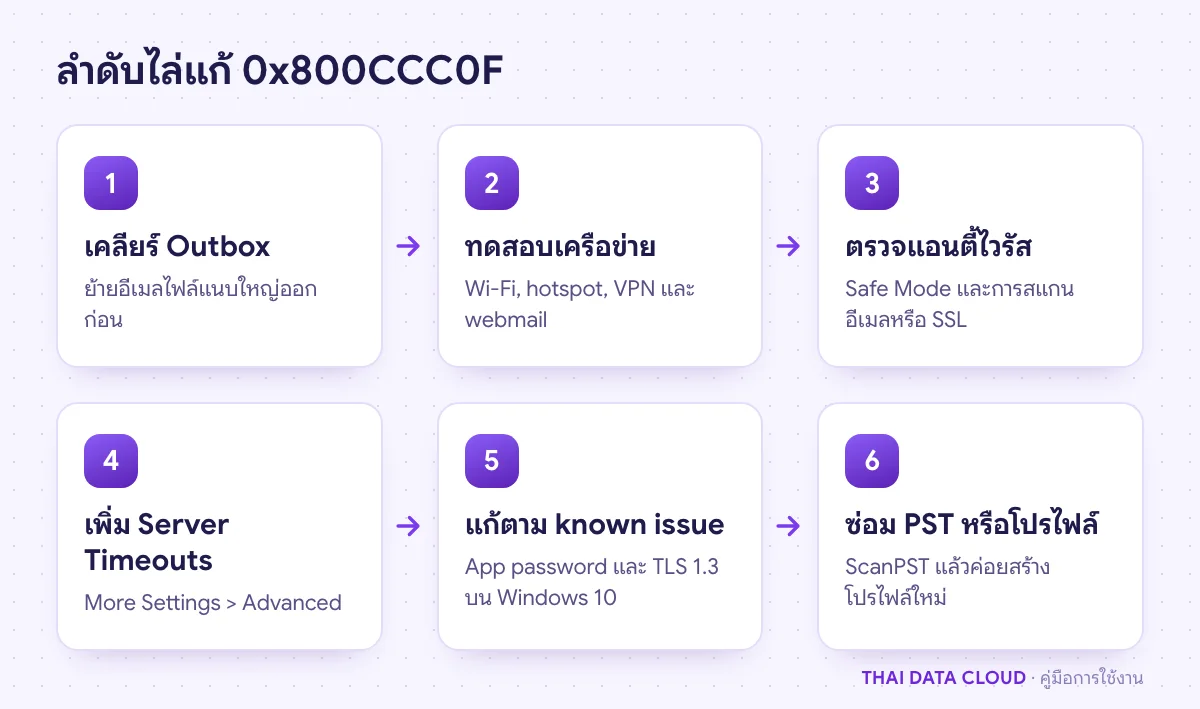
ขั้นตอนที่ 1: เคลียร์อีเมลที่ค้างใน Outbox
ถ้า 0x800CCC0F ขึ้นในงาน Sending หรือขึ้นทุกครั้งที่กด Send/Receive ให้เริ่มที่นี่ เพราะแก้ได้ในหนึ่งนาที
- คลิกแท็บ Send / Receive แล้วคลิก Work Offline ให้ปุ่มถูกไฮไลต์ เพื่อหยุดไม่ให้ Outlook พยายามส่งซ้ำระหว่างแก้
- เปิดโฟลเดอร์ Outbox ดูคอลัมน์ Size หาอีเมลที่ใหญ่ผิดปกติหรือค้างมานาน
- ลากอีเมลนั้นไปไว้ที่ Drafts เปิดขึ้นมา ลบไฟล์แนบที่ใหญ่ แล้วแนบเป็นลิงก์จาก OneDrive หรือที่เก็บไฟล์ขององค์กรแทน Microsoft แนะนำให้ตรวจไฟล์แนบที่เกิน 20 MB ก่อน และผู้ให้บริการอีเมลแต่ละรายจำกัดขนาดไม่เท่ากัน
- คลิก Work Offline อีกครั้งเพื่อกลับมาออนไลน์ แล้วกด F9
วิธีวัดผล: ถ้าหน้าต่าง Send/Receive ไม่มี error และอีเมลทดสอบถึงตัวเองเข้า Inbox แสดงว่าต้นเหตุคืออีเมลฉบับนั้น ไม่ต้องทำขั้นต่อไป ถ้าอีเมลค้าง Outbox โดยไม่มีไฟล์ใหญ่ ดูคู่มือแก้อีเมลค้างใน Outbox
ขั้นตอนที่ 2: ทดสอบเครือข่ายว่าขาดเป็นช่วงหรือไม่
0x800CCC0F ที่ขึ้นเป็นพัก ๆ แล้วหายเอง มักมาจากเครือข่าย ให้ทดสอบแบบนี้
- ต่อสายแลนแทน Wi-Fi หรือย้ายไปใกล้จุดกระจายสัญญาณ แล้วส่งรับซ้ำหลายรอบ
- ลองบน hotspot ของมือถือ ถ้าหายเฉพาะบน hotspot แปลว่าเครือข่ายหรือ firewall ของออฟฟิศเป็นตัวตัดการเชื่อมต่อ
- ถ้าต่อ VPN อยู่ ให้ทดสอบตอนไม่ต่อ VPN (ถ้านโยบายบริษัทอนุญาต) ถ้าหาย ให้ผู้ดูแล VPN ตรวจค่า idle timeout ของ VPN
- ยืนยันว่าพอร์ตเปิดด้วย PowerShell:
Test-NetConnection mail.example.com -Port 993ถ้าได้TcpTestSucceeded : Trueแสดงว่าเชื่อมต่อได้จริง ปัญหาคือถูกตัดกลางทาง ไม่ใช่ต่อไม่ติด ถ้าได้ False ให้ไปตามคู่มือ 0x800CCC0E แทน
ผู้ดูแลเครือข่ายที่ใช้ firewall รุ่นที่ตรวจทราฟฟิก SSL ควรดู log ช่วงเวลาที่ผู้ใช้เจอ 0x800CCC0F ว่ามีการตัด session ของพอร์ตอีเมลหรือไม่ ทางแก้ที่ปลอดภัยคือยกเว้นการถอดรหัสเฉพาะปลายทางที่เป็นเซิร์ฟเวอร์อีเมลของบริษัท ไม่ใช่ปิดการตรวจทั้งหมด
ขั้นตอนที่ 3: ตรวจว่าแอนตี้ไวรัสตัดการเชื่อมต่อหรือไม่
- ปิด Outlook กด Windows + R พิมพ์
outlook.exe /safeแล้วกด Enter เพื่อเปิด Outlook โดยไม่โหลด add-in รวมถึง add-in ของแอนตี้ไวรัส - กด F9 ถ้าใน Safe Mode ไม่เจอ 0x800CCC0F แปลว่า add-in ตัวใดตัวหนึ่งเป็นต้นเหตุ ปิดทีละตัวที่ File > Options > Add-ins > Manage: COM Add-ins > Go
- ถ้า Safe Mode ก็ยังเจอ แต่สงสัยแอนตี้ไวรัส เพราะเครื่องอื่นที่ไม่มีโปรแกรมนี้ใช้บัญชีเดียวกันได้ ให้อัปเดตแอนตี้ไวรัสเป็นรุ่นล่าสุดก่อน แล้วให้ผู้ดูแลปรับการสแกนอีเมลหรือการสแกน SSL ตามคู่มือของผู้ผลิต
Microsoft ระบุในหน้า I can't send or receive messages in Outlook ว่าแอนตี้ไวรัสที่สแกนอีเมลอาจบล็อกการส่งรับได้ และแนะนำให้ติดต่อฝ่ายสนับสนุนของผู้ผลิตแอนตี้ไวรัส อย่าแก้ด้วยการถอนหรือปิดแอนตี้ไวรัสทั้งตัว การปรับเฉพาะโมดูลอีเมลโดยที่ real-time protection ยังทำงาน คือทางที่ปลอดภัยกว่า
วิธีวัดผล: หลังปิด add-in ที่เป็นต้นเหตุหรืออัปเดตแอนตี้ไวรัส ให้เปิด Outlook แบบปกติแล้วกด F9 หลายรอบ ถ้าไม่มี 0x800CCC0F แสดงว่าแก้แล้ว
ขั้นตอนที่ 4: เพิ่ม Server Timeouts ของบัญชี
ถ้า 0x800CCC0F เกิดตอนส่งหรือรับอีเมลที่มีไฟล์แนบ หรือเกิดบนเครือข่ายที่ช้า การให้เวลา Outlook รอเซิร์ฟเวอร์นานขึ้นช่วยได้
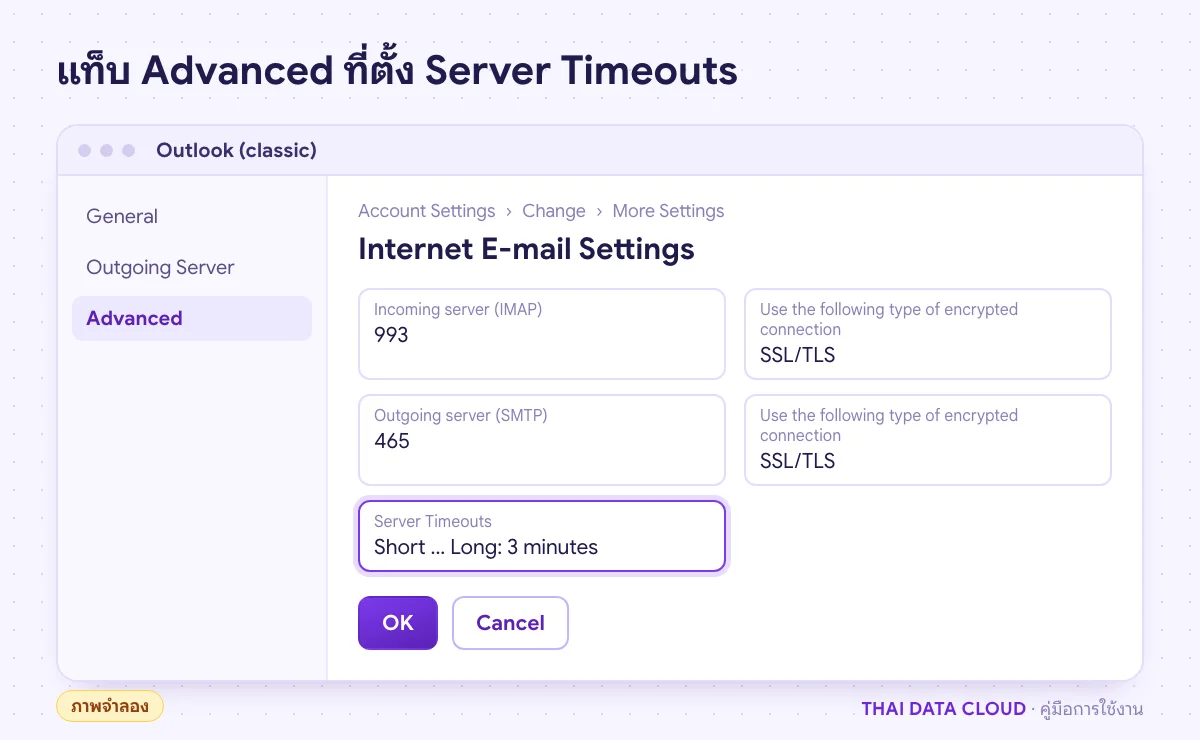
- ไปที่ File > Account Settings > Account Settings เลือกบัญชี > Change > More Settings ถ้าปุ่ม Change เปิดหน้าต่างแบบใหม่ที่ไม่มี More Settings ให้ปิด Outlook แล้วเข้าทาง Control Panel > Mail (Microsoft Outlook) > Email Accounts
- เปิดแท็บ Advanced เลื่อนแถบ Server Timeouts ไปที่ 2 ถึง 5 นาที (ค่าสูงสุดของแถบขึ้นกับเวอร์ชัน)
- ระหว่างนั้นตรวจพอร์ตและการเข้ารหัสในแท็บเดียวกันให้ตรงกับค่าของผู้ให้บริการ เช่น IMAP 993 คู่ SSL/TLS และ SMTP 465 คู่ SSL/TLS หรือ 587 คู่ STARTTLS
- คลิก OK > Next > Finish แล้วรีสตาร์ต Outlook
ค่าที่ยาวขึ้นไม่ได้ทำให้ Outlook ช้าในเวลาปกติ แค่รอนานขึ้นก่อนตัดสินว่าเกิด 0x800CCC0F หรือ timeout ถ้า error เปลี่ยนเป็นข้อความว่า operation timed out ให้อ่านคู่มือ 0x8004210A หมดเวลารอเซิร์ฟเวอร์ ต่อ วิธีวัดผล: ส่งอีเมลที่มีไฟล์แนบขนาดปกติถึงตัวเอง ถ้าส่งและรับได้โดยไม่มี 0x800CCC0F แสดงว่าแก้แล้ว