คำตอบสั้น ๆ: อีเมลค้างใน Outbox มักเกิดจากไฟล์แนบใหญ่เกินหรือ Outlook ออฟไลน์ เปิด Work Offline ย้ายอีเมลไป Drafts ลดไฟล์แนบ แล้วกดส่งใหม่ แก้ได้เกือบทุกกรณี
คู่มือนี้อธิบาย Outbox ทีละขั้นตอน พร้อมคำสั่งที่ใช้ได้จริงและปัญหาที่พบบ่อย
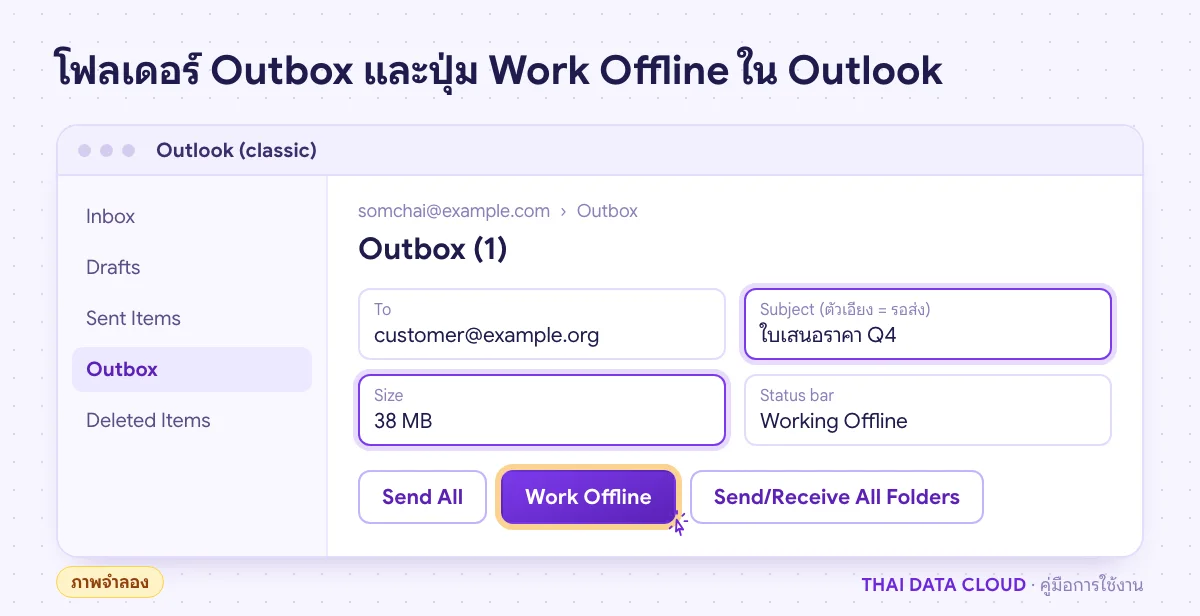
อีเมลค้างใน Outbox คืออาการที่กดส่งแล้วอีเมลไม่ไปถึง Sent Items แต่ไปกองอยู่ในโฟลเดอร์ Outbox ของ Outlook พร้อมตัวเลขบอกจำนวนฉบับ เช่น Outbox (1) บางครั้ง Outlook ไม่แจ้ง error อะไรเลย บางครั้งขึ้นว่ากำลังส่งค้างอยู่ที่แถบสถานะ สาเหตุที่ Microsoft ระบุว่าพบบ่อยที่สุดคือไฟล์แนบขนาดใหญ่ รองลงมาคือ Outlook อยู่ในโหมดออฟไลน์หรือส่งผ่านเซิร์ฟเวอร์ขาออกไม่ผ่าน วิธีที่ได้ผลบ่อยที่สุดคือเปิด Work Offline ย้ายอีเมลออกจาก Outbox ไปที่ Drafts ลบหรือย่อไฟล์แนบ แล้วกดส่งใหม่
คู่มือนี้เขียนสำหรับพนักงานและผู้ดูแลไอทีที่ใช้ classic Outlook for Windows (Microsoft 365, Outlook 2024, 2021, 2019 และ 2016) กับบัญชี Microsoft 365 หรืออีเมลบริษัทแบบ IMAP/POP พร้อมส่วนของ new Outlook, Outlook on the web และ Outlook for Mac แยกไว้ท้ายคู่มือ เมื่อทำครบ คุณจะรู้ว่าอีเมลใน Outbox ค้างเพราะการเชื่อมต่อ ไฟล์แนบ หรือการตั้งค่าเซิร์ฟเวอร์ และส่งอีเมลที่ค้างออกไปได้โดยไม่ซ้ำและไม่หาย
สิ่งที่ต้องเตรียม
- รู้ว่าใช้ Outlook แบบไหน classic Outlook มีเมนู File มุมซ้ายบน ส่วน new Outlook มีสวิตช์ New Outlook ที่มุมขวาบนและไอคอนรูปเฟือง (Settings) แทนเมนู File
- รู้ชนิดบัญชี ดูได้ที่ File > Account Settings > Account Settings คอลัมน์ Type จะเป็น Microsoft Exchange, IMAP/SMTP หรือ POP/SMTP
- รหัสผ่านอีเมลปัจจุบัน และเข้าเว็บเมลของบัญชีเดียวกันได้ (Microsoft 365 ใช้
https://outlook.office.comส่วนบัญชี IMAP/POP ใช้หน้าเว็บเมลที่ผู้ให้บริการกำหนด) - ถ้าอีเมลที่ค้างสำคัญมาก ให้คัดลอกเนื้อความและไฟล์แนบเก็บไว้ก่อน (เปิดอีเมลแล้วใช้ File > Save As) เผื่อต้องลบฉบับที่ค้างทิ้ง
สาเหตุของอีเมลค้างใน Outbox
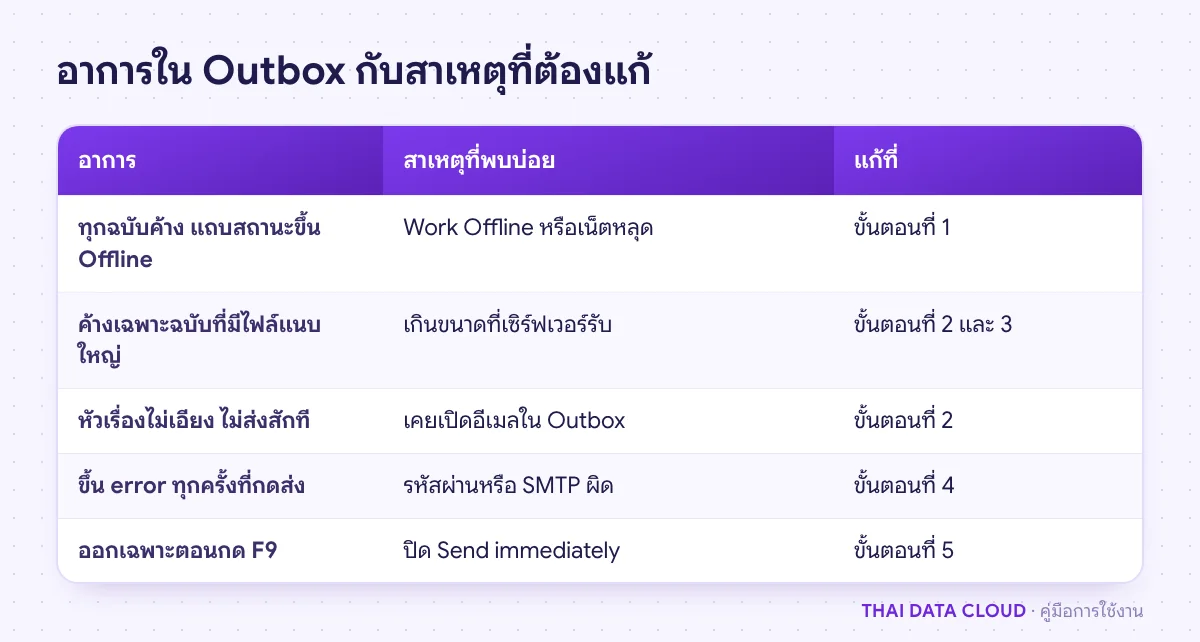
ก่อนแก้ ให้ดูอีเมลใน Outbox สองอย่าง อย่างแรกคือหัวเรื่องเป็นตัวเอียงหรือไม่ อีเมลที่พร้อมส่งจะแสดงหัวเรื่องเป็นตัวเอียงพร้อมไอคอนอีเมลขาออก ถ้าคุณดับเบิลคลิกเปิดอีเมลใน Outbox แล้วปิดไปโดยไม่กด Send อีกครั้ง อีเมลนั้นจะค้างอยู่ใน Outbox ไม่ถูกส่ง Microsoft อธิบายพฤติกรรมนี้ไว้ในบทความ Can't resend a delayed delivery message อย่างที่สองคือดูว่าค้างทุกฉบับหรือค้างเฉพาะบางฉบับ
- ค้างทุกฉบับ: Outlook ไม่ได้เชื่อมต่อเซิร์ฟเวอร์ เช่น เปิด Work Offline ไว้ เน็ตหลุด หรือแถบสถานะขึ้น Disconnected
- ค้างเฉพาะฉบับที่มีไฟล์แนบใหญ่: เซิร์ฟเวอร์ปฏิเสธขนาดอีเมล หรือ Outlook ส่งไม่ทันก่อนหมดเวลา
- ค้างและขึ้น error ทุกครั้งที่ส่ง: มักเป็นบัญชี IMAP/POP ที่รหัสผ่านเปลี่ยนแล้ว หรือตั้งเซิร์ฟเวอร์ขาออก (SMTP) ผิด
- ออกเฉพาะตอนกด F9 หรือ Send/Receive: ตัวเลือกส่งทันทีเมื่อเชื่อมต่อถูกปิด
- ค้างหลังติดตั้ง add-in ใหม่: add-in บางตัวไปเปิดหรือแก้อีเมลระหว่างส่ง ทำให้ Outlook ไม่ส่งต่อ
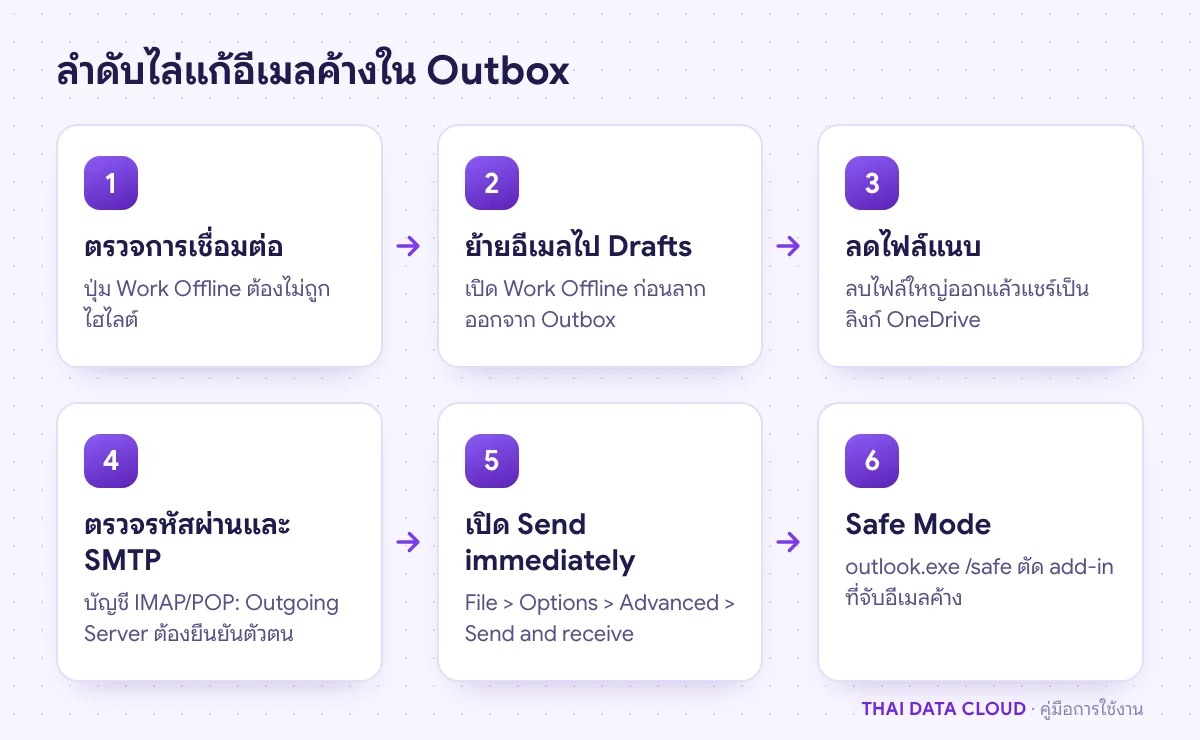
ขั้นตอนที่ 1: ตรวจการเชื่อมต่อและปิด Work Offline
ใน classic Outlook เปิดแท็บ Send / Receive ดูปุ่ม Work Offline ถ้าปุ่มถูกไฮไลต์อยู่แปลว่า Outlook ทำงานแบบออฟไลน์ อีเมลทุกฉบับที่กดส่งจะไปรออยู่ใน Outbox คลิกปุ่มหนึ่งครั้งให้กลับมาออนไลน์ แล้วคลิก Send All หรือกด F9
ดูแถบสถานะด้านล่างประกอบ ถ้าขึ้น Working Offline, Disconnected หรือ Trying to connect... ค้างนาน ปัญหาอยู่ที่การเชื่อมต่อ ไม่ใช่ตัวอีเมล ให้แก้ตามคู่มือ Outlook Disconnected ก่อน ถ้าแถบสถานะขึ้น Need Password แปลว่า Outlook ต้องการรหัสผ่านใหม่ ให้แก้รหัสผ่านตามขั้นตอนที่ 4
วิธีตรวจว่าแก้แล้ว: ส่งอีเมลทดสอบสั้น ๆ ไม่มีไฟล์แนบถึงตัวเอง ถ้าอีเมลออกจาก Outbox ไปอยู่ใน Sent Items และเข้า Inbox ภายในไม่กี่วินาที ให้กลับไปดูว่าฉบับที่ค้างอยู่ออกไปด้วยหรือยัง ถ้าออกแล้วไม่ต้องทำขั้นต่อไป
ขั้นตอนที่ 2: ย้ายอีเมลที่ค้างออกจาก Outbox ไปที่ Drafts
อีเมลที่ Outlook กำลังพยายามส่งอยู่จะลบหรือแก้ไม่ได้ ต้องหยุดการส่งก่อน ขั้นตอนนี้ตรงกับที่ Microsoft แนะนำในบทความ Fix messages that are stuck in the Outbox
- เปิดแท็บ Send / Receive แล้วคลิก Work Offline ให้ปุ่มถูกไฮไลต์
- คลิกโฟลเดอร์ Outbox ในแถบโฟลเดอร์ด้านซ้าย
- ลากอีเมลที่ค้างไปวางที่โฟลเดอร์ Drafts หรือลบทิ้งถ้าต้องการเขียนใหม่
- ถ้า Outlook แจ้งว่ากำลังส่งอีเมลนั้นอยู่จนย้ายไม่ได้ ให้ปิด Outlook ถ้าปิดไม่ได้ ให้เปิด Task Manager (Ctrl + Shift + Esc) แท็บ Processes เลือก Microsoft Outlook แล้วคลิก End task จากนั้นเปิด Outlook ใหม่และทำข้อ 2 ถึง 3 อีกครั้ง
- เปิดอีเมลใน Drafts แก้ตามขั้นตอนที่ 3 ถ้ามีไฟล์แนบใหญ่
- คลิก Work Offline อีกครั้งให้กลับมาออนไลน์ แล้วกด Send ในอีเมลที่เปิดอยู่
ก่อนส่งซ้ำ ให้เปิด Sent Items ดูก่อนว่ามีฉบับเดียวกันออกไปแล้วหรือยัง บางครั้งอีเมลออกจากเซิร์ฟเวอร์ไปแล้วแต่ Outlook ยังไม่ได้ย้ายออกจาก Outbox การส่งซ้ำจะทำให้ผู้รับได้สองฉบับ ถ้ามีใน Sent Items แล้ว ลบฉบับใน Outbox ทิ้งได้เลย
ถ้าหัวเรื่องในอีเมล Outbox ไม่เอียงเพราะเคยเปิดดู ไม่ต้องย้ายไป Drafts ก็ได้ ให้ดับเบิลคลิกเปิดอีเมลนั้นแล้วกด Send ใหม่ หัวเรื่องจะกลับเป็นตัวเอียงและส่งออกในรอบถัดไป
ขั้นตอนที่ 3: ลดขนาดไฟล์แนบหรือส่งเป็นลิงก์
ไฟล์แนบใหญ่คือต้นเหตุอันดับหนึ่งของอีเมลค้างใน Outbox เพราะเซิร์ฟเวอร์อีเมลทุกระบบจำกัดขนาดอีเมลต่อฉบับ และขนาดอีเมลจริงจะใหญ่กว่าขนาดไฟล์ประมาณหนึ่งในสามจากการเข้ารหัสไฟล์แนบ ไฟล์ที่ดูเหมือนไม่เกินขีดจำกัดจึงอาจเกินเมื่อแนบจริง ขีดจำกัดขึ้นกับระบบอีเมลและนโยบายของบริษัท ให้ตรวจกับผู้ดูแลหรือผู้ให้บริการ รายละเอียดอยู่ในคู่มือ Attachment Size Limit
- เปิดอีเมลใน Drafts คลิกขวาที่ไฟล์แนบแล้วเลือก Remove Attachment
- ถ้าเป็นบัญชี Microsoft 365 ให้อัปโหลดไฟล์ขึ้น OneDrive หรือ SharePoint แล้วแนบเป็นลิงก์แทน ผู้รับเปิดไฟล์ได้ตามสิทธิ์ที่คุณกำหนด
- ถ้าเป็นรูปภาพหลายรูป ให้ย่อขนาดหรือบีบอัดเป็นไฟล์ ZIP ก่อนแนบ
- ถ้าต้องส่งไฟล์ใหญ่บ่อย ให้แบ่งส่งหลายฉบับ แต่ละฉบับต่ำกว่าขีดจำกัดของทั้งฝั่งผู้ส่งและผู้รับ
วิธีตรวจว่าแก้แล้ว: ส่งอีเมลที่ลดขนาดแล้วไปที่อีเมลของคุณเองก่อน ถ้าออกจาก Outbox ได้ แสดงว่าสาเหตุคือขนาด ส่งต่อให้ผู้รับจริงได้
ขั้นตอนที่ 4: ตรวจรหัสผ่านและเซิร์ฟเวอร์ขาออกของบัญชี IMAP/POP
บัญชีอีเมลบริษัทแบบ IMAP หรือ POP ส่งอีเมลผ่านเซิร์ฟเวอร์ SMTP ถ้าคุณเพิ่งเปลี่ยนรหัสผ่านที่เว็บเมล Outlook ยังใช้รหัสเก่าอยู่ อีเมลทุกฉบับจะค้างใน Outbox พร้อมหน้าต่างถามรหัสหรือ error ให้ไปที่ File > Account Settings > Account Settings เลือกบัญชี > Change ใส่รหัสผ่านใหม่ แล้วคลิก More Settings ตรวจตามนี้
- แท็บ Outgoing Server: ติ๊ก My outgoing server (SMTP) requires authentication และเลือก Use same settings as my incoming mail server
- แท็บ Advanced: พอร์ต Outgoing server (SMTP) ต้องตรงกับชนิดการเข้ารหัส ปกติคือ 465 คู่กับ SSL/TLS หรือ 587 คู่กับ STARTTLS ใช้ชื่อเซิร์ฟเวอร์และพอร์ตที่ผู้ให้บริการอีเมลให้มา เช่น
mail.example.com
คลิก OK แล้วคลิก Next Outlook จะทดสอบการตั้งค่าและส่งอีเมลทดสอบให้ ถ้าการทดสอบผ่านแต่อีเมลยังค้าง ให้กลับไปทำขั้นตอนที่ 2 กับฉบับที่ค้างอีกครั้ง ถ้าเซิร์ฟเวอร์ตอบกลับว่า Relaying denied หรือ Unable to relay ให้ดูคู่มือแก้ Relaying Denied ถ้า Outlook ถามรหัสซ้ำไม่หยุดทั้งที่รหัสถูก ให้ตรวจรหัสในเว็บเมลก่อน แล้วลบรหัสเก่าที่ Windows จำไว้ใน Credential Manager
บัญชี Microsoft 365 ที่เป็นชนิด Microsoft Exchange ไม่ได้ส่งผ่าน SMTP ของเครื่อง ไม่ต้องตั้งค่าส่วนนี้ ถ้าบัญชี Microsoft 365 ของคุณขึ้นเป็น IMAP/SMTP ให้ลบแล้วเพิ่มใหม่เป็นบัญชี Exchange