Attachment Size Limit: ส่งไฟล์ใหญ่ใน Outlook ผ่าน OneDrive

รู้ Attachment Size Limit จริงของ Outlook และ Exchange Online ทำไมไฟล์ 30 MB ส่งไม่ผ่าน ส่งไฟล์ใหญ่เป็นลิงก์ OneDrive และให้ผู้ดูแลปรับ MaxSendSize อย่างปลอดภัย

โดย ทีมงาน THAI DATA CLOUD อ่าน 13 นาที

แชร์FacebookXLINELinkedIn
Attachment Size Limit — Attachment Size Limit: ส่งไฟล์ใหญ่ใน Outlook ผ่าน OneDrive
Attachment Size Limit: ส่งไฟล์ใหญ่ใน Outlook ผ่าน OneDrive

คำตอบสั้น ๆ: รู้ Attachment Size Limit จริงของ Outlook และ Exchange Online ทำไมไฟล์ 30 MB ส่งไม่ผ่าน ส่งไฟล์ใหญ่เป็นลิงก์ OneDrive และให้ผู้ดูแลปรับ MaxSendSize อย่างปลอดภัย

คู่มือนี้อธิบาย Attachment Size Limit ทีละขั้นตอน พร้อมคำสั่งที่ใช้ได้จริงและปัญหาที่พบบ่อย

Attachment Size Limit คือเพดานขนาดไฟล์แนบที่ Outlook และเซิร์ฟเวอร์อีเมลยอมให้ส่งหรือรับ ปัญหาที่พบบ่อยคือส่งไฟล์ 30 MB ไม่ผ่าน ทั้งที่ได้ยินมาว่า Microsoft 365 ส่งได้ 35 MB หรือส่งถึงเพื่อนร่วมงานได้ แต่ส่งถึงลูกค้าแล้วอีเมลตีกลับ เพราะ Attachment Size Limit มีหลายชั้น ทั้งในโปรแกรม Outlook บนกล่องจดหมายของผู้ส่ง บนเซิร์ฟเวอร์ของผู้รับ และขนาดไฟล์ยังโตขึ้นเมื่อถูกเข้ารหัสเพื่อส่งทางอีเมล

คู่มือนี้เหมาะกับพนักงานที่ต้องส่งไฟล์ใหญ่ เช่น แบบก่อสร้าง วิดีโอ หรือไฟล์บัญชีทั้งปี และผู้ดูแลที่ได้รับคำขอให้เพิ่มเพดาน เมื่อทำครบ คุณจะรู้ Attachment Size Limit จริงของแต่ละชั้น คำนวณได้ว่าไฟล์ขนาดเท่าไรจะส่งผ่าน ส่งไฟล์ใหญ่เป็นลิงก์ OneDrive ได้ทั้งใน classic Outlook, new Outlook และ Outlook on the web และผู้ดูแลจะปรับ MaxSendSize กับ MaxReceiveSize ได้อย่างปลอดภัย

สิ่งที่ต้องเตรียม

  • รู้ว่าอีเมลของคุณเป็นกล่องจดหมาย Microsoft 365 (Exchange Online) หรือบัญชี IMAP/POP ของ Cloud Mail Server เพราะ Attachment Size Limit มาจากคนละที่
  • บัญชี OneDrive for Business ที่มากับไลเซนส์ Microsoft 365 สำหรับส่งไฟล์เป็นลิงก์
  • ข้อมูลอีเมลที่ส่งไม่ผ่าน: ข้อความแจ้งเตือนในหน้าจอ หรืออีเมลตีกลับ (NDR) ทั้งฉบับ
  • สำหรับผู้ดูแล: บทบาทที่แก้กล่องจดหมายได้ใน Exchange Online เช่น Exchange Administrator และโมดูล ExchangeOnlineManagement
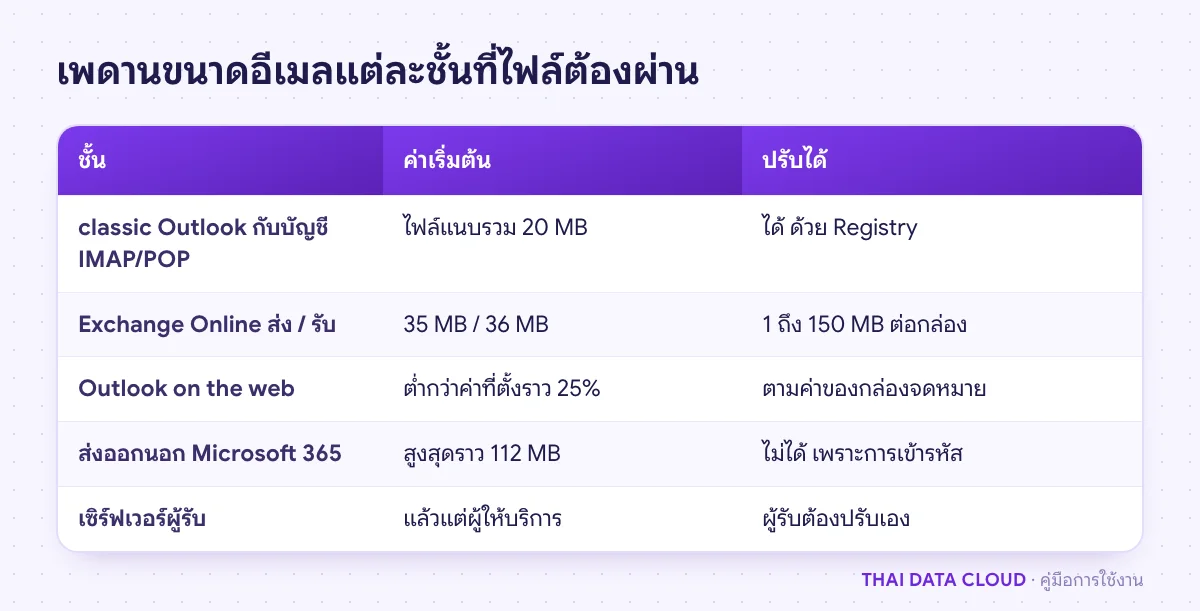
ตารางเปรียบเทียบ Attachment Size Limit แต่ละชั้น ทั้ง classic Outlook กับบัญชี IMAP, Exchange Online, Outlook on the web และปลายทาง
อีเมลส่งได้เท่ากับเพดานที่ต่ำที่สุดในเส้นทาง ไม่ใช่เพดานของฝั่งผู้ส่งอย่างเดียว

ขั้นตอนที่ 1: รู้ Attachment Size Limit จริงของแต่ละชั้น

  • classic Outlook กับบัญชี IMAP หรือ POP: Attachment Size Limit ของ Outlook 2013 ขึ้นไปคือไฟล์แนบรวม 20 MB ต่ออีเมลสำหรับบัญชีอีเมลทั่วไป ถ้าเกินจะขึ้นข้อความ The file you're attaching is bigger than the server allows ค่านี้เป็นของตัวโปรแกรม ไม่เกี่ยวกับเซิร์ฟเวอร์
  • Exchange Online: Attachment Size Limit เริ่มต้นของกล่องจดหมายคือส่งได้ 35 MB และรับได้ 36 MB ต่ออีเมล ผู้ดูแลปรับได้ตั้งแต่ 1 ถึง 150 MB ต่อกล่อง classic Outlook ที่ต่อกับ Exchange ไม่ใช้ Attachment Size Limit 20 MB ของตัวโปรแกรม แต่ใช้ค่าจากเซิร์ฟเวอร์
  • Outlook on the web: เผื่อขนาดที่จะเพิ่มจากการเข้ารหัส จึงให้ส่งได้ต่ำกว่าค่าที่ตั้งไว้ราว 25% เช่น ตั้งไว้ 100 MB จะส่งจากเบราว์เซอร์ได้ราว 75 MB
  • ส่งออกนอก Microsoft 365: อีเมลที่ออกจากศูนย์ข้อมูลของ Microsoft ขนาดเพิ่มอีกราว 33% Microsoft จึงระบุเพดานจริงไว้ที่ 112 MB แม้ตั้งกล่องไว้ 150 MB
  • แอป Outlook บนมือถือ: Microsoft ระบุขนาดอีเมลสูงสุด 33 MB
  • เซิร์ฟเวอร์ผู้รับ: แต่ละผู้ให้บริการตั้ง Attachment Size Limit เอง เซิร์ฟเวอร์ที่ใช้ Postfix มีค่าเริ่มต้น message_size_limit เพียง 10240000 ไบต์ (ราว 10 MB) ถ้าผู้ดูแลไม่ได้ปรับ

ตัวเลขทั้งหมดอ้างอิงจาก Message size limits in Exchange Online ของ Microsoft

ขั้นตอนที่ 2: คำนวณขนาดจริงก่อนส่ง

ไฟล์แนบถูกแปลงด้วย Base64 ก่อนส่งทางอีเมล ขนาดจึงเพิ่มขึ้นราว 33% และขนาดที่เซิร์ฟเวอร์นับรวมเนื้อหา header และไฟล์แนบทั้งหมด ไม่ใช่เฉพาะไฟล์ ใช้หลักคิดง่าย ๆ ว่าไฟล์รวมไม่ควรเกินราว 75% ของ Attachment Size Limit

  • เพดาน 35 MB ส่งไฟล์รวมได้ราว 25 ถึง 26 MB ไฟล์ 30 MB จะกลายเป็นอีเมลราว 40 MB จึงส่งไม่ผ่าน
  • เพดาน 75 MB ส่งไฟล์รวมได้ราว 55 MB
  • ไฟล์ที่บีบอัดแล้วอย่าง .zip, .jpg หรือ .mp4 บีบซ้ำแทบไม่เล็กลง อย่าเสียเวลา zip เพื่อให้ผ่าน Attachment Size Limit

ถ้าตัวเลขเกิน Attachment Size Limit ให้ข้ามไปส่งเป็นลิงก์ในขั้นตอนที่ 3 ซึ่งได้ผลกับทุกปลายทาง

ขั้นตอนที่ 3: ส่งไฟล์ที่เกิน Attachment Size Limit เป็นลิงก์ OneDrive

classic Outlook

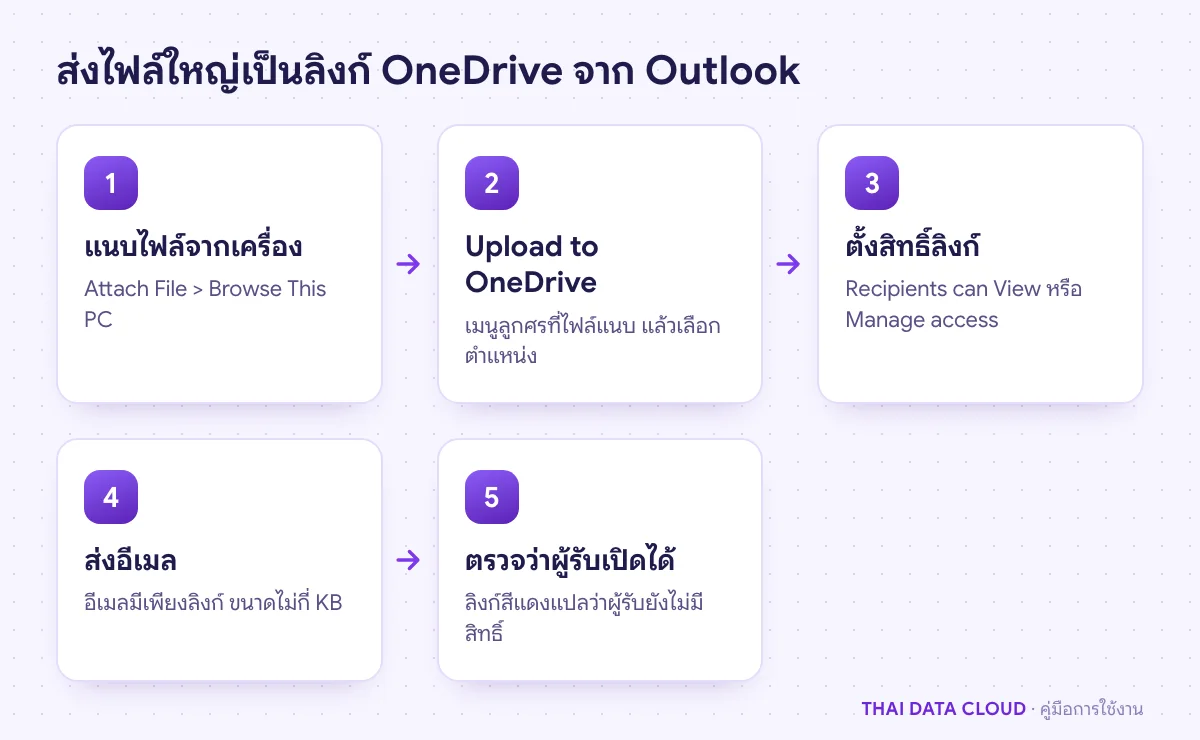
  1. ในอีเมลที่กำลังเขียน แท็บ Message คลิก Attach File > Browse This PC แล้วเลือกไฟล์
  2. คลิกลูกศรที่ไฟล์แนบ เลือก Upload > OneDrive แล้วเลือกตำแหน่ง ไฟล์จะกลายเป็นลิงก์
  3. คลิกลิงก์แล้วเลือก Manage access กำหนดว่าใครเปิดได้ เช่น People in your organization หรือ Recipients of this message และใน More settings เลือก Can view, Can edit หรือ Can't download พร้อมวันหมดอายุของลิงก์ได้

ใน classic Outlook ยังตั้งค่าเริ่มต้นได้ที่ File > Options > General > Attachment options ว่าจะให้ถามทุกครั้ง แชร์เป็นลิงก์เสมอ หรือแนบเป็นสำเนาเสมอ เมื่อแนบไฟล์ที่อยู่บน OneDrive หรือ SharePoint

new Outlook และ Outlook on the web

  1. คลิก Attach file ถ้าไฟล์อยู่บน OneDrive แล้ว เลือก OneDrive แล้วเลือกส่งเป็นลิงก์ ถ้าอยู่ในเครื่อง เลือก Browse this computer
  2. สำหรับไฟล์จากเครื่อง ใน new Outlook คลิกลูกศรที่ไฟล์แนบแล้วเลือก Upload to OneDrive
  3. คลิกลูกศรหรือ More actions ที่ไฟล์แนบเพื่อเปลี่ยนสิทธิ์เป็น Organization can Edit, Organization can View, Recipients can Edit หรือ Recipients can View หรือเปิด Manage access เพื่อตั้งละเอียดกว่า

ลิงก์ที่ขึ้นเป็นสีแดงพร้อมไอคอนเตือนแปลว่าผู้รับบางคนยังเปิดไม่ได้ ให้แก้สิทธิ์ก่อนส่ง Microsoft ระบุว่าไฟล์แนบแบบ OneDrive ใน Outlook on the web ใหญ่ได้ถึง 2 GB ถ้าต้องการให้ไฟล์สำคัญสำรองขึ้น OneDrive อัตโนมัติด้วย ดู คู่มือ OneDrive Backup

ลำดับการส่งไฟล์ที่เกิน Attachment Size Limit เป็นลิงก์ OneDrive ตั้งแต่แนบไฟล์ อัปโหลด ตั้งสิทธิ์ ส่ง และตรวจว่าผู้รับเปิดได้
ลิงก์ OneDrive ทำให้อีเมลเล็ก ส่งได้ทุกที่ และยกเลิกสิทธิ์ได้ภายหลังถ้าส่งผิดคน

ขั้นตอนที่ 4: ตรวจว่าผู้รับภายนอกเปิดลิงก์ได้

ลิงก์ช่วยให้พ้น Attachment Size Limit ได้ก็จริง แต่ลิงก์ถึงคนนอกองค์กรเปิดได้หรือไม่ ขึ้นกับนโยบายการแชร์ภายนอกของ SharePoint และ OneDrive ที่ผู้ดูแลตั้งไว้ใน SharePoint admin center ถ้าองค์กรปิดการแชร์ภายนอก ผู้รับจะเปิดลิงก์ไม่ได้แม้ตั้งสิทธิ์เป็น Recipients can View

  • ทดสอบด้วยการส่งลิงก์ไปที่อีเมลส่วนตัวของตัวเองนอกองค์กรก่อนส่งให้ลูกค้าจริง
  • ลิงก์ที่จำกัดเฉพาะผู้รับมักให้คนนอกยืนยันตัวตนก่อนเปิด เช่น กรอกรหัสครั้งเดียวที่ส่งไปทางอีเมล แจ้งลูกค้าล่วงหน้าเพื่อไม่ให้สับสน
  • ไฟล์ที่เป็นความลับให้ตั้งวันหมดอายุและเลือก Can't download ถ้าผู้รับแค่ต้องดู
  • ถ้าส่งผิดคน ลบสิทธิ์ของลิงก์ใน OneDrive ได้ทันที ต่างจากไฟล์แนบที่เรียกคืนไม่ได้เมื่อถึงปลายทางแล้ว

ขั้นตอนที่ 5: ผู้ดูแลปรับ Attachment Size Limit ใน Exchange Online

ถ้าแผนกใดต้องส่งไฟล์ใหญ่เป็นไฟล์แนบจริง เช่น ต้องส่งให้หน่วยงานที่รับเฉพาะไฟล์แนบ ผู้ดูแลเพิ่ม Attachment Size Limit รายกล่องได้ ผ่าน Exchange admin center ที่ Recipients > Mailboxes เลือกกล่องจดหมาย แล้วไปที่ Message size restrictions หรือใช้ PowerShell

Connect-ExchangeOnline -UserPrincipalName [email protected]

# ดูค่าปัจจุบัน
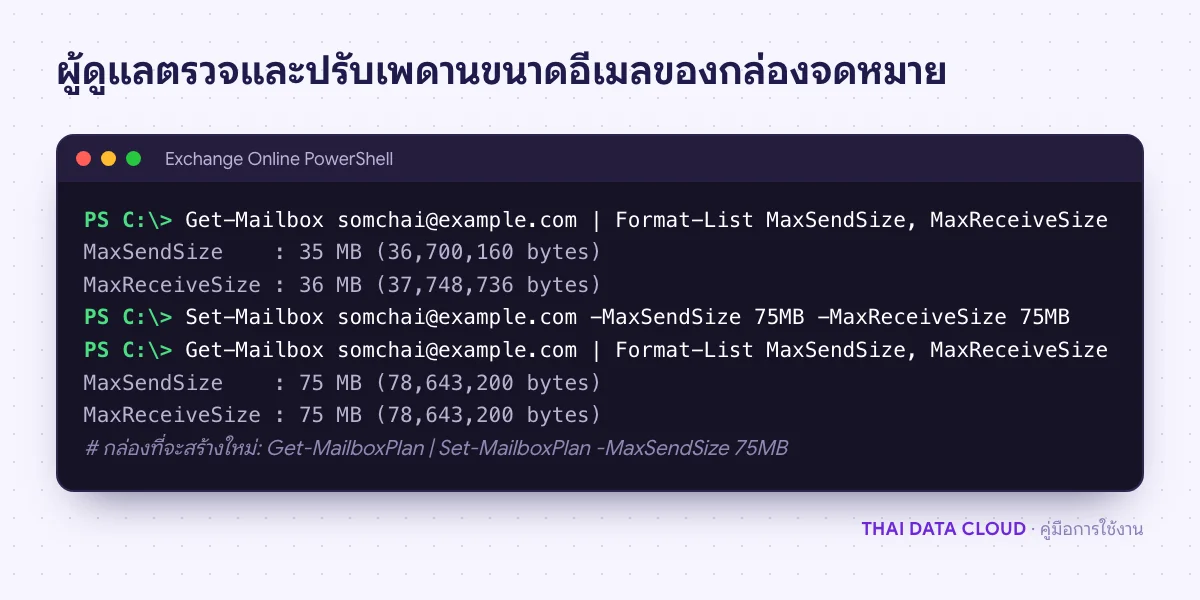
Get-Mailbox [email protected] | Format-List MaxSendSize, MaxReceiveSize

# ปรับเฉพาะกล่องที่จำเป็น
Set-Mailbox [email protected] -MaxSendSize 75MB -MaxReceiveSize 75MB

# ค่าเริ่มต้นของกล่องที่จะสร้างใหม่
Get-MailboxPlan | Set-MailboxPlan -MaxSendSize 75MB -MaxReceiveSize 75MB

Microsoft แนะนำให้รอราว 30 นาทีหลังปรับก่อนทดสอบ และถ้าปรับหลายพันกล่อง ให้เผื่อเวลาราว 5 ถึง 10 นาทีต่อ 1,000 กล่อง ข้อควรคิดก่อนเพิ่ม Attachment Size Limit ให้ทุกคน: อีเมลใหญ่ทำให้กล่องจดหมายเต็มเร็ว เพราะสำเนายังอยู่ใน Sent Items ของผู้ส่งและ Inbox ของผู้รับทุกคน วิธีวางแผนพื้นที่ดูได้ใน คู่มือวางแผน Mailbox Quota

ผลคำสั่ง PowerShell ตรวจ MaxSendSize และ MaxReceiveSize ค่าเริ่มต้น 35 MB และ 36 MB แล้วปรับ Attachment Size Limit ของกล่องจดหมายเป็น 75 MB
ปรับเฉพาะกล่องที่จำเป็น และรอราว 30 นาทีก่อนทดสอบ เพราะค่าต้องกระจายไปทั้งระบบ

ขั้นตอนที่ 6: ปรับ Attachment Size Limit ของ classic Outlook สำหรับบัญชี IMAP

ใช้กับบัญชี IMAP หรือ POP ของ Cloud Mail Server เท่านั้น และทำเมื่อผู้ดูแลเซิร์ฟเวอร์ยืนยันแล้วว่าเซิร์ฟเวอร์รับอีเมลขนาดใหญ่กว่า 20 MB ได้ ถ้าเซิร์ฟเวอร์ยังจำกัดไว้ต่ำ การปรับในเครื่องจะทำให้ Outlook พยายามส่งแล้วถูกปฏิเสธซ้ำ

  1. ผู้ดูแลเซิร์ฟเวอร์ Postfix ตรวจ Attachment Size Limit ฝั่งเซิร์ฟเวอร์ด้วยคำสั่ง postconf message_size_limit
  2. ปิด Outlook แล้วสำรองค่า Registry เดิมก่อน การแก้ Registry ผิดตำแหน่งอาจทำให้โปรแกรมทำงานผิดปกติ
  3. ตั้งค่า MaximumAttachmentSize เป็น DWORD หน่วยเป็น KB เช่น 30720 คือ 30 MB และค่า 0 หมายถึงไม่จำกัด
reg export "HKCU\Software\Microsoft\Office\16.0\Outlook\Preferences" "%USERPROFILE%\Desktop\outlook-preferences-backup.reg"
reg add "HKCU\Software\Microsoft\Office\16.0\Outlook\Preferences" /v MaximumAttachmentSize /t REG_DWORD /d 30720 /f

16.0 ใช้กับ Outlook 2016, 2019, 2021 และ Microsoft 365 คำสั่ง reg add พร้อม /f จะเขียนทับค่าเดิมโดยไม่ถาม ถ้าต้องการคืนค่าให้ดับเบิลคลิกไฟล์ .reg ที่สำรองไว้ ค่านี้ไม่มีผลกับบัญชี Exchange

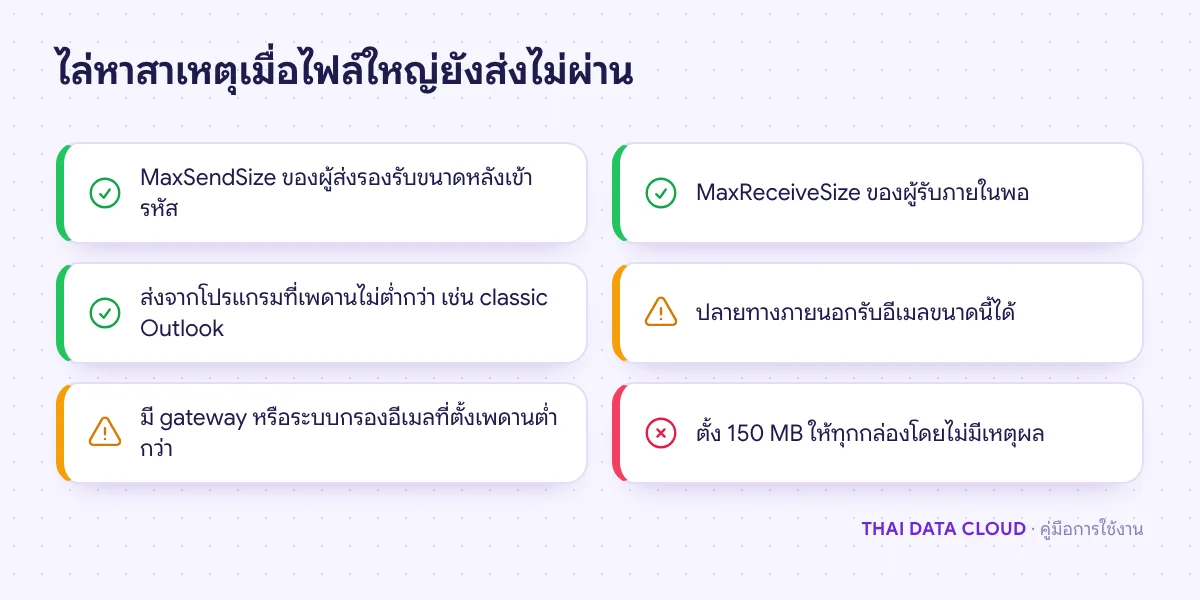
เช็กลิสต์ไล่หาสาเหตุเมื่อส่งไฟล์เกิน Attachment Size Limit ทั้งเพดานผู้ส่ง ผู้รับ โปรแกรมที่ใช้ การเข้ารหัส และระบบกรองระหว่างทาง
เพดานที่ต่ำที่สุดในเส้นทางเป็นตัวตัดสิน ตรวจให้ครบก่อนขอเพิ่มค่าให้ทั้งองค์กร

ปัญหาที่พบบ่อยเกี่ยวกับ Attachment Size Limit

ไฟล์ 30 MB ส่งไม่ผ่าน ทั้งที่ Attachment Size Limit ของ Microsoft 365 คือ 35 MB ทำไม?

ขนาดที่นับคือขนาดอีเมลหลังเข้ารหัส ซึ่งใหญ่กว่าไฟล์ราว 33% ไฟล์ 30 MB จึงกลายเป็นอีเมลราว 40 MB เกินเพดาน 35 MB ให้ส่งเป็นลิงก์ OneDrive หรือขอผู้ดูแลเพิ่ม Attachment Size Limit ของกล่องจดหมาย

ส่งถึงเพื่อนร่วมงานได้ แต่ส่งถึงลูกค้าแล้วอีเมลตีกลับ แก้อย่างไร?

เพดานของเซิร์ฟเวอร์ปลายทางต่ำกว่า หรืออีเมลที่ออกนอก Microsoft 365 ใหญ่ขึ้นจากการเข้ารหัส อ่านรหัสในอีเมลตีกลับ ถ้าเป็นรหัสกลุ่ม 5.3.4 หรือข้อความว่า message too large แปลว่าขนาดเกิน ดูความหมายรหัสอื่นได้ที่ คู่มือ SMTP Error Code แล้วส่งเป็นลิงก์แทน

ผู้ดูแลเพิ่มเพดานแล้ว แต่ส่งจาก Outlook on the web ยังไม่ได้ ทำไม?

Outlook on the web จำกัดต่ำกว่าค่าที่ตั้งราว 25% เพื่อเผื่อการเข้ารหัส ไฟล์ที่ส่งผ่าน classic Outlook ได้จึงอาจส่งจากเบราว์เซอร์ไม่ได้ และถ้าเพิ่งปรับค่า ให้รอราว 30 นาที ตรวจด้วยว่าผู้รับภายในมี MaxReceiveSize พอ เพราะอีเมลที่เกินจะตีกลับด้วยรหัส 550 5.2.3 RESOLVER.RST.RecipSizeLimit

ควรตั้ง Attachment Size Limit เป็น 150 MB ให้ทุกคนไหม?

ไม่แนะนำ อีเมลขนาดใหญ่ทำให้กล่องจดหมายเต็มเร็ว ซิงก์ช้าบนมือถือ และปลายทางภายนอกจำนวนมากก็ไม่รับอยู่ดี ให้ปรับเฉพาะกล่องที่มีเหตุผลทางธุรกิจ และให้ทุกคนใช้ลิงก์ OneDrive เป็นวิธีหลัก

ถ้าองค์กรต้องการให้ช่วยวางนโยบาย Attachment Size Limit การส่งไฟล์ ขนาดกล่องจดหมาย และการแชร์ไฟล์กับคนนอกอย่างปลอดภัย ติดต่อทีมงาน THAI DATA CLOUD ได้ หรือดูบริการ Microsoft 365 สำหรับองค์กรที่ต้องการจัดหาไลเซนส์และให้ทีมงานดูแลต่อเนื่อง

อ่านเพิ่มเติมเกี่ยวกับ Attachment Size Limit

แชร์FacebookXLINELinkedIn

มีคำถามเรื่องบริการ? ติดต่อทีมงาน