คำตอบสั้น ๆ: Conversation View รวมอีเมลเธรดเดียวกันไว้รายการเดียว ปิดเปิดใน classic Outlook ที่ View > Show as Conversations ส่วน new Outlook ที่ Settings > Mail
คู่มือนี้อธิบาย Conversation View ทีละขั้นตอน พร้อมคำสั่งที่ใช้ได้จริงและปัญหาที่พบบ่อย
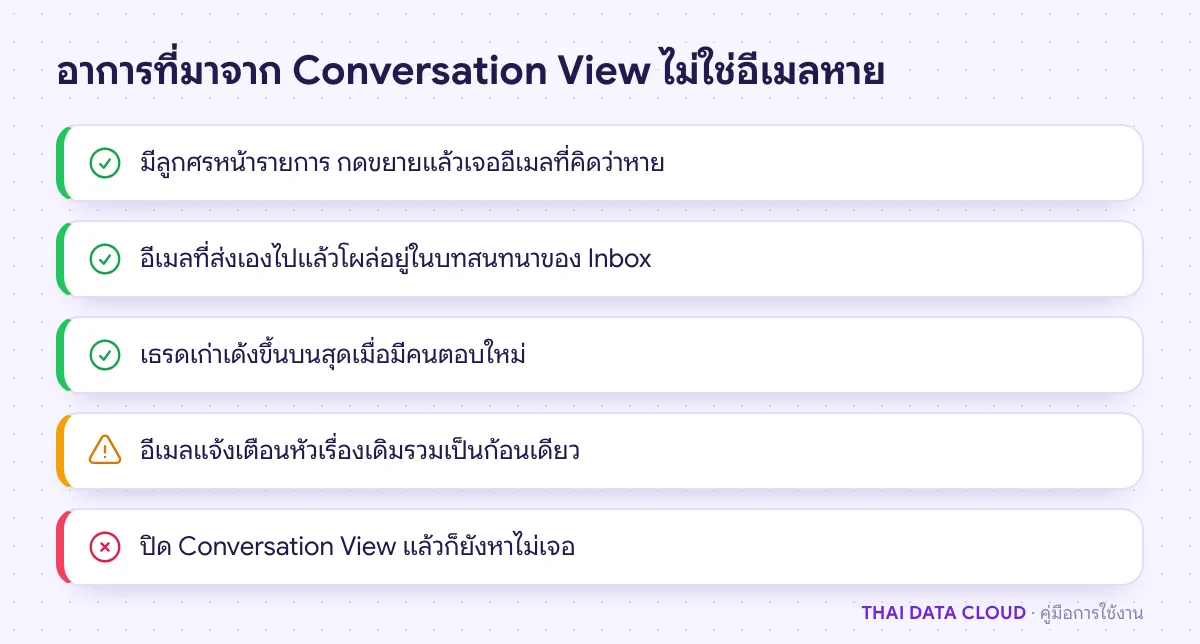
Conversation View คือมุมมองที่ Outlook รวมอีเมลทุกฉบับในเธรดเดียวกัน (หัวเรื่องเดียวกัน) ไว้เป็นรายการเดียวในรายการข้อความ มีลูกศรเล็ก ๆ ให้กดขยายดูแต่ละฉบับ ผู้ใช้มักเจอเมื่อรู้สึกว่า "อีเมลหาย" "อีเมลที่ตอบไปแล้วมาโผล่ใน Inbox" หรือ "อีเมลซ้อนกันอ่านยาก" สาเหตุเกือบทั้งหมดคือ Conversation View ถูกเปิดอยู่ ไม่ใช่อีเมลถูกลบ วิธีแก้ที่ได้ผลเร็วที่สุดคือใน classic Outlook ไปที่ View แล้วติ๊กหรือเอาติ๊กออกที่ Show as Conversations ส่วน new Outlook ตั้งที่ Settings > Mail > Reading Pane
คู่มือนี้เขียนสำหรับผู้ใช้และผู้ดูแลไอทีที่ต้องการเปิดหรือปิด Conversation View ให้ตรงกับวิธีทำงาน ครอบคลุม classic Outlook for Windows (Microsoft 365 Apps, 2024, 2021, 2019, 2016), new Outlook for Windows และ Outlook on the web ใช้ได้ทั้งบัญชี Microsoft 365 และบัญชี IMAP/POP ของอีเมลบริษัท เพราะเป็นการตั้งค่ามุมมอง ไม่ได้แก้ข้อมูลบนเซิร์ฟเวอร์ เมื่อทำครบ คุณจะเลือกได้ว่าจะดูอีเมลเป็นบทสนทนาหรือแยกทีละฉบับ ตั้งได้ทั้งรายโฟลเดอร์และทุกกล่องจดหมาย และรู้ว่าตัวเลือกย่อยแต่ละตัวทำอะไร
สิ่งที่ต้องเตรียม
- รู้ว่าใช้ Outlook แบบไหน: classic Outlook มีเมนู File ที่มุมซ้ายบนและแท็บ View บน ribbon ส่วน new Outlook และ Outlook on the web ไม่มีเมนู File แต่มีไอคอนรูปเฟือง (Settings) ที่มุมขวาบน
- รู้ว่าจะตั้ง Conversation View แค่โฟลเดอร์เดียวหรือทุกโฟลเดอร์: classic Outlook ให้เลือกได้ทั้งสองแบบ new Outlook ตั้งครั้งเดียวมีผลทั้งบัญชี
- ไม่ต้องมีสิทธิ์ผู้ดูแลเครื่อง และไม่ต้องสำรองข้อมูล การเปิดปิด Conversation View ไม่ลบหรือย้ายอีเมล
Conversation View ทำงานอย่างไร: ตรวจก่อนว่าอีเมลหายจริงหรือไม่
ก่อนแก้ ให้ดูว่าอาการตรงกับพฤติกรรมของ Conversation View หรือไม่ ตามเอกสารของ Microsoft บทสนทนาหนึ่งรายการคือทุกข้อความในเธรดเดียวกันที่มีหัวเรื่องเดียวกัน ใน classic Outlook จะเห็นลักษณะเหล่านี้
- มีสามเหลี่ยมหรือลูกศรเล็ก ๆ หน้ารายการ กดแล้วขยายเห็นหลายข้อความ แปลว่า Conversation View เปิดอยู่ และอีเมลที่คิดว่าหายมักซ่อนอยู่ในรายการนี้
- ข้อความในบทสนทนาเรียงจากใหม่ไปเก่า (ใหม่อยู่บน) และเปลี่ยนลำดับนี้ไม่ได้ใน classic Outlook
- เมื่อมีข้อความใหม่เข้ามาในเธรด ทั้งบทสนทนาจะขึ้นไปอยู่บนสุดของรายการ แม้ข้อความแรกจะเก่ามากแล้วก็ตาม
- ถ้าเปิดตัวเลือก Show Messages from Other Folders อีเมลที่คุณส่งออก (อยู่ใน Sent Items) และอีเมลที่ย้ายไปโฟลเดอร์อื่นจะแสดงรวมในบทสนทนาด้วย ตัวข้อความยังอยู่ที่โฟลเดอร์เดิม ไม่ได้ถูกย้ายมา Inbox
ถ้าปิด Conversation View แล้วยังหาอีเมลไม่เจอ แปลว่าปัญหาไม่ได้อยู่ที่มุมมอง ให้ไล่ตามคู่มือตามหาอีเมลที่หายจาก Inbox แทน
ขั้นตอนที่ 1: เปิดหรือปิด Conversation View ใน classic Outlook
- เปิดโฟลเดอร์อีเมลที่ต้องการ เช่น Inbox
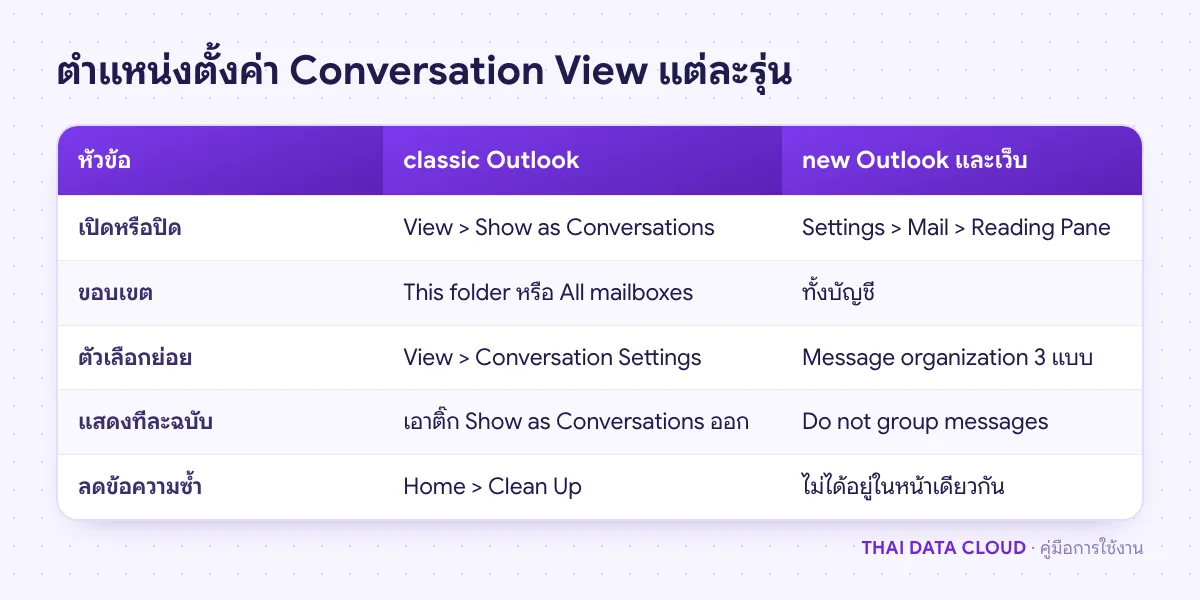
- ไปที่แท็บ View ในกลุ่ม Messages ติ๊ก Show as Conversations เพื่อเปิด หรือเอาติ๊กออกเพื่อปิด
- Outlook จะถามขอบเขต เลือก This folder ถ้าต้องการเปลี่ยนเฉพาะโฟลเดอร์ที่เปิดอยู่ หรือ All mailboxes ถ้าต้องการให้ทุกโฟลเดอร์ในทุกกล่องจดหมายของโปรไฟล์เป็นแบบเดียวกัน
ตรวจผล: รายการข้อความควรเปลี่ยนทันที ถ้าปิด Conversation View แล้ว จะไม่มีลูกศรหน้ารายการ และอีเมลทุกฉบับแสดงแยกบรรทัดเรียงตามวันที่ ถ้าเปลี่ยนแล้วโฟลเดอร์อื่นยังเป็นแบบเดิม แปลว่าเลือก This folder ไว้ ให้ทำซ้ำแล้วเลือก All mailboxes
ใน Outlook ที่ใช้ ribbon แบบย่อ (Simplified Ribbon) ปุ่มอาจถูกซ่อนในเมนูจุดสามจุด ให้คลิก ... ทางขวาของแท็บ View หรือพิมพ์ Show as Conversations ในช่องค้นหาด้านบนของ Outlook
ขั้นตอนที่ 2: ปรับ Conversation Settings ให้เหมาะกับงาน
ถ้าชอบ Conversation View แต่บางพฤติกรรมไม่ถูกใจ ไม่จำเป็นต้องปิดทั้งหมด ไปที่ View > Conversation Settings แล้วเลือกตัวเลือกที่ต้องการ
- Show Messages from Other Folders: แสดงข้อความในเธรดเดียวกันที่อยู่โฟลเดอร์อื่น รวมถึงข้อความที่คุณส่งใน Sent Items เหมาะกับคนที่อยากเห็นทั้งคำถามและคำตอบของตัวเองในที่เดียว ถ้ารู้สึกว่าอีเมลที่ส่งไปแล้วมาปนใน Inbox ให้เอาติ๊กข้อนี้ออก
- Show Senders Above the Subject: สลับให้ชื่อผู้ส่งอยู่บรรทัดบนแทนหัวเรื่อง เหมาะกับคนที่หาอีเมลจากชื่อคนมากกว่าหัวเรื่อง
- Always Expand Selected Conversation: กดที่บทสนทนาแล้วขยายทุกข้อความให้ทันที ไม่ต้องกดลูกศรเอง
- Use Classic Indented View: แสดงข้อความในบทสนทนาแบบเยื้องตามลำดับการตอบกลับ ช่วยดูว่าใครตอบใคร
ตรวจผล: ติ๊กหรือเอาติ๊กออกแล้วรายการจะเปลี่ยนทันที ลองเปิดเธรดที่คุณเคยตอบกลับ ถ้าเปิด Show Messages from Other Folders ไว้ จะเห็นข้อความที่คุณส่งอยู่ในบทสนทนาด้วย
ขั้นตอนที่ 3: ตั้ง Conversation View ใน new Outlook และ Outlook on the web
new Outlook for Windows และ Outlook on the web ใช้หน้าตั้งค่า Conversation View แบบเดียวกัน และการตั้งค่ามีผลกับทั้งบัญชี ไม่ได้แยกตามโฟลเดอร์
- คลิกไอคอน Settings (รูปเฟือง) ที่มุมขวาบน
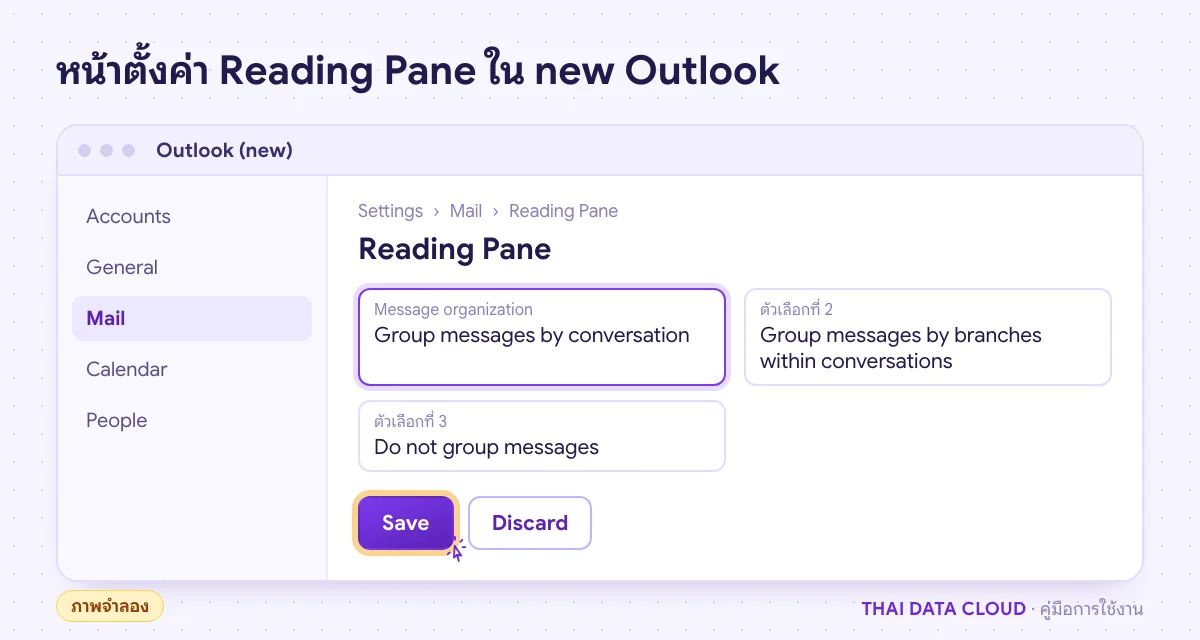
- ไปที่ Mail > Reading Pane
- ในส่วน Message organization เลือกหนึ่งในสามแบบ: Group messages by conversation (รวมเป็นบทสนทนา), Group messages by branches within conversations (แยกกิ่งของบทสนทนาเมื่อมีคนตอบแยกสาย) หรือ Do not group messages (แสดงทีละฉบับ)
- คลิก Save แล้วปิดหน้าตั้งค่า
ตรวจผล: กลับไปที่ Inbox ถ้าเลือก Do not group messages อีเมลทุกฉบับจะแยกบรรทัด จำนวนบรรทัดจะเพิ่มขึ้นทันที ถ้าใช้ new Outlook กับหลายบัญชี ให้ตรวจว่าเปลี่ยนในบัญชีที่ถูกต้อง เพราะบางการตั้งค่าเก็บแยกรายบัญชี
Outlook for Mac และแอป Outlook บนมือถือมีตัวเลือกจัดอีเมลตามบทสนทนาหรือเธรดเช่นกัน แต่ชื่อเมนูและตำแหน่งต่างกันตามเวอร์ชันของแอป ให้ดูในหน้า Settings ของแอปนั้น การตั้งค่าบนแต่ละอุปกรณ์แยกกัน ปิดบนคอมพิวเตอร์แล้วมือถือยังเป็นแบบเดิม