Blocked Attachments: แก้ Outlook บล็อกไฟล์แนบที่ไม่ปลอดภัย

Blocked Attachments คือ Outlook บล็อกไฟล์แนบชนิดเสี่ยง เช่น .exe .js .bat ทางที่ปลอดภัยคือให้ผู้ส่งแชร์ลิงก์ OneDrive หรือ zip ไฟล์ที่ไว้ใจได้ แทนการปลดบล็อก

โดย ทีมงาน THAI DATA CLOUD อ่าน 14 นาที

แชร์FacebookXLINELinkedIn
Blocked Attachments — Blocked Attachments: แก้ Outlook บล็อกไฟล์แนบที่ไม่ปลอดภัย
Blocked Attachments: แก้ Outlook บล็อกไฟล์แนบที่ไม่ปลอดภัย

คำตอบสั้น ๆ: Blocked Attachments คือ Outlook บล็อกไฟล์แนบชนิดเสี่ยง เช่น .exe .js .bat ทางที่ปลอดภัยคือให้ผู้ส่งแชร์ลิงก์ OneDrive หรือ zip ไฟล์ที่ไว้ใจได้ แทนการปลดบล็อก

คู่มือนี้อธิบาย Blocked Attachments ทีละขั้นตอน พร้อมคำสั่งที่ใช้ได้จริงและปัญหาที่พบบ่อย

Blocked Attachments คือการที่ Outlook ซ่อนหรือห้ามเปิดไฟล์แนบชนิดที่รันโค้ดได้ ใน classic Outlook จะเห็นแถบด้านบนของอีเมลว่า Outlook blocked access to the following potentially unsafe attachments: ตามด้วยชื่อไฟล์ เช่น setup.exe ส่วน Outlook on the web และ new Outlook จะขึ้น Access to attachments has been blocked. Blocked attachments: ชื่อไฟล์ สาเหตุเกือบทุกครั้งคือนามสกุลไฟล์อยู่ในรายการที่ Microsoft บล็อกไว้ เช่น .exe, .js, .bat, .cmd, .ps1, .vbs, .msi, .iso, .lnk และ .reg วิธีที่ใช้ได้เร็วและปลอดภัยที่สุดคือให้ผู้ส่งแชร์ไฟล์เป็นลิงก์ OneDrive หรือ SharePoint แทนการแนบ

คู่มือนี้เขียนให้ทั้งผู้รับที่เปิดไฟล์ไม่ได้ ผู้ส่งที่ถูกแจ้งว่าไฟล์ติด Blocked Attachments และผู้ดูแลระบบที่ต้องตัดสินใจว่าจะปลดบล็อกหรือไม่ ใช้ได้กับ classic Outlook, new Outlook, Outlook on the web ทั้งบัญชี Microsoft 365/Exchange และอีเมลบริษัทแบบ IMAP/POP เมื่ออ่านจบ คุณจะรับส่งไฟล์ที่ติด Blocked Attachments ได้โดยไม่ต้องปิดการป้องกัน และถ้าต้องปลดบล็อกจริง จะปลดเฉพาะชนิดไฟล์และเฉพาะคนที่จำเป็น

สิ่งที่ต้องเตรียม

  • ชื่อไฟล์และนามสกุลจริง ใน File Explorer ของ Windows 11 เปิด View > Show > File name extensions เพื่อให้เห็นนามสกุลที่ทำให้เกิด Blocked Attachments เพราะไฟล์อันตรายมักตั้งชื่อหลอก เช่น invoice.pdf.exe
  • รู้ว่าใช้ Outlook แบบไหน classic Outlook มีแท็บ File ส่วน new Outlook ไม่มีแท็บ File และมีไอคอนเฟืองที่มุมขวาบน
  • ช่องทางติดต่อผู้ส่งที่มีอยู่เดิม เช่น เบอร์โทรในสัญญา ไม่ใช่เบอร์ในอีเมลที่ได้รับ
  • สำหรับผู้ดูแลระบบ: สิทธิ์ Exchange Administrator และ Exchange Online PowerShell สำหรับขั้นตอนที่ 4 และสิทธิ์ผู้ดูแลเครื่องหรือ Group Policy สำหรับขั้นตอนที่ 5

สาเหตุของ Blocked Attachments

ไฟล์บางชนิดถูกออกแบบมาให้รันคำสั่งได้ทันทีเมื่อดับเบิลคลิก ผู้โจมตีจึงใช้แนบมากับอีเมลหลอกลวง Outlook ตัดสินจากนามสกุลไฟล์ ไม่ได้ตัดสินจากผู้ส่ง ไฟล์ติดตั้งจากผู้ขายที่รู้จักก็ถูกบล็อกเหมือนกัน จุดที่บล็อกมีหลายชั้น และแต่ละชั้นแก้คนละที่

  • classic Outlook มีรายการ Blocked Attachments ระดับ Level 1 ในตัวโปรแกรม ผู้รับมองเห็นว่ามีไฟล์แนบแต่เปิดหรือบันทึกไม่ได้
  • new Outlook และ Outlook on the web ใช้รายการ BlockedFileTypes ใน Outlook on the web mailbox policy ของ Exchange Online ข้อความ Blocked attachments ที่ผู้ใช้เห็นมาจากนโยบายนี้ ซึ่ง Microsoft เพิ่มชนิดไฟล์เข้าไปเป็นระยะ เช่น .library-ms, .search-ms และล่าสุดประกาศเพิ่ม .msix กับ .msixbundle
  • ระบบกรองมัลแวร์ของเซิร์ฟเวอร์ ถ้าอีเมลทั้งฉบับมาไม่ถึง ไม่ใช่แค่ไฟล์ถูกบล็อก อาจถูกกักใน Quarantine ด้วยตัวกรองไฟล์แนบของ Anti-malware policy ให้ผู้ดูแลตรวจตามคู่มือ Quarantine
  • ระบบของผู้รับปลายทาง ถ้าคุณเป็นผู้ส่ง ผู้รับนอกองค์กรอาจมีนโยบายของเขาเอง ซึ่งคุณแก้ไม่ได้ ต้องเปลี่ยนวิธีส่ง
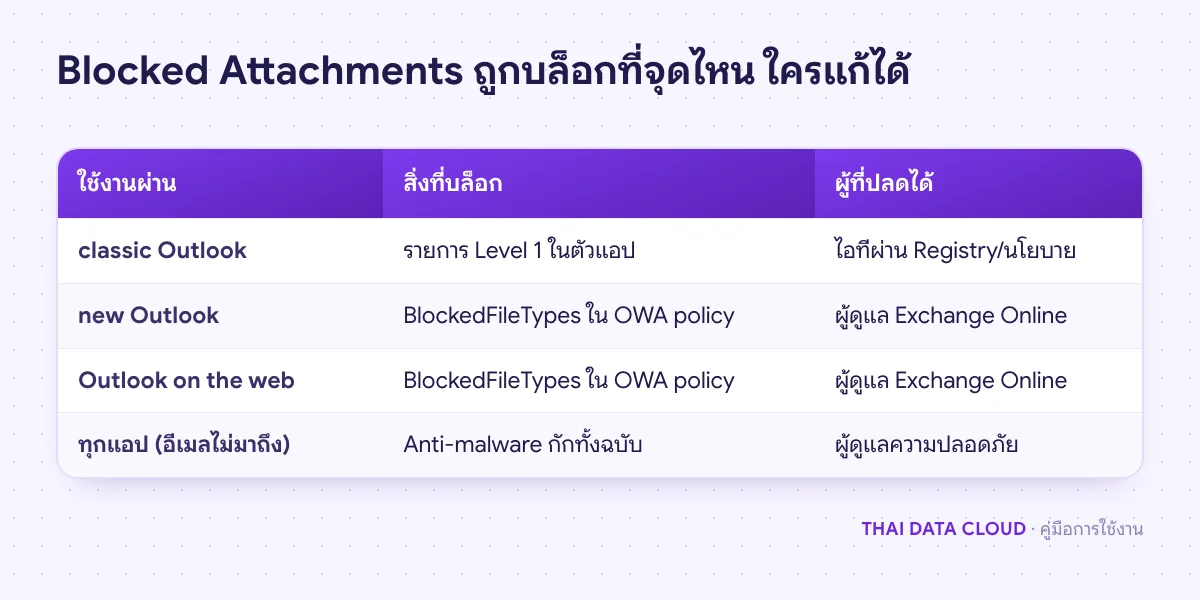
ตารางเปรียบเทียบจุดที่เกิด Blocked Attachments ใน classic Outlook, new Outlook, Outlook on the web และระบบกรองมัลแวร์ พร้อมผู้ที่แก้ได้
ข้อความต่างกันตามจุดที่บล็อก ดูให้ออกก่อนว่าไฟล์ถูกบล็อกที่แอปหรืออีเมลทั้งฉบับถูกกักที่เซิร์ฟเวอร์

ขั้นตอนที่ 1: ยืนยันกับผู้ส่งก่อนพยายามเปิดไฟล์

ถามตัวเองก่อนว่ารอไฟล์นี้อยู่หรือไม่ และผู้ส่งเป็นคนที่รู้จักจริงหรือไม่ ถ้าไม่ได้นัดไว้ ให้โทรถามผู้ส่งด้วยเบอร์ที่มีอยู่เดิม อีเมลที่แนบไฟล์ .exe, .js, .iso หรือ .lnk มาโดยไม่ได้นัด และเร่งให้เปิดด่วน ส่วนใหญ่เป็นอีเมลหลอกลวง ให้รายงานตามคู่มือสังเกตอีเมลหลอกลวง และอย่าพยายามเลี่ยง Blocked Attachments กับไฟล์ที่ไม่ได้นัดไว้

ถ้ายืนยันแล้วว่าเป็นไฟล์งานจริง เช่น ไฟล์ติดตั้งโปรแกรมจากผู้ขาย หรือไฟล์ใบรับรอง .cer จากทีมไอทีของคู่ค้า ให้ไปขั้นตอนที่ 2 ซึ่งแก้ Blocked Attachments ได้โดยไม่ต้องลดระดับความปลอดภัยของใคร

ขั้นตอนที่ 2: ให้ผู้ส่งแชร์เป็นลิงก์ OneDrive หรือ SharePoint

นี่คือทางเลี่ยง Blocked Attachments ที่ Microsoft แนะนำและได้ผลกับทุก Outlook ผู้ส่งที่ใช้ Microsoft 365 ทำได้ดังนี้

  1. อัปโหลดไฟล์ขึ้น OneDrive หรือไลบรารีเอกสารใน SharePoint
  2. คลิกขวาที่ไฟล์ เลือก Share กำหนดให้เข้าถึงได้เฉพาะคนที่ระบุ ใส่อีเมลผู้รับ แล้วเลือก Copy link
  3. วางลิงก์ในอีเมลแทนการแนบไฟล์

ผู้รับคลิกลิงก์แล้วดาวน์โหลดได้ ถ้าดาวน์โหลดสำเร็จถือว่าแก้ Blocked Attachments แล้ว ไม่ต้องทำขั้นต่อไป วิธีนี้ยังแก้ปัญหาไฟล์ใหญ่เกินขนาดที่แนบได้ไปพร้อมกัน ดูคู่มือ Attachment Size Limit ถ้าบริษัทใช้อีเมลแบบ IMAP/POP ที่ไม่มี OneDrive ให้ใช้ระบบแชร์ไฟล์ที่องค์กรอนุมัติแทน และกำหนดวันหมดอายุของลิงก์ทุกครั้ง

ขั้นตอนที่ 3: บีบอัดไฟล์ที่ไว้ใจได้เป็น .zip

ถ้าแชร์ลิงก์ไม่ได้ ผู้ส่งบีบอัดไฟล์เป็น .zip แล้วแนบแทน เพราะ .zip ไม่อยู่ในรายการ Blocked Attachments ของ Outlook ใน Windows 11 คลิกขวาที่ไฟล์แล้วใช้เมนู Compress to เลือก ZIP ใน Windows 10 ใช้ Send to > Compressed (zipped) folder

ข้อควรรู้: ระบบกรองมัลแวร์ของผู้รับอาจยังตรวจไฟล์ข้างใน zip และกักอีเมลได้ ซึ่งเป็นการทำงานที่ถูกต้อง อย่าใส่รหัสผ่านให้ zip เพื่อหลบการตรวจ เพราะหลายองค์กรกักไฟล์บีบอัดที่ตรวจไม่ได้ และผู้รับก็ไม่มีทางรู้ว่าข้างในปลอดภัยหรือไม่ Microsoft ยังระบุอีกทางคือเปลี่ยนนามสกุลไฟล์ก่อนส่งแล้วให้ผู้รับเปลี่ยนกลับ แต่ไม่ควรใช้เป็นวิธีปกติ เพราะเท่ากับฝึกให้พนักงานเปลี่ยนนามสกุลไฟล์ที่ได้รับ ซึ่งเป็นสิ่งที่ผู้โจมตีอยากให้ทำ

ผู้รับแตกไฟล์แล้วสแกนด้วยโปรแกรมป้องกันไวรัสก่อนเปิด ถ้าเปิดได้ถือว่าแก้แล้ว
ขั้นตอนที่ 4: ผู้ดูแล Microsoft 365 ปลดเฉพาะชนิดไฟล์ใน OWA policy

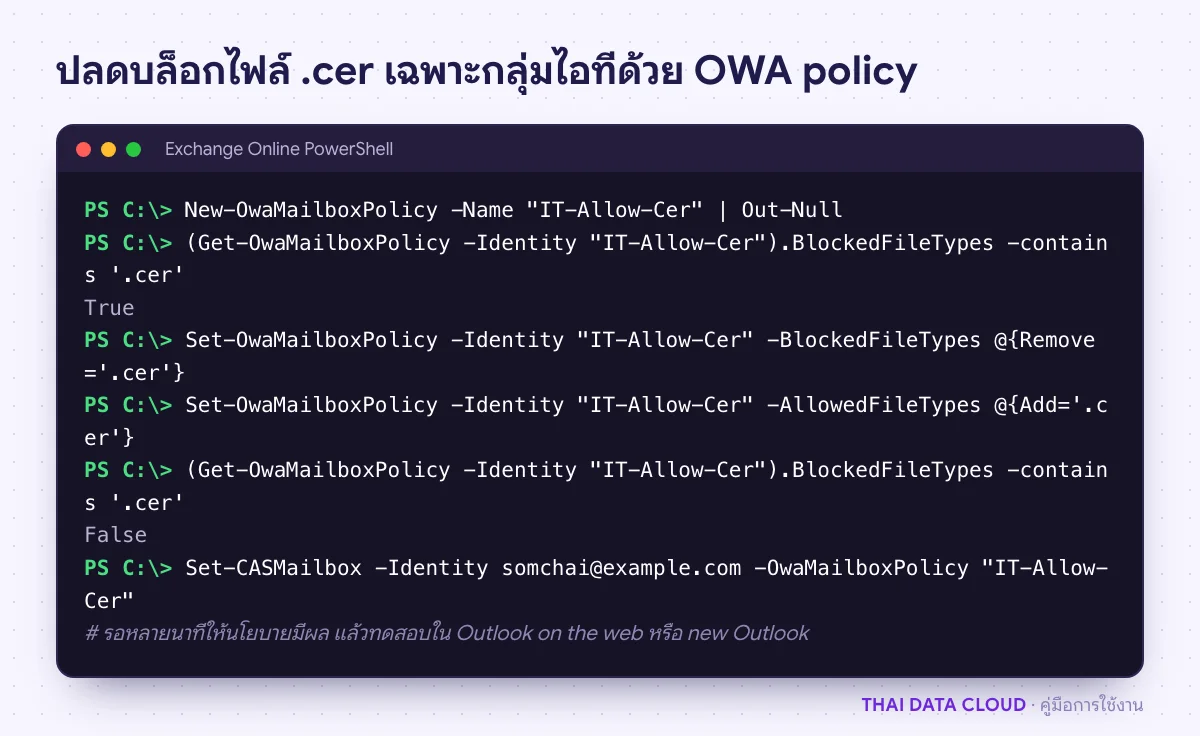
ขั้นนี้ปลด Blocked Attachments สำหรับ new Outlook และ Outlook on the web ที่ใช้ Exchange Online เท่านั้น และควรทำเมื่อทีมหนึ่งต้องรับไฟล์ชนิดนั้นเป็นงานประจำ วิธีที่ดีคือสร้างนโยบายแยกให้เฉพาะคนที่ต้องใช้ แทนการแก้นโยบาย OwaMailboxPolicy-Default ที่มีผลกับทุกคน ตัวอย่างนี้ปลด .cer ให้ทีมไอที

Connect-ExchangeOnline -UserPrincipalName [email protected]
New-OwaMailboxPolicy -Name "IT-Allow-Cer"
Set-OwaMailboxPolicy -Identity "IT-Allow-Cer" -BlockedFileTypes @{Remove='.cer'}
Set-OwaMailboxPolicy -Identity "IT-Allow-Cer" -AllowedFileTypes @{Add='.cer'}
Set-CASMailbox -Identity [email protected] -OwaMailboxPolicy "IT-Allow-Cer"
(Get-OwaMailboxPolicy -Identity "IT-Allow-Cer").BlockedFileTypes -contains '.cer'

คำสั่งสุดท้ายต้องได้ False Microsoft ระบุว่านโยบายอาจใช้เวลาหลายนาทีกว่าจะมีผล จากนั้นให้ผู้ใช้เปิดอีเมลเดิมใน Outlook on the web หรือ new Outlook ถ้าไฟล์แนบเปิดได้ ถือว่าแก้ Blocked Attachments แล้ว ถ้าชนิดไฟล์นั้นถูกบล็อกด้วย MIME type ด้วย ให้ทำแบบเดียวกันกับ BlockedMimeTypes และ AllowedMimeTypes ตามตัวอย่างในเอกสาร Can't open or view attachments in Outlook on the web ซึ่ง Microsoft เตือนไว้ด้วยว่าการเปิดชนิดไฟล์ที่บล็อกโดยค่าเริ่มต้นทำให้ระบบเสี่ยงขึ้น

ผลคำสั่ง PowerShell สร้าง OWA mailbox policy แยกสำหรับทีมไอที เอา .cer ออกจาก BlockedFileTypes แล้วผูกกับผู้ใช้ เพื่อแก้ Blocked Attachments
แยกนโยบายให้เฉพาะคนที่ต้องใช้ ดีกว่าปลดในนโยบาย Default ที่มีผลกับทุกคน

ขั้นตอนที่ 5: ปลด Blocked Attachments ใน classic Outlook ด้วย Level1Remove

classic Outlook ไม่อ่านค่าจาก OWA policy รายการ Level 1 อยู่ในตัวโปรแกรม การปลด Blocked Attachments ด้วยวิธีนี้เป็นทางเลือกสุดท้าย ให้ไอทีทำเฉพาะเครื่องที่จำเป็น และใช้ได้กับทุกชนิดบัญชี รวมถึงอีเมลบริษัทแบบ IMAP/POP

  1. ปิด Outlook แล้วสำรอง Registry ใน Command Prompt ด้วย reg export "HKCU\Software\Microsoft\Office\16.0\Outlook\Security" "%USERPROFILE%\Desktop\outlook-security.reg" หรือใช้ File > Export ใน regedit
  2. เปิด regedit ในบัญชีของผู้ใช้คนนั้น ไปที่คีย์ด้านล่าง ถ้าไม่มีคีย์ Security ให้สร้าง
  3. เลือก Edit > New > String Value ตั้งชื่อ Level1Remove แล้วใส่นามสกุลที่ต้องการปลด คั่นหลายนามสกุลด้วยเครื่องหมาย ; เช่น .cer;.crt
  4. เปิด Outlook ใหม่ ไฟล์ชนิดนั้นจะถูกลดเป็น Level 2 ซึ่งต้องบันทึกลงเครื่องก่อนจึงเปิดได้
HKEY_CURRENT_USER\Software\Microsoft\Office\16.0\Outlook\Security
Value name: Level1Remove
Type: REG_SZ
Data: .cer;.crt

ข้อควรรู้จากเอกสารของ Microsoft: Microsoft 365 Apps ที่ build ต่ำกว่า 16.0.12923.10000 ต้องใส่นามสกุลแบบไม่มีจุด เช่น cer;crt ส่วน build ใหม่กว่ารับได้ทั้งสองแบบ ถ้าองค์กรตั้ง Group Policy ห้ามปรับรายการไฟล์แนบ ค่า Level1Remove ที่ใส่เองจะไม่มีผล ในองค์กรที่มีโดเมน ควรกำหนดผ่าน Group Policy ของ Office แทนการแก้ทีละเครื่อง เพื่อให้ตรวจสอบและถอนคืนได้

ทดสอบโดยบันทึกไฟล์แนบลงเครื่องแล้วเปิด ถ้าเปิดได้ถือว่าแก้แล้ว จดไว้ว่าปลด Blocked Attachments นามสกุลอะไรให้เครื่องไหน และถอนค่า Level1Remove ออกเมื่อหมดความจำเป็น อย่าปลด .exe, .js, .vbs หรือ .ps1 ให้ผู้ใช้ทั่วไป เพราะเป็นชนิดไฟล์ที่ใช้โจมตีบ่อยที่สุด

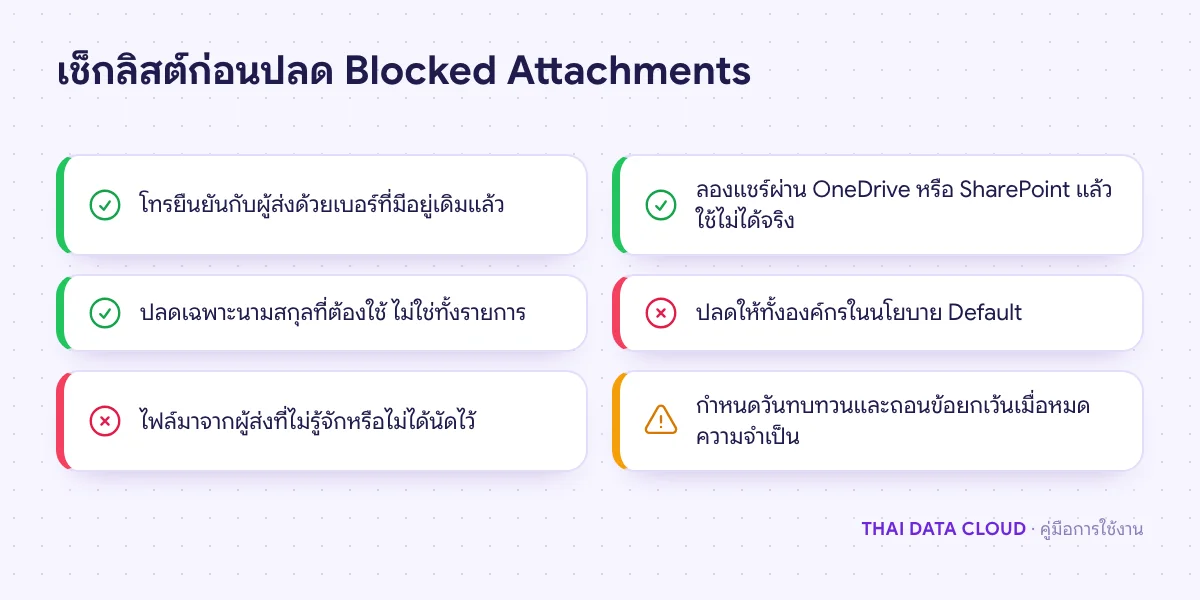
เช็กลิสต์ที่ต้องผ่านก่อนผู้ดูแลระบบปลด Blocked Attachments ทั้งการยืนยันผู้ส่ง ทางเลือกที่ปลอดภัยกว่า ขอบเขตผู้ใช้ และการทบทวน
ถ้ายังมีข้อสีแดง อย่าปลดบล็อก ให้ใช้ลิงก์แชร์ไฟล์แทน

ถ้าคุณเป็นผู้ส่งและผู้รับแจ้งว่าไฟล์ติด Blocked Attachments

classic Outlook จะเตือนตั้งแต่ตอนแนบไฟล์ชนิดที่อยู่ในรายการ Blocked Attachments ว่าผู้รับอาจเปิดไม่ได้ ถ้าเห็นคำเตือนนี้ อย่าส่งต่อ ให้เปลี่ยนเป็นลิงก์ตามขั้นตอนที่ 2 ตั้งแต่แรก ถ้าส่งไปแล้ว ผู้รับต้องแก้ที่ฝั่งเขาเท่านั้น ซึ่งส่วนใหญ่จะไม่ยอมปลดให้ การส่งซ้ำแบบเดิมจึงไม่ช่วย ส่วนกรณีที่ผู้รับได้ไฟล์แต่เปิดไม่ขึ้นด้วยข้อความ Cannot create file ไม่ใช่การบล็อก ดูคู่มือ Cannot Create File

ปัญหาที่พบบ่อยเกี่ยวกับ Blocked Attachments

ทำไมไฟล์จากผู้ขายโปรแกรมที่รู้จักก็ยังติด Blocked Attachments?

เพราะ Outlook ตัดสินจากนามสกุลไฟล์ ไม่ได้ดูว่าใครส่ง ผู้โจมตีปลอมเป็นผู้ขายที่รู้จักได้ง่าย ให้ขอให้ผู้ขายส่งลิงก์ดาวน์โหลดจากเว็บไซต์ทางการแทน

ปลด Blocked Attachments ให้ทั้งองค์กรได้ไหม?

ทำได้ทางเทคนิค แต่ไม่ควร เพราะทุกคนในองค์กรจะรับไฟล์ชนิดนั้นได้ รวมถึงไฟล์จากผู้โจมตี ให้สร้างนโยบายแยกเฉพาะกลุ่มที่จำเป็นตามขั้นตอนที่ 4 และกำหนดวันทบทวน

ใช้ Level1Remove กับ new Outlook ได้ไหม?

ไม่ได้ Level1Remove ใช้กับ classic Outlook เท่านั้น new Outlook และ Outlook on the web ใช้ BlockedFileTypes ใน OWA policy ของ Exchange Online ซึ่งต้องแก้ที่ฝั่งผู้ดูแล

อีเมลมาไม่ถึงเลย ไม่ใช่แค่ไฟล์ถูกบล็อก ต้องดูที่ไหน?

ให้ผู้ดูแลตรวจ Message Trace และ Quarantine ของ Microsoft Defender เพราะอีเมลที่มีไฟล์อันตรายอาจถูกกักทั้งฉบับ ไม่ได้ส่งเข้ากล่องจดหมาย ดูคู่มือ Quarantine

ถ้าองค์กรต้องการวางนโยบาย Blocked Attachments และไฟล์แนบที่สมดุลระหว่างความปลอดภัยกับการทำงาน ติดต่อทีมงาน THAI DATA CLOUD ได้ ทีมช่วยตั้งค่าและดูแลให้ต่อเนื่องผ่านบริการ Managed Email Services

อ่านเพิ่มเติมเกี่ยวกับ Blocked Attachments

แชร์FacebookXLINELinkedIn

มีคำถามเรื่องบริการ? ติดต่อทีมงาน