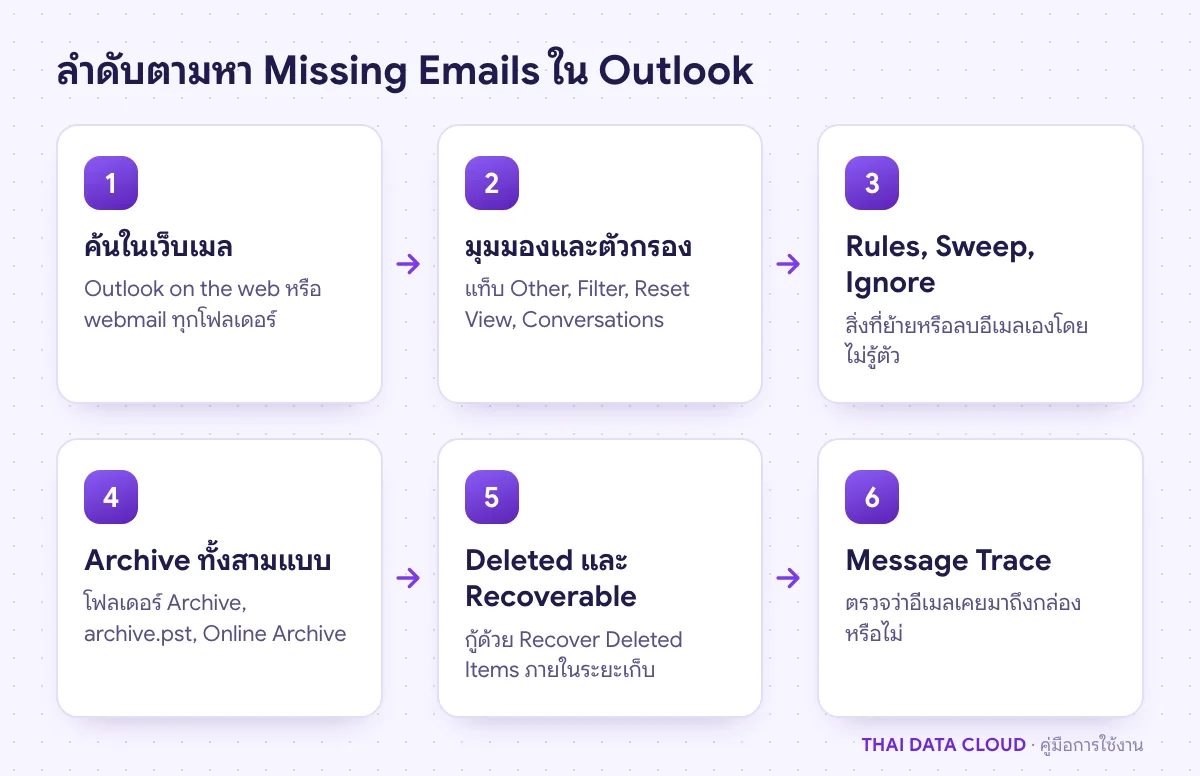
คำตอบสั้น ๆ: Missing Emails ใน Outlook ส่วนใหญ่ไม่ได้หายจริง แต่ถูกย้ายไปแท็บ Other, Archive, Junk หรือโฟลเดอร์ที่ Rules ย้ายไป ค้นทุกโฟลเดอร์ในเว็บก่อนแล้วไล่ตามลำดับ
คู่มือนี้อธิบาย Missing Emails ทีละขั้นตอน พร้อมคำสั่งที่ใช้ได้จริงและปัญหาที่พบบ่อย
Missing Emails คืออาการที่อีเมลซึ่งเคยอยู่ใน Inbox หายไป หรืออีเมลที่ผู้ส่งยืนยันว่าส่งแล้วไม่ขึ้นใน Outlook ไม่มีข้อความ error ให้เห็น ผู้ใช้จึงมักค้นด้วยคำว่า อีเมลหาย หรือ Outlook ไม่เห็นอีเมล ในทางปฏิบัติอีเมลส่วนใหญ่ไม่ได้หายจริง แต่ถูกย้ายไปที่อื่น สาเหตุที่พบบ่อยที่สุดคืออีเมลไปอยู่ในแท็บ Other ของ Focused Inbox, โฟลเดอร์ Archive, Junk Email หรือโฟลเดอร์ที่ Rules ย้ายไป ทางแก้ที่ได้ผลบ่อยที่สุดคือเปิด Outlook on the web แล้วค้นทุกโฟลเดอร์ก่อน จากนั้นไล่ตามลำดับในคู่มือนี้จนเจอว่าอีเมลไปอยู่ที่ไหน
คู่มือนี้เขียนสำหรับผู้ใช้และพนักงานไอทีที่ต้องตามหาอีเมลให้คนในองค์กร ครอบคลุม classic Outlook for Windows, new Outlook และ Outlook on the web ทั้งบัญชี Microsoft 365 และอีเมล IMAP/POP ของบริษัท เราจะไล่จากที่ที่ตรวจง่ายและไม่แตะข้อมูลก่อน ไปจนถึงการตรวจฝั่งเซิร์ฟเวอร์ เมื่อทำครบ คุณจะรู้ว่าปัญหา Missing Emails ที่เจอเกิดจากมุมมอง การย้าย การลบ หรืออีเมลไม่เคยมาถึงตั้งแต่แรก และแก้ไม่ให้เกิดซ้ำ
สิ่งที่ต้องเตรียม
- ข้อมูลของอีเมลที่หาย เช่น ผู้ส่ง หัวเรื่อง และวันเวลาที่ส่งโดยประมาณ
- รู้ว่าใช้ Outlook แบบไหน classic Outlook มีเมนู File ส่วน new Outlook มีสวิตช์ New Outlook และไอคอนรูปเฟือง และรู้ชนิดบัญชีว่าเป็น Microsoft 365, IMAP หรือ POP
- เบราว์เซอร์สำหรับเปิด Outlook on the web (
https://outlook.office.com) หรือ webmail ของผู้ให้บริการอีเมล - รายการอุปกรณ์ทุกเครื่องที่เปิดอีเมลบัญชีนี้ เช่น คอมเครื่องที่สอง โน้ตบุ๊ก มือถือ เพราะบางเครื่องอาจย้ายหรือดาวน์โหลดอีเมลไป
- สำหรับผู้ดูแล: สิทธิ์ใน Exchange admin center เพื่อใช้ Message Trace และตรวจ Inbox rules
ลองเปิดเว็บเมลก่อน
ขั้นนี้ใช้เวลาไม่ถึงนาทีแต่ตัดสาเหตุของ Missing Emails ได้ครึ่งหนึ่ง เปิด Outlook on the web หรือ webmail ของผู้ให้บริการ แล้วค้นด้วยชื่อผู้ส่งหรือหัวเรื่อง
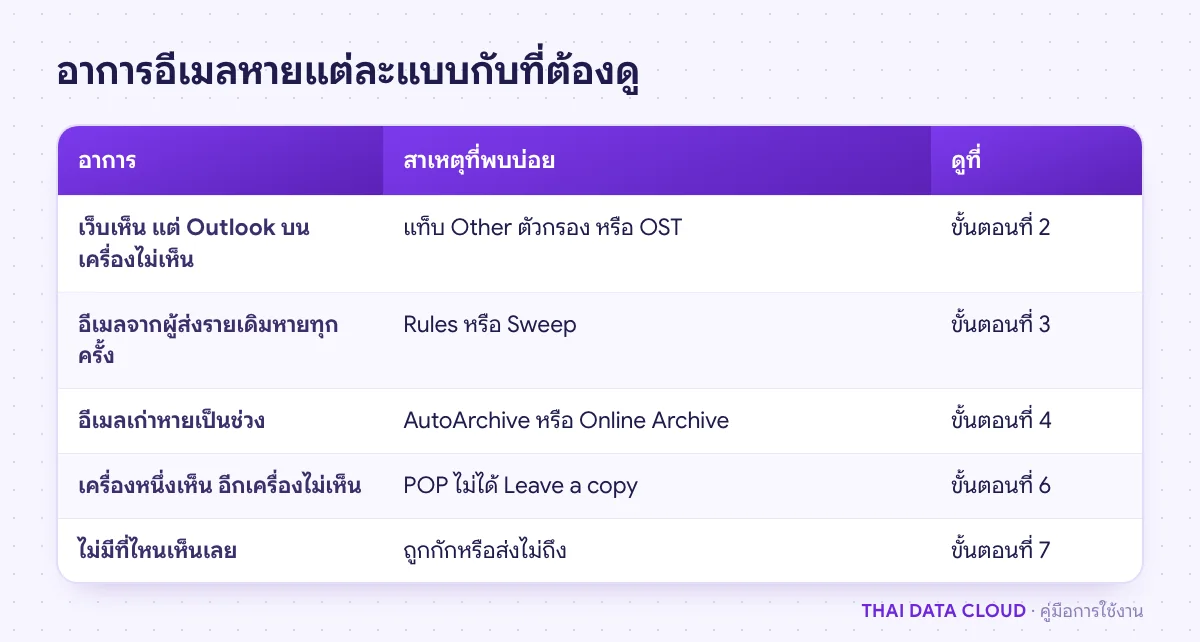
- เว็บเจอ แต่ Outlook บนเครื่องไม่เจอ: อีเมลยังอยู่บนเซิร์ฟเวอร์ ปัญหา Missing Emails อยู่ที่มุมมอง ตัวกรอง การซิงก์ หรือดัชนีค้นหาของเครื่องนั้น ทำขั้นตอนที่ 1 และ 2
- เว็บเจอในโฟลเดอร์อื่น: Missing Emails แบบนี้คืออีเมลถูกย้าย ดูชื่อโฟลเดอร์ที่ผลค้นหาบอก แล้วหาว่าใครย้ายในขั้นตอนที่ 3 และ 4
- เว็บก็ไม่เจอ: Missing Emails ที่เว็บก็ไม่เจอมักเกิดจากอีเมลถูกลบ ถูกดาวน์โหลดออกไปด้วย POP หรือไม่เคยมาถึง ทำขั้นตอนที่ 5 ถึง 7
ขั้นตอนที่ 1: ค้นทุกโฟลเดอร์และทุกกล่อง
Missing Emails จำนวนมากเกิดจากค้นผิดขอบเขต ช่องค้นหาของ classic Outlook ค้นเฉพาะโฟลเดอร์ปัจจุบันหรือกล่องปัจจุบันตามค่าที่ตั้งไว้ คลิกช่อง Search ด้านบน แล้วเปลี่ยนขอบเขตเป็น All Mailboxes หรือ All Outlook Items เพื่อค้นรวมทุกบัญชีและไฟล์ข้อมูลที่เปิดอยู่ พิมพ์ชื่อผู้ส่งแทนหัวเรื่อง เพราะหัวเรื่องมักถูกแก้เมื่อตอบกลับ ใน new Outlook และ Outlook on the web ให้ค้นในช่อง Search โดยเลือกค้นทุกโฟลเดอร์
ดูผลค้นหาว่าอีเมลอยู่ในโฟลเดอร์ใด ถ้าอยู่ใน Junk Email ให้คลิกขวาแล้วเลือกว่าไม่ใช่อีเมลขยะ และเพิ่มผู้ส่งเป็น Safe Senders ถ้าเจอที่อื่น ให้ย้ายกลับแล้วไปขั้นตอนที่ 3 เพื่อหาว่าอะไรทำให้เกิด Missing Emails ถ้าเว็บเจอแต่ classic Outlook ค้นไม่เจอทั้งที่อีเมลอยู่ใน Inbox แปลว่าดัชนีค้นหาของเครื่องเสีย ให้แก้ตามคู่มือ Rebuild Index
ขั้นตอนที่ 2: ตรวจแท็บ Other ตัวกรองมุมมอง และอีเมลที่ยังไม่ซิงก์
ถ้าอีเมลอยู่ใน Inbox บนเซิร์ฟเวอร์แต่ไม่เห็นบนหน้าจอ สาเหตุมักเป็นเรื่องการแสดงผล ไม่ใช่ Missing Emails จริง
- Focused Inbox: ถ้า Inbox มีแท็บ Focused และ Other อีเมลจากผู้ส่งที่ไม่ค่อยติดต่อมักไปอยู่ที่ Other คลิกแท็บ Other แล้วดู ถ้าเจอให้คลิกขวา > Move to Focused หรือ Always Move to Focused ดูวิธีตั้งในคู่มือ Focused Inbox
- ตัวกรองมุมมอง: ใน classic Outlook ไปที่ View > View Settings > Filter ถ้ามีเงื่อนไขค้างอยู่ เช่น แสดงเฉพาะอีเมลยังไม่อ่าน อีเมลที่อ่านแล้วจะหายจากรายการ วิธีเร็วที่สุดคือ View > Reset View
- มุมมอง Conversations: อีเมลอาจถูกรวมอยู่ในเธรดที่ยุบไว้ใต้อีเมลฉบับอื่น ลองปิด Show as Conversations ในแท็บ View แล้วเรียงตามวันที่
- อีเมลเก่าที่ไม่ได้ดาวน์โหลด: classic Outlook แบบ Cached เก็บในเครื่องเฉพาะช่วงที่ตั้งไว้ใน Download email for the past อีเมลที่เก่ากว่านั้นยังอยู่บนเซิร์ฟเวอร์ ท้ายรายการจะมีลิงก์ให้ดูเพิ่มจากเซิร์ฟเวอร์ ปรับช่วงได้ที่ File > Account Settings > Account Settings เลือกบัญชี > Change
ตรวจผลด้วยการเลื่อนดู Inbox ตามวันที่ที่อีเมลควรเข้ามา ถ้าเห็นแล้วแปลว่า Missing Emails ครั้งนี้เป็นเรื่องมุมมองและแก้แล้ว ถ้าอีเมลในเว็บมีแต่ใน classic Outlook ไม่มีเลยแม้ Reset View แล้ว ไฟล์ OST อาจซิงก์ไม่ครบ ให้สร้าง OST ใหม่ โดยปิด Outlook เปลี่ยนชื่อไฟล์ .ost เดิมเป็น .ost.old แล้วเปิด Outlook ให้ซิงก์ใหม่ อีเมลของบัญชี Microsoft 365 จะกลับมาจากเซิร์ฟเวอร์
ขั้นตอนที่ 3: ตรวจ Rules, Sweep, Ignore และ Clean Up
สาเหตุของ Missing Emails ที่ผู้ใช้ไม่รู้ตัวมากที่สุดคือสิ่งที่ย้ายหรือลบอีเมลเอง ซึ่งมีหลายตัว ให้ตรวจทุกตัว
- Rules: classic Outlook ไปที่ Home > Rules > Manage Rules & Alerts ส่วน new Outlook และ Outlook on the web ไปที่ Settings > Mail > Rules ดูกฎที่ย้ายอีเมลไปโฟลเดอร์อื่น ลบ หรือส่งต่อ วิธีอ่านและแก้กฎอยู่ในคู่มือ Rules คัดแยกอีเมล
- Sweep: ใน Outlook on the web และ new Outlook คำสั่ง Sweep ตั้งให้ลบหรือย้ายอีเมลจากผู้ส่งเดิมอัตโนมัติได้ ถ้าเคยกด Sweep กับผู้ส่งรายนั้น อีเมลใหม่จากเขาอาจหายตามไปด้วย
- Ignore: classic Outlook มีปุ่ม Ignore บนแท็บ Home ซึ่งย้ายทั้งบทสนทนาและอีเมลใหม่ในบทสนทนาเดียวกันไปที่ Deleted Items ถ้าเจออีเมลใน Deleted Items ให้เลือกอีเมลแล้วกด Ignore อีกครั้งเพื่อยกเลิก
- Clean Up: คำสั่ง Clean Up บนแท็บ Home ย้ายอีเมลที่เนื้อหาซ้ำกับฉบับตอบกลับไปที่ Deleted Items ถ้ามีคนใช้กับโฟลเดอร์ทั้งโฟลเดอร์ อีเมลบางฉบับจะหายจาก Inbox
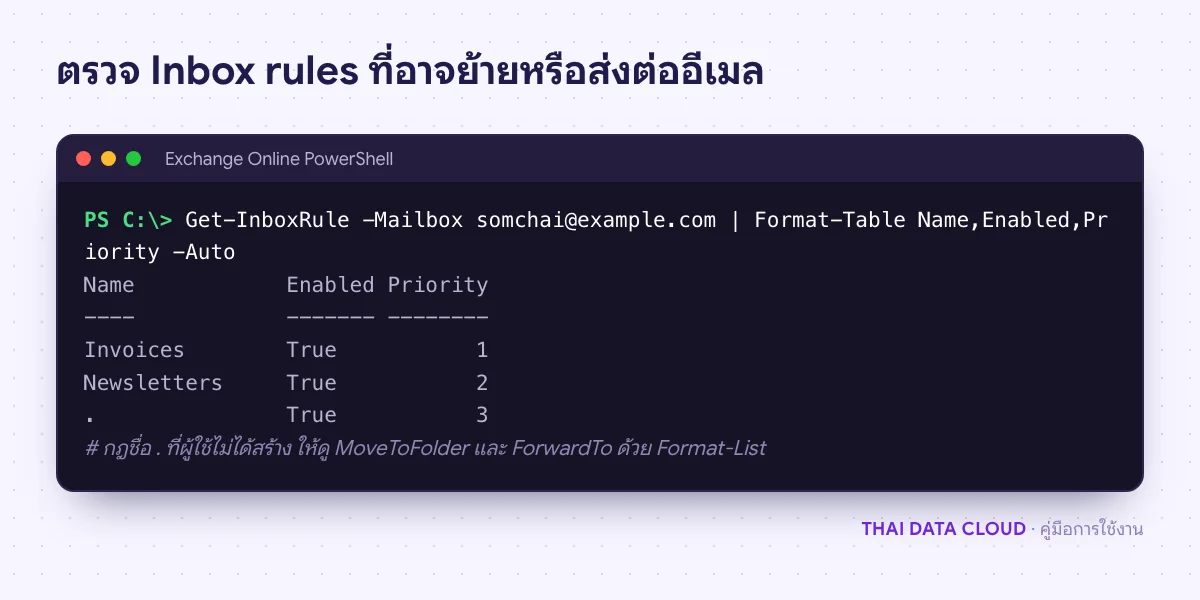
มีอีกกรณีของ Missing Emails ที่ต้องระวัง ถ้าพบกฎที่ผู้ใช้ไม่ได้สร้างเอง เช่น กฎชื่อแปลก ๆ ที่ย้ายอีเมลไปโฟลเดอร์ RSS Subscriptions หรือส่งต่อไปที่อยู่ภายนอก อาจเป็นสัญญาณว่าบัญชีถูกเจาะ ให้ผู้ดูแลตรวจด้วย PowerShell เปลี่ยนรหัสผ่าน และตรวจการลงชื่อเข้าใช้ก่อนลบกฎ เพราะกฎนั้นเป็นหลักฐาน
Get-InboxRule -Mailbox [email protected] | Format-Table Name,Enabled,Priority -Auto
Get-InboxRule -Mailbox [email protected] | Format-List Name,MoveToFolder,DeleteMessage,ForwardTo,RedirectTo
ถือว่าขั้นนี้จบเมื่อรู้ว่ากฎหรือคำสั่งใดย้ายอีเมล และแก้หรือปิดแล้ว ส่งอีเมลทดสอบจากผู้ส่งรายเดิมแล้วดูว่าเข้า Inbox
ขั้นตอนที่ 4: ตรวจ Archive, AutoArchive และ Online Archive
คำว่า Archive ใน Outlook มีสามอย่างที่ทำให้เกิด Missing Emails ได้ทั้งหมด
- โฟลเดอร์ Archive: ปุ่ม Archive บนแท็บ Home ของ classic Outlook และ new Outlook ย้ายอีเมลไปโฟลเดอร์ชื่อ Archive ในกล่องเดียวกัน ผู้ใช้หลายคนกดปุ่มนี้แทน Delete โดยไม่รู้ตัว ให้เปิดโฟลเดอร์ Archive ในแถบโฟลเดอร์แล้วดู
- AutoArchive: classic Outlook ย้ายอีเมลเก่าไปไฟล์ archive.pst ในเครื่องได้ตามการตั้งค่าที่ File > Options > Advanced > AutoArchive Settings อีเมลที่ถูกย้ายจะเป็น Missing Emails ที่หายจากทั้ง Inbox และเว็บ เพราะไปอยู่ในไฟล์บนเครื่องนั้นเครื่องเดียว
- Online Archive: ถ้าองค์กรเปิดกล่อง Archive บน Exchange Online และมีนโยบายย้ายอีเมลเก่าอัตโนมัติ อีเมลจะอยู่ในกล่อง In-Place Archive ที่ขึ้นแยกในแถบโฟลเดอร์
ตรวจผลด้วยการค้นใน archive.pst หรือกล่อง Archive แล้วย้ายอีเมลที่ต้องการกลับ ถ้าไม่อยากให้เกิด Missing Emails แบบนี้อีก ให้ปิด AutoArchive หรือปรับอายุอีเมลที่ถูกย้าย