คำตอบสั้น ๆ: 5.7.520 คือ Microsoft 365 บล็อก External Forwarding อัตโนมัติด้วย Outbound spam policy ผู้ดูแลสร้างนโยบายเฉพาะผู้ใช้ที่จำเป็นตั้งเป็น On แทนการเปิดทั้งองค์กร
คู่มือนี้อธิบาย External Forwarding ทีละขั้นตอน พร้อมคำสั่งที่ใช้ได้จริงและปัญหาที่พบบ่อย
External Forwarding คือการส่งต่ออีเมลอัตโนมัติจากกล่องจดหมายในองค์กรไปยังที่อยู่ภายนอก เช่น ตั้งกฎใน Outlook ให้ forward อีเมลทุกฉบับไป Gmail ส่วนตัว เมื่อ Microsoft 365 บล็อกการส่งต่อแบบนี้ ระบบจะส่งอีเมลตีกลับ (NDR) ที่มีข้อความ 550 5.7.520 Access denied, Your organization does not allow external forwarding. Please contact your administrator for further assistance. AS(7555) สาเหตุคือการตั้งค่า Automatic forwarding rules ใน Outbound spam policy ซึ่งปิด External Forwarding ไว้โดยค่าเริ่มต้นในองค์กรส่วนใหญ่ วิธีแก้ที่ปลอดภัยคือให้ผู้ดูแลสร้างนโยบายเฉพาะผู้ใช้ที่จำเป็นต้อง forward จริง ตั้งค่าเป็น On แล้วจำกัดปลายทาง แทนการเปิดให้ทั้งองค์กร
คู่มือนี้เขียนสำหรับผู้ดูแล Microsoft 365 ที่ได้รับแจ้งว่ากฎ forward ใน Outlook ไม่ทำงาน หรือมีคนได้ NDR 5.7.520 กลับมาทุกครั้งที่ส่งอีเมลหาพนักงานคนหนึ่ง และสำหรับผู้ใช้ที่อยากรู้ว่าทำไมกฎ forward ของตัวเองถูกบล็อก เมื่อทำครบ คุณจะรู้ว่าอีเมลถูกบล็อกที่จุดไหน อนุญาต External Forwarding ได้เฉพาะคนและปลายทางที่ตกลงกันแล้ว และตรวจได้ว่าใครกำลัง forward อีเมลออกนอกองค์กร
สิ่งที่ต้องเตรียม
เตรียมสิ่งเหล่านี้ก่อนแก้ปัญหา External Forwarding
- บทบาทผู้ดูแลที่แก้นโยบายได้ เช่น Security Administrator หรือ Organization Management ใน Exchange Online ส่วน Global Reader หรือ Security Reader ดูได้อย่างเดียว
- NDR ที่ได้รับทั้งฉบับ หรือข้อมูลผู้ส่ง ผู้รับ และเวลา เพื่อค้นใน Message Trace
- ชื่อผู้ใช้ที่ต้อง forward และที่อยู่ปลายทาง พร้อมเหตุผลทางธุรกิจที่หัวหน้าอนุมัติ
- Exchange Online PowerShell สำหรับตรวจกฎของผู้ใช้ (ติดตั้งโมดูล ExchangeOnlineManagement แล้วใช้
Connect-ExchangeOnline)
สาเหตุของ 5.7.520 และ External Forwarding ที่ถูกบล็อก
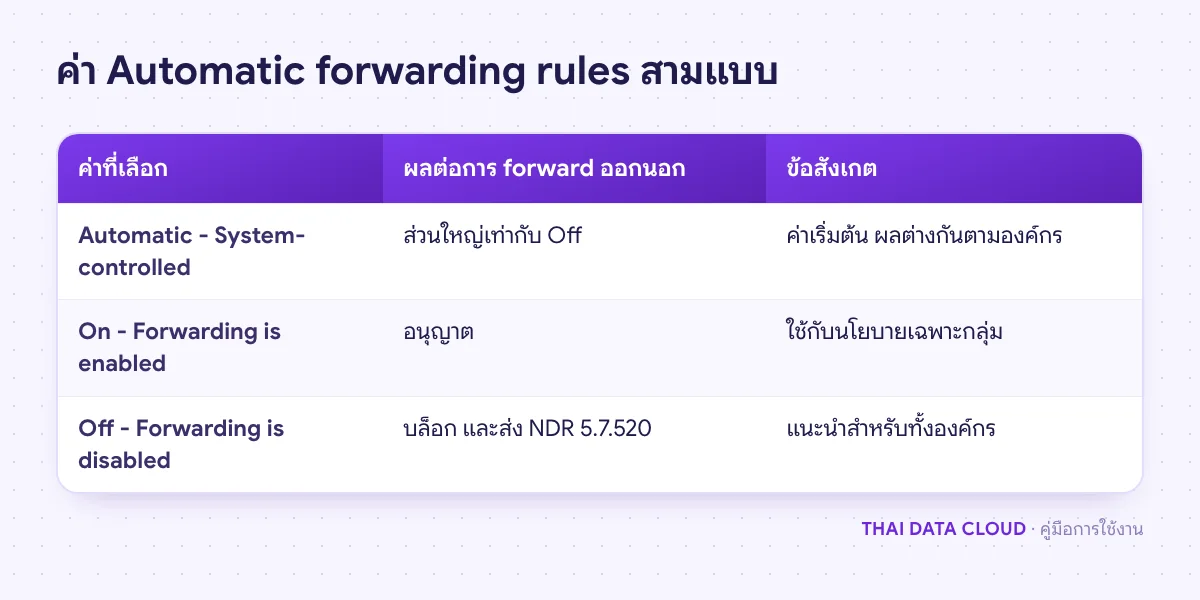
Microsoft อธิบายในเอกสาร Control external email forwarding and fix 5.7.520 errors ว่า Microsoft 365 มีการส่งต่ออัตโนมัติสองแบบ คือ Inbox rules ที่ผู้ใช้ตั้งเองใน Outlook และ mailbox forwarding (SMTP forwarding) ที่ผู้ดูแลตั้งให้ ทั้งสองแบบนับเป็น External Forwarding เมื่อปลายทางอยู่นอกองค์กร และถูกควบคุมด้วยค่า Automatic forwarding rules ใน Outbound spam policy ซึ่งมีสามค่า
- Automatic - System-controlled: ค่าเริ่มต้น ตั้งแต่ปี 2021 ค่านี้มีผลเท่ากับปิดการส่งต่อสำหรับองค์กรใหม่และองค์กรที่ไม่ได้ใช้การส่งต่ออยู่ Microsoft แนะนำให้เลือก On หรือ Off ให้ชัดแทน เพราะผลต่างกันในแต่ละองค์กร
- On - Forwarding is enabled: อนุญาต External Forwarding
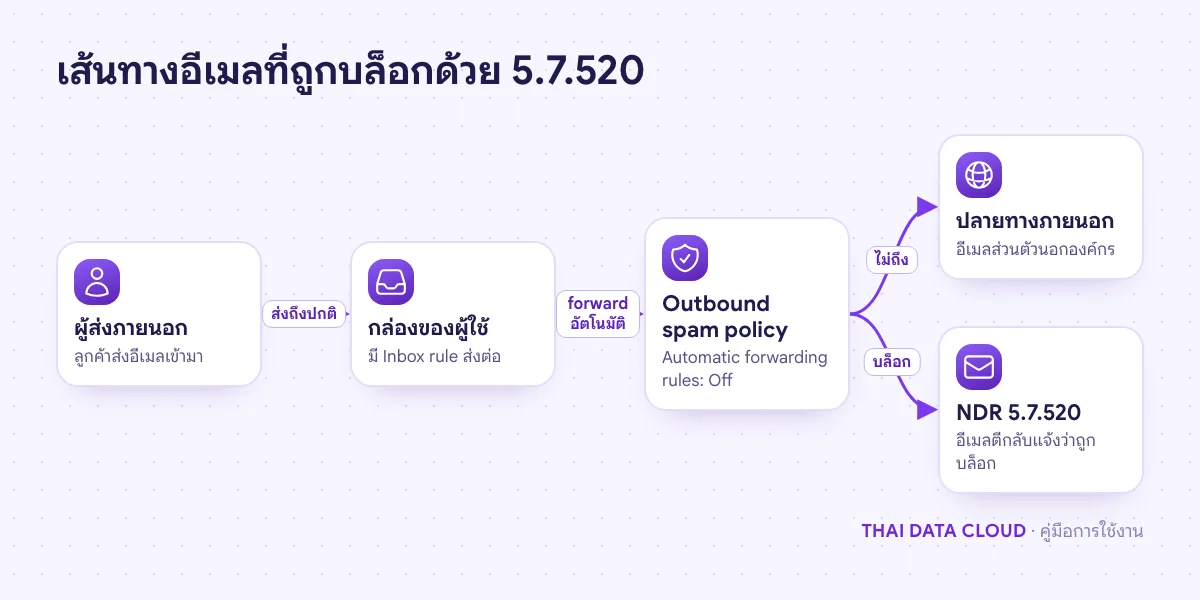
- Off - Forwarding is disabled: บล็อก External Forwarding ทั้งหมด และส่ง NDR กลับไปหาผู้ส่ง
สองเรื่องที่มักทำให้สับสน อย่างแรก การส่งต่ออัตโนมัติระหว่างผู้ใช้ภายในองค์กรไม่ได้รับผลจากนโยบายนี้ อย่างที่สอง ไม่ใช่ทุกกรณีที่มี NDR Microsoft ระบุว่าระบบสร้าง NDR เมื่ออีเมลต้นฉบับมาจากผู้ส่งภายนอก (ทุกวิธีส่งต่อ) และเมื่ออีเมลจากผู้ส่งภายในถูกส่งต่อด้วย mailbox forwarding ถ้าอีเมลจากเพื่อนร่วมงานถูกส่งต่อด้วย Inbox rule จะไม่มี NDR เลย ผู้ใช้ที่ตั้งกฎจึงอาจไม่รู้ว่ากฎของตัวเองไม่ทำงาน ส่วนอีเมลต้นฉบับยังเข้ากล่องของผู้ใช้ตามปกติ
ขั้นตอนที่ 1: ยืนยันว่าเป็น 5.7.520 และหาว่าใคร forward ไปที่ไหน
เปิด NDR ดูรหัสและข้อความ ต้องเป็น 5.7.520 Access denied, Your organization does not allow external forwarding ถ้าเป็นรหัสอื่น เช่น 5.7.1 หรือ 5.1.1 ไม่ใช่เรื่อง External Forwarding ให้อ่านตามรหัสนั้น
ใน Exchange admin center ไปที่ Mail flow > Message trace ค้นด้วยผู้รับที่ตั้งกฎ ดูรายการที่มีสถานะ Failed แล้วเปิดรายละเอียดเพื่อดูปลายทางที่ถูกบล็อก วิธีใช้ Message Trace อยู่ในคู่มือ Message Trace จากนั้นหากฎที่ทำการส่งต่อ
Connect-ExchangeOnline -UserPrincipalName [email protected]
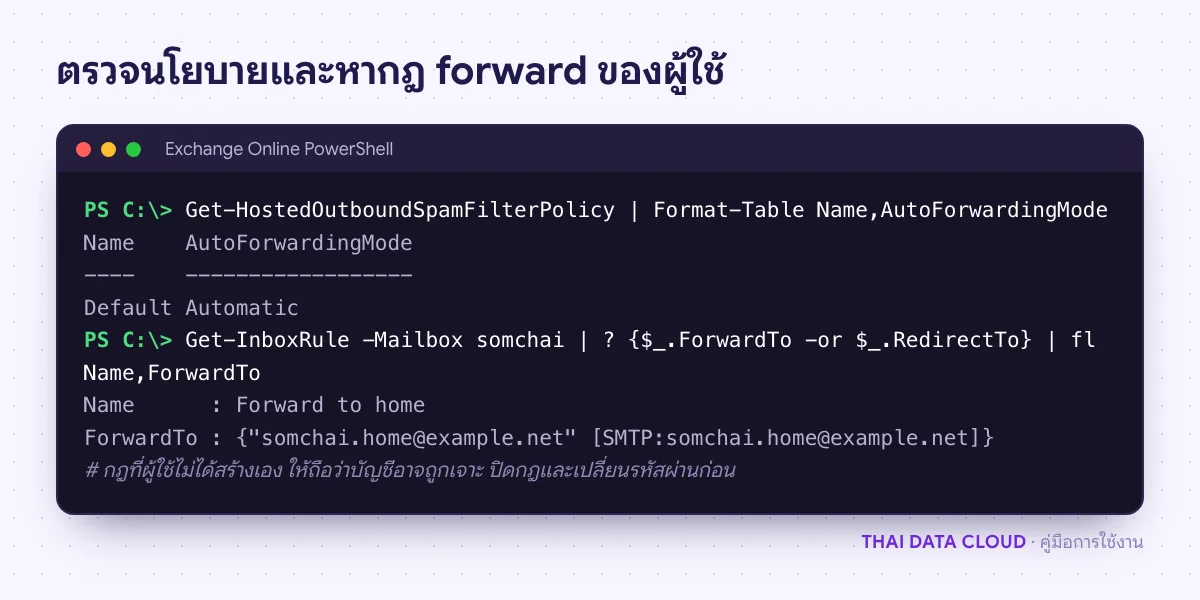
Get-InboxRule -Mailbox [email protected] | Where-Object {$_.ForwardTo -or $_.RedirectTo -or $_.ForwardAsAttachmentTo} | Format-List Name,Enabled,ForwardTo,RedirectTo,ForwardAsAttachmentTo
Get-Mailbox [email protected] | Format-List ForwardingSmtpAddress,DeliverToMailboxAndForward
ถ้าเจอกฎ forward ที่ผู้ใช้ยืนยันว่าไม่ได้สร้าง ให้หยุดตรงนี้ ปิดกฎ เปลี่ยนรหัสผ่าน และตรวจ Sign-in logs ก่อน เพราะกฎส่งต่อออกนอกองค์กรเป็นวิธีที่ผู้โจมตีใช้ดูดอีเมลหลังเจาะบัญชีได้ นี่คือเหตุผลที่ Microsoft ปิด External Forwarding ไว้ตั้งแต่ต้น
ขั้นตอนที่ 2: ตรวจค่า External Forwarding ในนโยบายปัจจุบัน
- ลงชื่อเข้าใช้ Microsoft Defender portal ที่
https://security.microsoft.com - ไปที่ Email & collaboration > Policies & rules > Threat policies > Anti-spam หรือเข้าตรงที่
https://security.microsoft.com/antispam - คลิกแถวของ Anti-spam outbound policy (Default) (คลิกที่แถว ไม่ใช่ช่องติ๊ก) และนโยบาย outbound อื่นที่มี
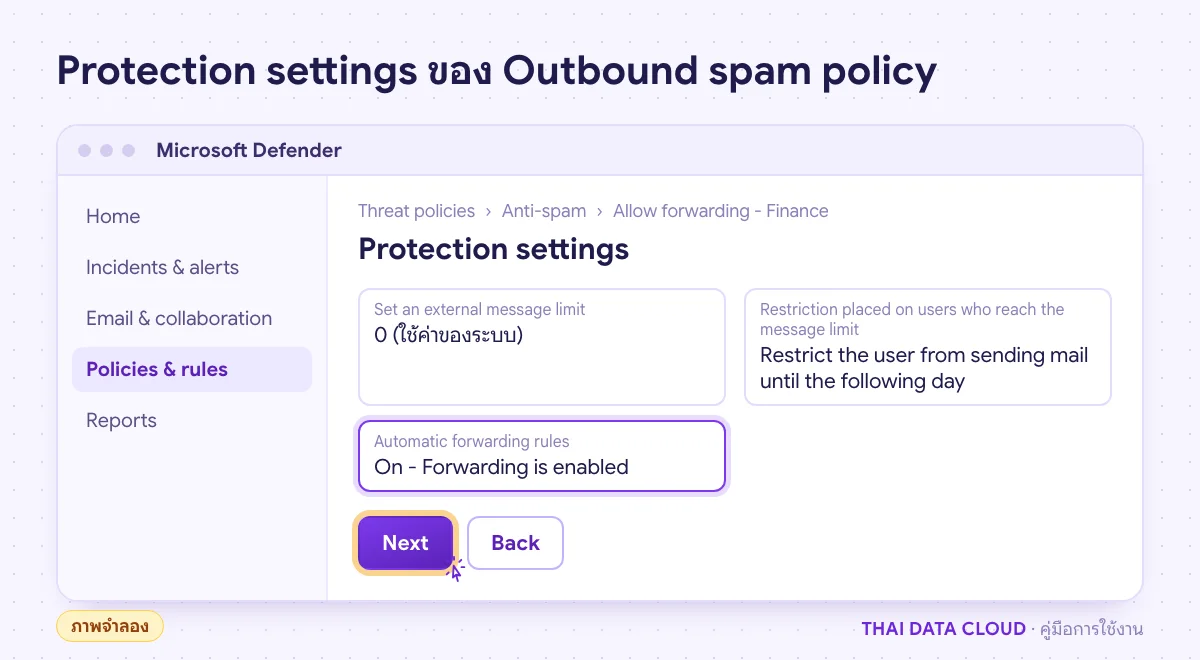
- ดูส่วน Protection settings ค่า Automatic forwarding rules ของแต่ละนโยบาย และดูว่านโยบายแบบกำหนดเองผูกกับผู้ใช้หรือกลุ่มไหน
นโยบายแบบกำหนดเองทำงานตามลำดับ Priority (0 คือสูงสุด) และนโยบาย Default ทำงานเป็นลำดับสุดท้ายเสมอ ผู้ส่งแต่ละคนจะโดนนโยบายแรกที่ตรงกับเขาเพียงนโยบายเดียว ถ้าผู้ใช้อยู่ในนโยบายที่ตั้ง Off และมี Priority สูงกว่านโยบายที่ตั้ง On การอนุญาต External Forwarding จะไม่มีผล ดูค่าเดียวกันด้วย PowerShell ได้จากคำสั่ง Get-HostedOutboundSpamFilterPolicy | Format-Table Name,AutoForwardingMode
ขั้นตอนที่ 3: ตัดสินใจก่อนว่าควรอนุญาต External Forwarding หรือไม่
อย่าเปลี่ยนนโยบาย Default เป็น On เพื่อแก้ปัญหาของผู้ใช้คนเดียว เพราะจะเปิดให้ทุกบัญชีในองค์กรรวมถึงบัญชีที่ถูกเจาะ forward อีเมลออกได้โดยไม่มีใครเห็น ถามสามข้อก่อน
- ผู้ใช้ต้องการอะไรจริง ๆ ถ้าแค่อยากอ่านอีเมลบนมือถือ ให้ใช้แอป Outlook Mobile ดีกว่าการ forward ไปอีเมลส่วนตัว
- ปลายทางเป็นของใคร ระบบของคู่ค้าที่มีสัญญา ระบบ ticket ของบริษัท หรืออีเมลส่วนตัวของพนักงาน ข้อมูลที่ forward ออกไปอยู่นอกการควบคุมขององค์กรทันที
- มีทางอื่นที่ไม่ต้อง forward หรือไม่ เช่น ให้เลขาเข้าถึงกล่องด้วยสิทธิ์ Delegate หรือใช้ Shared Mailbox แทน
ถ้าคำตอบคือต้อง forward จริงและหัวหน้าอนุมัติ ให้ทำขั้นตอนที่ 4 และ 5 ซึ่งเปิด External Forwarding ให้เฉพาะคนและเฉพาะปลายทาง