คำตอบสั้น ๆ: 0x80040119 ใน Outlook มักเกิดจากไฟล์ PST เสีย แก้โดยปิด Outlook คัดลอกไฟล์สำรอง ซ่อมด้วย ScanPST จนไม่พบ error ถ้ายังกลับมาให้สร้าง PST ใหม่แล้ว Import ข้อมูล
คู่มือนี้อธิบาย 0x80040119 ทีละขั้นตอน พร้อมคำสั่งที่ใช้ได้จริงและปัญหาที่พบบ่อย
0x80040119 คือรหัสที่ classic Outlook for Windows แสดงตอนส่งหรือรับอีเมลไม่ผ่าน ข้อความมักเป็น Sending and receiving reported error (0x80040119): An unknown error occurred, error code: 0x80040119 ถ้อยคำอาจต่างกันเล็กน้อยตามเวอร์ชัน แต่จะมีรหัส 0x80040119 และคำว่า An unknown error occurred เสมอ สาเหตุที่พบบ่อยที่สุดคือไฟล์ข้อมูล Outlook (.pst) เสียหรือโครงสร้างภายในไม่สอดคล้องกัน วิธีที่ได้ผลบ่อยที่สุดคือปิด Outlook คัดลอกไฟล์สำรอง แล้วซ่อมด้วย Inbox Repair Tool (SCANPST.EXE) จนไม่พบ error
คู่มือนี้เขียนสำหรับผู้ใช้อีเมลบริษัทแบบ POP หรือ IMAP ใน classic Outlook และผู้ดูแลไอทีที่ต้องกู้ไฟล์ PST ให้ผู้ใช้ ไล่จากการระบุบัญชีที่มีปัญหา การสำรองไฟล์ การซ่อม ไปจนถึงการย้ายข้อมูลไปไฟล์ใหม่เมื่อซ่อมไม่หาย เมื่อทำครบ คุณจะแก้ 0x80040119 ได้โดยรู้ว่าอีเมลส่วนไหนกู้กลับมาได้ และมีสำเนาไฟล์เดิมไว้ย้อนกลับเสมอ
สิ่งที่ต้องเตรียม
- classic Outlook for Windows (มีเมนู File มุมซ้ายบน) new Outlook มีสวิตช์ New Outlook มุมขวาบนและไอคอนเฟือง Settings และไม่ได้รับอีเมลเข้าไฟล์ PST รหัสนี้จึงเป็นปัญหาของ classic Outlook
- ชนิดบัญชีจาก File > Account Settings > Account Settings แท็บ Email เพราะบัญชี POP เก็บอีเมลไว้ในไฟล์ PST ในเครื่องเท่านั้น ส่วนบัญชี IMAP เก็บต้นฉบับไว้บนเซิร์ฟเวอร์
- พื้นที่ว่างบนไดรฟ์อื่นหรือไดรฟ์ USB อย่างน้อยเท่าขนาดไฟล์ PST สำหรับทำสำเนาก่อนซ่อม
- เวลาว่าง ไฟล์ขนาดหลาย GB อาจใช้เวลาสแกนนาน ระหว่างซ่อมต้องปิด Outlook
- รหัสผ่านอีเมลและค่าเซิร์ฟเวอร์ ใช้ชื่อเซิร์ฟเวอร์และพอร์ตที่ผู้ให้บริการอีเมลให้มา เช่น
mail.example.comเผื่อต้องสร้างโปรไฟล์ใหม่ในขั้นตอนสุดท้าย
สาเหตุของ 0x80040119
0x80040119 ตรงกับรหัส MAPI_E_EXTENDED_ERROR ในระบบ MAPI เป็นรหัสกลางที่ Outlook ใช้เมื่อการทำงานกับที่เก็บข้อมูลล้มเหลวโดยไม่มีรหัสที่เจาะจงกว่า Outlook จึงแสดงว่า An unknown error occurred เอกสาร Error occurs when you send or receive an email message in Outlook ของ Microsoft จัดรหัส 0x80040119 ไว้ในกลุ่มเดียวกับปัญหาส่งรับอีเมลทั่วไป และให้ซ่อมไฟล์ PST เป็นหนึ่งในวิธีแก้ ในการใช้งานจริง ต้นเหตุเรียงตามความถี่ได้แบบนี้
- ไฟล์ PST เสีย มักเกิดหลังเครื่องดับหรือถูกบังคับปิดขณะ Outlook กำลังเขียนไฟล์ หรือหลังใช้ไฟล์ PST บนไดรฟ์เครือข่ายหรือ USB ที่หลุดการเชื่อมต่อ
- ไฟล์ใหญ่ใกล้ขีดจำกัด ไฟล์ที่ใกล้ 50 GB หรือไฟล์ ANSI รุ่นเก่าที่ใกล้ 2 GB มักเสียง่ายขึ้น ถ้าขนาดใกล้ขีดจำกัด ให้ลดขนาดหรือแบ่งไฟล์หลังซ่อมเสร็จ
- อีเมลบางฉบับที่ค้างใน Outbox หรือไฟล์แนบใหญ่เกินที่เซิร์ฟเวอร์รับได้ ทำให้ Send/Receive ล้มทุกครั้งที่พยายามส่งฉบับนั้น
- add-in หรือโปรแกรมสแกนอีเมล ที่เข้าไปอ่านไฟล์ระหว่าง Outlook ส่งรับ
- โปรไฟล์หรือโปรแกรม Outlook เสีย พบน้อยกว่า และจะเห็นอาการกับทุกไฟล์ ไม่ใช่ไฟล์เดียว
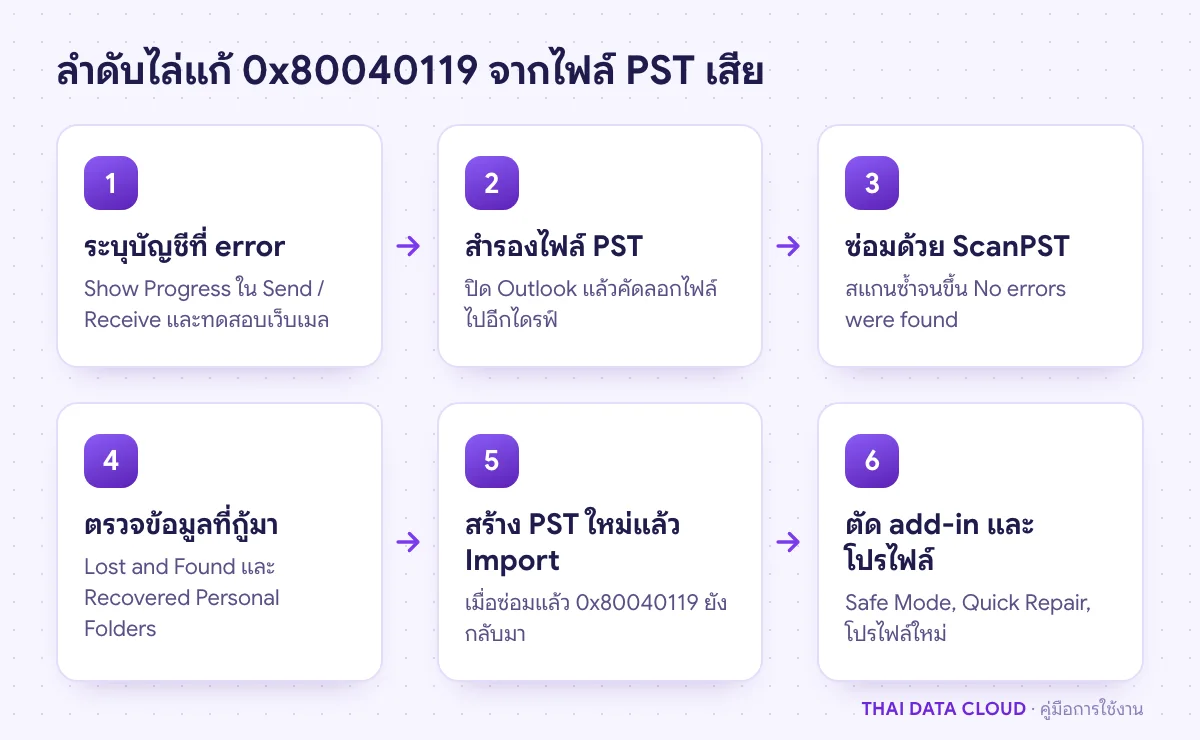
ขั้นตอนที่ 1: ระบุบัญชีที่ขึ้น 0x80040119 และตัดสาเหตุง่าย ๆ ออก
ในแท็บ Send / Receive คลิก Show Progress แล้วกด F9 ดูว่า 0x80040119 ขึ้นที่บัญชีไหน และขึ้นตอนส่งหรือตอนรับ จากนั้นตรวจสามเรื่องที่แก้ได้ในหนึ่งนาที
- ปุ่ม Work Offline ในแท็บ Send / Receive ต้องไม่ถูกไฮไลต์
- เปิดโฟลเดอร์ Outbox ถ้ามีอีเมลค้างพร้อมไฟล์แนบใหญ่ ให้ลากออกไปไว้ Drafts แล้วกด F9 ใหม่ ถ้าไม่ขึ้น error แปลว่าอีเมลฉบับนั้นคือต้นเหตุ
- เปิดเว็บเมลของบัญชีเดียวกัน ถ้าเว็บเมลส่งรับได้ปกติ แปลว่าบัญชีและเซิร์ฟเวอร์ปกติ ปัญหาอยู่ที่ไฟล์หรือโปรแกรมในเครื่อง
ถ้า Send/Receive ผ่านหลังตรวจสามข้อนี้ ไม่ต้องทำขั้นต่อไป ถ้ายังขึ้น 0x80040119 ให้ไปขั้นตอนที่ 2
ขั้นตอนที่ 2: ปิด Outlook และสำรองไฟล์ PST ก่อนซ่อม
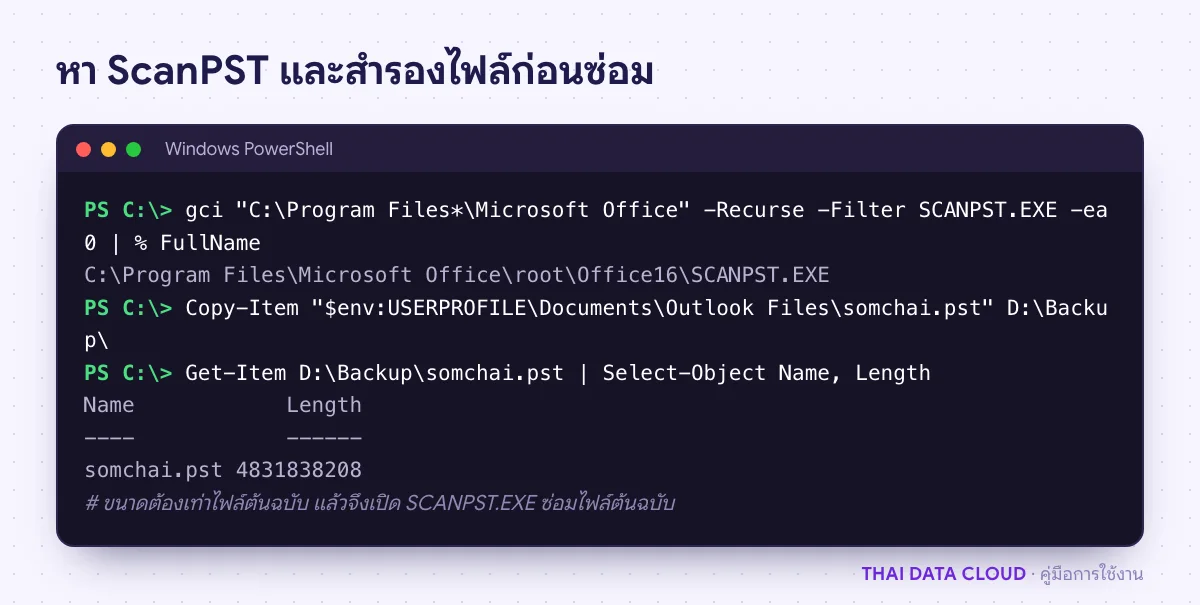
ไปที่ File > Account Settings > Account Settings แท็บ Data Files เลือกไฟล์ของบัญชีที่มีปัญหาแล้วคลิก Open File Location จดชื่อและตำแหน่งไฟล์ไว้ ไฟล์ของ Outlook รุ่นปัจจุบันมักอยู่ใน Documents\Outlook Files จากนั้นปิด Outlook ตรวจใน Task Manager ว่าไม่มี OUTLOOK.EXE ค้าง แล้วคัดลอกไฟล์ไปไว้อีกไดรฟ์
สำเนานี้สำคัญที่สุดในคู่มือนี้ เพราะการซ่อมไฟล์ที่เสียหนักอาจทิ้งข้อมูลบางส่วนที่อ่านไม่ได้ ถ้าภายหลังต้องการลองวิธีอื่นหรือส่งไฟล์ให้ผู้เชี่ยวชาญ จะยังมีไฟล์ต้นฉบับอยู่ ถ้าคัดลอกไม่ได้และขึ้น 0x80070021 แปลว่ายังมีโปรแกรมล็อกไฟล์อยู่ ดูคู่มือแก้ 0x80070021
ขั้นตอนที่ 3: ซ่อมไฟล์ที่ขึ้น 0x80040119 ด้วย ScanPST
Inbox Repair Tool ติดตั้งมากับ Outlook อยู่แล้ว สำหรับ Microsoft 365 Apps, Outlook 2016, 2019, 2021 และ 2024 แบบ Click-to-Run ไฟล์อยู่ที่ C:\Program Files\Microsoft Office\root\Office16\SCANPST.EXE ถ้าเป็น Office 32 บิตบน Windows 64 บิต ให้ดูใน C:\Program Files (x86)\Microsoft Office\root\Office16
- ปิด Outlook แล้วดับเบิลคลิก SCANPST.EXE
- คลิก Browse เลือกไฟล์ PST ต้นฉบับจากขั้นตอนที่ 2 แล้วคลิก Start
- ถ้าพบ error ให้ติ๊ก Make backup of scanned file before repairing แล้วคลิก Repair
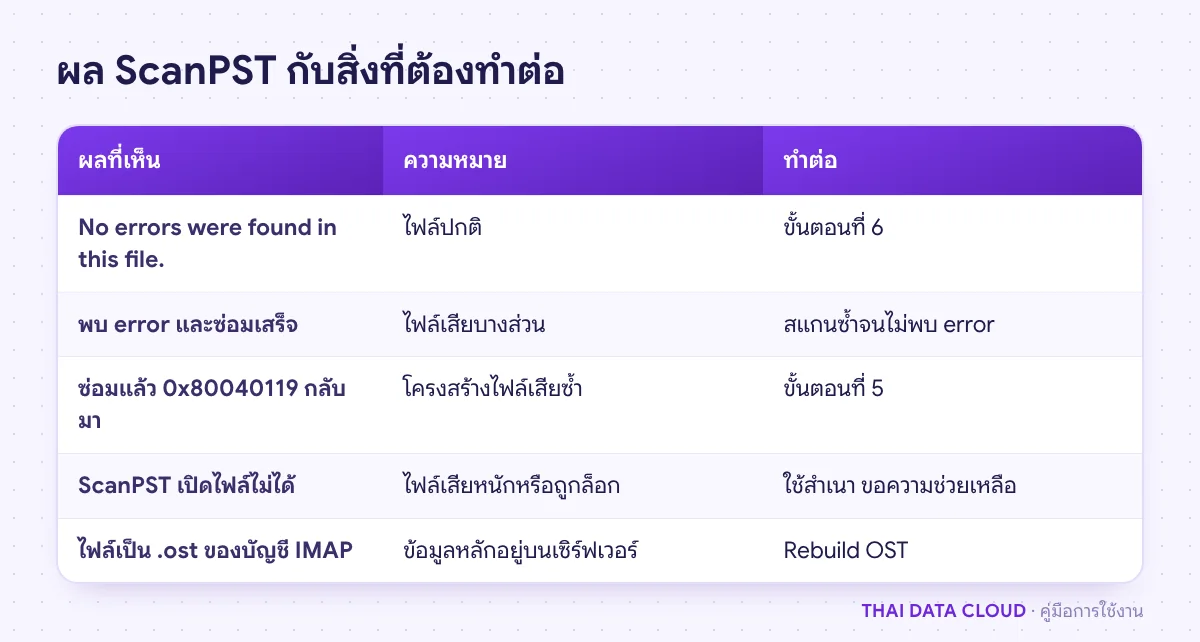
- เมื่อซ่อมเสร็จ ให้สแกนไฟล์เดิมซ้ำ ทำจนกว่าจะขึ้น No errors were found in this file.
ขั้นตอนละเอียด ความหมายของผลสแกน และการซ่อมไฟล์ขนาดใหญ่อยู่ในคู่มือ ScanPST ถ้าบัญชีที่ขึ้น 0x80040119 เป็น IMAP และไฟล์ข้อมูลเป็น .ost ทางที่ปลอดภัยกว่าคือสร้างไฟล์ OST ใหม่ให้ดาวน์โหลดจากเซิร์ฟเวอร์ ตามคู่มือ Rebuild OST