คู่มือนี้อธิบาย Outlook Reminders ทีละขั้นตอน พร้อมคำสั่งที่ใช้ได้จริงและปัญหาที่พบบ่อย
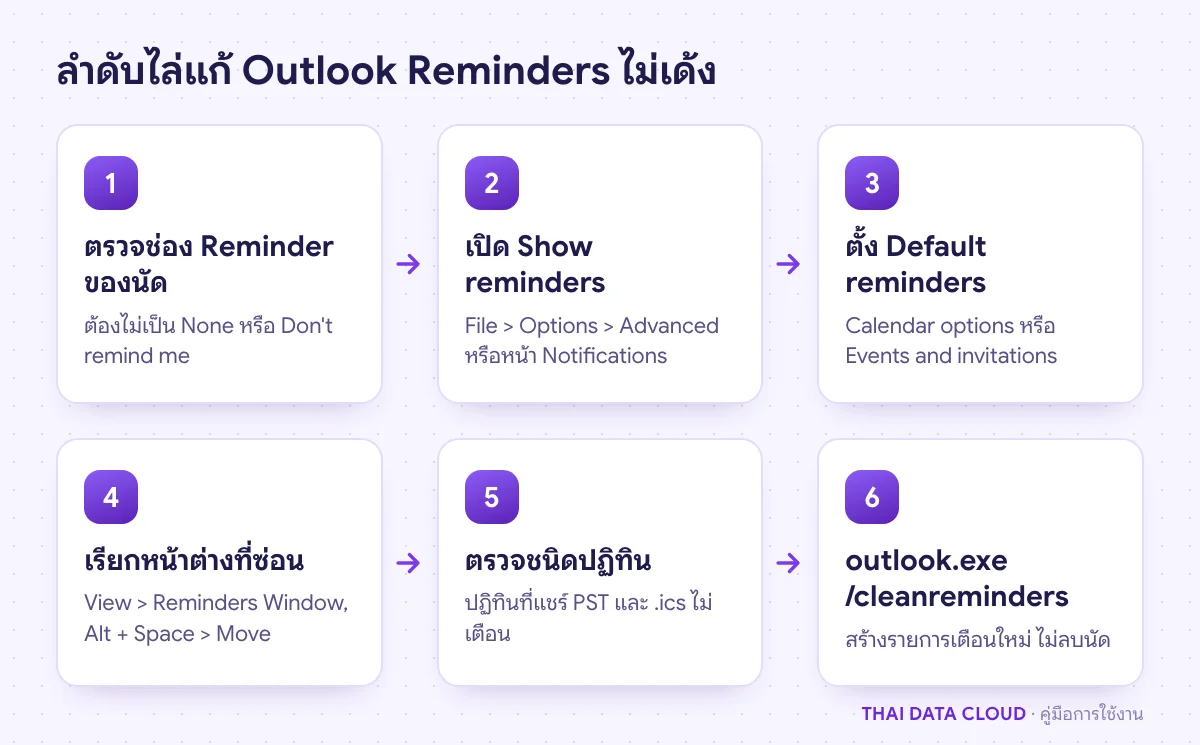
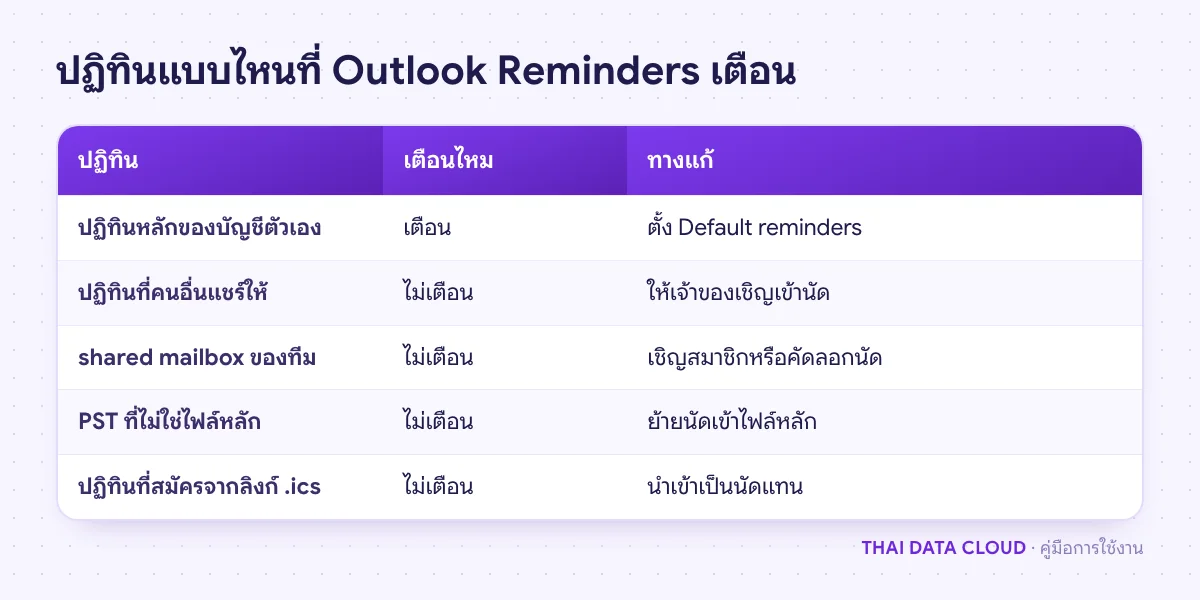
Outlook Reminders ไม่เด้งคืออาการที่ถึงเวลานัดประชุมแล้วแต่ไม่มีหน้าต่าง Reminders และไม่มีเสียงเตือน ผู้ใช้จึงเข้าประชุมสาย หรือบางคนเจอแบบกลับกันคือ Outlook Reminders ของนัดที่ยกเลิกไปแล้วยังเด้งซ้ำ สาเหตุที่พบบ่อยที่สุดใน classic Outlook คือหน้าต่าง Reminders เปิดอยู่แต่ซ่อนอยู่หลังหน้าต่างอื่นหรือหลุดนอกจอ รองลงมาคือนัดนั้นไม่มีการเตือนตั้งแต่ต้น เพราะ Default reminders ถูกตั้งเป็น None หรือนัดอยู่ในปฏิทินที่ Outlook Reminders ไม่ทำงาน เช่น ปฏิทินที่คนอื่นแชร์ให้ วิธีที่ได้ผลบ่อยที่สุดคือเปิด View > Reminders Window แล้วตรวจ Default reminders ให้ไม่เป็น None
คู่มือนี้เขียนสำหรับผู้ใช้และไอทีที่ต้องแก้ Outlook Reminders ใน classic Outlook for Windows, new Outlook for Windows และ Outlook บนมือถือ ใช้ได้ทั้งบัญชี Microsoft 365 และบัญชี IMAP/POP ที่ใช้ปฏิทินในเครื่อง เมื่อทำครบ คุณจะรู้ว่านัดไหนจะเตือนและนัดไหนไม่เตือนเพราะอะไร และสร้างรายการ Outlook Reminders ใหม่ได้อย่างปลอดภัยเมื่อรายการเตือนเสีย
สิ่งที่ต้องเตรียม
รู้ว่าใช้ Outlook ตัวไหน classic Outlook มีแท็บ File ส่วน new Outlook มีไอคอนเฟือง (Settings) และสวิตช์ New Outlook มุมขวาบน Outlook Reminders ของสองตัวนี้ตั้งคนละที่
ขั้นตอนที่ 2: เปิด Outlook Reminders ใน Options และหน้า Notifications
classic Outlook
ไปที่ File > Options > Advanced
ในส่วน Reminders ติ๊ก Show reminders ถ้าต้องการเสียงให้ติ๊ก Play reminder sound ด้วย
ถ้า Outlook ของคุณมีช่อง Show reminders on top of other windows (Microsoft 365 รุ่นใหม่) ให้ติ๊กไว้ หน้าต่าง Reminders จะขึ้นทับโปรแกรมอื่น
กด OK
new Outlook
ไปที่ View > View settings หรือคลิกไอคอนเฟือง แล้วเลือก General > Notifications
ใต้ Notify me about เปิดสวิตช์ Calendar
เสียงของการเตือนอยู่ที่ Calendar > Event reminders > Play Sound ตั้งเสียงเองได้ในรุ่นใหม่
กด Save แล้วตรวจใน Windows ที่ Settings > System > Notifications ว่า Outlook (new) เปิดการแจ้งเตือนไว้
วิธีตรวจว่าได้ผล: นัดทดสอบในขั้นตอนที่ 1 ต้องเด้งเตือนตรงเวลา ถ้า new Outlook ไม่เด้งแต่ Outlook Notifications ของอีเมลก็ไม่ขึ้นด้วย ให้แก้ชั้น Windows ตามคู่มือแก้ Outlook ไม่แจ้งเตือนอีเมลใหม่
ขั้นตอนที่ 3: ตั้ง Default reminders ให้นัดใหม่มี Outlook Reminders เสมอ
classic Outlook
ไปที่ File > Options > Calendar ในส่วน Calendar options ติ๊ก Default reminders แล้วเลือกเวลา เช่น 15 minutes ค่านี้มีผลกับนัดที่สร้างหลังจากนี้ ไม่ย้อนไปแก้นัดเดิม ถ้าใช้ Tasks ด้วย ให้ดูที่ File > Options > Tasks ติ๊ก Set reminders on tasks with due dates
new Outlook และ Outlook on the web
ไปที่ Settings > Calendar > Events and invitations ในส่วนนัดที่คุณสร้าง ตั้ง Default reminder เป็นเวลาที่ต้องการ แล้วกด Save สำหรับบัญชี Microsoft 365 ค่านี้ตั้งครั้งเดียวมีผลทั้ง new Outlook และ Outlook on the web
ขั้นตอนที่ 6: ให้ new Outlook และมือถือเตือนแม้ไม่ได้เปิดแอป
new Outlook: ใน Settings > General > Notifications เปิดตัวเลือกให้ส่งการแจ้งเตือนเมื่อ Outlook ปิดอยู่ แล้วเลือกให้การเตือนของปฏิทินแสดงบนเดสก์ท็อป (Desktop) จากนั้นใน Windows ไปที่ Settings > Apps > Installed apps > Outlook (new) > Advanced options ตั้งการรันเบื้องหลังเป็น Always และเปิด notification banners ของ Outlook (new)
classic Outlook: ไม่มีตัวเลือกนี้ ต้องเปิดโปรแกรมทิ้งไว้ ถ้าปิดเครื่องหรือปิด Outlook ตอนถึงเวลา Outlook Reminders จะขึ้นเมื่อเปิดโปรแกรมครั้งถัดไปเป็นรายการ overdue
Outlook บนมือถือ: Outlook Reminders บนมือถือต้องอาศัยการซิงก์เบื้องหลัง Microsoft อธิบายว่าถ้าระบบมือถือปิดการซิงก์เบื้องหลัง การเตือนของนัดที่ถูกยกเลิกไปแล้วอาจยังเด้ง เพราะแอปยังไม่ได้รับการยกเลิก ให้เปิด Background App Refresh บน iPhone และปิด Battery optimization ของ Outlook บน Android
วิธีตรวจว่าได้ผล: ปิดหน้าต่าง new Outlook แล้วรอนัดทดสอบ ถ้ายังได้ Outlook Reminders ที่มุมจอ แปลว่าตั้งครบ ถ้ามือถือยังเตือนนัดที่ยกเลิกแล้ว ให้ดูคู่มือ Reset Account ของ Outlook บนมือถือ
ขั้นตอนที่ 7: สร้างรายการ Outlook Reminders ใหม่ด้วย /cleanreminders
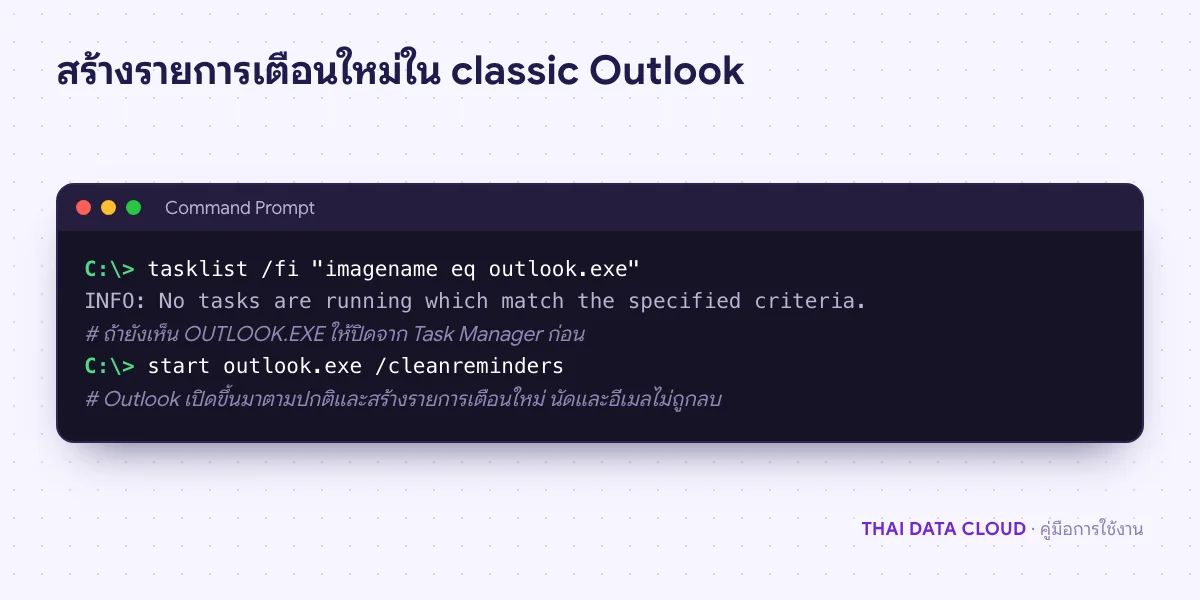
ใช้ขั้นนี้เมื่อทำทุกขั้นแล้ว Outlook Reminders ของ classic Outlook ยังผิดปกติ เช่น การเตือนของนัดที่ลบไปแล้วเด้งทุกวัน หรือไม่มี Outlook Reminders เลยแม้นัดทดสอบในปฏิทินหลัก สวิตช์ /cleanreminders จะล้างและสร้างรายการเตือนของกล่องจดหมายใหม่ ไม่ลบนัดหรืออีเมล
ปิด Outlook แล้วตรวจว่าไม่มี OUTLOOK.EXE ค้างใน Task Manager
กด Windows + R พิมพ์คำสั่งด้านล่าง แล้วกด Enter
Outlook จะเปิดขึ้นมาตามปกติ รอสักครู่ให้สร้างรายการเตือนเสร็จ
outlook.exe /cleanreminders
ข้อควรรู้ก่อนรัน: หลังสร้างใหม่ การเตือนของนัดเก่าที่ยังไม่ได้ Dismiss อาจเด้งขึ้นมาพร้อมกันหลายรายการ ให้ใช้ Dismiss All ในหน้าต่าง Reminders ได้เลย และถ้าใช้หลายเครื่อง ให้รันเฉพาะเครื่องที่มีปัญหา สวิตช์นี้ใช้กับ classic Outlook เท่านั้น ไม่มีผลกับ new Outlook รายการสวิตช์ทั้งหมดดูได้ที่ Command-line switches for Microsoft Office products
วิธีตรวจว่าได้ผล: สร้างนัดทดสอบอีกครั้ง ถ้าเด้งตรงเวลาและ Outlook Reminders ของนัดที่ลบไปแล้วหายไป แปลว่าแก้แล้ว ถ้ายังไม่เตือน ให้ลองเปิด Outlook แบบ Safe Mode เพื่อตัด add-in ออก ตามคู่มือ Outlook Safe Mode
ปิด Outlook ให้สนิทก่อนรัน /cleanreminders แล้วกด Dismiss All ถ้าการเตือนเก่าเด้งพร้อมกัน
ปัญหาที่พบบ่อยเกี่ยวกับ Outlook Reminders
ทำไม Outlook Reminders เตือนนัดที่ยกเลิกไปแล้ว?
บนมือถือมักเกิดเพราะแอปไม่ได้ซิงก์เบื้องหลัง จึงยังไม่รู้ว่านัดถูกยกเลิก ให้เปิดแอปเพื่อซิงก์และเปิดการซิงก์เบื้องหลัง ใน classic Outlook ถ้านัดถูกลบไปแล้วแต่ยังเตือนทุกวัน ให้สร้างรายการ Outlook Reminders ใหม่ด้วย /cleanreminders ตามขั้นตอนที่ 7
รัน /cleanreminders แล้วนัดหรืออีเมลจะหายไหม?
ไม่หาย สวิตช์นี้สร้างรายการ Outlook Reminders ใหม่เท่านั้น นัด อีเมล และ Tasks ยังอยู่ครบ ผลข้างเคียงที่พบคือการเตือนเก่าที่ยังไม่ได้ Dismiss เด้งขึ้นมาพร้อมกัน ให้ Dismiss All แล้วใช้งานต่อได้
ทำไมนัดในปฏิทินที่แชร์ไม่มี Outlook Reminders?
classic Outlook เตือนเฉพาะรายการในกล่องจดหมายของบัญชีตัวเอง ปฏิทินที่คนอื่นแชร์ให้จึงไม่เตือนในเครื่องคุณ ให้เจ้าของปฏิทินเชิญคุณเข้านัดโดยตรง หรือคัดลอกนัดสำคัญมาไว้ในปฏิทินของคุณ
Outlook Reminders ใช้กับ new Outlook ได้ไหม?
ได้ new Outlook ใช้การแจ้งเตือนของ Windows แทนหน้าต่าง Reminders แบบ classic ตั้งที่ Settings > General > Notifications และ Settings > Calendar > Events and invitations ถ้าต้องการให้เตือนแม้ปิดแอป ให้ตั้งตามขั้นตอนที่ 6
ถ้าทีมของคุณพลาดนัดบ่อยเพราะ Outlook Reminders ไม่ทำงาน หรือต้องการจัดระบบปฏิทินกลางของทีมใหม่ ติดต่อทีมงาน THAI DATA CLOUD ได้ และดูรายละเอียดบริการ Microsoft 365 สำหรับองค์กรที่ใช้ปฏิทิน Outlook ร่วมกัน