ICS File: นำเข้าและสมัครรับปฏิทิน .ics ใน Outlook ทุกรุ่น
ICS File ที่นำเข้าเป็นภาพนิ่งไม่อัปเดตเอง ถ้าต้องการอัปเดตให้สมัครรับลิงก์ด้วย Add calendar > Subscribe from web และใช้เว็บเมื่อ classic Outlook เพิ่มไม่ได้
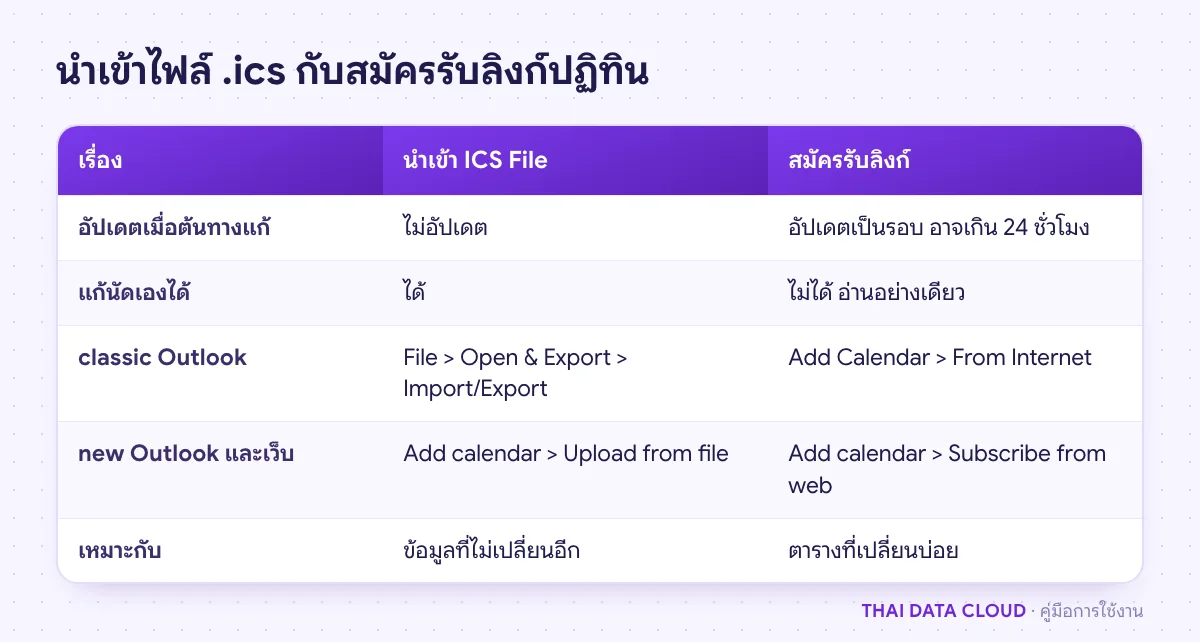
ICS File คือไฟล์ปฏิทินมาตรฐาน iCalendar นามสกุล .ics ที่ได้จากเว็บไซต์งานสัมมนา ระบบจองคิว โรงเรียน Google Calendar หรือฝ่ายบุคคลที่แจกวันหยุดบริษัท Outlook รับปฏิทินแบบนี้ได้สองวิธี คือนำเข้า ICS File ครั้งเดียว ซึ่งได้ภาพนิ่งของนัด ณ เวลานั้นและไม่อัปเดตเอง กับสมัครรับลิงก์ปฏิทิน ซึ่งอัปเดตตามต้นทางแต่มีช่วงหน่วง Microsoft ระบุว่าบางครั้งนานกว่า 24 ชั่วโมง ปัญหาที่พบบ่อยที่สุดคือผู้ใช้นำเข้าไฟล์แล้วคาดว่าจะอัปเดตเอง หรือเพิ่มลิงก์ใน classic Outlook แล้วไม่มีอะไรเกิดขึ้นและไม่มีข้อความแจ้ง วิธีที่ได้ผลบ่อยที่สุดคือใช้ลิงก์แบบสมัครรับกับปฏิทินที่เปลี่ยนบ่อย และเพิ่มลิงก์ผ่าน Outlook on the web เมื่อ classic Outlook เพิ่มไม่สำเร็จ
คู่มือนี้ใช้ได้กับ classic Outlook for Windows, new Outlook, Outlook on the web และบัญชีทั้ง Microsoft 365 และ IMAP ถ้าไม่แน่ใจว่าใช้แบบไหน classic Outlook มีเมนู File มุมซ้ายบน ส่วน new Outlook มีสวิตช์ New Outlook และไอคอนเฟือง เมื่อทำครบ คุณจะเลือกได้ว่าจะนำเข้าหรือสมัครรับ ทำได้ในทุกรุ่น ดึงปฏิทินจาก Google Calendar มาดูใน Outlook ได้ และแก้กรณีลิงก์ไม่อัปเดตหรือเพิ่มไม่ได้
เลือก Import an iCalendar (.ics) or vCalendar file (.vcs) แล้วคลิก Next
เลือก ICS File แล้วคลิก OK
Outlook ถามว่าจะเปิดเป็นปฏิทินใหม่หรือนำเข้าลงปฏิทินหลัก เลือก Open as New เพื่อแยกเป็นปฏิทินใหม่ใน Other Calendars หรือ Import เพื่อรวมลงปฏิทินหลัก
แนะนำ Open as New เสมอ ถ้าข้อมูลผิดหรือไม่ต้องการแล้ว ลบทั้งปฏิทินได้ในครั้งเดียว ส่วน Import จะปนนัดเข้ากับนัดเดิมและต้องลบทีละรายการ ตรวจผลโดยเปิดปฏิทินที่ได้ ถ้าเห็นนัดครบตาม ICS File และเวลาถูกต้อง แปลว่านำเข้าสำเร็จ ถ้าเวลาเพี้ยนเป็นชั่วโมง ให้ดูคู่มือแก้ Time Zone ใน Outlook
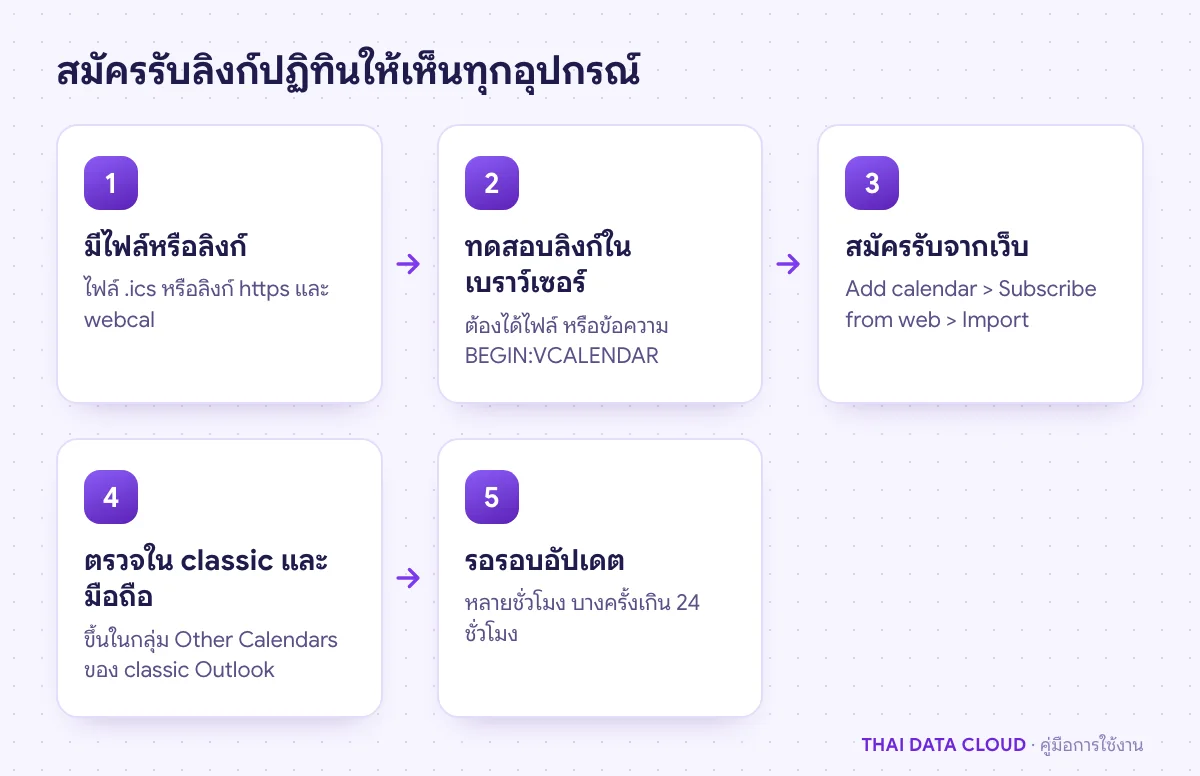
สำหรับบัญชี Microsoft 365 วิธีนี้ให้ Exchange เป็นผู้ดึงข้อมูลแทนเครื่องของคุณ บทความของ Microsoft ระบุว่าการอัปเดตเกิดเป็นรอบทุกไม่กี่ชั่วโมง และปฏิทินที่เพิ่มจากเว็บจะแสดงใน classic Outlook เป็นปฏิทินปกติในกลุ่ม Other Calendars โดยไม่ต้องตั้งค่าเพิ่มในเครื่อง ถ้าต้นทางแก้นัดแล้วยังไม่เห็น ให้รออย่างน้อยหนึ่งวันก่อนสรุปว่าเสีย
classic Outlook
ในหน้าปฏิทิน เลือก Home > Add Calendar > From Internet
วางลิงก์แล้วคลิก OK เมื่อ Outlook ถามว่าจะเพิ่มและสมัครรับหรือไม่ ให้คลิก Yes หรือคลิก Advanced ก่อนเพื่อตั้งชื่อปฏิทิน
ตรวจและแก้การสมัครรับใน classic Outlook ได้ที่ File > Account Settings > Account Settings แท็บ Internet Calendars ปฏิทินที่สมัครรับจาก classic Outlook เป็นของเครื่องนั้น ไม่ตามไปเครื่องอื่นหรือมือถือ ถ้าใช้บัญชี Microsoft 365 การสมัครรับจาก Outlook on the web ตามหัวข้อก่อนหน้าจึงสะดวกกว่า
บัญชี Microsoft 365 ให้สมัครรับจาก Outlook on the web เซิร์ฟเวอร์จะดึงข้อมูลแทนเครื่องของคุณ
ขั้นตอนที่ 5: ดึง Google Calendar มาดูใน Outlook
ใน Google Calendar ที่ My calendars คลิกจุดสามจุดหลังชื่อปฏิทิน แล้วเลือก Settings and sharing
เลื่อนลงไปที่ Integrate calendar แล้วคัดลอกลิงก์ในช่อง Secret address in iCal format
ใน new Outlook หรือ Outlook on the web คลิก Add calendar > Subscribe from web วางลิงก์ แล้วคลิก Import
ลิงก์ secret address เปิดดูรายละเอียดปฏิทินได้ทุกคนที่มีลิงก์ โดยไม่ต้องลงชื่อเข้าใช้ อย่าส่งต่อหรือวางในที่สาธารณะ ถ้าลิงก์หลุด ให้รีเซ็ตที่อยู่ลับในหน้าเดียวกันของ Google Calendar ลิงก์เดิมจะใช้ไม่ได้ทันที แล้วสมัครรับลิงก์ใหม่ใน Outlook ขั้นตอนตามหน้า View your Google Calendar in Outlook ของ Microsoft ถ้าต้องการย้ายนัดทั้งหมดมาเป็นของ Outlook ถาวร ให้ส่งออกเป็น ICS File จาก Google Calendar แล้วนำเข้าตามขั้นตอนที่ 2 หรือ 3 แทน
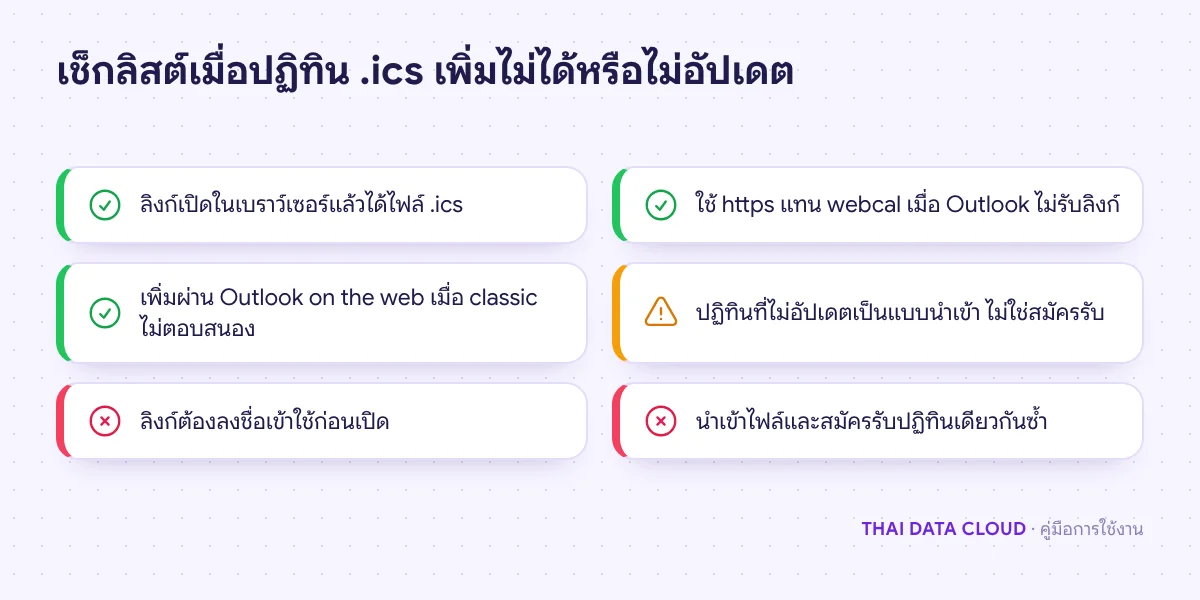
classic Outlook เพิ่มแล้วไม่มีอะไรเกิดขึ้น: Microsoft อธิบายในบทความ You can't add an Internet calendar ว่า Outlook รุ่นใหม่แจ้งเซิร์ฟเวอร์ว่ารองรับการยืนยันตัวตนแบบใหม่ เซิร์ฟเวอร์บางแห่ง เช่น บางระบบที่รันบน AWS ถือว่าคำขอไม่ถูกต้องและตัดการเชื่อมต่อ ทางแก้คือเพิ่มลิงก์ผ่าน Outlook on the web
ถ้า classic Outlook เพิ่มลิงก์แล้วเงียบ ให้เพิ่มผ่าน Outlook on the web ตามคำแนะนำของ Microsoft
ขั้นตอนที่ 7: ลบปฏิทินที่นำเข้าหรือสมัครรับออก
ใน new Outlook และ Outlook on the web คลิกขวาที่ปฏิทินในแผงด้านซ้าย แล้วเลือก Remove หรือ Delete ตามชนิดของปฏิทิน ใน classic Outlook คลิกขวาที่ปฏิทินแล้วเลือก Delete Calendar ปฏิทินที่สมัครรับจาก Outlook on the web ต้องลบจาก Outlook on the web เพราะ classic Outlook แสดงเป็นปฏิทินปกติที่เซิร์ฟเวอร์ดูแล ถ้านำเข้า ICS File ลงปฏิทินหลักด้วยคำสั่ง Import ไปแล้ว ต้องลบนัดทีละรายการหรือเลือกหลายรายการในมุมมอง List ระวังอย่าลบนัดของตัวเองไปด้วย
ปัญหาที่พบบ่อยเกี่ยวกับ ICS File
ทำไมปฏิทินที่นำเข้าจาก ICS File ไม่อัปเดต?
เพราะการนำเข้าเป็นภาพนิ่ง ณ วันที่นำเข้า Microsoft ระบุว่าปฏิทินที่นำเข้าจะไม่รีเฟรชแม้เจ้าของต้นทางแก้ไข ถ้าต้องการให้อัปเดต ให้ขอลิงก์ปฏิทินจากต้นทางแล้วสมัครรับตามขั้นตอนที่ 4
สมัครรับลิงก์แล้วต้องรอนานแค่ไหนนัดใหม่จึงขึ้น?
หน้าความช่วยเหลือของ Microsoft ระบุว่าการอัปเดตควรเกิดเป็นรอบทุกไม่กี่ชั่วโมง แต่บางครั้งใช้เวลานานกว่า 24 ชั่วโมง ถ้าต้องการให้ข้อมูลตรงทันที เช่น ตารางเวรที่เปลี่ยนวันต่อวัน ให้ใช้ปฏิทินที่แชร์ใน Microsoft 365 แทนลิงก์ ICS File
บัญชี Microsoft 365 ทำได้ที่ Outlook on the web > Settings > Calendar > Shared calendars ส่วน Publish a calendar เลือกระดับรายละเอียดที่ยอมให้เห็นแล้วคัดลอกลิงก์ ICS ไปให้ผู้อื่น ทั้งนี้ขึ้นกับนโยบายการแชร์ที่ผู้ดูแลเปิดไว้ วิธีแชร์ปฏิทินแบบอื่นอยู่ในคู่มือแชร์ปฏิทิน Outlook