

คำตอบสั้น ๆ: นัดใน Outlook เวลาเพี้ยนมักเกิดจาก Time Zone ของ Windows เว็บ หรือมือถือไม่ตรงกัน ตั้งทุกที่เป็น (UTC+07:00) Bangkok แล้วให้ผู้จัดส่งอัปเดตนัดที่สร้างผิด
คู่มือนี้อธิบาย Time Zone ทีละขั้นตอน พร้อมคำสั่งที่ใช้ได้จริงและปัญหาที่พบบ่อย
Time Zone ที่ตั้งไม่ตรงกันคือสาเหตุอันดับหนึ่งของนัดประชุมใน Outlook ที่เวลาเพี้ยน อาการที่ผู้ใช้เห็นคือนัดที่ตกลงกันไว้ 10:00 น. ขึ้นในปฏิทินเป็น 03:00 น. หรือ 11:00 น. บางคนเห็นถูกในคอมพิวเตอร์แต่เพี้ยนในมือถือ หรือเห็นถูกใน Outlook on the web แต่เพี้ยนใน classic Outlook สาเหตุที่พบบ่อยที่สุดคือมีอุปกรณ์หรือบัญชีหนึ่งที่ไม่ได้ตั้งเป็น (UTC+07:00) Bangkok, Hanoi, Jakarta เช่น Windows ตั้งเป็น UTC หรือกล่องจดหมายบนเว็บยังเป็นเขตเวลาของประเทศอื่น วิธีที่แก้ได้บ่อยที่สุดคือตั้ง Time Zone ของ Windows, Outlook on the web และมือถือให้ตรงกัน แล้วให้ผู้จัดประชุมเปิดนัดที่สร้างผิดและส่งอัปเดตอีกครั้ง
คู่มือนี้ใช้ได้กับ classic Outlook for Windows (Microsoft 365 Apps, Outlook 2021, 2024 และรุ่นเก่า), new Outlook for Windows, Outlook on the web, Outlook for Mac และ Outlook บนมือถือ ถ้าไม่แน่ใจว่าใช้แบบไหน ให้ดูมุมซ้ายบน classic Outlook มีเมนู File ส่วน new Outlook ไม่มีเมนูนี้ แต่มีสวิตช์ New Outlook มุมขวาบนและไอคอนรูปเฟืองสำหรับเปิด Settings เมื่อทำครบ คุณจะรู้ว่าเครื่องไหนตั้ง Time Zone ผิด แก้ได้ทั้งฝั่งผู้ใช้และผู้ดูแล แสดงเวลาของสองประเทศคู่กันในปฏิทิน และเข้าใจว่าทำไมนัดจากยุโรปหรืออเมริกาเลื่อนไป 1 ชั่วโมงในบางช่วงของปี
สิ่งที่ต้องเตรียม
- ตัวอย่างนัดที่เวลาเพี้ยนอย่างน้อยหนึ่งรายการ พร้อมเวลาที่ถูกต้องที่ตกลงกันไว้ และชื่อผู้จัดประชุม (organizer)
- อุปกรณ์ทุกเครื่องที่ผู้ใช้เปิดปฏิทิน ได้แก่ คอมพิวเตอร์ เบราว์เซอร์ และมือถือ เพราะต้องเทียบว่าเพี้ยนที่เครื่องไหน
- รู้ชนิดบัญชี: Microsoft 365/Exchange หรืออีเมลบริษัทแบบ IMAP/POP ดูได้ใน classic Outlook ที่ File > Account Settings > Account Settings คอลัมน์ Type
- ถ้าจะแก้ให้ผู้ใช้หลายคนพร้อมกัน ต้องมีสิทธิ์ผู้ดูแล Exchange Online และเชื่อมต่อ Exchange Online PowerShell ได้
- ถ้าผู้ใช้เปิด Outlook ผ่าน Remote Desktop หรือ VDI ต้องรู้ว่าเครื่องปลายทางตั้งเขตเวลาไว้อย่างไร
สาเหตุของนัดประชุมเวลาเพี้ยนใน Outlook
Outlook ไม่ได้เก็บนัดเป็นเวลาท้องถิ่น แต่เก็บเป็นเวลา UTC พร้อมข้อมูล Time Zone ของผู้จัด แล้วแต่ละเครื่องแปลงกลับเป็นเวลาท้องถิ่นด้วย Time Zone ของเครื่องตัวเอง หลักการนี้ Microsoft อธิบายไว้ใน How time zone normalization works in Outlook ผลคือขนาดของเวลาที่เพี้ยนบอกสาเหตุได้เกือบทุกครั้ง
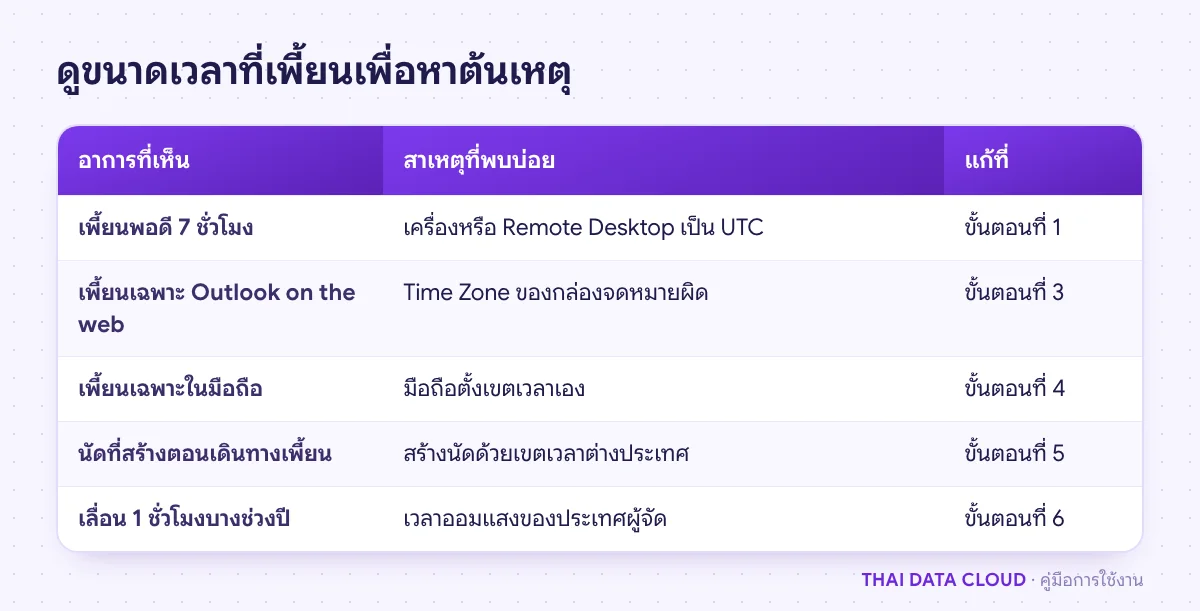
- เพี้ยนพอดี 7 ชั่วโมง: มีเครื่องหนึ่งตั้งเป็น UTC มักเป็นเครื่องที่ติดตั้ง Windows ใหม่ เครื่องเสมือน หรือเซิร์ฟเวอร์ Remote Desktop ที่ไม่ได้ส่งต่อเขตเวลาของผู้ใช้
- เพี้ยนพอดี 1 ชั่วโมงเฉพาะบางช่วงของปี: ผู้จัดอยู่ในประเทศที่ใช้เวลาออมแสง (Daylight Saving Time) ซึ่งประเทศไทยไม่ใช้ ดูขั้นตอนที่ 6
- เพี้ยนเฉพาะในมือถือ: มือถือตั้งเขตเวลาเองด้วยมือ หรือยังเป็นเขตเวลาของประเทศที่เพิ่งเดินทางไป
- เพี้ยนเฉพาะ Outlook on the web หรือ new Outlook: Time Zone ของกล่องจดหมายบนเซิร์ฟเวอร์ไม่ตรงกับ Windows
- เพี้ยนเฉพาะนัดที่สร้างระหว่างเดินทาง: โน้ตบุ๊กเปลี่ยนเขตเวลาตามสถานที่ ผู้ใช้จึงสร้างนัดเป็นเวลาของประเทศนั้นโดยไม่รู้ตัว
- เพี้ยนเฉพาะนัดจากระบบภายนอก: ไฟล์ .ics จากเว็บไซต์หรือระบบจองบางระบบระบุเขตเวลาไม่ครบ ดูคู่มือนำเข้าและสมัครรับปฏิทิน .ics
ขั้นตอนที่ 1: ตรวจ Time Zone ของ Windows
classic Outlook ใช้ Time Zone ของ Windows เป็นเขตเวลาหลัก จึงต้องเริ่มที่นี่ บน Windows 11 เปิด Settings > Time & language > Date & time ตรวจช่อง Time zone ว่าเป็น (UTC+07:00) Bangkok, Hanoi, Jakarta และเปิด Set time automatically ไว้ ถ้าเปิด Set time zone automatically Windows จะเปลี่ยนเขตเวลาเองตามตำแหน่งของเครื่อง ซึ่งสะดวกสำหรับคนเดินทางบ่อย แต่ถ้าบริการระบุตำแหน่งปิดอยู่ ค่าอาจไม่ถูก ให้ปิดสวิตช์นี้แล้วเลือกเขตเวลาเอง บน Windows 10 เมนูอยู่ที่ Settings > Time & Language > Date & time
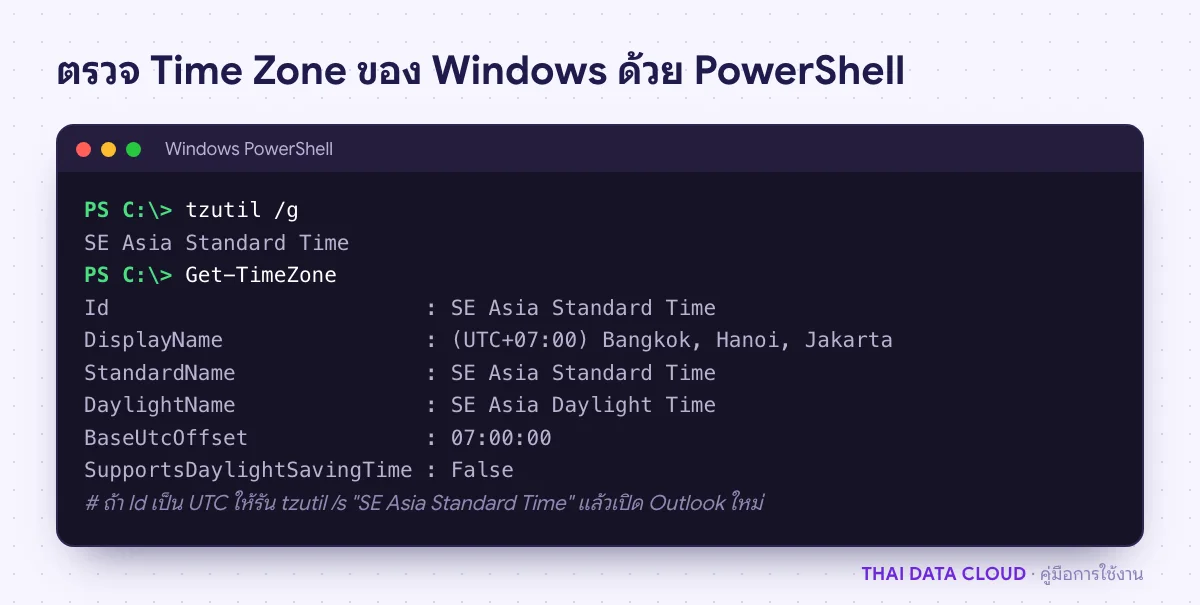
ผู้ดูแลตรวจได้เร็วกว่าด้วยคำสั่งต่อไปนี้ใน PowerShell หรือ Command Prompt ค่า Id ของเขตเวลากรุงเทพฯ คือ SE Asia Standard Time
tzutil /g
Get-TimeZone
ถ้าค่าไม่ใช่ SE Asia Standard Time ให้ตั้งใหม่ด้วยคำสั่งด้านล่าง หรือเลือกจากหน้า Settings แล้วปิดและเปิด Outlook ใหม่ ถ้านัดที่เคยเพี้ยนกลับมาแสดงเวลาที่ถูก แปลว่าแก้แล้ว ไม่ต้องทำขั้นต่อไป
tzutil /s "SE Asia Standard Time"กรณีผู้ใช้เปิด Outlook บน Remote Desktop หรือ VDI ปฏิทินจะใช้ Time Zone ของเครื่องปลายทาง ไม่ใช่เครื่องที่ผู้ใช้นั่งอยู่ ผู้ดูแลแก้ได้สองทาง คือตั้งเขตเวลาของเครื่องปลายทางให้ถูก หรือเปิดนโยบาย Allow time zone redirection ที่ Computer Configuration > Administrative Templates > Windows Components > Remote Desktop Services > Remote Desktop Session Host > Device and Resource Redirection เพื่อให้แต่ละเซสชันใช้เขตเวลาของเครื่องผู้ใช้
ขั้นตอนที่ 2: ตั้ง Time Zone และเขตเวลาที่สองใน classic Outlook
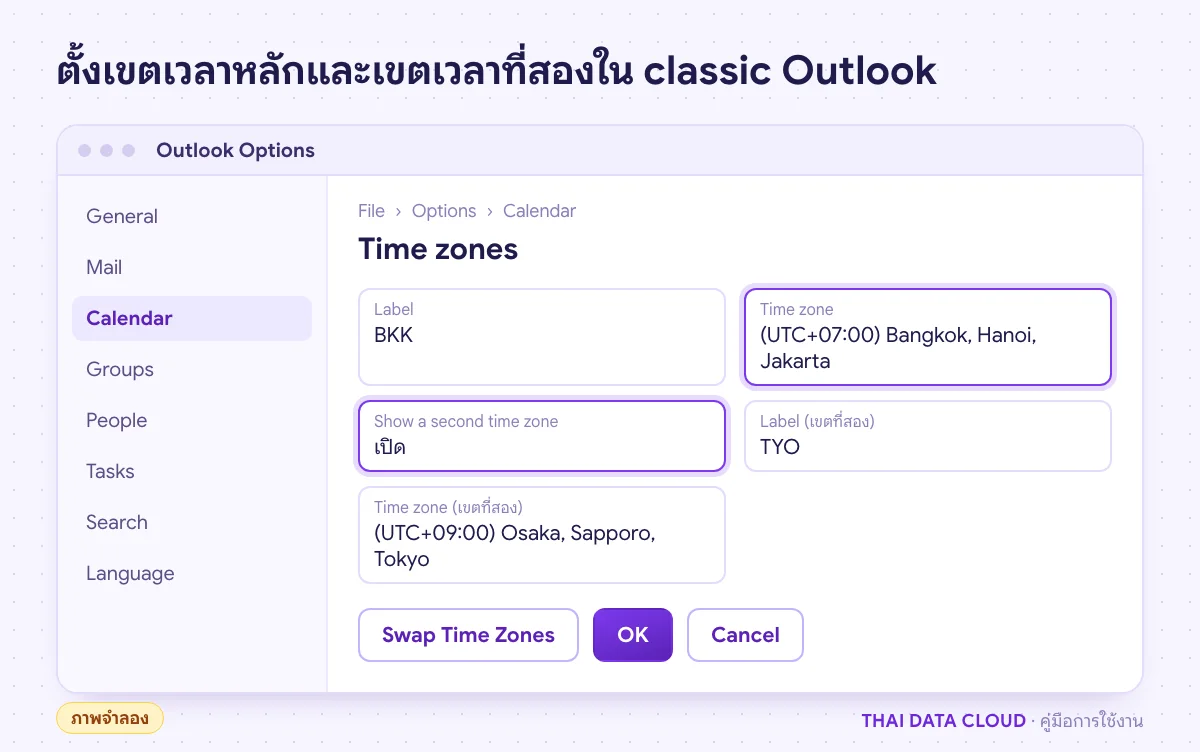
เปิด File > Options > Calendar เลื่อนลงไปที่ส่วน Time zones ช่อง Time zone แรกคือเขตเวลาหลักของปฏิทิน ต้องเป็น (UTC+07:00) Bangkok, Hanoi, Jakarta ตรงกับ Windows ช่อง Label ใส่ชื่อสั้น ๆ เช่น BKK เพื่อให้แถบเวลาในมุมมองวันและสัปดาห์แสดงว่าคอลัมน์ไหนเป็นเวลาไทย
ถ้าต้องนัดกับต่างประเทศเป็นประจำ ให้ติ๊ก Show a second time zone แล้วเลือกเขตเวลาของประเทศคู่ค้า เช่น (UTC+09:00) Osaka, Sapporo, Tokyo พร้อมตั้ง Label เช่น TYO ถ้ามีสองประเทศ ติ๊ก Show a third time zone เพิ่มได้อีกหนึ่งเขต ปุ่ม Swap Time Zones ใช้สลับเขตเวลาหลักกับเขตที่สองเมื่อเดินทางไปประเทศนั้นชั่วคราว คลิก OK แล้วเปิดมุมมอง Week จะเห็นแถบเวลาสองคอลัมน์ด้านซ้าย ถ้าเห็นเวลาไทยและเวลาประเทศคู่ค้าเรียงคู่กันถูกต้อง แปลว่าตั้งสำเร็จ
ทางลัดคือคลิกขวาที่แถบเวลาด้านซ้ายในมุมมอง Day หรือ Week แล้วเลือก Change Time Zone จะเปิดหน้าเดียวกัน การแสดงเขตเวลาที่สองไม่ได้เปลี่ยนเวลาของนัดใด ๆ เป็นแค่การแสดงผลเพิ่ม จึงไม่ต้องกังวลว่านัดเดิมจะเลื่อน
ขั้นตอนที่ 3: ตรวจ Time Zone ของ Outlook on the web และ new Outlook
บัญชี Microsoft 365 มี Time Zone ของกล่องจดหมายเก็บไว้บนเซิร์ฟเวอร์แยกจาก Windows ค่านี้ใช้กับ Outlook on the web, new Outlook, การแจ้งเตือนทางอีเมล และการแสดงเวลาว่างให้คนอื่นเห็น เปิด https://outlook.office.com คลิกไอคอนเฟือง Settings > General > Language and time แล้วตรวจช่องเขตเวลาว่าเป็น (UTC+07:00) Bangkok, Hanoi, Jakarta ใน new Outlook เมนูเดียวกันอยู่ที่ไอคอนเฟืองมุมขวาบน ชื่อเมนูอาจขยับเล็กน้อยตามรุ่น ให้หาคำว่า Time zone ในหน้า Settings
ผู้ดูแลตรวจและแก้ให้ผู้ใช้ได้ด้วย Exchange Online PowerShell ค่าที่ใช้เป็นชื่อเขตเวลาแบบ Windows ตามเอกสาร Set-MailboxRegionalConfiguration
Get-MailboxRegionalConfiguration -Identity [email protected] | Format-List Language,TimeZone
Set-MailboxRegionalConfiguration -Identity [email protected] -TimeZone "SE Asia Standard Time"
หลังแก้ ให้ผู้ใช้รีเฟรชหน้าเว็บหรือปิดเปิด new Outlook แล้วเปิดนัดตัวอย่างอีกครั้ง ถ้าเวลาตรงกับ classic Outlook แปลว่าค่าบนเซิร์ฟเวอร์ถูกแล้ว นอกจากเขตเวลาของกล่องจดหมาย เวลาทำงานก็มี Time Zone ของตัวเองแยกต่างหาก ถ้าเพื่อนร่วมงานเห็นช่วงเวลาทำงานของคุณเลื่อนไป ให้ตรวจตามคู่มือตั้ง Working Hours ใน Outlook