Working Hours: ตั้งเวลาทำงานใน Outlook ให้คนนัดประชุมถูกช่วง
Working Hours ตั้งใน new Outlook และเว็บที่ Settings > Calendar > Work hours and location แยกรายวันได้ ส่วน classic ตั้งที่ Work time และตรวจ Time Zone ให้ถูก
Working Hours: ตั้งเวลาทำงานใน Outlook ให้คนนัดประชุมถูกช่วง
คำตอบสั้น ๆ: Working Hours ตั้งใน new Outlook และเว็บที่ Settings > Calendar > Work hours and location แยกรายวันได้ ส่วน classic ตั้งที่ Work time และตรวจ Time Zone ให้ถูก
คู่มือนี้อธิบาย Working Hours ทีละขั้นตอน พร้อมคำสั่งที่ใช้ได้จริงและปัญหาที่พบบ่อย
Working Hours ใน Outlook คือช่วงเวลาทำงานที่คุณบอกให้คนอื่นเห็น Scheduling Assistant ใช้ค่านี้แนะนำเวลาประชุม และปฏิทินแสดงช่วงนอกเวลาทำงานเป็นสีเข้ม ปัญหาที่พบบ่อยคือเพื่อนร่วมงานนัดประชุม 07:30 น. หรือหลัง 17:00 น. คนที่ทำงานวันเสาร์ถูกมองว่าไม่ว่าง หรือเพื่อนร่วมงานต่างประเทศเห็นเวลาทำงานของคุณเลื่อนไปหลายชั่วโมง สาเหตุส่วนใหญ่คือไม่เคยตั้ง Working Hours เลย ค่าเริ่มต้นของ Exchange คือ 08:00–17:00 น. วันจันทร์ถึงศุกร์ หรือตั้ง Time Zone ของเวลาทำงานผิด วิธีที่ได้ผลคือตั้งใน new Outlook หรือ Outlook on the web ที่ Settings > Calendar > Work hours and location ซึ่งตั้งเวลาแยกรายวันได้ หรือตั้งใน classic Outlook ที่ File > Options > Calendar ส่วน Work time
คู่มือนี้สำหรับพนักงานที่อยากให้คนนัดประชุมถูกช่วง และผู้ดูแลที่ต้องตั้งเวลาทำงานให้ทั้งบริษัท ใช้ได้กับ classic Outlook for Windows, new Outlook และ Outlook on the web ถ้าไม่แน่ใจว่าใช้แบบไหน classic Outlook มีเมนู File มุมซ้ายบน ส่วน new Outlook มีสวิตช์ New Outlook และไอคอนเฟือง Microsoft ระบุว่าการตั้งเวลาทำงานแบบใหม่ใช้ได้กับบัญชีงานหรือโรงเรียนที่มีสิทธิ์ Microsoft 365 ที่รองรับ เมื่อทำครบ คุณจะตั้ง Working Hours ได้ตรงกับเวลาจริง รู้ว่าค่าในแต่ละแอปเกี่ยวกันอย่างไร และตรวจได้ว่าคนอื่นเห็นถูกแล้ว
เพื่อนร่วมงานหนึ่งคนสำหรับทดสอบว่าเห็น Working Hours ของคุณถูกต้อง
Working Hours สองแบบที่ต้องรู้ก่อนตั้ง
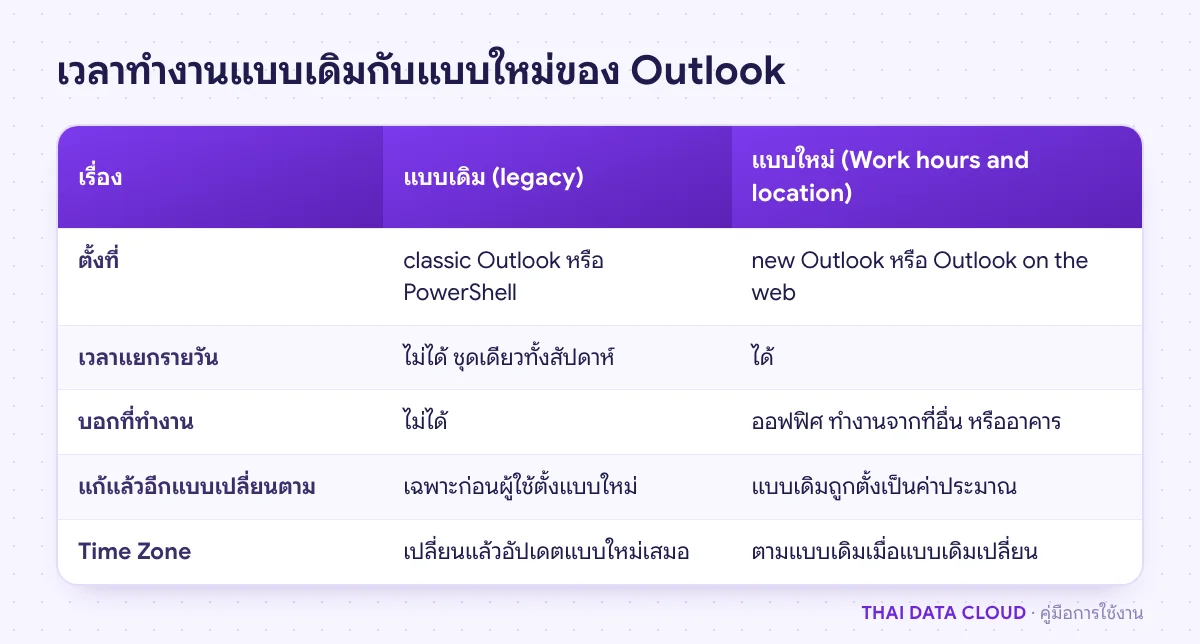
Microsoft มีการตั้ง Working Hours สองแบบที่ทำงานคู่กัน ถ้าไม่รู้เรื่องนี้ จะตั้งในแอปหนึ่งแล้วงงว่าทำไมอีกแอปไม่เปลี่ยน
แบบเดิม (legacy): ตั้งใน classic Outlook หรือด้วยคำสั่ง Set-MailboxCalendarConfiguration มีเวลาเริ่มและเวลาเลิกได้ชุดเดียวทั้งสัปดาห์
แบบใหม่ (Work hours and location): ตั้งใน new Outlook หรือ Outlook on the web กำหนดเวลาแยกรายวันและบอกที่ทำงานของแต่ละวันได้ classic Outlook แสดงค่านี้ได้ แต่ต้องตั้งจาก new Outlook หรือเว็บ
กฎการเชื่อมกันตามหน้า Set your work hours and location in Outlook ของ Microsoft คือ ก่อนผู้ใช้ตั้งแบบใหม่ การแก้แบบเดิมจะอัปเดตแบบใหม่ตามไปด้วย แต่เมื่อผู้ใช้ตั้งแบบใหม่แล้ว การแก้แบบเดิมจะไม่เขียนทับแบบใหม่อีก ยกเว้น Time Zone ของเวลาทำงาน ซึ่งถ้าเปลี่ยนในแบบเดิมจะอัปเดตแบบใหม่เสมอ ส่วนแบบเดิมจะถูกตั้งเป็นค่าประมาณจากแบบใหม่ คือเวลาเริ่มเร็วสุดถึงเวลาเลิกช้าสุดของสัปดาห์
เมื่อตั้งแบบใหม่แล้ว การแก้แบบเดิมจะไม่เขียนทับอีก ยกเว้น Time Zone
ขั้นตอนที่ 1: ตรวจ Working Hours ที่ตั้งอยู่ตอนนี้
ใน Outlook on the web หรือ new Outlook เปิด Settings > Calendar > Work hours and location ดูว่าวันไหนถูกติ๊กและเวลาเป็นเท่าไร ใน classic Outlook เปิด File > Options > Calendar ดูส่วน Work time ถ้ายังเป็น 8:00 ถึง 17:00 น. วันจันทร์ถึงศุกร์ และเวลาจริงของคุณไม่ตรง แปลว่ายังเป็นค่าเริ่มต้น
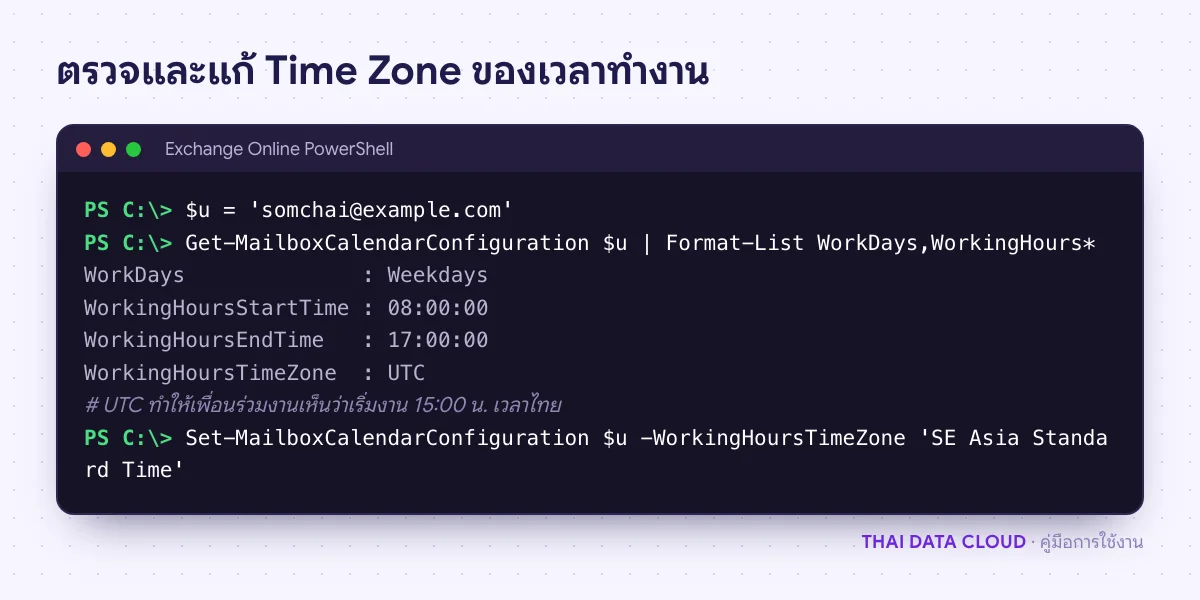
ผู้ดูแลตรวจ Working Hours แบบเดิมของผู้ใช้ได้ด้วยคำสั่งนี้ ค่าเริ่มต้นตามเอกสารของ Microsoft คือเริ่ม 08:00:00 เลิก 17:00:00 และ WorkDays เป็น Weekdays
ถ้าต้องเปลี่ยนเฉพาะวันใดวันหนึ่ง เช่น ปกติทำงานจากบ้านวันศุกร์แต่สัปดาห์นี้เข้าออฟฟิศ ไม่ต้องแก้ค่ารายสัปดาห์ ให้เปิดปฏิทินแล้วคลิก Work plan ของวันนั้นเพื่อแก้เฉพาะวัน Microsoft ระบุว่าตำแหน่งที่ทำงานแสดงในบัตรรายชื่อ (profile card) และใน Scheduling Assistant และระบุว่าข้อมูลนี้ไม่ได้ใช้ติดตามพนักงาน ตรวจผลโดยเปิดปฏิทินมุมมอง Week ช่วงเวลาทำงานที่ตั้งต้องเป็นสีอ่อน ช่วงนอกเวลาเป็นสีเข้ม
ขั้นตอนที่ 3: ตั้ง Working Hours ใน classic Outlook
เปิด File > Options > Calendar
ในส่วน Work time ตั้ง Start time และ End time
ติ๊กวันทำงานใน Work week
ตรวจ First day of week และ First week of year ตามที่บริษัทใช้
คลิก OK
classic Outlook ตั้งได้ชุดเดียวทั้งสัปดาห์ ถ้าแต่ละวันเวลาไม่เท่ากัน ให้ใช้ขั้นตอนที่ 2 แทน และจำกฎในหัวข้อก่อนหน้าไว้ ถ้าเคยตั้งแบบใหม่ไปแล้ว การแก้ในหน้านี้จะไม่เปลี่ยนสิ่งที่คนอื่นเห็นในแบบใหม่ ยกเว้น Time Zone ตรวจผลโดยปิดหน้าต่างแล้วดูมุมมอง Work Week ช่วงเวลาทำงานต้องเปลี่ยนตามที่ตั้ง
ขั้นตอนที่ 4: ตั้ง Time Zone ของ Working Hours ให้ถูก
Working Hours มี Time Zone ของตัวเอง แยกจาก Time Zone ของ Windows และของกล่องจดหมาย ถ้าค่านี้ผิด เช่น ยังเป็นเขตเวลาของเซิร์ฟเวอร์หรือประเทศที่เคยเดินทางไป คนอื่นจะเห็นว่าคุณเริ่มงานตอนตีหนึ่งหรือเลิกงานตอนเที่ยงคืน ผู้ดูแลแก้ได้ด้วยคำสั่งนี้ ซึ่ง Microsoft ระบุว่าการเปลี่ยน Time Zone ของแบบเดิมจะอัปเดตแบบใหม่ด้วยเสมอ
Set-MailboxCalendarConfiguration -Identity [email protected] -WorkingHoursTimeZone "SE Asia Standard Time"
ฝั่งผู้ใช้ ให้ตรวจ Time Zone ของ Windows และของ Outlook on the web ให้ถูกก่อน แล้วเปิดหน้าตั้งเวลาทำงานอีกครั้ง ขั้นตอนตรวจเขตเวลาทุกจุดอยู่ในคู่มือแก้ Time Zone ใน Outlook ตรวจผลด้วยคำสั่ง Get-MailboxCalendarConfiguration ในขั้นตอนที่ 1 ค่า WorkingHoursTimeZone ต้องเป็น SE Asia Standard Time
เวลาต่างกันรายวัน: ใช้แบบใหม่ในขั้นตอนที่ 2 ซึ่งตั้งเวลาแยกรายวันได้ แบบเดิมใน classic Outlook ทำไม่ได้
กะหมุนเวียนที่เปลี่ยนทุกสัปดาห์: อย่าแก้ Working Hours ทุกสัปดาห์ ให้ตั้งเวลาทำงานเป็นช่วงที่ทำบ่อยที่สุด แล้วสร้างนัดในปฏิทินของตัวเองสำหรับช่วงที่ไม่อยู่ ตั้ง Show As เป็น Out of Office หรือ Busy คนอื่นจะเห็นว่าไม่ว่างจริง
ลาหรือออกนอกสถานที่: ใน new Outlook และเว็บ เลือก Out of office จาก Work plan ของวันนั้นได้ Microsoft ระบุว่าจะสร้างนัด Out of office ในปฏิทินและอัปเดตสถานะใน Teams ให้ด้วย ถ้าต้องการตอบอีเมลอัตโนมัติด้วย ดูคู่มือตอบกลับอัตโนมัติ
ขั้นตอนที่ 6: ผู้ดูแลตั้ง Working Hours ให้ทั้งบริษัท
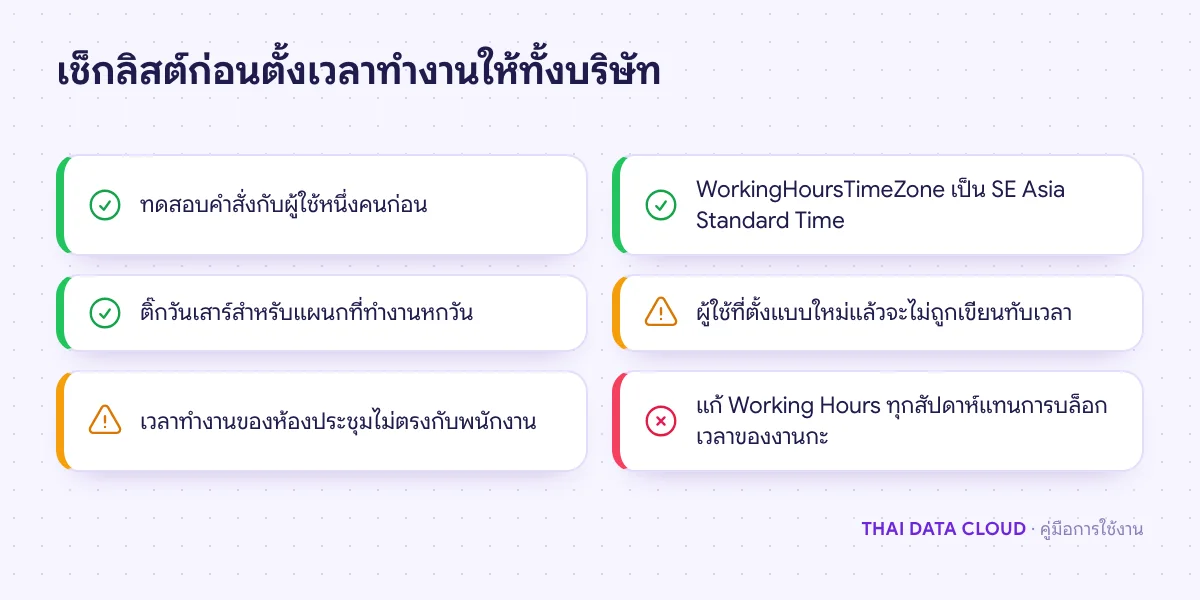
ถ้าบริษัทมีเวลาทำงานมาตรฐาน เช่น 08:30–17:30 น. วันจันทร์ถึงศุกร์ ผู้ดูแลตั้ง Working Hours แบบเดิมให้ทุกกล่องจดหมายได้ในคำสั่งเดียว ทดสอบกับผู้ใช้หนึ่งคนก่อนเสมอ
Set-MailboxCalendarConfiguration -Identity [email protected] -WorkingHoursStartTime 08:30:00 -WorkingHoursEndTime 17:30:00 -WorkingHoursTimeZone "SE Asia Standard Time" -WorkDays Weekdays

Get-Mailbox -RecipientTypeDetails UserMailbox -ResultSize Unlimited | Set-MailboxCalendarConfiguration -WorkingHoursStartTime 08:30:00 -WorkingHoursEndTime 17:30:00 -WorkingHoursTimeZone "SE Asia Standard Time" -WorkDays Weekdays
ข้อควรรู้ ผู้ใช้ที่ตั้ง Working Hours แบบใหม่ไปแล้วจะไม่ถูกเขียนทับด้วยคำสั่งนี้ ยกเว้น Time Zone ตามกฎของ Microsoft ถ้าทำงานวันเสาร์ทั้งบริษัท ใช้ -WorkDays Monday,Tuesday,Wednesday,Thursday,Friday,Saturday แทน Weekdays ผู้ดูแลยังกำหนดได้ว่าคนอื่นเห็นรายละเอียดสถานที่ทำงานระดับไหนด้วยพารามิเตอร์ -LocationDetailsInFreeBusy ซึ่งรับค่า None, Building หรือ Desk
Working Hours ของห้องประชุมก็มีผล Microsoft ระบุกรณีที่ Room Finder ไม่แสดงห้องว่างเมื่อนัดนอกเวลาทำงาน วิธีแก้คือตั้งเวลาทำงานของผู้ใช้หรือของห้องให้ตรงกันด้วยคำสั่งเดียวกันนี้ ดูการตั้งห้องประชุมในคู่มือ Room Mailbox
ให้เพื่อนร่วมงานสร้างประชุมใหม่ เพิ่มชื่อคุณ แล้วเปิด Scheduling Assistant ช่วงนอก Working Hours ของคุณต้องแรเงาตามที่ตั้ง และเวลาที่ Outlook แนะนำต้องอยู่ในช่วงทำงาน ใน classic Outlook ผู้จัดเลือก Options > Show Only My Working Hours ใน Scheduling Assistant เพื่อซ่อนช่วงนอกเวลาของตัวเองได้ วิธีใช้แบบละเอียดอยู่ในคู่มือ Scheduling Assistant
ถ้าใน classic Outlook ปฏิทินของ shared mailbox หรือห้องประชุมแสดงช่วงเวลาทำงานเป็นสีเทาทั้งที่ตั้งถูก Microsoft ระบุว่าเป็นปัญหาของ classic Outlook ที่แก้แล้วตั้งแต่ build 16.0.16626.20196 ให้อัปเดต Office ก่อนไล่ค่าอื่น
ปัญหาที่พบบ่อยเกี่ยวกับ Working Hours
ทำไมเพื่อนร่วมงานยังนัดนอก Working Hours ได้?
Working Hours เป็นข้อมูลให้ผู้จัดเห็นและให้ Outlook ใช้แนะนำเวลา ไม่ได้ห้ามการนัด ผู้จัดยังเลือกเวลานอกช่วงได้ ถ้าไม่สะดวก ให้ตอบ Decline หรือเสนอเวลาใหม่ ดูคู่มือ Propose New Time
ตั้ง Working Hours ใน classic Outlook แล้ว new Outlook ไม่เปลี่ยน ทำไม?
เพราะคุณเคยตั้งเวลาทำงานแบบใหม่ใน new Outlook หรือเว็บไปแล้ว Microsoft ระบุว่าหลังจากนั้นการแก้แบบเดิมจะไม่เขียนทับแบบใหม่ ยกเว้น Time Zone ให้แก้ที่ Settings > Calendar > Work hours and location แทน
ทำงานวันเสาร์ด้วย ต้องตั้งอย่างไร?
ติ๊กวันเสาร์ในหน้า Work hours and location หรือใน Work week ของ classic Outlook ถ้าวันเสาร์ทำงานครึ่งวัน ให้ใช้แบบใหม่ซึ่งตั้งเวลาของวันเสาร์แยกจากวันอื่นได้
Working Hours เกี่ยวกับ Microsoft Teams ไหม?
เกี่ยว Microsoft ระบุว่าเปลี่ยนสถานที่ทำงานของวันนั้นจาก Teams ได้ และค่าจะแสดงทั้งใน Outlook และ Teams การตั้ง Out of office จาก Work plan ยังอัปเดตสถานะใน Teams ด้วย
บัญชีอีเมลบริษัทแบบ IMAP ตั้ง Working Hours ได้ไหม?
classic Outlook ให้ตั้ง Work time ได้ แต่มีผลกับการแสดงผลในเครื่องเท่านั้น บัญชี IMAP ไม่มีระบบเวลาว่างบนเซิร์ฟเวอร์ คนอื่นจึงไม่เห็น Working Hours ของคุณใน Scheduling Assistant ฟีเจอร์นี้ต้องใช้บัญชี Microsoft 365 หรือ Exchange
ถ้าต้องการตั้งเวลาทำงาน เขตเวลา และห้องประชุมให้ทั้งองค์กรพร้อมกัน หรือวางนโยบายการแสดงสถานที่ทำงาน ติดต่อทีมงาน THAI DATA CLOUD ได้ และดูรายละเอียดบริการ Microsoft 365 สำหรับองค์กรที่ต้องการทีมช่วยดูแล