Security Alert: แก้ Outlook เด้งเตือนใบรับรองความปลอดภัย

Security Alert ใน Outlook มักเกิดจากชื่อเซิร์ฟเวอร์ IMAP SMTP ไม่ตรงกับใบรับรอง หรือ Autodiscover ไปเจอเว็บไซต์ ดูใบรับรองก่อนกด Yes แล้วแก้ชื่อให้ตรง

โดย ทีมงาน THAI DATA CLOUD อ่าน 15 นาที

แชร์FacebookXLINELinkedIn
Security Alert — Security Alert: แก้ Outlook เด้งเตือนใบรับรองความปลอดภัย
Security Alert: แก้ Outlook เด้งเตือนใบรับรองความปลอดภัย

คำตอบสั้น ๆ: Security Alert ใน Outlook มักเกิดจากชื่อเซิร์ฟเวอร์ IMAP SMTP ไม่ตรงกับใบรับรอง หรือ Autodiscover ไปเจอเว็บไซต์ ดูใบรับรองก่อนกด Yes แล้วแก้ชื่อให้ตรง

คู่มือนี้อธิบาย Security Alert ทีละขั้นตอน พร้อมคำสั่งที่ใช้ได้จริงและปัญหาที่พบบ่อย

Security Alert คือหน้าต่างเตือนที่ classic Outlook for Windows เด้งขึ้นเมื่อใบรับรอง SSL ของเซิร์ฟเวอร์อีเมลมีปัญหา บรรทัดที่พบบ่อยที่สุดคือ The name on the security certificate is invalid or does not match the name of the site ตามด้วยคำถาม Do you want to proceed? และปุ่ม Yes, No, View Certificate สาเหตุที่พบบ่อยที่สุดคือชื่อเซิร์ฟเวอร์ IMAP, POP หรือ SMTP ที่ใส่ใน Outlook ไม่ตรงกับชื่อในใบรับรอง หรือ Outlook ไปถาม Autodiscover ที่เว็บไซต์ของบริษัทซึ่งใช้ใบรับรองคนละชื่อ วิธีที่แก้ได้ถาวรคือเปลี่ยนชื่อเซิร์ฟเวอร์ใน Outlook ให้ตรงกับชื่อที่ใบรับรองออกให้ หรือแก้ระเบียน autodiscover ให้ชี้ถูกที่

คู่มือนี้สำหรับผู้ใช้และผู้ดูแลอีเมลบริษัทแบบ IMAP และ POP รวมถึงผู้ใช้ Microsoft 365 ที่เจอ Security Alert ตอนเปิด Outlook การกด Yes ทำให้หน้าต่างหายไปชั่วคราวแต่จะกลับมาอีก และถ้าไม่ได้ตรวจก่อน อาจเป็นการส่งรหัสผ่านให้เซิร์ฟเวอร์ที่ไม่ใช่ของจริง เมื่อทำครบ คุณจะรู้ว่าใบรับรองผิดที่ชื่อ วันหมดอายุ หรือผู้ออก และแก้ให้ Security Alert ไม่กลับมา

สิ่งที่ต้องเตรียม

  • ภาพหน้าจอ Security Alert ทั้งหน้าต่าง โดยเฉพาะชื่อเซิร์ฟเวอร์ที่แสดงด้านบน และบรรทัดที่มีไอคอนเตือนสีเหลืองหรือสีแดง
  • รู้ว่าใช้ Outlook แบบไหน: classic Outlook มีเมนู File ส่วน new Outlook for Windows มีสวิตช์ New Outlook และไอคอนเฟืองมุมขวาบน ขั้นตอนแก้ชื่อเซิร์ฟเวอร์ต่างกัน
  • ค่าเซิร์ฟเวอร์จากผู้ให้บริการอีเมล: ชื่อเซิร์ฟเวอร์ขาเข้าและขาออก พอร์ต และการเข้ารหัส ตัวอย่างในคู่มือนี้ใช้ mail.example.com ให้ใช้ชื่อเซิร์ฟเวอร์และพอร์ตที่ผู้ให้บริการอีเมลให้มาจริง
  • ถ้าเป็นผู้ดูแล: สิทธิ์แก้ DNS ของโดเมน และช่องทางติดต่อผู้ให้บริการเว็บโฮสติ้ง

สาเหตุของ Security Alert ใน Outlook

หน้าต่าง Security Alert มีสามบรรทัด แต่ละบรรทัดตรวจคนละเรื่อง บรรทัดที่มีไอคอนเตือนคือต้นเหตุ

  • ชื่อไม่ตรง (The name on the security certificate is invalid or does not match the name of the site): ชื่อที่ Outlook ใช้ต่อไม่อยู่ในใบรับรอง เช่น ใส่ชื่อ mail.example.com แต่ใบรับรองออกให้ชื่อเครื่องของผู้ให้บริการ ใส่เป็นเลข IP หรือ Outlook ไปถาม Autodiscover ที่ example.com ซึ่งเป็นเว็บไซต์
  • วันที่ไม่ถูกต้อง (The security certificate has expired or is not yet valid): ใบรับรองของเซิร์ฟเวอร์หมดอายุ หรือนาฬิกาเครื่องผู้ใช้ผิด
  • ผู้ออกไม่น่าเชื่อถือ: ใบรับรองเป็นแบบ self-signed ออกโดย CA ภายในองค์กรที่เครื่องไม่รู้จัก หรือถูกโปรแกรมแอนตี้ไวรัสหรือ firewall ที่ตรวจทราฟฟิก SSL ใส่ใบรับรองของตัวเองแทน

สำหรับบัญชี Microsoft 365 ที่ตั้งค่าถูกต้อง Outlook ต่อ Exchange Online ซึ่งมีใบรับรองถูกต้องเสมอ ถ้า Security Alert ขึ้นกับบัญชี Microsoft 365 มักเป็นเรื่อง Autodiscover ไปเจอเว็บไซต์ของบริษัท หรือการตรวจ SSL ของ firewall

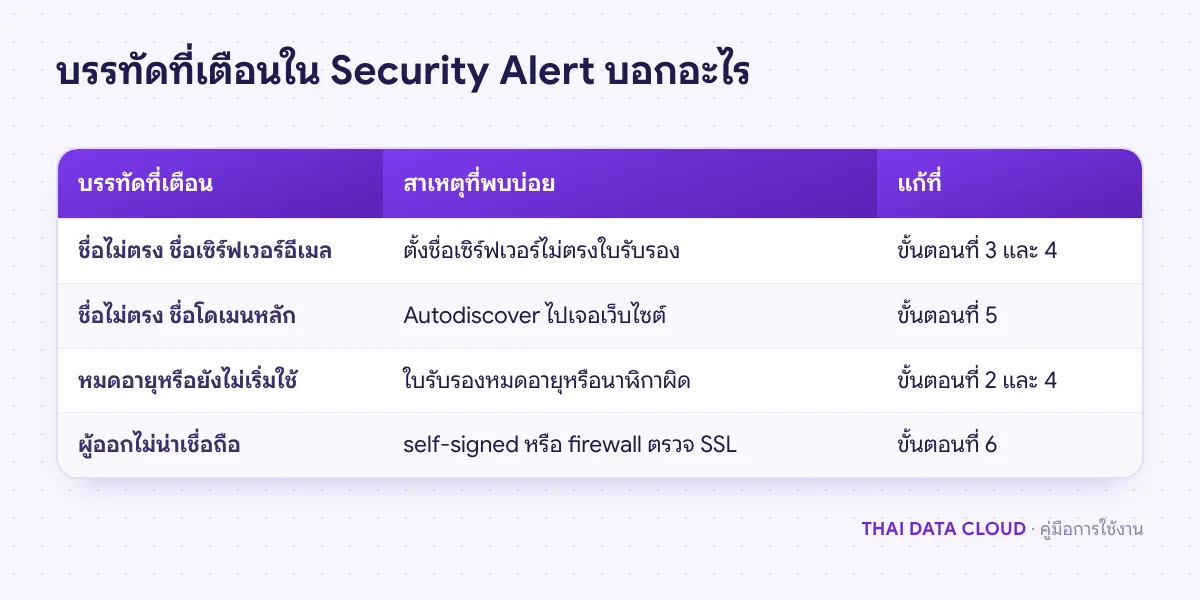
ตารางจับคู่บรรทัดเตือนใน Security Alert ของ Outlook กับสาเหตุที่พบบ่อยและขั้นตอนที่ใช้แก้
ดูว่าบรรทัดไหนมีไอคอนเตือน แล้วแก้ตามขั้นตอนนั้น ไม่ใช่กด Yes ทุกครั้ง

ขั้นตอนที่ 1: อ่านชื่อเซิร์ฟเวอร์และดูใบรับรอง

เมื่อ Security Alert ขึ้น อย่าเพิ่งกด Yes ให้กด View Certificate ก่อน แล้วดูค่าต่อไปนี้

  1. แท็บ General: Issued to คือชื่อที่ใบรับรองออกให้ Issued by คือผู้ออก และ Valid from คือช่วงวันที่ใช้ได้
  2. แท็บ Details: คลิก Subject Alternative Name เพื่อดูรายชื่อทั้งหมดที่ใบรับรองครอบคลุม
  3. เทียบกับชื่อเซิร์ฟเวอร์ที่แสดงด้านบนของ Security Alert ถ้าชื่อนั้นไม่อยู่ในรายการ แปลว่าชื่อไม่ตรงและเป็นต้นเหตุของ Security Alert

จดผลไว้ เพราะใช้ตัดสินว่าจะไปขั้นไหนต่อ ถ้าชื่อด้านบนเป็นชื่อเซิร์ฟเวอร์อีเมล ให้ไปขั้นตอนที่ 3 ถ้าเป็นโดเมนหลักของบริษัท เช่น example.com หรือ autodiscover.example.com ให้ไปขั้นตอนที่ 5 ถ้า Issued by เป็นชื่อโปรแกรมแอนตี้ไวรัสหรือ firewall ให้ไปขั้นตอนที่ 6 จากนั้นกด No จนกว่าจะตรวจเสร็จ

ขั้นตอนที่ 2: ตรวจวันที่และเวลาของเครื่อง

ถ้าบรรทัดที่เตือนเป็นเรื่องวันหมดอายุ แต่ใบรับรองยังอยู่ในช่วง Valid from และ to ให้ตรวจนาฬิกาเครื่องก่อน เครื่องที่ถ่านไบออสหมดหรือปิด Set time automatically ไว้ มักเห็นใบรับรองที่ยังดีเป็นหมดอายุ

  1. ไปที่ Settings > Time & language > Date & time
  2. เปิด Set time automatically และ Set time zone automatically หรือเลือกเขตเวลา (UTC+07:00) Bangkok, Hanoi, Jakarta
  3. กด Sync now แล้วปิดเปิด Outlook ใหม่

ถ้า Security Alert ไม่ขึ้นอีกหลังปรับนาฬิกา แสดงว่าแก้แล้ว ถ้าใบรับรองหมดอายุจริง (วันที่ Valid to ผ่านไปแล้ว) ผู้ใช้แก้เองไม่ได้ ต้องแจ้งผู้ดูแลหรือผู้ให้บริการอีเมลให้ต่ออายุใบรับรองบนเซิร์ฟเวอร์ ระหว่างนั้นอย่ากด Yes ทุกวันเป็นนิสัย

ขั้นตอนที่ 3: ใช้ชื่อเซิร์ฟเวอร์ที่ตรงกับใบรับรอง

Security Alert กรณีนี้พบมากกับอีเมลบริษัทแบบ IMAP และ POP ผู้ใช้ตั้ง mail.example.com ตามโดเมนของบริษัท แต่ใบรับรองบนเซิร์ฟเวอร์ออกให้ชื่ออื่น ทางแก้คือใช้ชื่อที่อยู่ใน Issued to หรือ Subject Alternative Name ซึ่งต้องเป็นชื่อที่ผู้ให้บริการอีเมลยืนยัน ไม่ใช่เดาเอง

classic Outlook

  1. ไปที่ File > Account Settings > Account Settings เลือกบัญชี IMAP หรือ POP แล้วคลิก Change
  2. แก้ Incoming mail server และ Outgoing mail server (SMTP) เป็นชื่อที่ใบรับรองครอบคลุม
  3. คลิก More Settings แท็บ Advanced ตรวจพอร์ตและการเข้ารหัส เช่น IMAP 993 แบบ SSL/TLS, POP 995 แบบ SSL/TLS, SMTP 465 แบบ SSL/TLS หรือ 587 แบบ STARTTLS ตามที่ผู้ให้บริการกำหนด
  4. กด Next ให้ Outlook ทดสอบบัญชี แล้ว Finish

new Outlook for Windows

ถ้าบัญชี IMAP ใน new Outlook ตั้งด้วยชื่อที่ไม่ตรง ทางที่ตรงที่สุดคือลบบัญชีที่ Settings > Accounts > Email accounts แล้วเพิ่มใหม่โดยเลือกตั้งค่าเอง ใส่ชื่อเซิร์ฟเวอร์ที่ถูกต้อง ดูคู่มือตั้งค่า IMAP บน new Outlook

ส่งอีเมลทดสอบถึงตัวเอง ถ้าส่งรับได้และไม่ขึ้น Security Alert แสดงว่าแก้แล้ว ถ้าเปลี่ยนชื่อแล้วขึ้น error เรื่องพอร์ตหรือการเข้ารหัสแทน ดูคู่มือ 0x800CCC1A

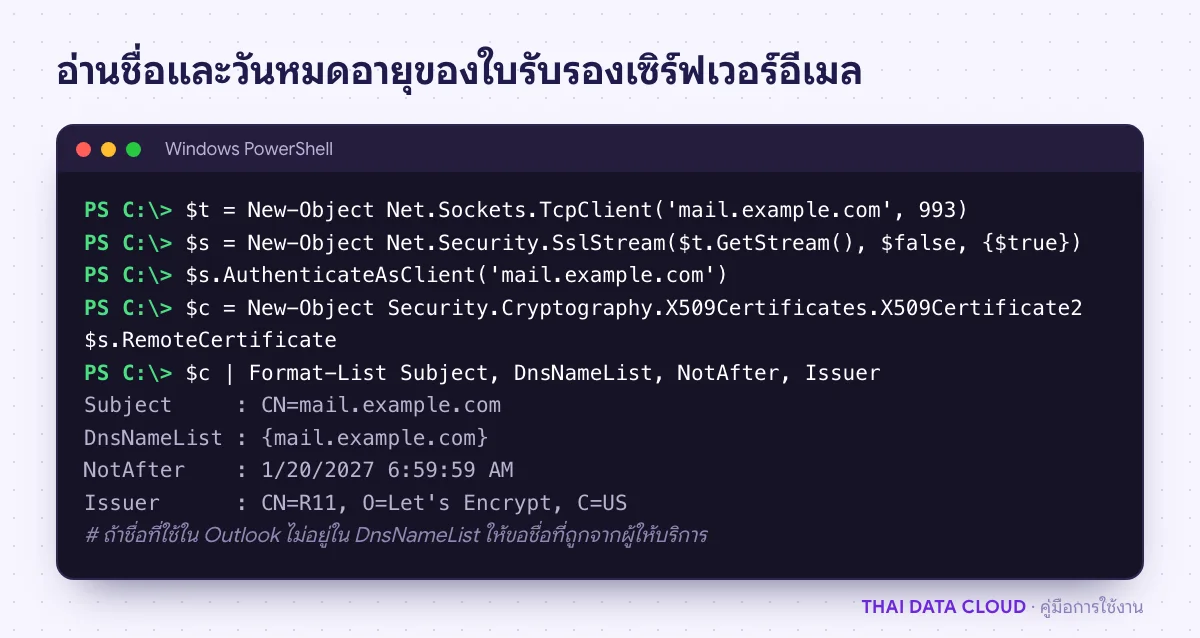
ผลคำสั่ง PowerShell ที่อ่านใบรับรองจากพอร์ต 993 ของ mail.example.com แสดงชื่อ วันหมดอายุ และผู้ออก เพื่อแก้ Security Alert
ชื่อที่ใส่ใน Outlook ต้องอยู่ใน DnsNameList และ NotAfter ต้องยังไม่ผ่านไป

ขั้นตอนที่ 4: ตรวจใบรับรองของเซิร์ฟเวอร์จากเครื่องผู้ใช้

ถ้าไม่แน่ใจว่าใบรับรองบนเซิร์ฟเวอร์มีชื่ออะไรและหมดอายุเมื่อไร ผู้ดูแลตรวจได้ด้วย PowerShell บนเครื่องผู้ใช้ คำสั่งนี้ต่อพอร์ตที่เข้ารหัสตั้งแต่ต้น (993, 995 หรือ 465) แล้วแสดงข้อมูลใบรับรอง โดยไม่ส่งรหัสผ่าน

$t = New-Object Net.Sockets.TcpClient('mail.example.com', 993)
$s = New-Object Net.Security.SslStream($t.GetStream(), $false, {$true})
$s.AuthenticateAsClient('mail.example.com')
$c = New-Object Security.Cryptography.X509Certificates.X509Certificate2 $s.RemoteCertificate
$c | Format-List Subject, DnsNameList, NotAfter, Issuer
$s.Dispose(); $t.Dispose()

ดู DnsNameList ว่ามีชื่อที่ใช้ใน Outlook หรือไม่ และ NotAfter ว่าหมดอายุแล้วหรือยัง ถ้าข้อใดข้อหนึ่งผิด Security Alert จะขึ้นกับทุกเครื่องที่ต่อเซิร์ฟเวอร์นี้ พอร์ต 587 และ 25 ใช้ STARTTLS คำสั่งนี้ใช้ตรงไม่ได้ ให้ทดสอบที่ 465 หรือ 993 แทน วิธีตรวจวันหมดอายุแบบอื่นอยู่ในคู่มือตรวจ SSL Certificate และวันหมดอายุ ถ้าคุณดูแลเซิร์ฟเวอร์อีเมลเอง ให้ออกใบรับรองที่มีชื่อทุกชื่อที่ผู้ใช้ใช้ต่อ

ขั้นตอนที่ 5: แก้ Security Alert ที่มาจาก Autodiscover

ถ้าชื่อด้านบนของ Security Alert เป็นโดเมนหลัก เช่น example.com หรือ autodiscover.example.com แปลว่า Outlook กำลังหา Autodiscover แล้วไปเจอเว็บเซิร์ฟเวอร์ที่ใบรับรองไม่มีชื่อนั้น Microsoft อธิบายกรณีนี้ใน Resolve AutoDiscover mismatch warning in Outlook ว่า Outlook ใช้โดเมนในอีเมลไปลอง https://example.com/autodiscover/autodiscover.xml และเตือนเมื่อชื่อในใบรับรองไม่ตรง

  • บัญชี Microsoft 365: ตรวจว่า CNAME ของ autodiscover ชี้ไป autodiscover.outlook.com ตามคู่มือแก้ Autodiscover
  • อีเมล IMAP และ POP บนผู้ให้บริการอื่น: ถาม Autodiscover ไม่จำเป็นสำหรับบัญชีแบบนี้ ให้ผู้ให้บริการเว็บโฮสติ้งเลิกตอบ autodiscover บนเว็บไซต์ หรือออกใบรับรองที่รวมชื่อนั้นตามทางเลือกของ Microsoft

ถ้าแก้ฝั่งเซิร์ฟเวอร์ไม่ได้ทันที ผู้ดูแลสั่งให้ Outlook ข้ามการถามโดเมนหลักชั่วคราวด้วยค่า Registry ExcludeHttpsRootDomain ค่า 1 ใต้ HKEY_CURRENT_USER\Software\Microsoft\Office\16.0\Outlook\AutoDiscover สำรองคีย์ด้วย regedit > คลิกขวา > Export ก่อน และลบค่านี้เมื่อแก้ต้นเหตุแล้ว เพราะ Microsoft ไม่แนะนำให้ใช้ระยะยาว

reg add "HKCU\Software\Microsoft\Office\16.0\Outlook\AutoDiscover" /v ExcludeHttpsRootDomain /t REG_DWORD /d 1 /f

ปิดเปิด Outlook แล้วรอสักครู่ ถ้าหน้าต่างเตือนที่มีชื่อโดเมนหลักไม่ขึ้นอีก แสดงว่าแก้แล้ว

ขั้นตอนที่ 6: จัดการใบรับรองที่ผู้ออกไม่น่าเชื่อถือ

ถ้าบรรทัดที่เตือนใน Security Alert เป็นเรื่องผู้ออกใบรับรอง ให้ดู Issued by จากขั้นตอนที่ 1

  • เป็นชื่อโปรแกรมแอนตี้ไวรัสหรือ firewall: โปรแกรมนั้นถอดรหัสทราฟฟิกอีเมลเพื่อตรวจ แล้วใส่ใบรับรองของตัวเองแทน ให้ผู้ดูแลอัปเดตโปรแกรมหรือตั้งข้อยกเว้นสำหรับเซิร์ฟเวอร์อีเมลตามคู่มือของผู้ผลิต อย่าปิดการป้องกันทั้งหมดเพียงเพื่อให้ Security Alert หายไป
  • เป็น CA ภายในองค์กร: ให้ฝ่ายไอทีติดตั้ง root certificate ขององค์กรผ่าน Group Policy หรือระบบจัดการเครื่อง หลังยืนยัน thumbprint กับฝ่ายไอทีแล้วเท่านั้น
  • เป็นใบรับรอง self-signed ของเซิร์ฟเวอร์อีเมล: ทางที่ถูกคือให้ผู้ดูแลเซิร์ฟเวอร์เปลี่ยนเป็นใบรับรองจาก CA สาธารณะ เช่น Let's Encrypt ไม่ควรให้ผู้ใช้แต่ละคนกด Install Certificate เอง

เมื่อแก้ถูกจุด หน้าต่างเตือนจะไม่ขึ้นอีกตอนเปิด Outlook ตรวจซ้ำได้ด้วยคำสั่งในขั้นตอนที่ 4 ว่า Issuer เป็นผู้ออกที่ถูกต้อง

สำหรับ Outlook ที่ต่อ Exchange Server ในองค์กรแบบ Outlook Anywhere ข้อความอาจขึ้นเป็น There is a problem with the proxy server's security certificate แทน Microsoft รวบรวมรหัสของแต่ละกรณีไว้ใน There is a problem with the proxy server's security certificate

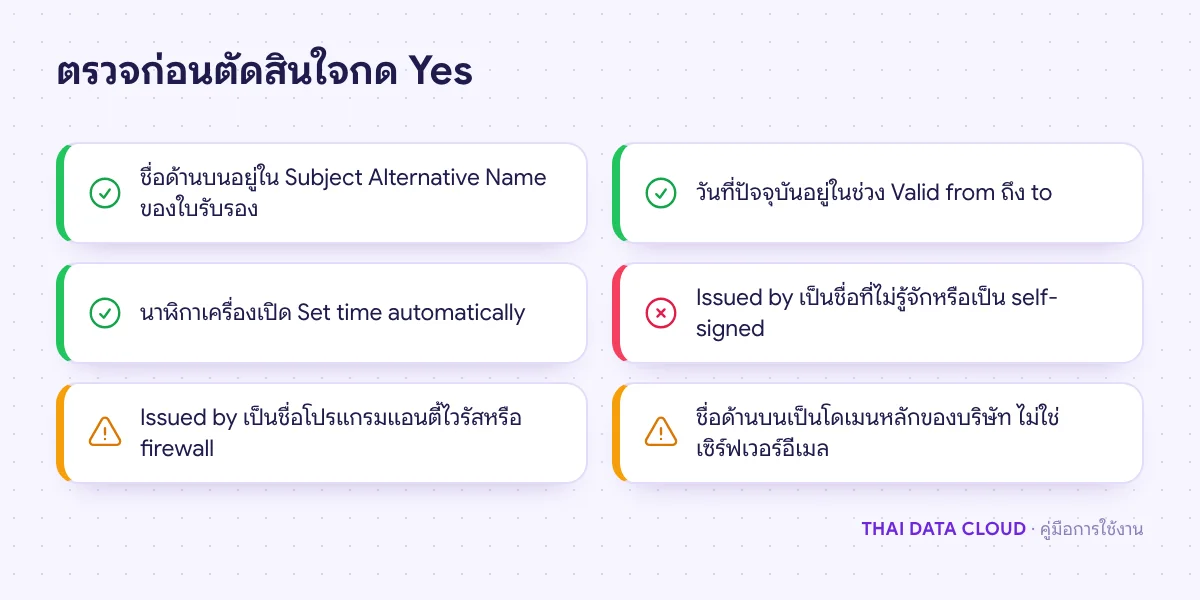
เช็กลิสต์สิ่งที่ต้องตรวจในหน้าต่าง Security Alert ของ Outlook ก่อนกด Yes ทั้งชื่อ วันหมดอายุ ผู้ออก และนาฬิกาเครื่อง
ถ้ามีข้อสีแดง อย่ากด Yes ให้แก้ต้นเหตุหรือแจ้งผู้ดูแลก่อน

Security Alert ใน new Outlook, Outlook for Mac และมือถือ

new Outlook for Windows, Outlook for Mac และแอปบนมือถือแสดงคำเตือนใบรับรองในรูปแบบของตัวเอง ไม่ใช่หน้าต่าง Security Alert แบบ classic แต่ต้นเหตุเหมือนกัน คือชื่อไม่ตรง หมดอายุ หรือผู้ออกไม่น่าเชื่อถือ ให้ตรวจใบรับรองตามขั้นตอนที่ 4 และแก้ชื่อเซิร์ฟเวอร์ในการตั้งค่าบัญชีของแอปนั้น ถ้าใบรับรองบนเซิร์ฟเวอร์ผิดจริง ทุกแอปจะเตือนเหมือนกันจนกว่าผู้ดูแลเซิร์ฟเวอร์จะแก้

ปัญหาที่พบบ่อยเกี่ยวกับ Security Alert

กด Yes ใน Security Alert ไปเรื่อย ๆ ได้ไหม?

ไม่ควร การกด Yes คือยอมส่งข้อมูลรวมถึงรหัสผ่านไปยังเซิร์ฟเวอร์ที่ยืนยันตัวตนไม่ผ่าน ถ้าวันหนึ่งมีคนดักกลางทาง Outlook จะเตือนแบบเดียวกันและผู้ใช้ก็จะกด Yes ตามความเคยชิน ให้แก้ต้นเหตุตามขั้นตอนที่ 3 ถึง 6

ทำไม Security Alert ขึ้นทุกครั้งที่เปิด Outlook ทั้งที่อีเมลใช้ได้?

มักเป็นการถาม Autodiscover ที่ Outlook ทำตอนเปิดโปรแกรม ถ้าชื่อด้านบนเป็นโดเมนหลักหรือ autodiscover.example.com ให้แก้ตามขั้นตอนที่ 5 อีเมลยังใช้ได้เพราะการเชื่อมต่อจริงไปที่เซิร์ฟเวอร์อีเมลซึ่งใบรับรองถูกต้อง

ใบรับรองหมดอายุ ผู้ใช้แก้เองได้ไหม?

แก้เองไม่ได้ ใบรับรองอยู่บนเซิร์ฟเวอร์ ต้องให้ผู้ดูแลหรือผู้ให้บริการอีเมลต่ออายุ ผู้ใช้ทำได้แค่ตรวจว่านาฬิกาเครื่องถูกต้องตามขั้นตอนที่ 2

Security Alert กับบัญชี Microsoft 365 เกิดจากอะไร?

Exchange Online ใช้ใบรับรองที่ถูกต้อง Security Alert กับบัญชี Microsoft 365 จึงมักมาจาก Autodiscover ที่ไปเจอเว็บไซต์ของบริษัท หรือ firewall ที่ตรวจ SSL ให้ดูชื่อและผู้ออกในหน้าต่างเตือน แล้วแก้ตามขั้นตอนที่ 5 หรือ 6

ถ้า Security Alert ขึ้นกับหลายเครื่อง และต้องการให้ช่วยตรวจใบรับรอง ชื่อเซิร์ฟเวอร์ หรือระเบียน autodiscover ของอีเมลบริษัท ติดต่อทีมงาน THAI DATA CLOUD ได้ และดูรายละเอียดบริการ Cloud Mail Server ถ้ากำลังหาบริการอีเมลองค์กรแบบ IMAP และ POP

อ่านเพิ่มเติมเกี่ยวกับ Security Alert

แชร์FacebookXLINELinkedIn

มีคำถามเรื่องบริการ? ติดต่อทีมงาน