คำตอบสั้น ๆ: 0x800CCC1A คือชนิดการเข้ารหัสที่ตั้งใน Outlook ไม่ตรงกับพอร์ต แก้โดยจับคู่ให้ถูก: 993, 995 และ 465 ใช้ SSL/TLS ส่วน 587 ใช้ STARTTLS ตามค่าของผู้ให้บริการอีเมล
คู่มือนี้อธิบาย 0x800CCC1A ทีละขั้นตอน พร้อมคำสั่งที่ใช้ได้จริงและปัญหาที่พบบ่อย
0x800CCC1A คือรหัสที่ classic Outlook for Windows แสดงเมื่อชนิดการเข้ารหัสที่ตั้งไว้ในบัญชีไม่ตรงกับสิ่งที่เซิร์ฟเวอร์อีเมลรองรับบนพอร์ตนั้น ข้อความที่เห็นคือ Your server does not support the connection encryption type you have specified. Try changing the encryption method. พร้อมรหัส 0x800CCC1A ในหน้าต่างส่งรับอีเมล สาเหตุที่พบบ่อยที่สุดคือจับคู่พอร์ตกับการเข้ารหัสผิด เช่น พอร์ต 587 แต่เลือก SSL/TLS หรือพอร์ต 465 แต่เลือก STARTTLS วิธีที่แก้ได้บ่อยที่สุดคือเปิดแท็บ Advanced แล้วจับคู่ใหม่ให้ถูก: 993, 995 และ 465 ใช้ SSL/TLS ส่วน 587 ใช้ STARTTLS ตามค่าที่ผู้ให้บริการอีเมลกำหนด
คู่มือนี้สำหรับผู้ใช้และผู้ดูแลไอทีที่ใช้อีเมลบริษัทแบบ POP หรือ IMAP ใน classic Outlook (Microsoft 365 Apps, Outlook 2024, 2021 และรุ่นเก่า 2019, 2016) เมื่อทำจบ คุณจะรู้ว่าแต่ละพอร์ตต้องคู่กับการเข้ารหัสแบบไหน ทดสอบเองได้ว่าพอร์ตของผู้ให้บริการทำงานแบบใด และแก้ 0x800CCC1A ได้โดยไม่ต้องปิดการเข้ารหัส
สิ่งที่ต้องเตรียม
- ยืนยันว่าเป็น classic Outlook: มีเมนู File ที่มุมซ้ายบน new Outlook (ไอคอนรูปเฟืองและสวิตช์ New Outlook ที่มุมขวาบน) ไม่แสดงรหัส 0x800CCC1A แต่หลักการจับคู่พอร์ตใช้เหมือนกันตอนเพิ่มบัญชี
- ค่าจากผู้ให้บริการอีเมล: ชื่อเซิร์ฟเวอร์ พอร์ตขาเข้าและขาออก และชนิดการเข้ารหัสของแต่ละพอร์ต ตัวอย่างในคู่มือนี้ใช้
mail.example.comให้ใช้ชื่อเซิร์ฟเวอร์และพอร์ตที่ผู้ให้บริการอีเมลให้มา - ข้อความ 0x800CCC1A ฉบับเต็ม เพื่อดูว่าเป็นฝั่งรับหรือฝั่งส่ง
- ถ้าจะใช้ telnet ทดสอบ ต้องเปิด Telnet Client ก่อน (ต้องใช้สิทธิ์ผู้ดูแลเครื่อง)
สาเหตุของ 0x800CCC1A: Your server does not support the connection encryption type you have specified
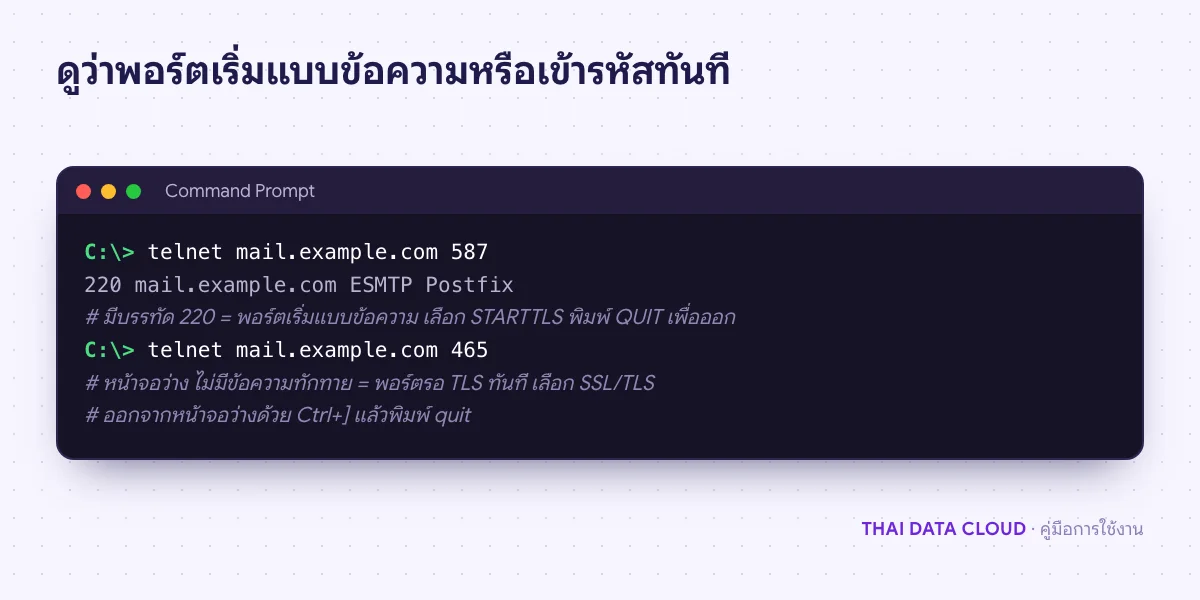
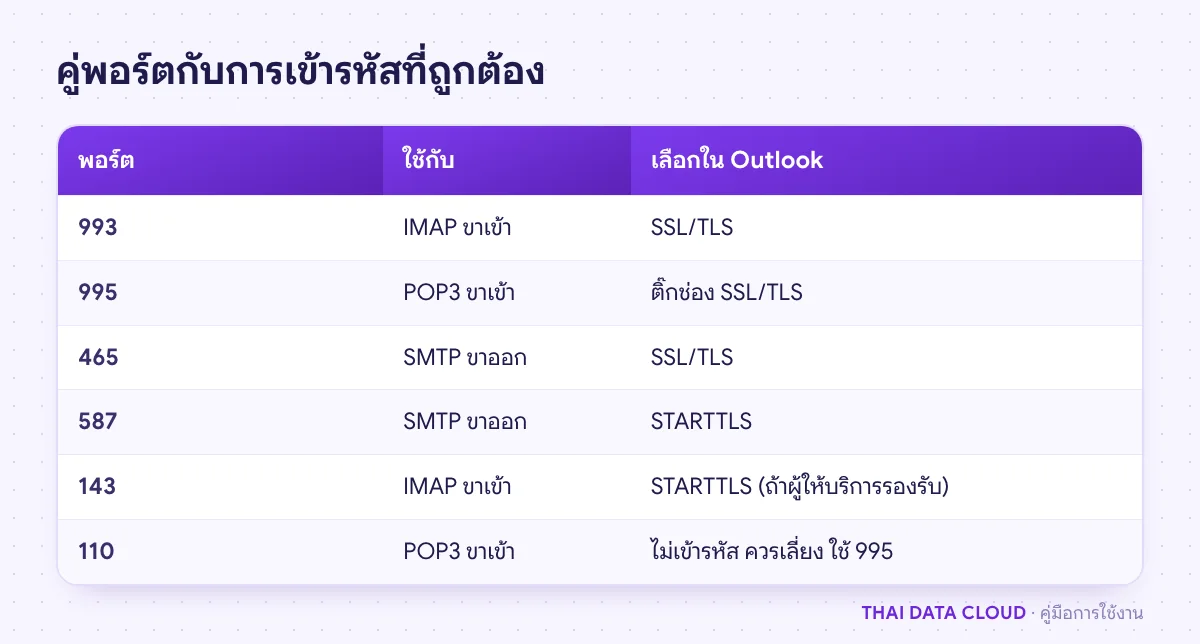
การเข้ารหัสอีเมลมีสองแบบที่ต้องแยกให้ออก แบบ SSL/TLS (implicit TLS) เริ่มเข้ารหัสทันทีที่ต่อพอร์ต ใช้กับพอร์ต 993, 995 และ 465 ส่วนแบบ STARTTLS ต่อพอร์ตแบบข้อความธรรมดาก่อน แล้วสั่งให้เริ่มเข้ารหัส ใช้กับพอร์ต 587 และ 143 ถ้า Outlook เลือกแบบหนึ่งแต่พอร์ตทำงานอีกแบบ ทั้งสองฝ่ายจะคุยกันไม่รู้เรื่องและเกิด 0x800CCC1A สาเหตุที่เจอจริง
- สลับคู่พอร์ตกับการเข้ารหัส: เปลี่ยนพอร์ต SMTP จาก 465 เป็น 587 แต่ลืมเปลี่ยนการเข้ารหัสจาก SSL/TLS เป็น STARTTLS หรือกลับกัน เป็นสาเหตุอันดับหนึ่ง
- เลือก Auto แล้ว Outlook เดาผิด: ตัวเลือก Auto ให้ Outlook ลองเอง ซึ่งบางเซิร์ฟเวอร์ไม่ตอบแบบที่ Outlook คาด ควรเลือกชนิดให้ชัด
- ผู้ให้บริการเปลี่ยนค่า: หลังย้ายระบบหรืออัปเกรดเซิร์ฟเวอร์ ผู้ให้บริการอาจเลิกรองรับพอร์ตแบบไม่เข้ารหัส หรือย้ายจาก 465 ไป 587 Outlook ที่ใช้ค่าเดิมจึงเจอ 0x800CCC1A ทันที
- เวอร์ชัน TLS ไม่ตรงกัน: เซิร์ฟเวอร์รุ่นใหม่ต้องการ TLS 1.2 ขึ้นไป แต่เครื่องรุ่นเก่า เช่น Windows 7 ไม่ได้เปิด TLS 1.2 ไว้ หรือเซิร์ฟเวอร์เก่ารองรับแค่ TLS 1.0 และ 1.1 ที่เครื่องรุ่นใหม่หรือนโยบายบริษัทปิดไว้
- แอนตี้ไวรัสที่สแกน SSL: โมดูลที่ถอดรหัสทราฟฟิกอีเมลเพื่อสแกน อาจรองรับการเข้ารหัสไม่ครบทุกแบบ
ตรวจเร็ว: ถ้าเพิ่งแก้พอร์ตแล้ว error เปลี่ยนจาก 0x800CCC0E มาเป็น 0x800CCC1A แปลว่าทางเชื่อมต่อเปิดแล้ว เหลือแค่การเข้ารหัสที่ไม่ตรง ไม่ต้องไล่เรื่อง firewall อีก
ขั้นตอนที่ 1: ดูว่า 0x800CCC1A เกิดฝั่งรับหรือฝั่งส่ง
คลิกแท็บ Send / Receive > Show Progress แท็บ Errors ถ้าชื่องานเป็น Sending ให้แก้ฝั่ง SMTP ถ้าเป็น Receiving หรือ Synchronizing ให้แก้ฝั่ง IMAP หรือ POP3 ถ้าใช้หน้าต่างแบบเดิม ปุ่ม Test Account Settings จะแยกงาน Log onto incoming mail server กับ Send test e-mail message ให้เห็นว่าฝั่งไหนล้มเหลว
จดค่าปัจจุบันทั้งสองฝั่งไว้ก่อนแก้ ถ้าแก้แล้วแย่ลงจะได้ย้อนกลับได้ทันที บางบัญชีเจอ 0x800CCC1A ทั้งสองฝั่งพร้อมกัน ต้องแก้ครบทั้งคู่
ขั้นตอนที่ 2: เปิดหน้าที่ตั้งพอร์ตและการเข้ารหัส
classic Outlook ของ Microsoft 365, 2024 และ 2021
ไปที่ File เลือกบัญชี > Account Settings > Server Settings ในส่วน Incoming mail และ Outgoing mail มีช่อง Port และ Encryption method ให้แก้ทั้งสองฝั่ง
หน้าต่างแบบเดิม (More Settings)
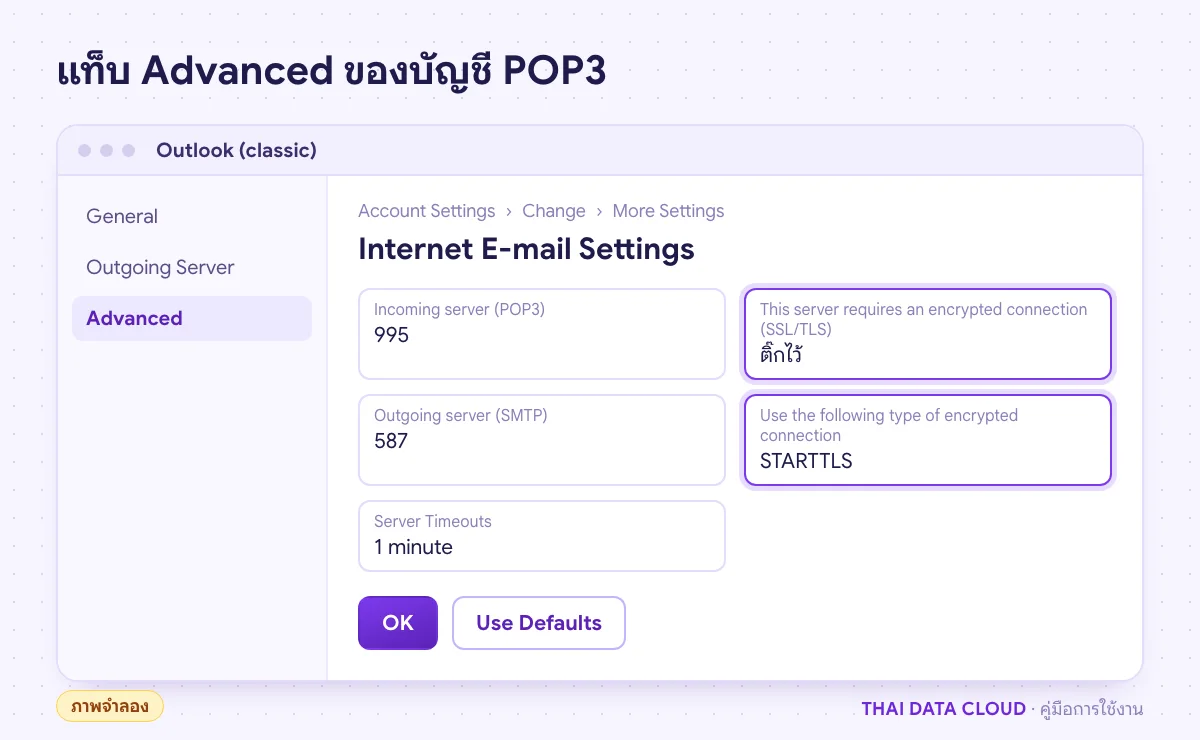
ไปที่ File > Account Settings > Account Settings เลือกบัญชี > Change > More Settings แท็บ Advanced ถ้าปุ่ม Change ไม่มี More Settings ให้ปิด Outlook แล้วเข้าทาง Control Panel > Mail (Microsoft Outlook) > Email Accounts ในแท็บนี้
- บัญชี IMAP: ฝั่งขาเข้ามีช่อง Incoming server (IMAP) และรายการ Use the following type of encrypted connection
- บัญชี POP3: ฝั่งขาเข้ามีช่อง Incoming server (POP3) และช่องติ๊ก This server requires an encrypted connection (SSL/TLS)
- ฝั่งขาออกของทั้งสองชนิดมีช่อง Outgoing server (SMTP) และรายการ Use the following type of encrypted connection ซึ่งมีตัวเลือก None, SSL/TLS, STARTTLS และ Auto
Outlook 2016 บางรุ่นแสดงตัวเลือกฝั่ง SMTP เป็น None, SSL, TLS และ Auto ในรุ่นนั้นให้เลือก SSL กับพอร์ต 465 และ TLS กับพอร์ต 587
ขั้นตอนที่ 3: จับคู่พอร์ตกับการเข้ารหัสให้ถูก
แก้ตามตารางในภาพด้านบน ยึดพอร์ตที่ผู้ให้บริการให้มาเป็นหลัก แล้วเลือกการเข้ารหัสให้ตรงกับพอร์ตนั้น นี่คือวิธีที่แก้ 0x800CCC1A ได้ในเกือบทุกกรณี
- ฝั่งขาเข้า IMAP: พอร์ต 993 เลือก SSL/TLS
- ฝั่งขาเข้า POP3: พอร์ต 995 ติ๊ก This server requires an encrypted connection (SSL/TLS)
- ฝั่งขาออก SMTP: พอร์ต 465 เลือก SSL/TLS หรือพอร์ต 587 เลือก STARTTLS อย่าเลือก Auto
- คลิก OK > Next (หรือ Next > Done ใน Server Settings) แล้วกด F9
ข้อควรระวังสองข้อ ปุ่ม Use Defaults จะคืนพอร์ตเป็นค่ามาตรฐานของ Outlook ซึ่งอาจไม่ใช่ค่าของผู้ให้บริการ และการแก้พอร์ตไม่ได้เปลี่ยนการเข้ารหัสตามให้อัตโนมัติ ต้องเลือกเองทุกครั้ง วิธีวัดผล: ส่งอีเมลทดสอบถึงตัวเอง ถ้าเข้าถึง Inbox และไม่มี 0x800CCC1A แสดงว่าแก้แล้ว ไม่ต้องทำขั้นต่อไป