0x8004060C: แก้ไฟล์ PST เต็มจน Outlook รับอีเมลไม่ได้

0x8004060C เกิดเมื่อไฟล์ PST หรือ OST ของ Outlook เต็มขีดจำกัด 50 GB (ANSI 2 GB) แก้โดยล้าง Deleted Items ลบไฟล์แนบใหญ่ กด Compact Now และแบ่งอีเมลเก่าไปไฟล์แยก

โดย ทีมงาน THAI DATA CLOUD อ่าน 15 นาที

แชร์FacebookXLINELinkedIn
0x8004060C — 0x8004060C: แก้ไฟล์ PST เต็มจน Outlook รับอีเมลไม่ได้
0x8004060C: แก้ไฟล์ PST เต็มจน Outlook รับอีเมลไม่ได้

คำตอบสั้น ๆ: 0x8004060C เกิดเมื่อไฟล์ PST หรือ OST ของ Outlook เต็มขีดจำกัด 50 GB (ANSI 2 GB) แก้โดยล้าง Deleted Items ลบไฟล์แนบใหญ่ กด Compact Now และแบ่งอีเมลเก่าไปไฟล์แยก

คู่มือนี้อธิบาย 0x8004060C ทีละขั้นตอน พร้อมคำสั่งที่ใช้ได้จริงและปัญหาที่พบบ่อย

0x8004060C คือรหัสที่ classic Outlook for Windows แสดงในหน้าต่าง Send/Receive เมื่อรับหรือส่งอีเมลไม่ได้ ข้อความที่เห็นบ่อยคือ Task '[email protected] - Receiving' reported error (0x8004060C) : 'Unknown Error 0x8004060C' ชื่อบัญชีและคำว่า Receiving หรือ Sending เปลี่ยนตามบัญชีที่มีปัญหา สาเหตุที่พบบ่อยที่สุดคือไฟล์ข้อมูล (.pst หรือ .ost) ใหญ่จนเต็มขีดจำกัด คือ 50 GB สำหรับไฟล์รูปแบบ Unicode ของ Outlook 2010 ขึ้นไป หรือประมาณ 2 GB สำหรับไฟล์ ANSI รุ่นเก่า วิธีที่ได้ผลบ่อยที่สุดคือลบหรือย้ายอีเมลเก่าออกจากไฟล์ แล้วกด Compact Now ให้ไฟล์เล็กลงจริง

คู่มือนี้เขียนสำหรับผู้ใช้อีเมลบริษัทแบบ POP ที่เก็บอีเมลหลายปีไว้ในไฟล์ PST เดียว และผู้ดูแลไอทีที่ต้องแก้ 0x8004060C ให้ผู้ใช้ รวมถึงกรณีไฟล์ OST ของบัญชี IMAP และ Microsoft 365 ที่ใหญ่เกินไป เมื่อทำครบ คุณจะรู้ขนาดและรูปแบบไฟล์ที่ใช้อยู่ ลดขนาดไฟล์ลงจนรับอีเมลได้ แบ่งอีเมลเก่าไปไว้ไฟล์แยก และรู้ว่าเมื่อไรจึงควรเพิ่มขีดจำกัดด้วย Registry

สิ่งที่ต้องเตรียม

  • classic Outlook for Windows (มีเมนู File มุมซ้ายบน) รหัส 0x8004060C มาจากไฟล์ข้อมูลของ classic Outlook new Outlook ไม่ได้เก็บอีเมลไว้ในไฟล์ PST แบบเดียวกัน
  • ชนิดบัญชี: File > Account Settings > Account Settings แท็บ Email คอลัมน์ Type (POP/SMTP, IMAP/SMTP หรือ Microsoft Exchange)
  • สำเนาไฟล์ PST ก่อนลบ ย้าย หรือบีบอัดข้อมูล ปิด Outlook แล้วคัดลอกไฟล์ไปไว้อีกไดรฟ์ ไฟล์ขนาด 50 GB ใช้เวลาคัดลอกนาน ให้เผื่อเวลา
  • พื้นที่ดิสก์ว่างมากกว่าขนาดไฟล์ PST สำหรับทำสำเนาและสร้างไฟล์แยก
  • ถ้าจะทำขั้นตอนที่ 6 ต้องเปิด Registry Editor ได้ การแก้คีย์ใต้ HKEY_CURRENT_USER ไม่ต้องใช้สิทธิ์ผู้ดูแลเครื่อง แต่ต้องสำรอง Registry ก่อน
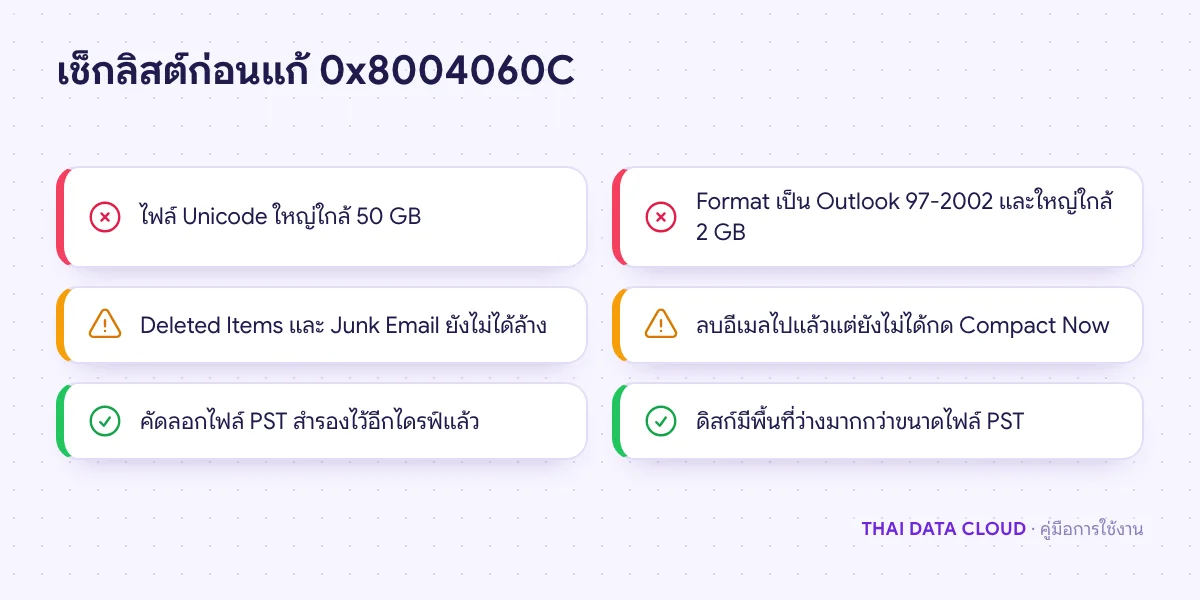
เช็กลิสต์ตรวจขนาดไฟล์ รูปแบบไฟล์ Deleted Items การ Compact และสำเนาสำรองก่อนแก้ 0x8004060C ใน classic Outlook
ข้อสีแดงคือต้นเหตุของ 0x8004060C ข้อสีเหลืองคือสิ่งที่ลดขนาดไฟล์ได้ทันทีโดยไม่เสียข้อมูล

สาเหตุของ 0x8004060C

0x8004060C ตรงกับรหัส MAPI_E_STORE_FULL ในระบบ MAPI ของ Outlook แปลว่าที่เก็บข้อมูลเต็ม ตามเอกสาร Configure size limit for PST and OST files in Outlook ของ Microsoft ขนาดไฟล์คุมด้วยค่าสองคู่ใน Registry ค่า MaxLargeFileSize คือขนาดสูงสุดของไฟล์ ส่วน WarnLargeFileSize คือจุดที่ Outlook หยุดเพิ่มข้อมูลใหม่ เมื่อไฟล์ถึงจุดนั้น จะเกิดอาการเหล่านี้พร้อมกัน

  • รับอีเมลใหม่ไม่ได้และขึ้น 0x8004060C ใน Send/Receive เพราะไฟล์ที่รับอีเมลไม่มีที่เขียน
  • ส่งอีเมลไม่ได้ ถ้าตั้งให้เก็บสำเนาใน Sent Items
  • ย้ายหรือคัดลอกอีเมลภายในไฟล์ไม่ได้ ขึ้นข้อความ Can't move the items. The file ... has reached its maximum size.
  • AutoArchive ที่เขียนลงไฟล์ archive.pst ที่เต็มแล้วจะล้มเหลว

ข้อดีคือยังลบอีเมลออกจากไฟล์ที่เต็มได้ จึงแก้ได้โดยไม่ต้องใช้เครื่องมือภายนอก อีกสาเหตุที่พบไม่บ่อยคือไฟล์เสีย ถ้าไฟล์ยังเล็กกว่าขีดจำกัดมากแต่ขึ้น 0x8004060C ให้ซ่อมไฟล์ด้วย Inbox Repair Tool ตามคู่มือ ScanPST

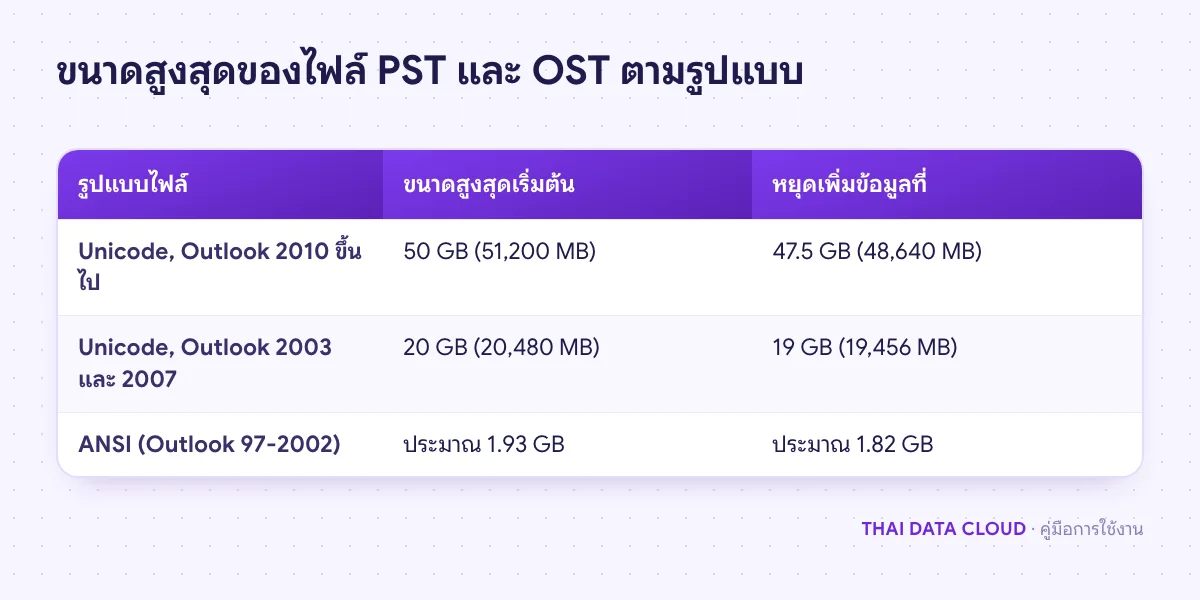
ตารางเทียบขนาดสูงสุดเริ่มต้นของไฟล์ PST และ OST แบบ Unicode และ ANSI ที่ทำให้เกิด 0x8004060C ตามเอกสารของ Microsoft
Outlook หยุดเพิ่มข้อมูลเมื่อถึงค่า Warn ก่อนถึงค่า Max เล็กน้อย 0x8004060C จึงขึ้นก่อนไฟล์ถึง 50 GB

ขั้นตอนที่ 1: ตรวจขนาดและรูปแบบไฟล์ที่ขึ้น 0x8004060C

คลิกขวาที่ชื่อบนสุดของไฟล์ข้อมูลในแถบโฟลเดอร์ (ชื่ออีเมลหรือ Outlook Data File) เลือก Data File Properties > Folder Size ดูค่า Total size (including subfolders) ซึ่งแสดงเป็น KB อีกวิธีคือไปที่ File > Account Settings > Account Settings แท็บ Data Files เลือกไฟล์ > Open File Location แล้วดูขนาดไฟล์ใน File Explorer

จากนั้นในแท็บ Data Files เลือกไฟล์แล้วคลิก Settings ดูบรรทัด Format ถ้ามีคำว่า 97-2002 แปลว่าเป็นไฟล์ ANSI รุ่นเก่าที่มีขีดจำกัดประมาณ 2 GB ไฟล์แบบนี้มักมาจากบัญชีที่ตั้งตั้งแต่ Outlook 2002 แล้วย้ายเครื่องต่อกันมา ถ้าไฟล์ Unicode มีขนาดเกิน 47 GB หรือไฟล์ ANSI ใกล้ 1.8 GB สาเหตุของ 0x8004060C คือไฟล์เต็มแน่นอน ทำขั้นตอนที่ 2 ต่อ

ขั้นตอนที่ 2: ล้างสิ่งที่ไม่ใช้ออกจากไฟล์

เริ่มลดขนาดไฟล์ที่ขึ้น 0x8004060C จากสิ่งที่ลบได้โดยไม่เสียอะไร คลิกขวาที่โฟลเดอร์ Deleted Items เลือก Empty Folder แล้วทำแบบเดียวกันกับ Junk Email ถ้ามีโฟลเดอร์ RSS Feeds หรือ Sync Issues ที่ไม่ได้ใช้ ก็ล้างได้

จากนั้นหาอีเมลที่มีไฟล์แนบใหญ่ ไปที่ File > Info > Tools > Mailbox Cleanup เลือก Find items larger than ใส่ค่าเช่น 5000 KB แล้วคลิก Find Outlook จะแสดงรายการอีเมลขนาดใหญ่ บันทึกไฟล์แนบที่ยังต้องใช้ลงดิสก์ก่อน แล้วลบอีเมลที่ไม่ต้องเก็บ หรือเรียงอีเมลในโฟลเดอร์ตามขนาดจากแท็บ View > Arrangement > Size

การลบอีเมลยังไม่ทำให้ไฟล์เล็กลงทันที Outlook แค่ทำเครื่องหมายพื้นที่ว่างไว้ ต้องทำขั้นตอนที่ 3 ต่อ แต่ทันทีที่ข้อมูลในไฟล์ต่ำกว่าค่า WarnLargeFileSize ลองกด F9 ถ้า 0x8004060C หายและอีเมลใหม่เข้า Inbox ให้ทำขั้นตอนที่ 3 และ 4 ต่อเพื่อไม่ให้กลับมาเต็มอีก

ขั้นตอนที่ 3: บีบอัดไฟล์ด้วย Compact Now

  1. ไปที่ File > Account Settings > Account Settings แท็บ Data Files
  2. เลือกไฟล์ที่ขึ้น 0x8004060C (ไฟล์ที่มีเครื่องหมายถูกถ้าเป็นบัญชี POP) แล้วคลิก Settings
  3. ไฟล์ PST: คลิก Compact Now ไฟล์ OST: ในหน้าต่าง Microsoft Exchange ไปแท็บ Advanced > Outlook Data File Settings > Compact Now
  4. รอจนหน้าต่างปิดเอง ไฟล์ขนาดหลายสิบ GB อาจใช้เวลานาน อย่าปิด Outlook หรือปิดเครื่องระหว่างนั้น

เปิด File Explorer ดูขนาดไฟล์อีกครั้ง ขนาดควรลดลงใกล้เคียงกับปริมาณที่ลบไป ถ้าลดลงจนต่ำกว่าขีดจำกัดพอสมควรและ Send/Receive ผ่าน แสดงว่าแก้ 0x8004060C แล้ว ถ้ายังใหญ่ใกล้ขีดจำกัด ให้แบ่งไฟล์ในขั้นตอนที่ 4

ขั้นตอนที่ 4: แบ่งอีเมลเก่าไปไว้ไฟล์ PST แยก

วิธีระยะยาวที่ป้องกัน 0x8004060C ได้ดีที่สุดคืออย่าให้ไฟล์ที่รับอีเมลใหม่เก็บทุกอย่างตั้งแต่วันแรก ให้สร้างไฟล์แยกสำหรับอีเมลเก่า

  1. ไปที่แท็บ Home > New Items > More Items > Outlook Data File ตั้งชื่อตามช่วงปี เช่น Mail-2019-2022.pst แล้วเก็บไว้บนดิสก์ในเครื่องที่ไม่ได้ซิงก์กับ OneDrive
  2. ลากโฟลเดอร์หรืออีเมลของปีเก่าไปไว้ในไฟล์ใหม่ หรือใช้ File > Info > Tools > Clean Up Old Items เลือกโฟลเดอร์ ตั้งวันที่ใน Archive items older than แล้วเลือกไฟล์ปลายทาง
  3. หลังย้ายเสร็จ ทำ Compact Now กับไฟล์หลักอีกครั้งตามขั้นตอนที่ 3 แล้วกด F9 ถ้าไม่มี 0x8004060C และอีเมลใหม่เข้า Inbox แสดงว่าไฟล์หลักมีที่ว่างพอแล้ว

ถ้าไฟล์หลักเป็น ANSI ขนาดใกล้ 2 GB ให้สร้างไฟล์ใหม่ตามข้อ 1 (Outlook รุ่นปัจจุบันสร้างแบบ Unicode เสมอ) แล้วนำเข้าข้อมูลทั้งหมดด้วย File > Open & Export > Import/Export > Import from another program or file > Outlook Data File (.pst) เลือกไฟล์เก่า จากนั้นคลิก Set as Default ให้ไฟล์ใหม่ในแท็บ Data Files และชี้บัญชี POP ไปที่ Inbox ของไฟล์ใหม่ด้วยปุ่ม Change Folder ในแท็บ Email อีเมลเก่าในไฟล์แยกยังเปิดอ่านได้จากแถบโฟลเดอร์ และตั้งให้ย้ายอัตโนมัติได้ด้วยคู่มือ AutoArchive

ขั้นตอนที่ 5: ลดอีเมลที่เก็บในไฟล์ OST ของ IMAP และ Microsoft 365

ไฟล์ OST เป็นสำเนาของอีเมลบนเซิร์ฟเวอร์ ถ้า 0x8004060C ขึ้นกับบัญชี IMAP หรือ Microsoft Exchange ที่ใช้ Cached Exchange Mode ทางที่ปลอดภัยกว่าการลบอีเมลคือให้ Outlook เก็บอีเมลไว้ในเครื่องน้อยลง

  • บัญชี Microsoft 365 หรือ Exchange: File > Account Settings > Account Settings เลือกบัญชี > Change เลื่อนแถบ Download email for the past ให้สั้นลง เช่น 1 ปี อีเมลที่เก่ากว่ายังอยู่บนเซิร์ฟเวอร์และเปิดได้จากลิงก์ด้านล่างของโฟลเดอร์ รายละเอียดอยู่ในคู่มือคุมขนาด OST ด้วย Cached Exchange Mode
  • บัญชี IMAP: เลือกบัญชี > Change ปรับแถบ Mail to keep offline ให้สั้นลง ถ้ากล่องบนเซิร์ฟเวอร์ใหญ่มาก ให้ย้ายอีเมลเก่าบนเซิร์ฟเวอร์ไปไฟล์ PST หรือขอเพิ่มโควตาจากผู้ให้บริการ

ถ้ากล่องจดหมาย Microsoft 365 บนเซิร์ฟเวอร์เองใกล้เต็ม การลดไฟล์ OST ช่วยแค่ฝั่งเครื่อง ต้องย้ายอีเมลเก่าไปกล่อง Online Archive ตามคู่มือ Online Archive หรือลบอีเมลที่ไม่ต้องเก็บออกจากกล่องบนเซิร์ฟเวอร์

ขั้นตอนที่ 6: เพิ่มขีดจำกัดขนาดไฟล์ด้วย Registry (ทางเลือกสุดท้าย)

ใช้ขั้นตอนนี้เมื่อจำเป็นต้องรับอีเมลให้ได้ก่อนแล้วค่อยแบ่งไฟล์ภายหลัง Microsoft ระบุว่าตั้งค่าเกินค่าเริ่มต้นได้ แต่ไม่แนะนำเพราะประสิทธิภาพอาจลดลง ไฟล์ยิ่งใหญ่ยิ่งเปิดช้าและเสียหายแล้วซ่อมยาก

  1. ปิด Outlook สำรอง Registry โดยเปิด regedit เลือกคีย์ HKEY_CURRENT_USER\Software\Microsoft\Office\16.0\Outlook แล้ว File > Export หรือใช้คำสั่ง reg export ตามด้านล่าง (16.0 ใช้กับ Microsoft 365 Apps, Outlook 2016, 2019, 2021 และ 2024)
  2. ไปที่คีย์ HKEY_CURRENT_USER\Software\Microsoft\Office\16.0\Outlook\PST ถ้าไม่มีคีย์ PST ให้สร้างใหม่
  3. สร้าง DWORD (32-bit) Value ชื่อ MaxLargeFileSize เลือก Decimal ใส่ขนาดเป็น MB เช่น 61440 (60 GB)
  4. สร้าง DWORD ชื่อ WarnLargeFileSize ใส่ค่าต่ำกว่า Max อย่างน้อย 5% เช่น 58368 ตามที่ Microsoft แนะนำ
  5. เปิด Outlook แล้วกด F9
reg export HKCU\Software\Microsoft\Office\16.0\Outlook %USERPROFILE%\outlook.reg
reg add HKCU\Software\Microsoft\Office\16.0\Outlook\PST /v MaxLargeFileSize /t REG_DWORD /d 61440 /f
reg add HKCU\Software\Microsoft\Office\16.0\Outlook\PST /v WarnLargeFileSize /t REG_DWORD /d 58368 /f

ค่าเดียวกันนี้ใช้กับไฟล์ OST ด้วย ถ้าตั้งแล้วไม่มีผล ให้ตรวจคีย์นโยบาย HKEY_CURRENT_USER\Software\Policies\Microsoft\Office\16.0\Outlook\PST ถ้าองค์กรกำหนดค่าผ่าน Group Policy ไว้ ค่าที่นั่นจะถูกใช้แทน ต้องให้ผู้ดูแลระบบแก้ที่นโยบาย ถ้า 0x8004060C หายหลังเพิ่มขีดจำกัด ให้กลับไปแบ่งไฟล์ตามขั้นตอนที่ 4 ภายในไม่กี่วัน อย่าปล่อยให้ไฟล์โตต่อ

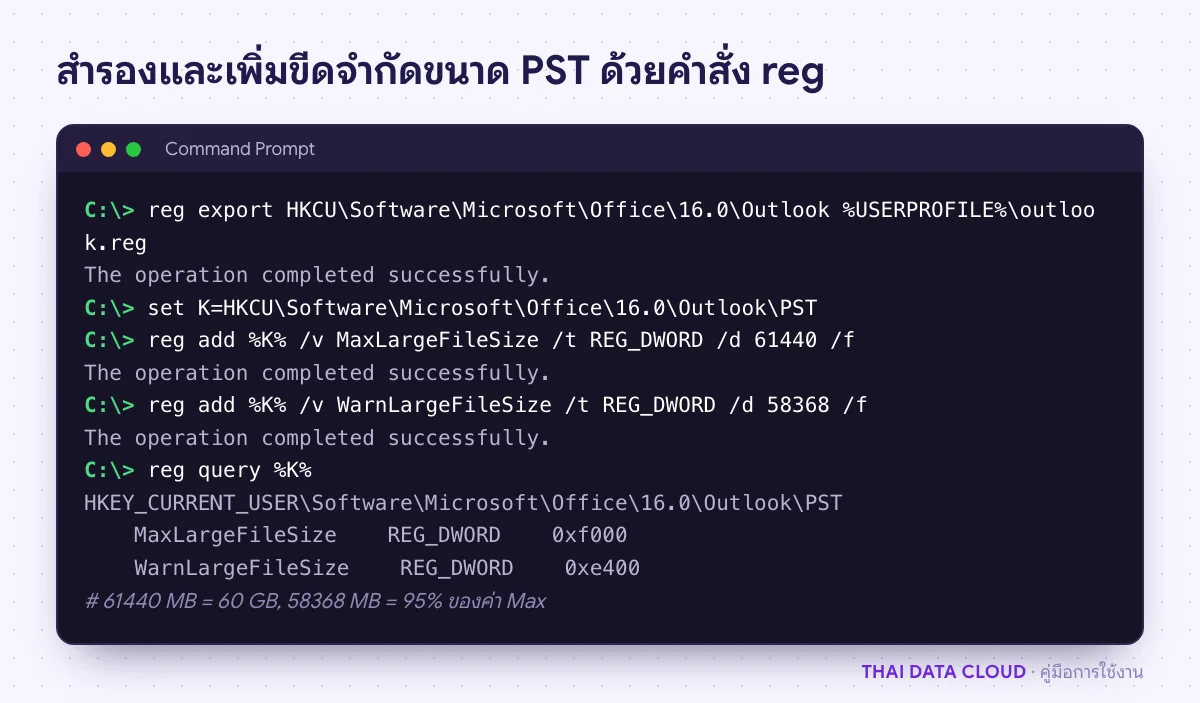
ผลคำสั่ง reg export สำรองคีย์ Outlook แล้วตั้ง MaxLargeFileSize และ WarnLargeFileSize ใหม่เพื่อแก้ 0x8004060C ชั่วคราว
ค่าเป็นหน่วย MB และ Warn ต้องต่ำกว่า Max อย่างน้อย 5% ใช้เป็นทางเลือกสุดท้ายหลังลดขนาดไฟล์แล้ว

ปัญหาที่พบบ่อยเกี่ยวกับ 0x8004060C

ทำไมลบอีเมลไปเยอะแล้วยังขึ้น 0x8004060C และไฟล์ยังใหญ่เท่าเดิม?

Outlook ไม่คืนพื้นที่ให้ดิสก์ทันทีที่ลบ และอีเมลที่ลบยังอยู่ใน Deleted Items จนกว่าจะล้างโฟลเดอร์นั้น ให้ Empty Folder ที่ Deleted Items แล้วกด Compact Now ตามขั้นตอนที่ 3 ขนาดไฟล์จึงจะลดลงจริง

เพิ่ม MaxLargeFileSize แล้วข้อมูลจะเสียไหม?

การเปลี่ยนค่าใน Registry ไม่แตะข้อมูลในไฟล์ แต่ไฟล์ที่ใหญ่มากทำงานช้าลงและเสี่ยงเสียหายมากขึ้นถ้าเครื่องดับระหว่างเขียน จึงควรใช้เป็นทางแก้ชั่วคราว แล้วแบ่งอีเมลเก่าออกเป็นไฟล์แยกภายหลัง

บัญชี Microsoft 365 ขึ้น 0x8004060C ได้ไหม?

ได้ ถ้าไฟล์ OST ในเครื่องใหญ่ถึงขีดจำกัด ซึ่งเกิดกับกล่องจดหมายขนาดใหญ่หรือเมื่อเปิด shared mailbox หลายกล่องใน Cached Exchange Mode ให้ลดช่วง Download email for the past ตามขั้นตอนที่ 5 ไม่ต้องลบอีเมลบนเซิร์ฟเวอร์

new Outlook ต้องแก้ 0x8004060C อย่างไร?

รหัสนี้มาจากไฟล์ PST และ OST ของ classic Outlook ซึ่ง new Outlook ไม่ได้ใช้เป็นที่รับอีเมล ถ้า new Outlook แจ้งว่าพื้นที่เต็ม มักเป็นกล่องจดหมายบนเซิร์ฟเวอร์เต็ม ให้ดูพื้นที่ที่ Settings > Accounts > Storage และลดขนาดกล่องบนเซิร์ฟเวอร์แทน

ถ้าผู้ใช้ในบริษัทเจอ 0x8004060C ซ้ำเพราะเก็บอีเมลไว้ในเครื่องหลายปี และต้องการวางระบบให้อีเมลอยู่บนเซิร์ฟเวอร์พร้อมนโยบายเก็บข้อมูล ติดต่อทีมงาน THAI DATA CLOUD ได้ทันที และดูรายละเอียดบริการ Managed Email Services สำหรับองค์กรที่ต้องการทีมดูแลระบบอีเมลต่อเนื่อง

อ่านเพิ่มเติมเกี่ยวกับ 0x8004060C

แชร์FacebookXLINELinkedIn

มีคำถามเรื่องบริการ? ติดต่อทีมงาน