0x8004011D: แก้ Outlook ขึ้น The server is not available

0x8004011D มักเกิดจากบัญชี Exchange ทำงานแบบ Online mode เน็ตสะดุดนิดเดียวก็ขึ้น error ให้เปิด Cached Exchange Mode ก่อน แล้วไล่เครือข่าย Autodiscover โปรไฟล์

โดย ทีมงาน THAI DATA CLOUD อ่าน 15 นาที

แชร์FacebookXLINELinkedIn
0x8004011D — 0x8004011D: แก้ Outlook ขึ้น The server is not available
0x8004011D: แก้ Outlook ขึ้น The server is not available

คำตอบสั้น ๆ: 0x8004011D มักเกิดจากบัญชี Exchange ทำงานแบบ Online mode เน็ตสะดุดนิดเดียวก็ขึ้น error ให้เปิด Cached Exchange Mode ก่อน แล้วไล่เครือข่าย Autodiscover โปรไฟล์

คู่มือนี้อธิบาย 0x8004011D ทีละขั้นตอน พร้อมคำสั่งที่ใช้ได้จริงและปัญหาที่พบบ่อย

0x8004011D คือรหัสที่ classic Outlook for Windows แสดงเมื่อกดส่งรับอีเมลแล้วติดต่อเซิร์ฟเวอร์ Exchange ไม่ได้ ข้อความที่พบบ่อยคือ Task 'Microsoft Exchange - Receiving' reported error (0x8004011D) : 'The server is not available. Contact your administrator if this condition persists.' ชื่อ Task อาจเป็นชื่อบัญชีหรือชื่อโปรไฟล์แทน Microsoft Exchange สาเหตุที่พบบ่อยที่สุดคือบัญชีทำงานแบบ Online mode (ปิด Cached Exchange Mode) ทำให้เน็ตสะดุดเพียงไม่กี่วินาทีก็ขึ้น error วิธีที่แก้ได้บ่อยที่สุดคือเปิด Cached Exchange Mode แล้วปิดเปิด Outlook ใหม่ ถ้ายังไม่หายจึงไล่เครือข่าย Autodiscover และโปรไฟล์

คู่มือนี้สำหรับผู้ใช้และผู้ดูแลระบบที่ใช้ classic Outlook กับบัญชี Microsoft 365 หรือ Exchange Server ขององค์กร เมื่อทำครบ คุณจะรู้ว่า 0x8004011D เกิดจากการตั้งค่าโหมดของบัญชี เครือข่าย กล่องจดหมายเพิ่มเติมในโปรไฟล์ หรือโปรไฟล์ที่ยังจำเซิร์ฟเวอร์เก่า และแก้ได้โดยอีเมลบนเซิร์ฟเวอร์ไม่หาย

สิ่งที่ต้องเตรียม

  • ยืนยันว่าเป็น classic Outlook ซึ่งมีเมนู File มุมซ้ายบน new Outlook for Windows (มีสวิตช์ New Outlook และไอคอนเฟืองมุมขวาบน) และ Outlook on the web ไม่แสดงรหัส 0x8004011D
  • ยืนยันชนิดบัญชีที่ File > Account Settings > Account Settings คอลัมน์ Type ต้องเป็น Microsoft Exchange ถ้าเป็นอีเมลบริษัทแบบ IMAP หรือ POP รหัส error จะเป็นอีกกลุ่ม ให้ดูคู่มือ 0x800CCC0E
  • รหัสผ่านของบัญชี และเบราว์เซอร์สำหรับทดสอบ https://outlook.office.com หรือเว็บเมลของ Exchange Server ในองค์กร
  • เวลาว่างของผู้ใช้ 30 นาทีขึ้นไป ถ้าต้องเปิด Cached Exchange Mode หรือสร้างโปรไฟล์ใหม่ เพราะ Outlook ต้องดาวน์โหลดอีเมลลงเครื่อง

สาเหตุของ 0x8004011D

ใน header ของ MAPI รหัส 0x8004011D ชื่อ MAPI_E_FAILONEPROVIDER หมายความว่าบริการตัวหนึ่งในโปรไฟล์ทำงานไม่สำเร็จ ในทางปฏิบัติบริการตัวนั้นคือการเชื่อมต่อกับกล่องจดหมาย Exchange สาเหตุที่พบบ่อยมีดังนี้

  • บัญชีอยู่ใน Online mode: ไม่ได้เปิด Cached Exchange Mode ทุกการส่งรับต้องคุยกับเซิร์ฟเวอร์สด ๆ เน็ตกระตุกหรือ Wi-Fi สลับสัญญาณก็ขึ้น 0x8004011D ทันที
  • เครือข่าย: DNS, proxy, VPN หรือ firewall กั้นทางไป Exchange Online ที่พอร์ต 443
  • กล่องจดหมายเพิ่มเติมเปิดไม่ได้: shared mailbox ที่ถูกถอนสิทธิ์ หรือ Online Archive ที่เปิดไม่ได้ ทำให้ Task ของการรับอีเมลล้มเหลวทั้งที่กล่องหลักปกติ
  • โปรไฟล์จำเซิร์ฟเวอร์เก่า: หลังย้ายกล่องจดหมายจาก Exchange ในองค์กรไป Microsoft 365 Outlook อาจยังใช้ค่า Autodiscover เดิมที่เก็บไว้ในโปรไฟล์
  • เหตุขัดข้องฝั่งเซิร์ฟเวอร์: Exchange Online มี Incident หรือ Exchange Server ในองค์กรหยุดทำงาน
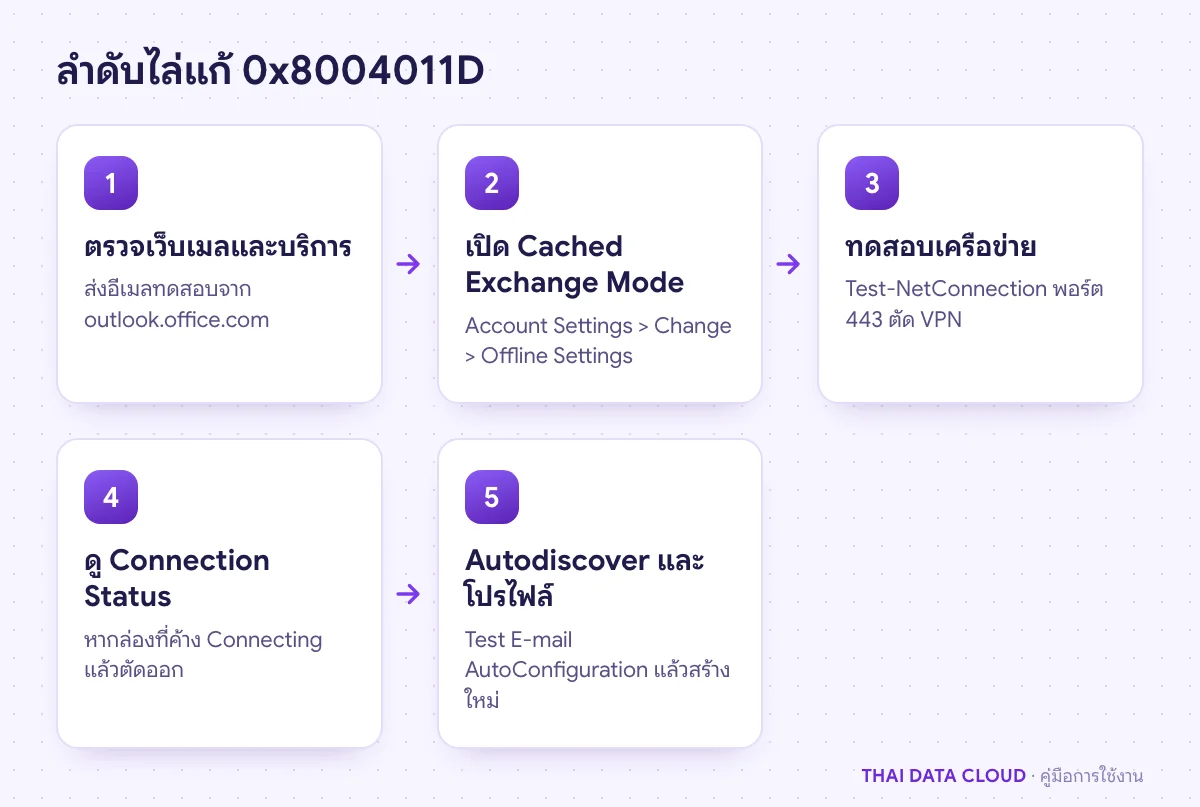
ลำดับการไล่แก้ 0x8004011D จากตรวจเว็บเมล เปิด Cached Exchange Mode ทดสอบเครือข่าย ดู Connection Status จนถึงสร้างโปรไฟล์ใหม่
เปิด Cached Exchange Mode ก่อน เพราะแก้อาการนี้ได้บ่อยที่สุดและไม่แตะข้อมูล

ขั้นตอนที่ 1: ตรวจว่าเซิร์ฟเวอร์ใช้ได้จริงหรือไม่

ข้อความ The server is not available ที่มากับ 0x8004011D อาจจริงก็ได้ จึงต้องตรวจก่อนแก้ที่เครื่อง เปิดเว็บเมลจากเครื่องเดียวกันแล้วส่งอีเมลทดสอบถึงตัวเอง ถ้าเว็บเมลรับส่งได้ แปลว่าเซิร์ฟเวอร์และบัญชีปกติ ปัญหาอยู่ที่ Outlook หรือเส้นทางของมัน

ถ้าผู้ใช้หลายคนขึ้น 0x8004011D พร้อมกันในเวลาเดียวกัน ผู้ดูแลควรดู Microsoft 365 admin center ที่ Health > Service health แถว Exchange Online ถ้าใช้ Exchange Server ในองค์กร ให้ตรวจว่าเซิร์ฟเวอร์และฐานข้อมูลกล่องจดหมายยังทำงาน ถ้าเป็นเหตุฝั่งเซิร์ฟเวอร์ การแก้ที่เครื่องผู้ใช้ไม่ช่วยอะไร

ดูรายละเอียดเพิ่มในหน้าต่าง Send/Receive Progress โดยคลิก Details แท็บ Errors จะบอกว่า Task ไหนล้มเหลว ถ้า error ขึ้นเฉพาะ Receiving แต่ส่งได้ หรือขึ้นเฉพาะตอนเปิดกล่องจดหมายบางกล่อง ให้จำไว้ใช้ในขั้นตอนที่ 4

ขั้นตอนที่ 2: เปิด Cached Exchange Mode

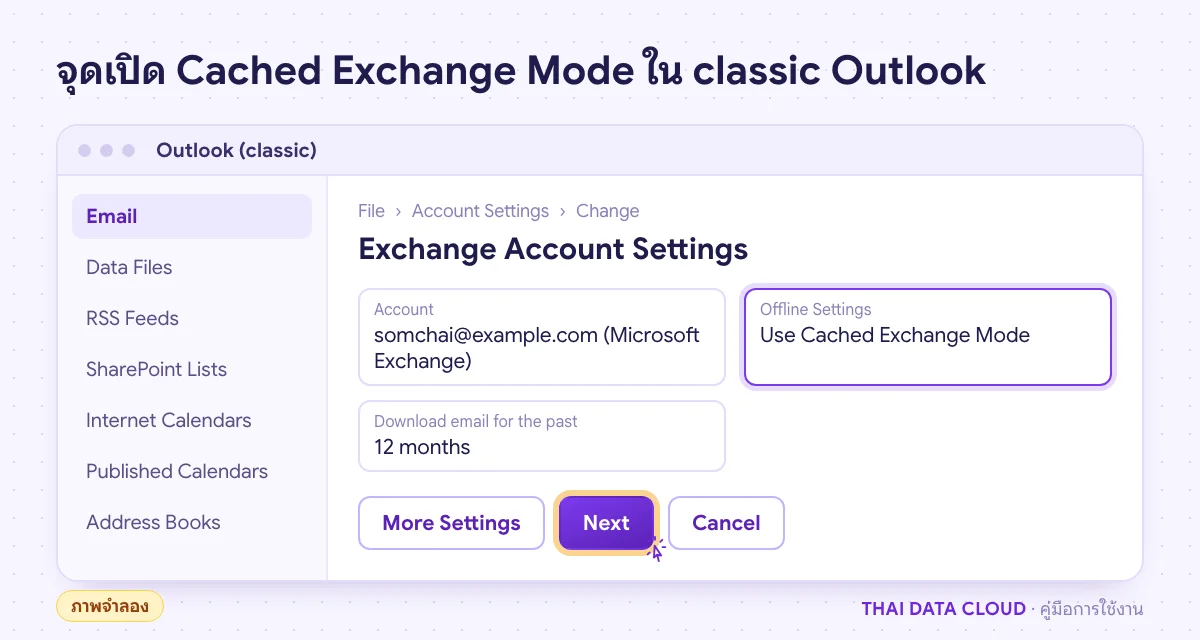
นี่คือวิธีแก้ 0x8004011D ที่ได้ผลบ่อยที่สุด เพราะเมื่อเปิด Cached Exchange Mode Outlook จะทำงานกับสำเนาในไฟล์ OST แล้วซิงก์กับเซิร์ฟเวอร์อยู่เบื้องหลัง การสะดุดสั้น ๆ ของเครือข่ายจะไม่กลายเป็น 0x8004011D ทุกครั้ง

  1. ไปที่ File > Account Settings > Account Settings
  2. เลือกบัญชี Microsoft Exchange แล้วคลิก Change
  3. ในส่วน Offline Settings ติ๊ก Use Cached Exchange Mode (บางเวอร์ชันเขียนว่า Use Cached Exchange Mode to download email to an Outlook data file) แล้วเลือกช่วงอีเมลที่จะเก็บในเครื่อง ค่าเริ่มต้นคือ 12 เดือน
  4. กดปุ่มยืนยัน ปิด Outlook แล้วเปิดใหม่ รอให้ดาวน์โหลดจนแถบสถานะขึ้น All folders are up to date

ถ้าช่องนี้เป็นสีเทา ผู้ดูแลอาจปิดไว้ด้วยนโยบาย หรือเครื่องเป็น Windows Server ที่ใช้ Remote Desktop Services ขั้นตอนอย่างเป็นทางการอยู่ที่ Turn on Cached Exchange Mode ทดสอบด้วยการกด F9 หลายครั้งในช่วงหนึ่งชั่วโมง ถ้าไม่ขึ้น 0x8004011D อีก แสดงว่าแก้แล้ว

หน้าจอจำลองการตั้งค่าบัญชี Exchange ใน classic Outlook ที่ติ๊ก Use Cached Exchange Mode เพื่อลด error 0x8004011D
ติ๊ก Use Cached Exchange Mode แล้วปิดเปิด Outlook ชื่อตัวเลือกต่างกันเล็กน้อยตามเวอร์ชัน (ภาพจำลอง)

ขั้นตอนที่ 3: ตรวจเครือข่ายที่ทำให้เกิด 0x8004011D

ถ้าเปิด Cached Exchange Mode อยู่แล้วแต่ยังขึ้น 0x8004011D ให้ทดสอบเส้นทางจาก PowerShell บนเครื่องผู้ใช้ ถ้าเครือข่ายมีปัญหา 0x8004011D จะไม่หายจนกว่าจะแก้เส้นทางนี้

ipconfig /flushdns
Test-NetConnection outlook.office365.com -Port 443 -InformationLevel Quiet
netsh winhttp show proxy

คำสั่งที่สองต้องได้ True ถ้าใช้ Exchange Server ในองค์กร ให้เปลี่ยนชื่อปลายทางเป็นชื่อเซิร์ฟเวอร์ที่ใช้กับ Outlook เช่น mail.example.com ถ้าได้ False ให้ตัด VPN ทดสอบด้วย Hotspot มือถือ และตรวจ proxy กับ firewall ตามลำดับ วิธีไล่ละเอียดอยู่ในคู่มือแก้ 0x80040115 ซึ่งเป็นรหัสของปัญหาเครือข่ายในกลุ่มเดียวกัน

ขั้นตอนที่ 4: ดู Connection Status และตัดกล่องจดหมายที่เปิดไม่ได้

กดปุ่ม Ctrl ค้างไว้แล้วคลิกขวาที่ไอคอน Outlook ในพื้นที่แจ้งเตือน เลือก Connection Status ดูคอลัมน์ SMTP Address และ Status ทุกแถว ถ้ากล่องหลักขึ้น Established แต่มีแถวของ shared mailbox หรือ Archive ค้างที่ Connecting แปลว่า 0x8004011D มาจากกล่องนั้น ไม่ใช่กล่องหลัก

  • Shared mailbox ที่เพิ่มเอง: ไปที่ File > Account Settings > Account Settings เลือกบัญชี > Change > More Settings แท็บ Advanced ในช่อง Open these additional mailboxes เลือกกล่องที่ไม่ใช้แล้วหรือไม่มีสิทธิ์แล้ว คลิก Remove
  • Shared mailbox ที่ขึ้นเองอัตโนมัติ: กล่องแบบนี้มาจากสิทธิ์ Full Access ที่ผู้ดูแลให้ไว้ ผู้ใช้ลบเองไม่ได้ ผู้ดูแลต้องตรวจสิทธิ์ใน Exchange admin center ดูคู่มือ Shared Mailbox
  • Online Archive: ถ้าแถว Archive ล้มเหลว ให้ผู้ดูแลตรวจว่ากล่องเก็บถาวรของผู้ใช้ยังเปิดใช้และไลเซนส์ยังครอบคลุม

ปิดเปิด Outlook แล้วกด F9 ถ้า 0x8004011D หายไปพร้อมกล่องที่ตัดออก แสดงว่าเจอต้นเหตุแล้ว

ขั้นตอนที่ 5: ทดสอบ Autodiscover และสร้างโปรไฟล์ใหม่

จากเมนูเดียวกับ Connection Status เลือก Test E-mail AutoConfiguration ใส่อีเมลและรหัสผ่าน ล้างเครื่องหมาย Use Guessmart และ Secure Guessmart Authentication แล้วกด Test ดูแท็บ Results และ Log ว่า Outlook ได้ค่าเซิร์ฟเวอร์จากที่ไหน ถ้ากล่องจดหมายย้ายไป Microsoft 365 แล้วแต่ผลยังชี้ไปเซิร์ฟเวอร์เดิมขององค์กร หรือทดสอบไม่ผ่าน ให้แก้ DNS ตามคู่มือแก้ Autodiscover ก่อน

เมื่อ Autodiscover ถูกต้องแล้ว ให้สร้างโปรไฟล์ใหม่ เพราะโปรไฟล์เดิมอาจจำเซิร์ฟเวอร์เก่าไว้

  1. ย้ายอีเมลที่ค้างใน Outbox และร่างที่ยังไม่ซิงก์ออกไปเก็บก่อน
  2. ปิด Outlook เปิด Control Panel > Mail (Microsoft Outlook) > Show Profiles > Add ตั้งชื่อโปรไฟล์ แล้วใส่อีเมลตามตัวช่วย
  3. เลือก Always use this profile เป็นโปรไฟล์ใหม่ เก็บโปรไฟล์เดิมไว้จนแน่ใจว่าโปรไฟล์ใหม่ใช้ได้
  4. เปิด Outlook รอซิงก์จนเสร็จ แล้วส่งอีเมลทดสอบถึงตัวเอง ถ้าเข้าถึง Inbox และไม่ขึ้น 0x8004011D แสดงว่าแก้แล้ว

ขั้นตอนพร้อมภาพอยู่ในคู่มือสร้าง Outlook Profile ใหม่

ขั้นตอนที่ 6: สำหรับผู้ดูแล ปิดการใช้ Autodiscover URL เดิมหลังย้ายระบบ

ถ้าย้ายกล่องจดหมายทั้งบริษัทไป Microsoft 365 และหลายเครื่องขึ้น 0x8004011D เพราะโปรไฟล์จำเซิร์ฟเวอร์เดิม Microsoft มีค่า Registry ชื่อ ExcludeLastKnownGoodUrl ที่สั่งไม่ให้ Outlook ใช้ Autodiscover URL ล่าสุดที่เคยใช้ได้ วิธีนี้แก้ Registry จึงต้องสำรองก่อน

  1. ปิด Outlook เปิด regedit ไปที่คีย์ด้านล่าง คลิกขวาที่คีย์ AutoDiscover เลือก Export เก็บไฟล์ .reg ไว้ (ถ้าไม่มีคีย์นี้ ให้ Export คีย์ Outlook แทน)
  2. สร้างค่า DWORD (32-bit) ชื่อ ExcludeLastKnownGoodUrl ค่า 1 หรือใช้คำสั่งด้านล่างใน Command Prompt ของผู้ใช้คนนั้น (คีย์ HKEY_CURRENT_USER ไม่ต้องใช้สิทธิ์ Administrator)
  3. เปิด Outlook แล้วทดสอบ ถ้าผลไม่ดีขึ้น ให้ดับเบิลคลิกไฟล์ .reg ที่สำรองไว้เพื่อคืนค่าเดิม
HKEY_CURRENT_USER\Software\Microsoft\Office\16.0\Outlook\AutoDiscover

reg add "HKCU\Software\Microsoft\Office\16.0\Outlook\AutoDiscover" /v ExcludeLastKnownGoodUrl /t REG_DWORD /d 1 /f

เลข 16.0 ใช้กับ Microsoft 365 Apps, Outlook 2016, 2019, 2021 และ 2024 ค่านี้และทางเลือกสร้างโปรไฟล์ใหม่มาจากบทความของ Microsoft เรื่อง Outlook doesn't connect after migration to Microsoft 365 ถ้าองค์กรใช้ Group Policy ให้ตั้งผ่านนโยบาย Disable AutoDiscover ตัวเลือก Exclude the last known good URL แทนการแก้ทีละเครื่อง

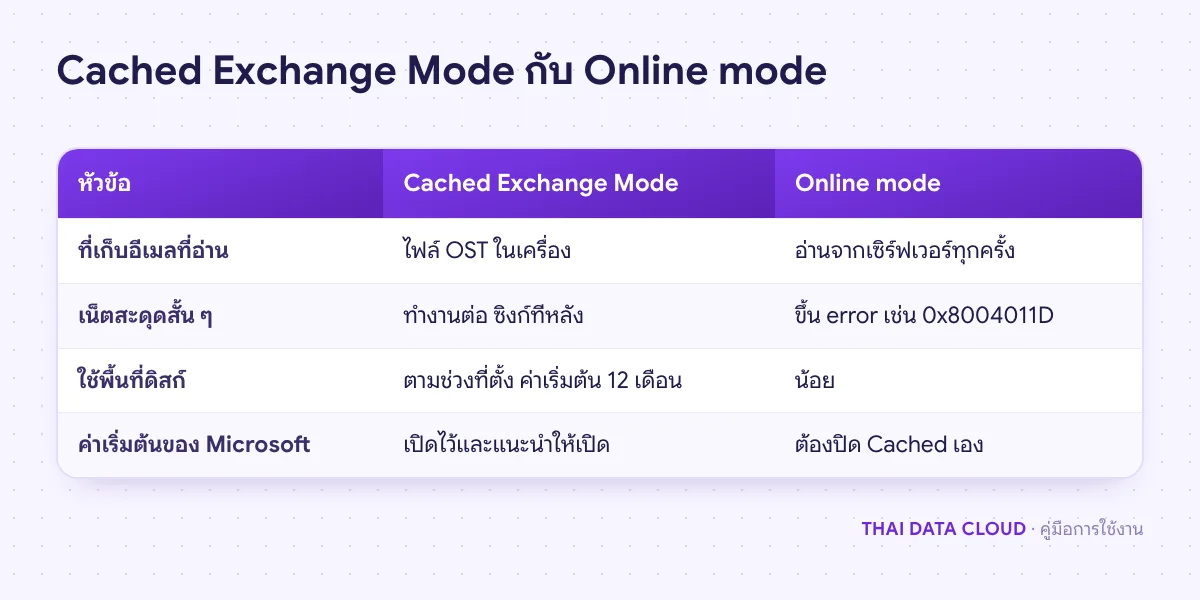
ตารางเปรียบเทียบ Cached Exchange Mode กับ Online mode ของ Outlook ว่าโหมดไหนขึ้น 0x8004011D เมื่อเครือข่ายสะดุด
เครื่องทั่วไปควรใช้ Cached Exchange Mode ส่วน Online mode เหมาะกับเครื่องที่ใช้ร่วมกันหรือพื้นที่น้อย

0x8004011D ใน new Outlook และอุปกรณ์อื่น

new Outlook for Windows, Outlook on the web, Outlook for Mac และ Outlook บนมือถือไม่แสดงรหัส 0x8004011D ถ้าแอปเหล่านี้ใช้งานได้ปกติบนเครือข่ายเดียวกัน แปลว่าเซิร์ฟเวอร์ปกติ ปัญหาอยู่ที่โหมดบัญชี โปรไฟล์ หรือ add-in ของ classic Outlook บนเครื่องนั้น ถ้าทุกแอปต่อไม่ได้พร้อมกัน ให้กลับไปตรวจเครือข่ายและสถานะบริการ

ปัญหาที่พบบ่อยเกี่ยวกับ 0x8004011D

ทำไม 0x8004011D ขึ้นบ่อยตอนใช้ Wi-Fi แต่ต่อสาย LAN แล้วหาย?

Wi-Fi หลุดสั้น ๆ บ่อยกว่าสาย LAN ถ้าบัญชีทำงานแบบ Online mode การหลุดแต่ละครั้งจะกลายเป็น error ทันที เปิด Cached Exchange Mode ตามขั้นตอนที่ 2 แล้วอาการนี้มักหายไป

เปิด Cached Exchange Mode แล้วอีเมลจะหายไหม?

ไม่หาย Outlook จะดาวน์โหลดสำเนาอีเมลตามช่วงที่ตั้งไว้ลงไฟล์ OST ในเครื่อง อีเมลบนเซิร์ฟเวอร์อยู่ครบเหมือนเดิม อีเมลที่เก่ากว่าช่วงที่เลือกยังเปิดได้จากเซิร์ฟเวอร์เมื่อเลื่อนลงไปท้ายโฟลเดอร์

0x8004011D ขึ้นตอนเปิด shared mailbox อย่างเดียว ต้องทำอย่างไร?

ดู Connection Status ว่าแถวของ shared mailbox ล้มเหลวหรือไม่ แล้วให้ผู้ดูแลตรวจว่าผู้ใช้ยังมีสิทธิ์ Full Access และกล่องนั้นยังไม่ถูกลบ ถ้าเพิ่มกล่องเองไว้ในโปรไฟล์ ให้ลบออกตามขั้นตอนที่ 4 แล้วเพิ่มใหม่หลังได้สิทธิ์

สร้างโปรไฟล์ใหม่แล้วยังขึ้น 0x8004011D ควรทำอะไรต่อ?

ถ้าโปรไฟล์ใหม่ก็ขึ้น แปลว่าปัญหาไม่ได้อยู่ที่โปรไฟล์ ให้กลับไปตรวจเครือข่ายในขั้นตอนที่ 3 จากเครือข่ายอื่น และเก็บข้อความ error ภาพ Connection Status กับเวอร์ชัน Outlook จาก File > Office Account ไว้ส่งให้ผู้ดูแล

ถ้า 0x8004011D เกิดหลังย้ายระบบอีเมล หรือเกิดกับหลายเครื่องจนต้องแก้ด้วยนโยบาย ติดต่อทีมงาน THAI DATA CLOUD ให้ช่วยตรวจได้ และดูรายละเอียดบริการ Microsoft 365 สำหรับองค์กรที่ต้องการทีมช่วยดูแลบัญชีและการตั้งค่า Outlook

อ่านเพิ่มเติมเกี่ยวกับ 0x8004011D

แชร์FacebookXLINELinkedIn

มีคำถามเรื่องบริการ? ติดต่อทีมงาน