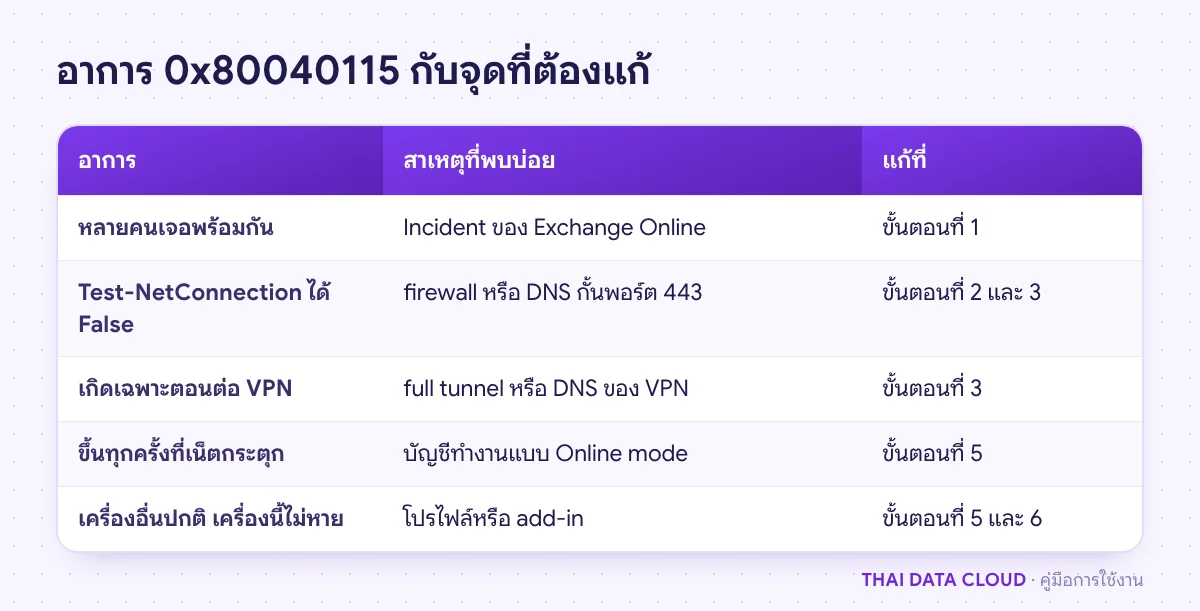
คำตอบสั้น ๆ: 0x80040115 คือ Outlook ติดต่อ Exchange ไม่ได้ เกิดจากเครือข่าย DNS proxy หรือ VPN ให้ทดสอบเว็บเมล ล้าง DNS ตัด VPN และ proxy ทีละตัว แล้วจึงสร้างโปรไฟล์ใหม่
คู่มือนี้อธิบาย 0x80040115 ทีละขั้นตอน พร้อมคำสั่งที่ใช้ได้จริงและปัญหาที่พบบ่อย
0x80040115 คือรหัสข้อผิดพลาดที่ classic Outlook for Windows แสดงเมื่อส่งหรือรับอีเมลกับ Microsoft 365 หรือ Exchange ไม่สำเร็จ ข้อความที่ผู้ใช้เห็นมักเป็น Task '[email protected] - Sending' reported error (0x80040115) : 'We can't complete this because we can't contact the server right now. Please try again later.' (ชื่อในเครื่องหมายคำพูดเป็นชื่อบัญชี บางเครื่องขึ้นเป็น Microsoft Exchange) สาเหตุที่พบบ่อยที่สุดคือเส้นทางเครือข่ายจากเครื่องไปยังเซิร์ฟเวอร์อีเมลถูกตัดหรือถูกกั้น เช่น DNS ค้าง proxy หรือ VPN วิธีที่แก้ได้บ่อยที่สุดคือยืนยันว่าเว็บเมลใช้ได้ แล้วล้าง DNS และตัด proxy หรือ VPN ออกทีละตัวจนเจอตัวที่กั้นอยู่
ในตารางรหัสข้อผิดพลาดของ Microsoft (MS-OXCDATA) รหัส 0x80040115 มีชื่อว่า MAPI_E_NETWORK_ERROR หมายถึงการทำงานไม่สำเร็จเพราะปัญหาของเครือข่ายหรือบริการ ไม่ได้แปลว่ากล่องจดหมายเสีย คู่มือนี้เขียนสำหรับผู้ใช้และผู้ดูแลระบบที่ใช้ Outlook กับบัญชี Microsoft 365 หรือ Exchange เรียงจากการตรวจที่เร็วและไม่แตะข้อมูล ไปจนถึงการสร้างโปรไฟล์ใหม่ เมื่อทำครบ คุณจะรู้ว่าปัญหาอยู่ที่บริการ เครือข่ายของสำนักงาน หรือเครื่องของผู้ใช้ และแก้ได้โดยอีเมลไม่หาย
สิ่งที่ต้องเตรียม
- รู้ว่าใช้ Outlook แบบไหน: classic Outlook มีเมนู File ที่มุมซ้ายบน ส่วน new Outlook for Windows ไม่มีเมนู File แต่มีสวิตช์ New Outlook และไอคอนรูปเฟือง (Settings) ที่มุมขวาบน รหัส 0x80040115 เป็นของ classic Outlook (Microsoft 365 Apps, Outlook 2024, 2021 และรุ่นเก่า)
- รู้ชนิดบัญชี: ดูที่ File > Account Settings > Account Settings คอลัมน์ Type ถ้าเป็น Microsoft Exchange ให้ใช้คู่มือนี้ ถ้าเป็นบัญชี IMAP หรือ POP ของอีเมลบริษัท Outlook มักแสดงรหัสกลุ่ม 0x800CCCxx แทน ให้ดูคู่มือ 0x800CCC0E
- เบราว์เซอร์บนเครื่องเดียวกัน สำหรับเปิด
https://outlook.office.com - สิทธิ์ผู้ดูแลเครื่อง (local administrator) ถ้าต้องแก้ค่า proxy ของระบบ และบัญชีที่ดู Service health ใน Microsoft 365 admin center ได้ ถ้าคุณเป็นผู้ดูแล
- ข้อมูลเครือข่ายของสำนักงาน: มี proxy, firewall ที่ตรวจทราฟฟิก SSL หรือ VPN หรือไม่
สาเหตุของ 0x80040115
รหัส 0x80040115 บอกแค่ว่า Outlook คุยกับเซิร์ฟเวอร์ไม่สำเร็จ จึงต้องดูบริบทประกอบ สาเหตุที่พบในงานจริงเรียงจากบ่อยไปน้อยมีดังนี้
- เครือข่ายหลุดหรือไม่เสถียร: Wi-Fi สลับจุดกระจายสัญญาณ สาย LAN หลวม หรือการ์ดเครือข่ายไม่มี default gateway
- DNS ค้างหรือตอบผิด: เครื่องจำ IP เก่าไว้ หรือ DNS ขององค์กรตัดผลลัพธ์เหลือ IP เดียว Microsoft ระบุว่า DNS resolver ไม่ควรตัดรายการ IP ของ Microsoft 365 เพราะ Outlook ต้องใช้รายการที่เหลือลองใหม่
- Proxy, PAC หรือ firewall: พอร์ต 443 ถูกปิด proxy ส่งทราฟฟิกไปช่วง IP เดียว หรือ firewall ถอดรหัส SSL ทราฟฟิกของ Outlook
- VPN: VPN แบบ full tunnel ส่งทราฟฟิก Outlook อ้อมกลับเข้าออฟฟิศ หรือ VPN หลุดแล้ว DNS ยังชี้ไปที่เซิร์ฟเวอร์ภายใน
- เหตุขัดข้องของบริการ: Exchange Online มี Incident ซึ่งผู้ใช้หลายคนจะเจอพร้อมกัน
- โปรไฟล์ ไฟล์ OST หรือ add-in: พบน้อยกว่า และมักเกิดกับเครื่องเดียว
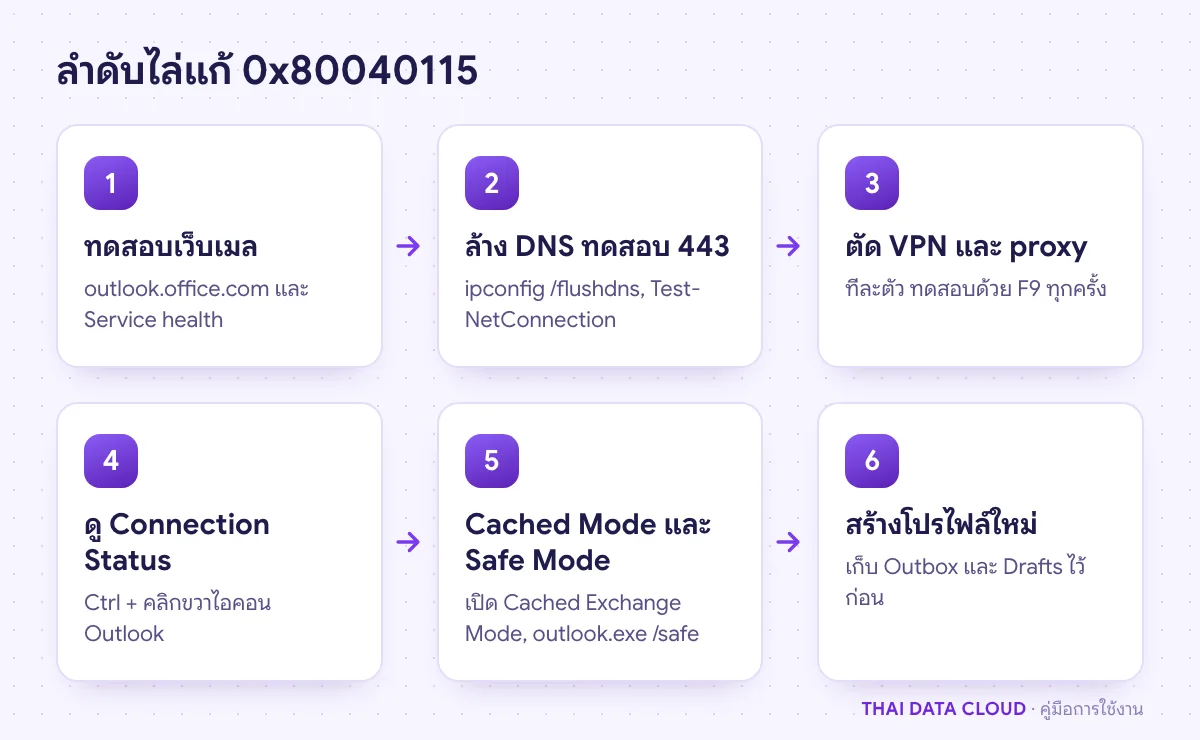
ขั้นตอนที่ 1: แยกว่าเป็นเครื่องเดียวหรือทั้งองค์กร
เปิด https://outlook.office.com ในเบราว์เซอร์บนเครื่องที่ขึ้น 0x80040115 แล้วส่งอีเมลทดสอบถึงตัวเอง ถ้าเว็บเมลส่งและรับได้ แปลว่าบัญชีและเซิร์ฟเวอร์ปกติ ปัญหาอยู่ที่เส้นทางที่แอป Outlook ใช้ ให้ไปขั้นตอนที่ 2 ถ้าเว็บเมลก็เปิดไม่ได้ ให้ลองจากมือถือที่ปิด Wi-Fi และใช้เน็ตมือถือ ถ้าเข้าได้แสดงว่าเครือข่ายของสำนักงานมีปัญหา
ถ้ามีผู้ใช้หลายคนเจอ 0x80040115 พร้อมกัน ผู้ดูแลควรเข้า Microsoft 365 admin center ที่ Health > Service health ดูแถว Exchange Online ถ้ามี Incident ที่ตรงกับอาการ ให้แจ้งผู้ใช้และรอ Microsoft แก้ ไม่ต้องสร้างโปรไฟล์ใหม่ให้เสียเวลา ถ้าเข้า admin center ไม่ได้ ให้ดูหน้าสถานะสาธารณะที่ https://status.cloud.microsoft
อีกเรื่องที่ต้องดูคือปุ่ม Work Offline ในแท็บ Send / Receive ถ้าปุ่มถูกไฮไลต์ไว้ ให้คลิกเพื่อกลับมาออนไลน์ แถบสถานะด้านล่างควรเปลี่ยนเป็น Connected to: Microsoft Exchange ถ้าแถบสถานะค้างที่ Disconnected หรือ Trying to connect... อาการนี้มีรายละเอียดในคู่มือ Outlook Disconnected
ขั้นตอนที่ 2: ล้าง DNS และทดสอบพอร์ต 443 ไปยัง Exchange Online
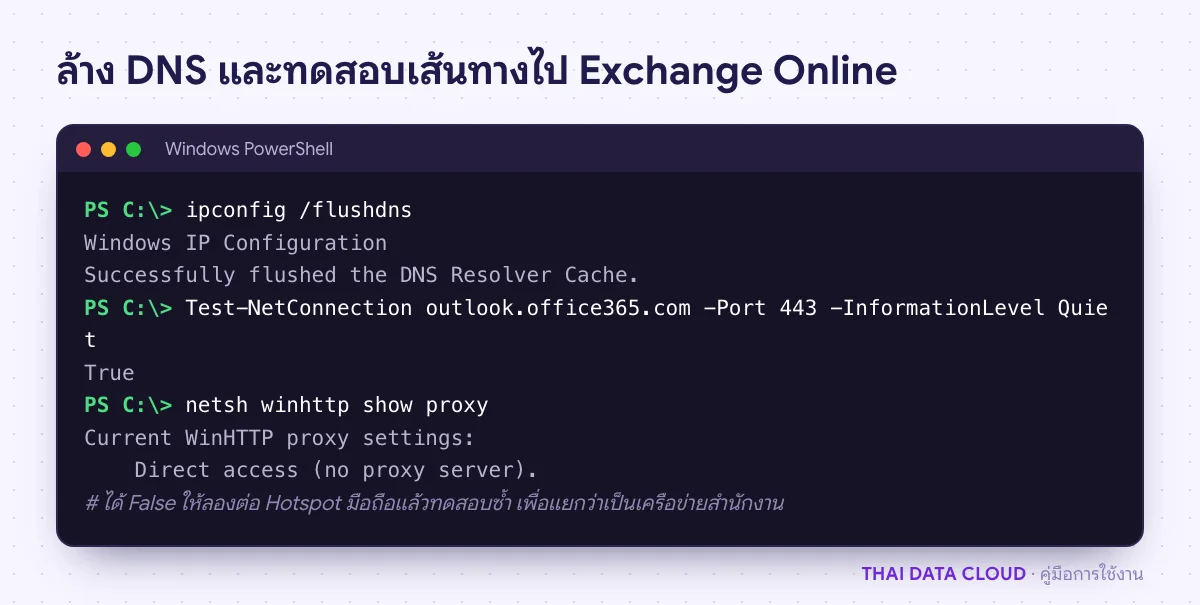
เปิด Windows PowerShell (ไม่ต้องเปิดแบบ Administrator) แล้วรันคำสั่งต่อไปนี้ทีละบรรทัด
ipconfig /flushdns
Test-NetConnection outlook.office365.com -Port 443 -InformationLevel Quiet
Resolve-DnsName outlook.office365.com- คำสั่งแรกล้าง DNS cache ของเครื่อง ต้องขึ้น
Successfully flushed the DNS Resolver Cache. - คำสั่งที่สองต้องได้
Trueถ้าได้Falseแปลว่าพอร์ต 443 ไปยัง Exchange Online ถูกกั้น 0x80040115 จะไม่หายจนกว่าจะแก้เส้นทางนี้ ไม่ว่าจะซ่อม Outlook อย่างไร - คำสั่งที่สามต้องได้ชื่อและ IP กลับมาหลายรายการ ถ้าขึ้นว่าหาชื่อไม่เจอ ให้ตรวจ DNS ที่เครื่องได้รับจาก DHCP หรือ VPN ดูวิธีอ่านผลในคู่มือตรวจ DNS ด้วย nslookup และ dig
ปิดแล้วเปิด Outlook ใหม่ กด Send/Receive All Folders (F9) ถ้าไม่ขึ้น 0x80040115 อีกและอีเมลใน Outbox ส่งออก แสดงว่าแก้แล้ว ไม่ต้องทำขั้นต่อไป
ขั้นตอนที่ 3: ตัด proxy, VPN และ firewall ออกทีละตัว
ถ้าคำสั่งทดสอบได้ False หรือได้ True แต่ Outlook ยังขึ้น 0x80040115 ให้ตรวจสิ่งที่อยู่ระหว่างเครื่องกับอินเทอร์เน็ต ทำทีละอย่างแล้วกด F9 ทุกครั้ง จะได้รู้ว่าตัวไหนทำให้เกิด 0x80040115
- ตัด VPN: ถ้าต่อ VPN อยู่ ให้ตัดแล้วทดสอบ ถ้าหายทันที ให้ผู้ดูแล VPN ตั้ง split tunnel ส่งทราฟฟิก Microsoft 365 ออกอินเทอร์เน็ตตรง และตรวจ DNS ที่ VPN แจก
- ทดสอบด้วยเครือข่ายอื่น: ต่อ Hotspot จากมือถือแล้วกด F9 ถ้าส่งได้ แปลว่าเครื่องและ Outlook ปกติ ปัญหาอยู่ที่เครือข่ายของสำนักงาน
- ตรวจ proxy ของผู้ใช้: ไปที่ Settings > Network & internet > Proxy ของ Windows ถ้ามีการตั้ง proxy หรือ setup script (PAC) ที่ไม่รู้จัก ให้สอบถามฝ่ายไอทีก่อนปิด เพราะบางองค์กรบังคับใช้
- ตรวจ proxy ของ WinHTTP: รัน
netsh winhttp show proxyถ้าเห็น proxy เก่าที่ไม่มีใช้แล้ว ผู้ดูแลล้างได้ด้วยnetsh winhttp reset proxyจาก PowerShell แบบ Administrator - ตรวจ firewall: ผู้ดูแล firewall ควรยกเว้นการถอดรหัส SSL ให้ปลายทางของ Exchange Online และเปิดพอร์ต 443 ขาออก Microsoft อธิบายกรณีพอร์ต 443 ถูกปิดหรือ proxy ส่งไปช่วง IP เดียวไว้ใน Cannot connect to Exchange Online or create new profiles
ถ้าตัวใดตัวหนึ่งทำให้ 0x80040115 หายไป แก้ที่ตัวนั้นถาวร ไม่ใช่ปิดทิ้งไว้ เช่น ขอให้ผู้ดูแลตั้งกฎยกเว้นแทนการปิด firewall ทั้งเครื่อง
ขั้นตอนที่ 4: ดู Connection Status ว่าการเชื่อมต่อไหนล้มเหลว
กดปุ่ม Ctrl ค้างไว้แล้วคลิกขวาที่ไอคอน Outlook ในพื้นที่แจ้งเตือนมุมขวาล่างของ Windows เลือก Connection Status หน้าต่างนี้แสดงทุกการเชื่อมต่อของโปรไฟล์ ช่วยบอกว่า 0x80040115 เกิดกับกล่องจดหมายหลัก shared mailbox หรือ Online Archive
- Status ของการเชื่อมต่อที่ปกติจะขึ้น Established ถ้าบางแถวค้างที่ Connecting แปลว่าเฉพาะปลายทางนั้นที่ต่อไม่ได้
- Req/Fail ที่ตัวเลขด้านหลังเพิ่มขึ้นเรื่อย ๆ แปลว่าคำขอล้มเหลวซ้ำ ซึ่งมักมาพร้อม 0x80040115 และชี้ไปที่ proxy หรือการตรวจ SSL
- Protocol ควรเป็น HTTP และ Authn ของบัญชี Microsoft 365 ควรเป็น Bearer* ซึ่งหมายถึง Modern authentication
เมนูเดียวกันมี Test E-mail AutoConfiguration ให้ใส่อีเมลและรหัสผ่าน ล้างเครื่องหมาย Use Guessmart แล้วกด Test ถ้าแท็บ Log ขึ้นว่าหา Autodiscover ไม่เจอ ปัญหาอยู่ที่ DNS ของโดเมน ดูคู่มือแก้ Autodiscover