PST Location: หาและย้ายไฟล์ PST ของ Outlook ไปไดรฟ์อื่น

PST Location ดูได้ที่ Account Settings > Data Files ย้ายไฟล์อย่างปลอดภัยด้วยการปิด Outlook คัดลอกไปดิสก์ในเครื่อง ชี้ Outlook ไปไฟล์ใหม่ แล้วจึงถอดไฟล์เดิม

โดย ทีมงาน THAI DATA CLOUD อ่าน 13 นาที

แชร์FacebookXLINELinkedIn
PST Location — PST Location: หาและย้ายไฟล์ PST ของ Outlook ไปไดรฟ์อื่น
PST Location: หาและย้ายไฟล์ PST ของ Outlook ไปไดรฟ์อื่น

คำตอบสั้น ๆ: PST Location ดูได้ที่ Account Settings > Data Files ย้ายไฟล์อย่างปลอดภัยด้วยการปิด Outlook คัดลอกไปดิสก์ในเครื่อง ชี้ Outlook ไปไฟล์ใหม่ แล้วจึงถอดไฟล์เดิม

คู่มือนี้อธิบาย PST Location ทีละขั้นตอน พร้อมคำสั่งที่ใช้ได้จริงและปัญหาที่พบบ่อย

PST Location คือตำแหน่งที่ classic Outlook for Windows เก็บไฟล์ข้อมูล Outlook (.pst) ของบัญชี POP และไฟล์เก็บอีเมลเก่าอย่าง archive.pst Outlook รุ่นปัจจุบันบน Windows 10 และ 11 เก็บไฟล์ใหม่ไว้ที่ C:\Users\ชื่อผู้ใช้\Documents\Outlook Files โดยค่าเริ่มต้น เหตุผลที่คนต้องย้ายมักเป็นไดรฟ์ C: ใกล้เต็ม หรือไฟล์ไปอยู่ใน OneDrive แล้วเกิดปัญหา วิธีที่ปลอดภัยที่สุดคือดูตำแหน่งจริงใน Data Files ปิด Outlook คัดลอกไฟล์ไปไว้บนดิสก์ในเครื่อง แล้วชี้ Outlook ไปที่ไฟล์ใหม่ก่อนถอดไฟล์เดิมออก

คู่มือนี้เขียนสำหรับผู้ใช้อีเมลบริษัทแบบ POP ที่เก็บอีเมลไว้ในไฟล์ PST และผู้ดูแลไอทีที่ต้องย้าย PST Location ให้หลายเครื่อง รวมถึงการเปลี่ยนตำแหน่งเริ่มต้นของไฟล์ใหม่และไฟล์ OST ด้วย Registry เมื่อทำครบ คุณจะย้ายไฟล์ได้โดยอีเมลไม่หาย Outlook ไม่ขึ้นว่าหาไฟล์ไม่เจอ และรู้ว่าตำแหน่งไหนที่ Microsoft ไม่รองรับ

สิ่งที่ต้องเตรียม

  • classic Outlook for Windows (มีเมนู File มุมซ้ายบน) new Outlook ที่มีสวิตช์ New Outlook มุมขวาบนไม่ได้รับอีเมลเข้าไฟล์ PST ดูคำถามท้ายคู่มือ
  • ชนิดบัญชีจาก File > Account Settings > Account Settings แท็บ Email บัญชี POP ใช้ไฟล์ .pst เป็นที่รับอีเมล ส่วนบัญชี Microsoft 365 และ IMAP ใช้ไฟล์ .ost ที่สร้างใหม่ได้จากเซิร์ฟเวอร์
  • ดิสก์ปลายทางสำหรับ PST Location ใหม่ ที่มีพื้นที่ว่างมากกว่าขนาดไฟล์ PST ทั้งหมด
  • สิทธิ์ผู้ดูแลเครื่องถ้าจะสร้างโฟลเดอร์ที่ root ของไดรฟ์ D: ในเครื่องขององค์กรบางแห่ง ส่วนการแก้ Registry ใต้ HKEY_CURRENT_USER ในขั้นตอนที่ 6 ไม่ต้องใช้สิทธิ์ผู้ดูแล
  • สำเนาสำรองของไฟล์ PST ก่อนเริ่ม เก็บไว้อีกไดรฟ์จนย้ายเสร็จ
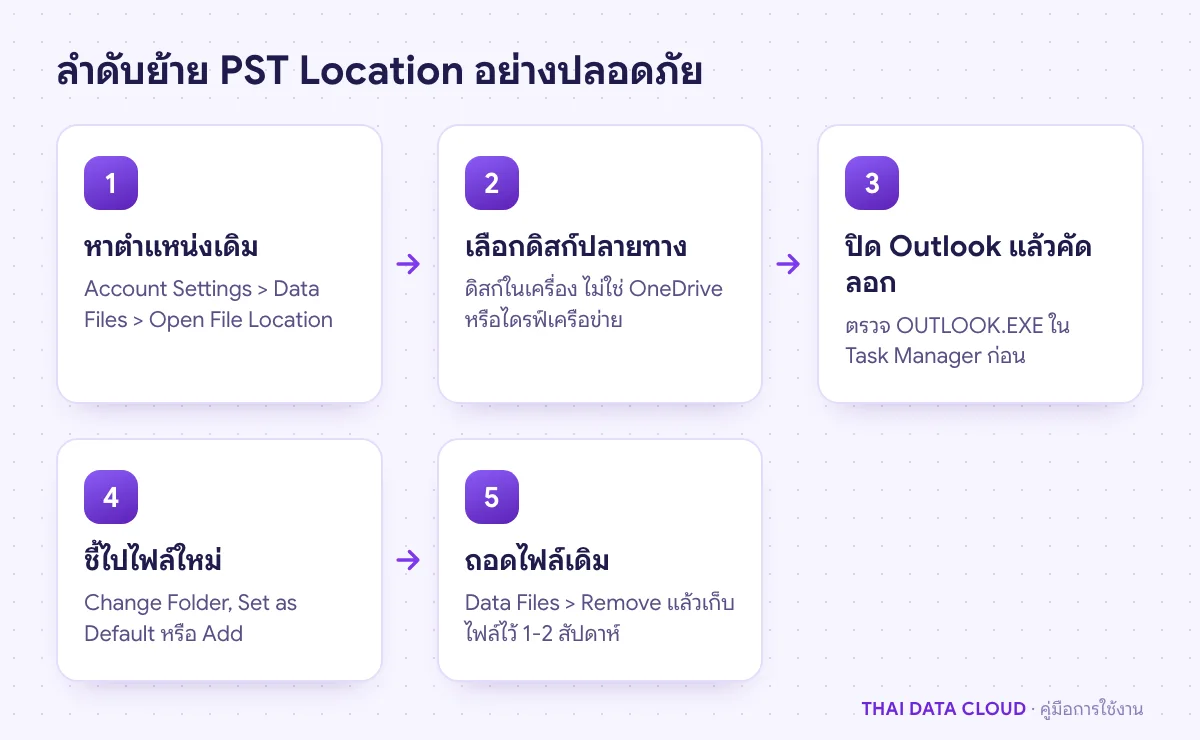
ลำดับการย้าย PST Location จากหาตำแหน่งเดิม เลือกดิสก์ปลายทาง ปิด Outlook คัดลอกไฟล์ ชี้ Outlook ไปไฟล์ใหม่ จนถึงถอดไฟล์เดิม
คัดลอก ไม่ตัด และถอดไฟล์เดิมหลังทดสอบไฟล์ใหม่แล้วเท่านั้น จะย้อนกลับได้เสมอ

ขั้นตอนที่ 1: หา PST Location ปัจจุบันของทุกไฟล์

ไปที่ File > Account Settings > Account Settings แท็บ Data Files แต่ละแถวคือไฟล์หนึ่งไฟล์ คอลัมน์ Location คือ PST Location ของไฟล์นั้น ไฟล์ที่มีเครื่องหมายถูกคือไฟล์หลัก (default) ที่บัญชี POP ส่งอีเมลใหม่เข้า เลือกทีละแถวแล้วคลิก Open File Location เพื่อเปิดโฟลเดอร์ใน File Explorer

ตำแหน่งที่พบบ่อยมีสามแบบ ไฟล์ที่สร้างจาก Outlook 2013 ขึ้นไปอยู่ใน Documents\Outlook Files ไฟล์จากโปรไฟล์ที่อัปเกรดมาจาก Outlook 2010 หรือเก่ากว่ามักอยู่ใน %LOCALAPPDATA%\Microsoft\Outlook และถ้าเปิด OneDrive ให้สำรองโฟลเดอร์ Documents ไว้ ไฟล์จะอยู่ใน OneDrive\Documents\Outlook Files จดชื่อ PST Location และขนาดของทุกไฟล์ไว้ก่อนเริ่มย้าย

ขั้นตอนที่ 2: เลือก PST Location ใหม่ที่ Microsoft รองรับ

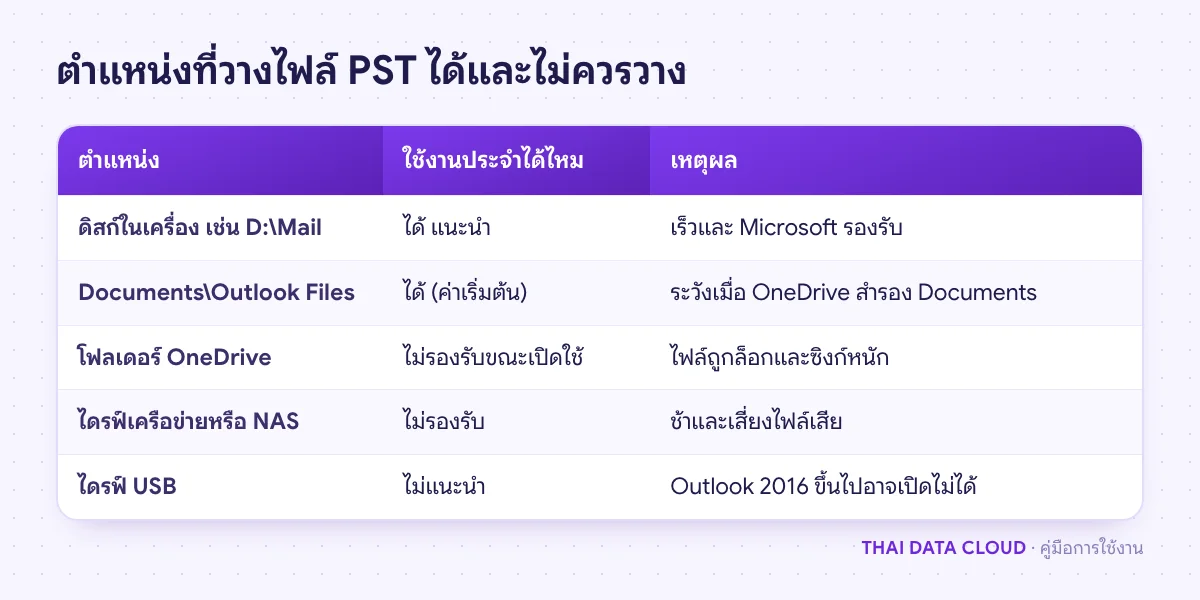
PST Location ของไฟล์ที่ Outlook เปิดทุกวันต้องอยู่บนดิสก์ที่ต่อกับเครื่องโดยตรง เช่น ไดรฟ์ D: ในเครื่อง สร้างโฟลเดอร์ที่ชื่อสั้นและไม่มีอักษรพิเศษ เช่น D:\Mail ตำแหน่งที่ไม่ควรใช้มีสามแบบ

  • ไดรฟ์เครือข่ายหรือ NAS: Microsoft ระบุในเอกสาร Limits to using pst files over LAN and WAN links ว่าไฟล์ PST บนเครือข่ายทำงานช้ากว่ามากและอาจเสียเมื่อการเชื่อมต่อสะดุด จึงไม่รองรับการใช้งานต่อเนื่อง ยกเว้นกรณี Outlook รันบน Remote Desktop Session Host หรือ VDI ตามเงื่อนไขที่ Microsoft กำหนด
  • โฟลเดอร์ OneDrive: Microsoft ระบุว่าการซิงก์ไฟล์ PST ที่เปิดอยู่ใน Outlook ไม่รองรับ ไฟล์จะถูกล็อกและทำให้ OneDrive ทำงานหนัก
  • ไดรฟ์ USB หรือไดรฟ์ภายนอก: Outlook 2016 รุ่น 16.0.7910.1000 ขึ้นไปอาจเพิ่มไฟล์จากไดรฟ์ที่ไม่ใช่ดิสก์ในเครื่องไม่ได้ และถ้าถอดไดรฟ์ขณะ Outlook เปิดอยู่ ไฟล์เสี่ยงเสีย

ตำแหน่งเหล่านี้ใช้เก็บสำเนาสำรองได้ แต่ไม่ควรเป็น PST Location ของไฟล์ที่ใช้งานอยู่

ตารางเทียบ PST Location แบบต่าง ๆ ทั้งดิสก์ในเครื่อง Documents OneDrive ไดรฟ์เครือข่ายและ USB ว่ารองรับหรือไม่และเพราะอะไร
ไฟล์ที่ Outlook เปิดทุกวันควรอยู่บนดิสก์ในเครื่องเสมอ ตำแหน่งอื่นใช้เก็บสำเนาสำรองเท่านั้น

ขั้นตอนที่ 3: ปิด Outlook แล้วคัดลอกไฟล์ไปตำแหน่งใหม่

  1. ปิด Outlook (และ new Outlook ถ้าเคยเปิดไฟล์ PST นี้ไว้) แล้วเปิด Task Manager แท็บ Details ตรวจว่าไม่มี OUTLOOK.EXE
  2. ถ้าไฟล์อยู่ใน OneDrive ให้รอให้ OneDrive ซิงก์เสร็จก่อน
  3. คัดลอก (Copy ไม่ใช่ Cut) ไฟล์ .pst ไปไว้ในโฟลเดอร์ใหม่ แล้วเปลี่ยนชื่อสำเนาเล็กน้อย เช่น somchai-mail.pst ตามขั้นตอนที่ Microsoft ใช้ในการย้ายไฟล์ออกจาก OneDrive จะได้ไม่สับสนกับไฟล์เดิมที่ยังผูกกับโปรไฟล์
  4. เทียบขนาดสำเนาใน PST Location ใหม่กับไฟล์เดิมใน File Explorer ต้องเท่ากัน

ถ้าคัดลอกไม่ได้และขึ้น error 0x80070021 แปลว่ายังมีโปรแกรมล็อกไฟล์อยู่ ให้แก้ตามคู่มือแก้ 0x80070021 ก่อน การคัดลอกแทนการตัดทำให้ไฟล์เดิมยังอยู่ที่ PST Location เดิม ถ้าขั้นตอนต่อไปผิดพลาด Outlook ยังเปิดได้เหมือนก่อนเริ่ม

ขั้นตอนที่ 4: ชี้ Outlook ไปที่ไฟล์ใน PST Location ใหม่

ไฟล์หลักที่บัญชี POP ใช้รับอีเมล

  1. เปิด Outlook ไปที่ File > Account Settings > Account Settings แท็บ Email เลือกบัญชี POP แล้วคลิก Change Folder
  2. คลิก New Outlook Data File เลือกไฟล์ที่คัดลอกไว้ในขั้นตอนที่ 3 แล้วคลิก OK
  3. ขยายไฟล์นั้นในหน้าต่างเลือกโฟลเดอร์ เลือก Inbox แล้วคลิก OK
  4. ไปที่แท็บ Data Files เลือกไฟล์ใหม่แล้วคลิก Set as Default

ไฟล์อื่น เช่น archive.pst

ในแท็บ Data Files คลิก Add แล้วเลือกไฟล์ที่คัดลอกไว้ใน PST Location ใหม่ หรือใช้ File > Open & Export > Open Outlook Data File ถ้าไฟล์นี้คือไฟล์ที่ AutoArchive ใช้ ให้แก้ปลายทางที่ File > Options > Advanced > AutoArchive Settings ช่อง Move old items to ให้ชี้ไปที่ไฟล์ใหม่ด้วย ดูคู่มือ AutoArchive

ส่งอีเมลทดสอบถึงตัวเองแล้วกด F9 อีเมลต้องเข้า Inbox ของไฟล์ใหม่ (ชื่อไฟล์ใหม่จะแสดงเป็นหัวข้อในแถบโฟลเดอร์) ถ้าเข้าถูกที่ แสดงว่าย้าย PST Location ของไฟล์หลักสำเร็จ

ขั้นตอนที่ 5: ถอดไฟล์ที่ PST Location เดิมออกจากโปรไฟล์

ในแท็บ Data Files เลือกแถวที่คอลัมน์ Location ยังเป็น PST Location เดิม คลิก Remove แล้วคลิก Yes การ Remove แค่ถอดไฟล์ออกจาก Outlook ไม่ได้ลบไฟล์หรืออีเมลบนดิสก์ ถ้าปุ่ม Remove ใช้ไม่ได้ แปลว่าไฟล์นั้นยังเป็นไฟล์หลัก ให้ทำข้อ 4 ของขั้นตอนที่ 4 ก่อน

ปิดและเปิด Outlook อีกครั้ง ตรวจว่าแท็บ Data Files เหลือแต่ไฟล์ใน PST Location ใหม่ อีเมลเก่าเปิดอ่านได้ และค้นหาอีเมลเก่าเจอ (การทำดัชนีของไฟล์ใหม่อาจใช้เวลาสักพัก ถ้าค้นไม่เจอหลังผ่านไปหนึ่งวัน ให้ Rebuild ดัชนีค้นหาของ Outlook) เก็บไฟล์ที่ตำแหน่งเดิมไว้ 1 ถึง 2 สัปดาห์แล้วจึงลบ

ขั้นตอนที่ 6: เปลี่ยนตำแหน่งเริ่มต้นของไฟล์ใหม่และไฟล์ OST

ขั้นตอนนี้ไม่บังคับ ใช้เมื่อต้องการให้ไฟล์ที่สร้างหลังจากนี้ไปอยู่ที่ PST Location ใหม่เลย หรือต้องการย้ายไฟล์ OST ของบัญชี Microsoft 365 ออกจากไดรฟ์ C: ค่าทั้งสองอยู่ที่ HKEY_CURRENT_USER\Software\Microsoft\Office\16.0\Outlook (16.0 ใช้กับ Microsoft 365 Apps, Outlook 2016, 2019, 2021 และ 2024)

  1. ปิด Outlook เปิด regedit เลือกคีย์ข้างต้นแล้วสำรองด้วย File > Export
  2. คลิกขวาที่คีย์ Outlook > New > Expandable String Value (REG_EXPAND_SZ) ตั้งชื่อ ForcePSTPath ใส่ Value data เป็นโฟลเดอร์ เช่น D:\Mail ค่านี้กำหนดตำแหน่งของไฟล์ PST ที่สร้างใหม่
  3. สร้างค่าแบบเดียวกันชื่อ ForceOSTPath สำหรับไฟล์ OST ของบัญชี Microsoft 365 หรือ Exchange
  4. ค่าเหล่านี้ไม่ย้ายไฟล์ที่มีอยู่แล้ว ไฟล์ OST จะไปอยู่ที่ใหม่เมื่อลบบัญชีแล้วเพิ่มใหม่ หรือสร้างโปรไฟล์ใหม่ตามคู่มือ Outlook Profile แล้ว Outlook จะดาวน์โหลดข้อมูลจากเซิร์ฟเวอร์ลงไฟล์ที่ตำแหน่งใหม่
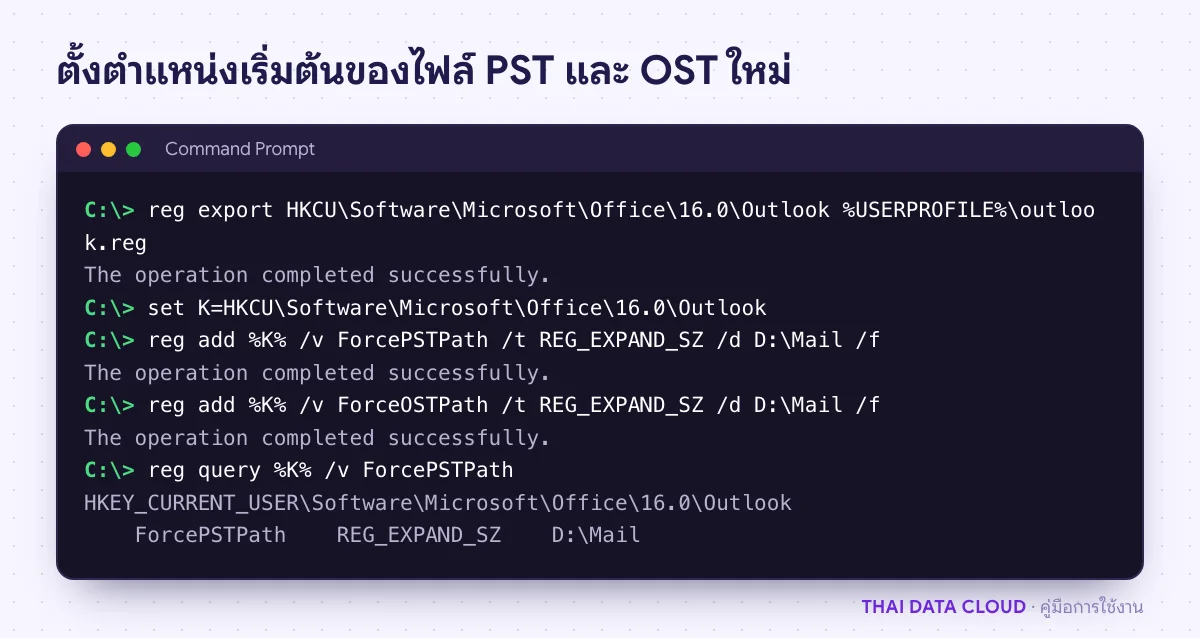
reg export HKCU\Software\Microsoft\Office\16.0\Outlook %USERPROFILE%\outlook.reg
reg add HKCU\Software\Microsoft\Office\16.0\Outlook /v ForcePSTPath /t REG_EXPAND_SZ /d D:\Mail /f
reg add HKCU\Software\Microsoft\Office\16.0\Outlook /v ForceOSTPath /t REG_EXPAND_SZ /d D:\Mail /f

บัญชี IMAP ใน Outlook 2013 ขึ้นไปเก็บข้อมูลเป็นไฟล์ .ost เช่นกัน ทีมงาน Microsoft ใน Microsoft Q&A แนะนำให้ใช้ ForcePSTPath กำหนดตำแหน่งของไฟล์นี้ แล้วเพิ่มบัญชี IMAP ในโปรไฟล์ใหม่ ถ้าตั้งแล้วไฟล์ยังถูกสร้างที่เดิม ให้ตั้งทั้ง ForcePSTPath และ ForceOSTPath ไว้ด้วยกัน ผลอาจต่างกันตามเวอร์ชัน ตรวจตำแหน่งจริงในแท็บ Data Files หลังเพิ่มบัญชีทุกครั้ง

ผลคำสั่ง reg สำรองคีย์ Outlook แล้วตั้ง ForcePSTPath และ ForceOSTPath เพื่อเปลี่ยน PST Location เริ่มต้นของไฟล์ที่สร้างใหม่
ค่าเหล่านี้มีผลกับไฟล์ที่สร้างใหม่เท่านั้น ไฟล์เดิมต้องย้ายเองหรือเพิ่มบัญชีใหม่

ปัญหาที่พบบ่อยเกี่ยวกับ PST Location

ย้าย PST Location แล้วอีเมลจะหายไหม?

ไม่หายถ้าคัดลอกไฟล์ทั้งไฟล์แล้วชี้ Outlook ไปที่ไฟล์ใหม่ตามขั้นตอนที่ 4 อีเมล โฟลเดอร์ ปฏิทิน และรายชื่อทั้งหมดอยู่ในไฟล์ PST การย้ายไฟล์จึงย้ายข้อมูลไปครบ สิ่งที่ต้องตรวจเพิ่มคือ AutoArchive และ Rules ที่อ้างถึงโฟลเดอร์ในไฟล์เดิม

ทำไมย้ายไฟล์ไปแล้ว Outlook ขึ้นว่าเข้าถึงไฟล์ข้อมูลไม่ได้?

เพราะย้ายไฟล์ใน File Explorer โดยไม่ได้บอก Outlook โปรไฟล์ยังชี้ไปที่ PST Location เดิม Outlook จึงขึ้น error เช่น 0x8004010F ให้ทำขั้นตอนที่ 4 ชี้ไปที่ไฟล์ตำแหน่งใหม่ ดูคู่มือแก้ 0x8004010F

เก็บไฟล์ PST ไว้บน NAS หรือไดรฟ์แชร์ของบริษัทได้ไหม?

เก็บเป็นสำเนาสำรองได้ แต่ไม่ควรเปิดใช้งานจาก NAS หรือไดรฟ์แชร์ เพราะ Microsoft ไม่รองรับและไฟล์เสี่ยงเสียเมื่อเครือข่ายสะดุด ถ้าต้องการให้อีเมลอยู่ส่วนกลาง ให้ใช้บัญชีที่เก็บอีเมลบนเซิร์ฟเวอร์ เช่น IMAP หรือ Microsoft 365 แทนไฟล์ PST

new Outlook มี PST Location ให้ย้ายไหม?

new Outlook ไม่ได้รับอีเมลเข้าไฟล์ PST มีเพียงการเปิดไฟล์ PST เพิ่มที่ Settings > Files > Outlook Data Files ซึ่งเปิดจากตำแหน่งที่ไฟล์อยู่ได้เลย ถ้าย้ายไฟล์ ให้ปิดไฟล์นั้นใน new Outlook ก่อน แล้วเพิ่มใหม่จากตำแหน่งใหม่

ถ้าต้องย้าย PST Location ให้พนักงานหลายเครื่อง หรือต้องการให้ทีมช่วยวางแผนย้ายอีเมลจากไฟล์ในเครื่องไปไว้บนเซิร์ฟเวอร์ ติดต่อทีมงาน THAI DATA CLOUD ได้ทันที และดูรายละเอียดบริการ Technical Support ได้ที่หน้าบริการของเรา


อ่านเพิ่มเติมเกี่ยวกับ PST Location

แชร์FacebookXLINELinkedIn

มีคำถามเรื่องบริการ? ติดต่อทีมงาน