0x8004010F: แก้ Outlook data file cannot be accessed

0x8004010F เกิดเมื่อโปรไฟล์ Outlook หาไฟล์ PST หลักไม่เจอ แก้โดยดูตำแหน่งไฟล์ใน Data Files ชี้บัญชีไปที่ไฟล์ให้ถูก หรือสร้างโปรไฟล์ใหม่ที่ใช้ไฟล์เดิม

โดย ทีมงาน THAI DATA CLOUD อ่าน 15 นาที

แชร์FacebookXLINELinkedIn
0x8004010F — 0x8004010F: แก้ Outlook data file cannot be accessed
0x8004010F: แก้ Outlook data file cannot be accessed

คำตอบสั้น ๆ: 0x8004010F เกิดเมื่อโปรไฟล์ Outlook หาไฟล์ PST หลักไม่เจอ แก้โดยดูตำแหน่งไฟล์ใน Data Files ชี้บัญชีไปที่ไฟล์ให้ถูก หรือสร้างโปรไฟล์ใหม่ที่ใช้ไฟล์เดิม

คู่มือนี้อธิบาย 0x8004010F ทีละขั้นตอน พร้อมคำสั่งที่ใช้ได้จริงและปัญหาที่พบบ่อย

0x8004010F คือรหัสข้อผิดพลาดที่ classic Outlook for Windows แสดงในหน้าต่าง Send/Receive เมื่อส่งหรือรับอีเมลไม่ได้ ข้อความมีสองแบบคือ 0x8004010F: Outlook data file cannot be accessed. และ 0x8004010F: The operation failed. An object could not be found. สาเหตุที่พบบ่อยที่สุดคือโปรไฟล์ Outlook ชี้ไปยังไฟล์ข้อมูล (.pst) ที่ถูกย้าย ถูกเปลี่ยนชื่อ หรือโปรไฟล์เสียหลังอัปเกรด Windows หรือ Office วิธีที่ได้ผลบ่อยที่สุดตามที่ Microsoft แนะนำคือจดตำแหน่งไฟล์ข้อมูลหลักไว้ แล้วสร้างโปรไฟล์ใหม่ที่ใช้ไฟล์เดิม

คู่มือนี้เขียนสำหรับผู้ใช้และผู้ดูแลไอทีที่ใช้อีเมลบริษัทแบบ POP หรือ IMAP ใน classic Outlook ซึ่งเป็นกลุ่มที่เจอ 0x8004010F บ่อยที่สุด และมีหัวข้อแยกสำหรับบัญชี Microsoft 365 หรือ Exchange ที่เจอรหัสนี้ตอนดาวน์โหลดสมุดรายชื่อ เมื่อทำครบ คุณจะรู้ว่าไฟล์ข้อมูลหลักอยู่ที่ไหน โปรไฟล์ชี้ไปที่ไฟล์ถูกต้อง และกด Send/Receive ได้โดยอีเมลเก่าไม่หาย

สิ่งที่ต้องเตรียม

  • ตรวจว่าเป็น classic Outlook: classic มีเมนู File มุมซ้ายบน ส่วน new Outlook มีสวิตช์ New Outlook มุมขวาบนและไอคอนรูปเฟือง (Settings) รหัส 0x8004010F เป็นปัญหาของโปรไฟล์และไฟล์ข้อมูลใน classic Outlook ดูเวอร์ชันได้ที่ File > Office Account > About Outlook
  • รู้ชนิดบัญชี: File > Account Settings > Account Settings แท็บ Email คอลัมน์ Type จะแสดง POP/SMTP, IMAP/SMTP หรือ Microsoft Exchange
  • รหัสผ่านอีเมลและค่าเซิร์ฟเวอร์จากผู้ให้บริการ เช่น เซิร์ฟเวอร์ขาเข้า mail.example.com IMAP พอร์ต 993 หรือ POP พอร์ต 995 แบบ SSL/TLS และ SMTP พอร์ต 465 หรือ 587 ใช้ชื่อเซิร์ฟเวอร์และพอร์ตที่ผู้ให้บริการอีเมลให้มา เพราะต้องใช้ตอนสร้างโปรไฟล์ใหม่
  • สำเนาไฟล์ .pst ก่อนเริ่มขั้นตอนที่ 4 ขึ้นไป ปิด Outlook แล้วคัดลอกไฟล์ไปไว้อีกโฟลเดอร์หรือไดรฟ์ USB
  • เบราว์เซอร์สำหรับเปิดเว็บเมลของบัญชีเดียวกัน
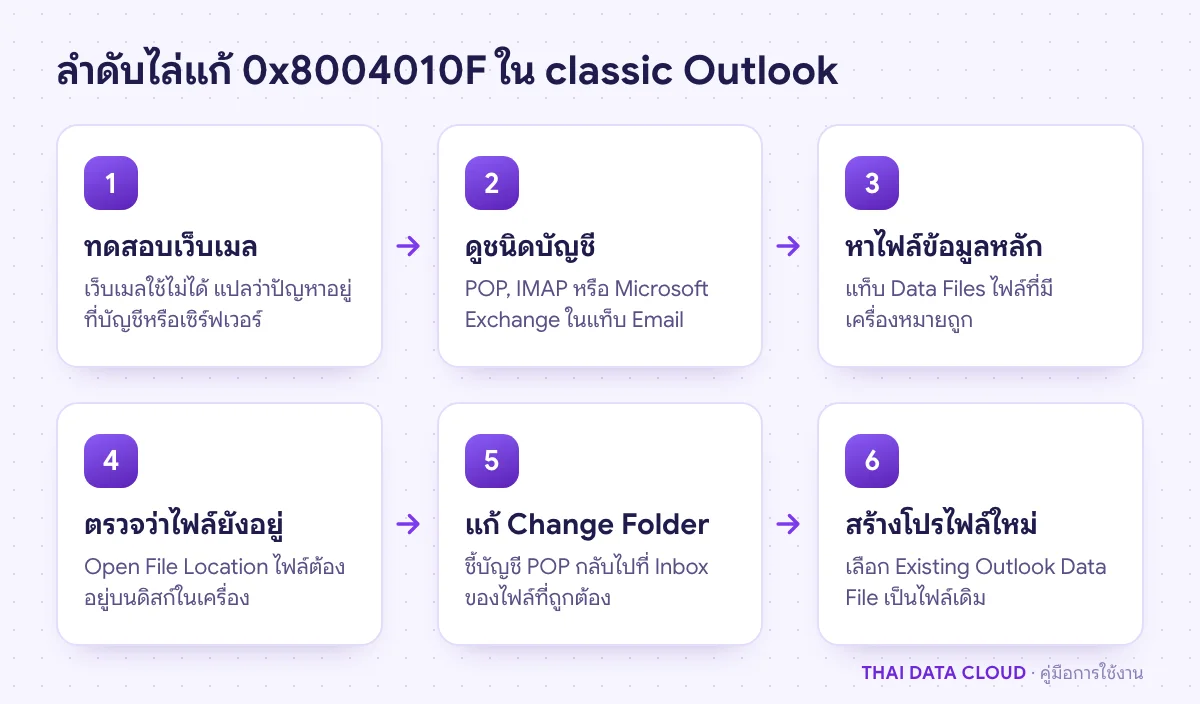
ลำดับการไล่แก้ 0x8004010F จากทดสอบเว็บเมล ดูชนิดบัญชี หาไฟล์ข้อมูลหลัก ตรวจว่าไฟล์ยังอยู่ แก้ Change Folder จนถึงสร้างโปรไฟล์ใหม่
เริ่มจากขั้นที่ไม่แตะข้อมูล การสร้างโปรไฟล์ใหม่ใช้ไฟล์ PST เดิมได้ อีเมลเก่าไม่หาย

สาเหตุของ 0x8004010F

0x8004010F ตรงกับรหัส MAPI_E_NOT_FOUND ในระบบ MAPI ของ Outlook แปลตรงตัวว่า Outlook หาสิ่งที่โปรไฟล์บอกว่ามีอยู่ไม่เจอ สิ่งนั้นอาจเป็นไฟล์ PST ทั้งไฟล์ หรือโฟลเดอร์ Inbox ที่บัญชีใช้รับอีเมล กรณีที่พบจริงในสำนักงาน:

  • ไฟล์ข้อมูลหลักถูกย้ายหรือเปลี่ยนชื่อ เช่น ผู้ใช้ย้ายโฟลเดอร์ Documents ไปไดรฟ์ D: หรือเปิด OneDrive ให้สำรองโฟลเดอร์ Documents ทำให้ไฟล์ใน Documents\Outlook Files ย้ายตำแหน่งไปด้วย
  • โปรไฟล์เสีย มักเกิดหลังอัปเกรด Windows หรือ Office เป็นสาเหตุที่ Microsoft ระบุไว้ในบทความของรหัสนี้
  • บัญชี POP ชี้ไปยังโฟลเดอร์ที่ไม่มีแล้ว เช่น เคยตั้งให้ส่งอีเมลเข้าไฟล์ PST อีกไฟล์ แล้วไฟล์นั้นถูกปิดหรือลบออกจากโปรไฟล์
  • ไฟล์อยู่บนไดรฟ์ที่ไม่ได้เชื่อมต่อ เช่น ไดรฟ์เครือข่าย ไดรฟ์ USB หรือโฟลเดอร์ OneDrive ที่กำลังซิงก์
  • บัญชี Exchange หรือ Microsoft 365 ข้อความ The operation failed. An object could not be found. ระหว่าง Send/Receive มักมาจากการดาวน์โหลด Offline Address Book ไม่ใช่ไฟล์ PST ดูหัวข้อเฉพาะด้านล่าง

ถ้าข้อความ An object could not be found ขึ้นโดยไม่มีรหัส 0x8004010F หรือขึ้นตอนเปิดโฟลเดอร์ ดูคู่มือแก้ Object Could Not Be Found ซึ่งครอบคลุมกรณีอื่นของข้อความเดียวกัน

ขั้นตอนที่ 1: ยืนยันว่า 0x8004010F เกิดที่เครื่อง ไม่ใช่ที่บัญชี

เปิดเว็บเมลของบัญชีเดียวกันในเบราว์เซอร์แล้วส่งอีเมลทดสอบถึงตัวเอง ถ้าเว็บเมลส่งและรับได้ปกติ แปลว่าบัญชีและเซิร์ฟเวอร์ไม่มีปัญหา ต้นเหตุของ 0x8004010F อยู่ที่โปรไฟล์หรือไฟล์ข้อมูลในเครื่อง ให้ทำขั้นตอนต่อไป ถ้าเว็บเมลเข้าไม่ได้ ให้แก้เรื่องรหัสผ่านหรือบัญชีก่อน

จากนั้นใน classic Outlook ไปที่แท็บ Send / Receive > Send/Receive All Folders (หรือกด F9) แล้วเปิดหน้าต่างความคืบหน้าด้วยปุ่ม Show Progress ดูว่า 0x8004010F ขึ้นที่บัญชีไหนและขึ้นตอนส่ง (Sending) หรือตอนรับ (Receiving) ถ้าในโปรไฟล์มีหลายบัญชีแต่ error ขึ้นบัญชีเดียว ให้แก้เฉพาะบัญชีนั้น บัญชีอื่นไม่ต้องแตะ

ขั้นตอนที่ 2: หาไฟล์ข้อมูลหลักที่โปรไฟล์ใช้อยู่

ไปที่ File > Account Settings > Account Settings แล้วเลือกแท็บ Data Files ไฟล์ที่มีเครื่องหมายถูกหน้าชื่อคือไฟล์ข้อมูลหลัก (default) ซึ่งบัญชี POP ใช้เก็บอีเมลที่ดาวน์โหลดมา จดชื่อและคอลัมน์ Location ไว้ แล้วคลิก Open File Location ถ้า Windows Explorer เปิดโฟลเดอร์และเห็นไฟล์ แปลว่าไฟล์ยังอยู่ ถ้าขึ้นว่าหาโฟลเดอร์ไม่เจอ แปลว่าไฟล์ถูกย้าย ซึ่งเป็นต้นเหตุของ 0x8004010F ที่พบบ่อยที่สุด

ถ้าเปิด Outlook ไม่ได้เลย ดูข้อมูลเดียวกันได้จาก Control Panel > Mail (Microsoft Outlook) > Show Profiles เลือกโปรไฟล์ > Properties > Data Files ตามขั้นตอนในเอกสาร Error 0x8004010F when sending or receiving email ของ Microsoft

ถ้าไฟล์หายจากตำแหน่งเดิม ให้ค้นหาไฟล์ .pst ทั้งหมดในโฟลเดอร์ผู้ใช้ด้วย PowerShell แล้วดูวันที่แก้ไขล่าสุดเพื่อหาไฟล์ที่ใช้อยู่จริง

Get-ChildItem -Path $env:USERPROFILE -Filter *.pst -Recurse -ErrorAction SilentlyContinue |
  Select-Object FullName, @{n='SizeMB';e={[math]::Round($_.Length/1MB)}}, LastWriteTime
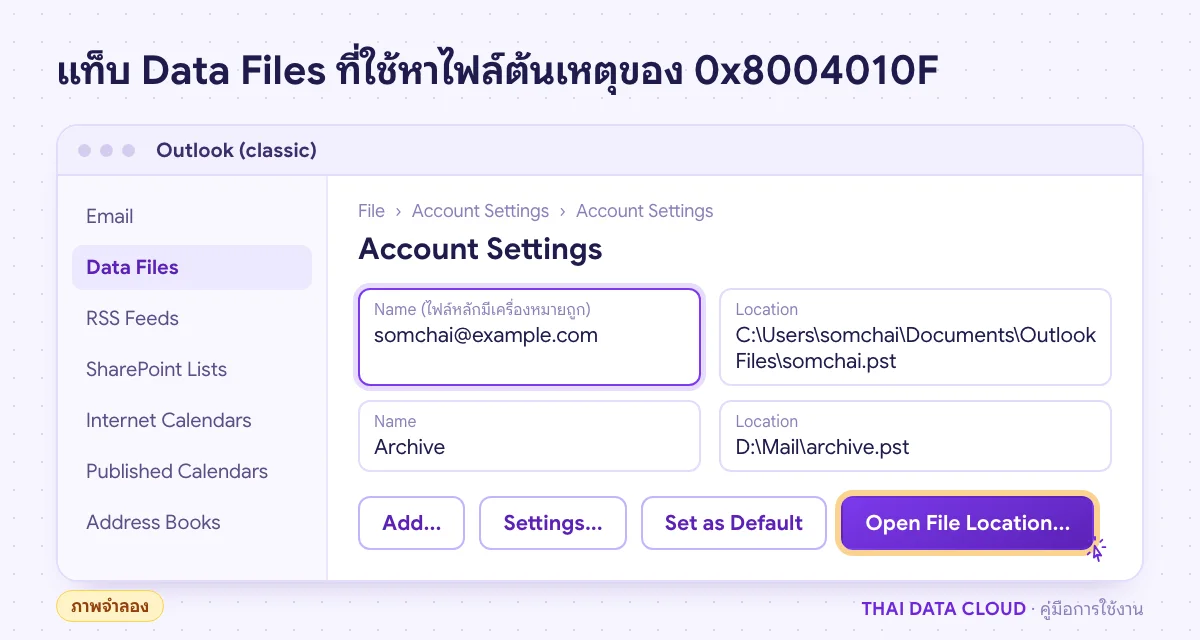
หน้าจอจำลองแท็บ Data Files ใน Account Settings ของ classic Outlook แสดงไฟล์ข้อมูลหลักและปุ่ม Open File Location สำหรับตรวจ 0x8004010F
จดชื่อและตำแหน่งไฟล์ที่มีเครื่องหมายถูกไว้ก่อน ใช้ตอนสร้างโปรไฟล์ใหม่ (ภาพจำลอง)

ขั้นตอนที่ 3: ชี้บัญชี POP กลับไปที่โฟลเดอร์ที่ถูกต้อง

ข้อความ An object could not be found ในบัญชี POP มักแปลว่าบัญชีถูกตั้งให้ส่งอีเมลเข้าโฟลเดอร์ที่ไม่มีแล้ว ไปที่ File > Account Settings > Account Settings แท็บ Email เลือกบัญชี ด้านล่างของหน้าต่างจะบอกว่าบัญชีนี้ส่งอีเมลใหม่เข้าโฟลเดอร์ไหนในไฟล์ข้อมูลใด ถ้าตำแหน่งนั้นไม่ใช่ไฟล์จากขั้นตอนที่ 2 ให้คลิก Change Folder เลือก Inbox ของไฟล์ข้อมูลหลัก แล้วคลิก OK

ปิดและเปิด Outlook ใหม่ แล้วกด F9 ถ้า Send/Receive ผ่านและอีเมลทดสอบจากขั้นตอนที่ 1 เข้า Inbox แสดงว่าแก้ 0x8004010F ได้แล้ว ไม่ต้องทำขั้นต่อไป

บัญชี IMAP ไม่มีปุ่ม Change Folder เพราะ Outlook 2013 ขึ้นไปสร้างไฟล์ข้อมูลแยกของบัญชี IMAP เอง ถ้าบัญชีที่มีปัญหาเป็น IMAP ให้ข้ามไปขั้นตอนที่ 5
ขั้นตอนที่ 4: ย้ายไฟล์ PST กลับมาไว้บนดิสก์ในเครื่อง

ถ้าคอลัมน์ Location ชี้ไปที่ไดรฟ์เครือข่าย ไดรฟ์ USB หรือโฟลเดอร์ OneDrive ให้ย้ายไฟล์มาไว้บนดิสก์ในเครื่องที่ไม่ได้ซิงก์ Microsoft ไม่รองรับการใช้ PST ผ่านเครือข่าย และไฟล์ที่ OneDrive กำลังซิงก์อาจถูกล็อกจน Outlook เข้าถึงไม่ได้

  1. ปิด Outlook และตรวจใน Task Manager ว่าไม่มี OUTLOOK.EXE ค้างอยู่
  2. คัดลอกไฟล์ไปไว้ เช่น C:\Users\somchai\Documents\Outlook Files หรือ D:\Mail ถ้าโฟลเดอร์ Documents ถูก OneDrive สำรองอยู่ ให้ใช้โฟลเดอร์นอก OneDrive
  3. เปิด Outlook แล้วเพิ่มไฟล์จากตำแหน่งใหม่ที่ Account Settings > Data Files > Add เลือกไฟล์นั้น คลิก Set as Default
  4. กลับไปทำขั้นตอนที่ 3 เพื่อชี้บัญชี POP ไปที่ Inbox ของไฟล์ตำแหน่งใหม่ แล้วเลือกรายการเดิมที่ชี้ไปตำแหน่งเก่าและคลิก Remove (การ Remove แค่ถอดไฟล์ออกจากโปรไฟล์ ไม่ได้ลบไฟล์)

กด F9 อีกครั้ง ถ้าไม่มี 0x8004010F แสดงว่าแก้แล้ว วิธีย้ายไฟล์อย่างละเอียดและข้อควรระวังเรื่อง OneDrive อยู่ในคู่มือย้าย PST Location

ขั้นตอนที่ 5: สร้างโปรไฟล์ใหม่ที่ใช้ไฟล์ข้อมูลเดิม

นี่คือวิธีแก้หลักของ 0x8004010F ที่ Microsoft แนะนำ เหมาะกับกรณีที่ไฟล์ยังอยู่ครบแต่โปรไฟล์เสีย ไม่ต้องลบโปรไฟล์เดิม จะได้ย้อนกลับได้

  1. ปิด Outlook เปิด Control Panel > Mail (Microsoft Outlook) > Show Profiles > Add ตั้งชื่อโปรไฟล์ใหม่ เช่น Outlook-2026 แล้วคลิก OK
  2. เลือก Manual setup or additional server types > POP or IMAP แล้วใส่ชื่อ อีเมล ชนิดบัญชี เซิร์ฟเวอร์ขาเข้าและขาออก ชื่อผู้ใช้และรหัสผ่านตามที่ผู้ให้บริการให้มา
  3. บัญชี POP: ในส่วน Deliver new messages to เลือก Existing Outlook Data File > Browse แล้วเลือกไฟล์ .pst ที่จดไว้ในขั้นตอนที่ 2 อีเมลเก่าทั้งหมดจะอยู่ในโปรไฟล์ใหม่ทันที
  4. คลิก More Settings > แท็บ Outgoing Server ติ๊ก My outgoing server (SMTP) requires authentication แล้วตรวจพอร์ตและการเข้ารหัสในแท็บ Advanced จากนั้นคลิก Test Account Settings ทั้งสองรายการต้องขึ้น Completed
  5. ที่หน้าต่าง Mail เลือก Always use this profile แล้วเลือกโปรไฟล์ใหม่ คลิก OK

เปิด Outlook แล้วส่งอีเมลทดสอบถึงตัวเอง ถ้าเข้า Inbox และไม่ขึ้น 0x8004010F แสดงว่าโปรไฟล์เดิมคือต้นเหตุ เก็บโปรไฟล์เดิมไว้ 1 ถึง 2 สัปดาห์ก่อนลบ ถ้ามีไฟล์ PST อื่นที่เคยเปิดไว้ เช่น archive.pst ให้เปิดเพิ่มที่ File > Open & Export > Open Outlook Data File

บัญชี IMAP เก็บอีเมลไว้บนเซิร์ฟเวอร์ โปรไฟล์ใหม่จะดาวน์โหลดอีเมลกลับมาเอง ยกเว้นโฟลเดอร์ที่ขึ้นว่า This computer only ซึ่งอยู่เฉพาะในเครื่อง ให้ Export โฟลเดอร์เหล่านั้นเป็น PST จากโปรไฟล์เดิมก่อน ขั้นตอนสร้างโปรไฟล์แบบละเอียดอยู่ในคู่มือสร้าง Outlook Profile ใหม่

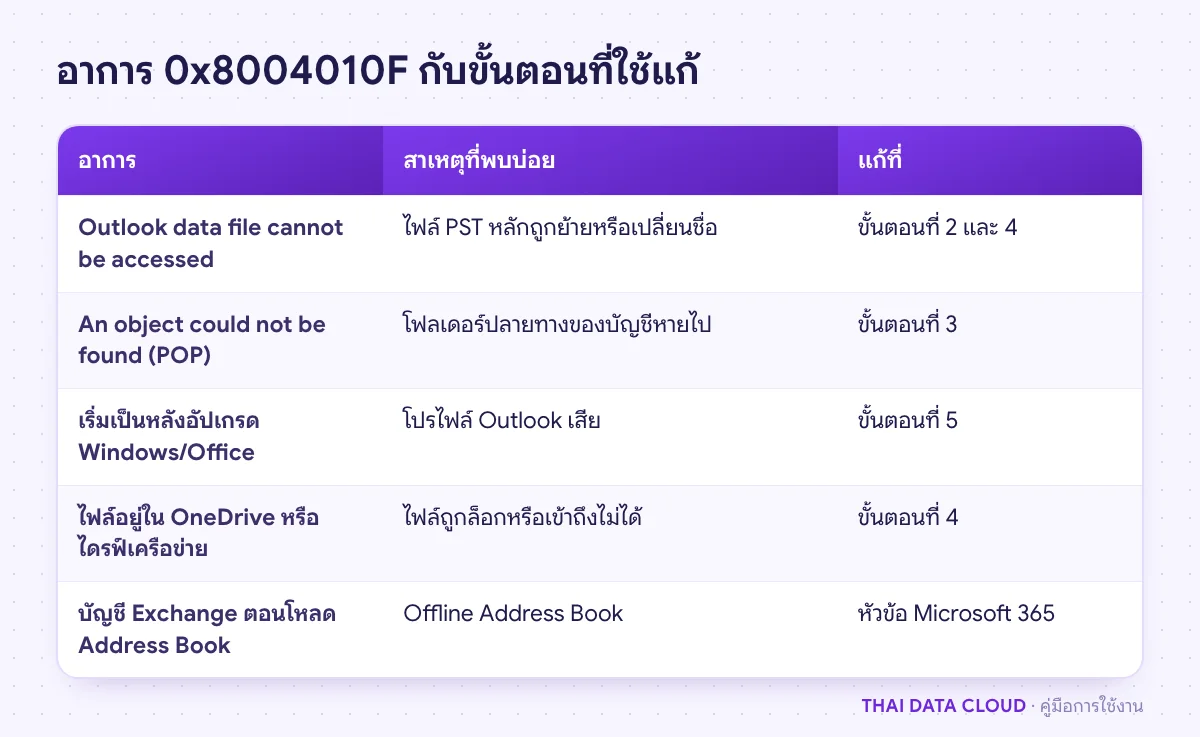
ตารางจับคู่อาการของ 0x8004010F แต่ละแบบกับสาเหตุที่พบบ่อยและขั้นตอนในคู่มือที่ใช้แก้
ดูว่าอาการตรงกับแถวไหนก่อนลงมือ จะได้ไม่สร้างโปรไฟล์ใหม่โดยไม่จำเป็น

0x8004010F ในบัญชี Microsoft 365 และ Exchange

บัญชี Microsoft 365 ไม่ได้ใช้ไฟล์ PST เป็นที่รับอีเมล ถ้าบัญชีชนิด Microsoft Exchange ขึ้น 0x8004010F: The operation failed. An object could not be found. ระหว่าง Send/Receive ให้สงสัยการดาวน์โหลด Offline Address Book ก่อน ทดสอบด้วยแท็บ Send / Receive > Send/Receive Groups > Download Address Book ถ้าขึ้น error เดิมตอนดาวน์โหลด แปลว่าปัญหาอยู่ที่สมุดรายชื่อ ให้ไล่ตามคู่มือแก้ Offline Address Book การสร้างโปรไฟล์ใหม่ของบัญชี Microsoft 365 ทำได้โดยไม่เสียข้อมูล เพราะอีเมลอยู่บนเซิร์ฟเวอร์ แค่ลงชื่อเข้าใช้แล้วรอซิงก์

ถ้ายังขึ้น 0x8004010F หลังทำครบ

  • ถ้าโปรไฟล์ใหม่ที่ใช้ไฟล์เดิมยังขึ้น 0x8004010F แต่โปรไฟล์ใหม่ที่ใช้ไฟล์ใหม่ (New Outlook Data File) ไม่ขึ้น แปลว่าไฟล์ PST เดิมเสีย ให้ซ่อมด้วย Inbox Repair Tool (SCANPST.EXE) โดยคัดลอกไฟล์สำรองก่อน
  • ถ้าทุกโปรไฟล์ขึ้น error ให้ซ่อมโปรแกรมด้วย Quick Repair ของ Office
  • ก่อนขอความช่วยเหลือ ให้เก็บข้อความ error ทั้งบรรทัด เวอร์ชันจาก File > Office Account ชนิดบัญชี ตำแหน่งและขนาดไฟล์ PST และภาพหน้าจอหน้าต่าง Send/Receive

ปัญหาที่พบบ่อยเกี่ยวกับ 0x8004010F

สร้างโปรไฟล์ใหม่เพื่อแก้ 0x8004010F แล้วอีเมลเก่าจะหายไหม?

ไม่หายถ้าเลือก Existing Outlook Data File แล้วชี้ไปที่ไฟล์ PST เดิม เพราะอีเมลของบัญชี POP อยู่ในไฟล์นั้น ไม่ได้อยู่ในโปรไฟล์ สิ่งที่ต้องตั้งใหม่คือค่าที่ผูกกับโปรไฟล์ เช่น การตั้งค่าบัญชีและบางตัวเลือกของ Send/Receive ส่วนลายเซ็นเป็นไฟล์ในเครื่องจึงยังเลือกใช้ได้

ทำไม 0x8004010F เกิดหลังเปิด OneDrive สำรองโฟลเดอร์ Documents?

ไฟล์ PST ของ Outlook รุ่นใหม่อยู่ใน Documents\Outlook Files โดยค่าเริ่มต้น เมื่อ OneDrive ย้ายโฟลเดอร์ Documents ไฟล์ PST ย้ายตามไปด้วย Outlook จึงหาไฟล์ที่ตำแหน่งเดิมไม่เจอ หรือเจอแต่ไฟล์ถูก OneDrive ล็อกระหว่างซิงก์ ให้ย้ายไฟล์ไปไว้นอก OneDrive ตามขั้นตอนที่ 4

new Outlook ขึ้น 0x8004010F ได้ไหม?

รหัส 0x8004010F และข้อความ Outlook data file cannot be accessed เป็นของ classic Outlook ซึ่งใช้โปรไฟล์และไฟล์ข้อมูล new Outlook ไม่ได้รับอีเมลเข้าไฟล์ PST ถ้า new Outlook ส่งรับไม่ได้ ให้ลบบัญชีที่ Settings > Accounts แล้วเพิ่มใหม่

0x8004010F ต่างจาก 0x80040119 อย่างไร?

0x8004010F แปลว่าหาไฟล์หรือโฟลเดอร์ไม่เจอ แก้ด้วยการชี้โปรไฟล์ไปที่ไฟล์ให้ถูก ส่วน 0x80040119 มักแปลว่าเจอไฟล์แต่ไฟล์เสีย ต้องซ่อมด้วย ScanPST

ถ้า 0x8004010F เกิดกับหลายเครื่องพร้อมกัน หรือต้องการย้ายอีเมลบริษัทจาก POP ไปใช้ระบบที่เก็บอีเมลบนเซิร์ฟเวอร์ ติดต่อทีมงาน THAI DATA CLOUD ได้ทันที และดูรายละเอียดบริการ Cloud Mail Server สำหรับอีเมลองค์กรแบบ IMAP

อ่านเพิ่มเติมเกี่ยวกับ 0x8004010F

แชร์FacebookXLINELinkedIn

มีคำถามเรื่องบริการ? ติดต่อทีมงาน