
Object Could Not Be Found: แก้ Outlook ขึ้น Operation failed

An object could not be found แปลว่าโปรไฟล์ Outlook ยังชี้ไปกล่อง ปฏิทิน หรือโฟลเดอร์ที่ถูกลบหรือถอนสิทธิ์ ดูว่าขึ้นตอนไหน ลบรายการที่ค้าง แล้วสร้างโปรไฟล์ใหม่

โดย ทีมงาน THAI DATA CLOUD อ่าน 14 นาที

แชร์FacebookXLINELinkedIn
Object Could Not Be — Object Could Not Be Found: แก้ Outlook ขึ้น Operation failed
Object Could Not Be Found: แก้ Outlook ขึ้น Operation failed

คำตอบสั้น ๆ: An object could not be found แปลว่าโปรไฟล์ Outlook ยังชี้ไปกล่อง ปฏิทิน หรือโฟลเดอร์ที่ถูกลบหรือถอนสิทธิ์ ดูว่าขึ้นตอนไหน ลบรายการที่ค้าง แล้วสร้างโปรไฟล์ใหม่

คู่มือนี้อธิบาย Object Could Not Be ทีละขั้นตอน พร้อมคำสั่งที่ใช้ได้จริงและปัญหาที่พบบ่อย

Object Could Not Be Found คืออาการที่ classic Outlook for Windows แสดงข้อความ The operation failed. An object could not be found. หรือ The attempted operation failed. An object could not be found. ตอนส่งรับอีเมล ตอนเปิด shared mailbox หรือปฏิทินของคนอื่น หรือตอนคลิก Search Folders ความหมายตรงตัวคือ Outlook หาสิ่งที่โปรไฟล์อ้างถึงไม่เจอ สาเหตุที่พบบ่อยที่สุดคือโปรไฟล์ยังชี้ไปที่กล่องจดหมาย โฟลเดอร์ หรือสมุดรายชื่อที่ถูกลบ ย้าย หรือถอนสิทธิ์ไปแล้ว วิธีที่แก้ได้บ่อยที่สุดคือหาว่าเกิดกับอะไร แล้วลบรายการที่ค้างนั้นออกจากโปรไฟล์ ถ้าไม่หายจึงสร้างโปรไฟล์ใหม่

คู่มือนี้สำหรับผู้ใช้และผู้ดูแลระบบที่ใช้ classic Outlook กับบัญชี Microsoft 365 หรือ Exchange แยกวิธีแก้ตามจังหวะที่ข้อความขึ้น เพราะข้อความ An object could not be found เดียวกันมีต้นเหตุต่างกันในแต่ละที่ เมื่อทำครบ คุณจะรู้ว่าวัตถุที่หายคืออะไร และลบหรือแก้มันได้โดยไม่ต้องสร้างโปรไฟล์ใหม่ทุกครั้ง

สิ่งที่ต้องเตรียม

  • จดจังหวะที่ข้อความขึ้น: ตอนกด Send/Receive ตอนคลิกกล่องจดหมายหรือปฏิทินของคนอื่น ตอนคลิก Search Folders หรือตอนเปิด Delegate Access
  • ยืนยันว่าเป็น classic Outlook ซึ่งมีเมนู File new Outlook for Windows (สวิตช์ New Outlook และไอคอนเฟือง) และ Outlook on the web แสดงข้อความต่างออกไป
  • ยืนยันชนิดบัญชีที่ File > Account Settings > Account Settings คู่มือนี้เน้นบัญชี Microsoft Exchange ถ้าเป็น IMAP หรือ POP ที่ขึ้น 0x8004010F ให้ดูคู่มือแก้ 0x8004010F
  • ถ้าเป็นผู้ดูแล: สิทธิ์ใน Exchange admin center และ Exchange Online PowerShell สำหรับตรวจสิทธิ์ที่ค้างอยู่

สาเหตุของ Object Could Not Be Found

วัตถุ (object) ในข้อความหมายถึงอะไรก็ได้ที่ Outlook เก็บที่อยู่ไว้ในโปรไฟล์ เช่น กล่องจดหมายเพิ่มเติม โฟลเดอร์ สมุดรายชื่อออฟไลน์ หรือรายชื่อผู้รับมอบสิทธิ์ เมื่อของนั้นหายไปจากเซิร์ฟเวอร์แต่โปรไฟล์ยังจำอยู่ จะได้ข้อความ Object Could Not Be Found กรณีที่พบบ่อยมีดังนี้

  • ตอนส่งรับอีเมล: Microsoft บันทึกข้อความ 0x8004010F: The operation failed. An object could not be found. ว่าเกิดจากโปรไฟล์เสีย และมักเกี่ยวกับการดาวน์โหลด Offline Address Book ไม่สำเร็จ
  • ตอนเปิด shared mailbox หรือกล่องของคนอื่น: กล่องนั้นถูกลบ เปลี่ยนชื่อ แปลงชนิด หรือผู้ใช้ถูกถอนสิทธิ์ แต่ยังค้างอยู่ในรายการโฟลเดอร์
  • ตอนเปิดปฏิทินที่แชร์: เจ้าของปฏิทินลาออกและบัญชีถูกลบ แต่ปฏิทินยังอยู่ในกลุ่ม Shared Calendars
  • ตอนคลิก Search Folders: หลังย้ายระบบหรือสร้างกล่องใหม่ Search Folder เช่น Unread Mail ยังชี้ไปโฟลเดอร์ของกล่องเดิม
  • ตอนจัดการ Delegate Access: รายชื่อผู้รับมอบสิทธิ์มีบัญชีที่ถูกลบไปแล้ว หรือข้อมูลผู้รับมอบสิทธิ์เสีย
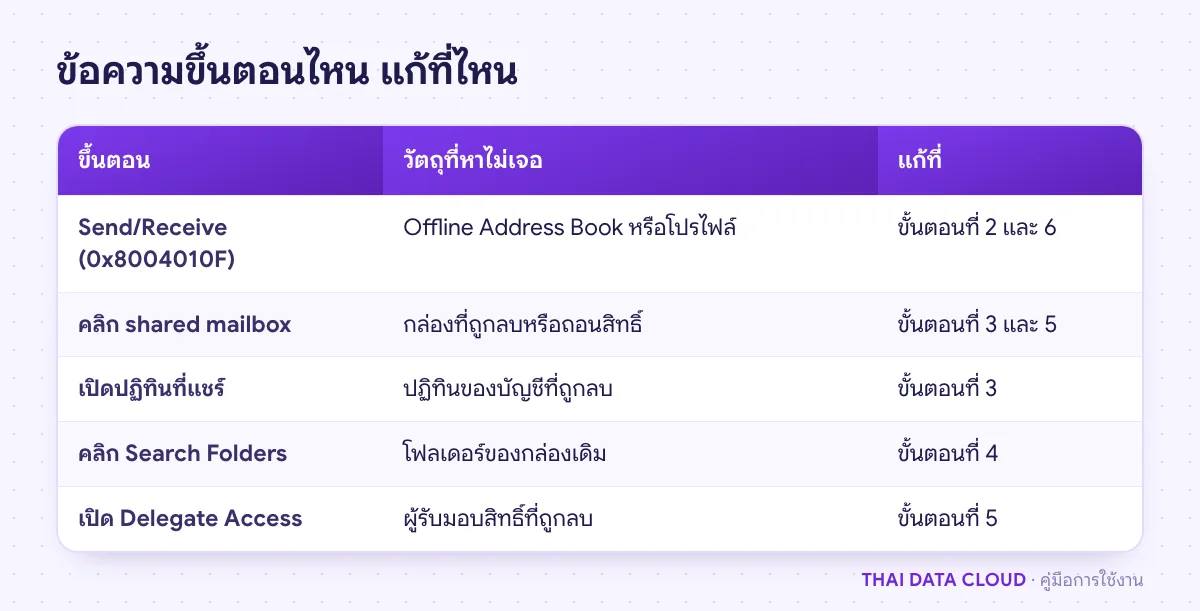
ตารางจับคู่จังหวะที่ Outlook ขึ้น Object Could Not Be Found กับวัตถุที่หายและขั้นตอนในคู่มือที่ใช้แก้
ข้อความเดียวกันมีต้นเหตุต่างกัน ดูจังหวะที่ขึ้นก่อนเลือกวิธีแก้

ขั้นตอนที่ 1: ลองทำสิ่งเดียวกันใน Outlook on the web

เปิด https://outlook.office.com แล้วทำสิ่งเดียวกับที่ขึ้น Object Could Not Be Found เช่น ส่งอีเมลทดสอบ หรือเปิดกล่องของคนอื่นด้วยการคลิกรูปโปรไฟล์ที่มุมขวาบน > Open another mailbox แล้วพิมพ์ชื่อกล่อง

  • เว็บทำได้: ของบนเซิร์ฟเวอร์ยังอยู่และสิทธิ์ถูกต้อง Object Could Not Be Found มาจากโปรไฟล์ในเครื่อง ไปขั้นตอนที่ 2 ถึง 4 ตามจังหวะที่ข้อความขึ้น
  • เว็บก็เปิดไม่ได้หรือหาไม่เจอ: กล่องนั้นถูกลบหรือคุณไม่มีสิทธิ์แล้ว ให้ลบรายการที่ค้างออกจาก Outlook ตามขั้นตอนที่ 3 Object Could Not Be Found จะหายไปพร้อมรายการนั้น และแจ้งผู้ดูแลถ้ายังต้องใช้กล่องนั้น

ขั้นตอนที่ 2: แก้ Object Could Not Be Found ตอนส่งรับอีเมล

ถ้าข้อความขึ้นในหน้าต่าง Send/Receive Progress พร้อมรหัส 0x8004010F ให้ดาวน์โหลดสมุดรายชื่อใหม่ก่อน เพราะเป็นขั้นที่ปลอดภัยและเร็วที่สุด

  1. ไปที่แท็บ Send / Receive > Send/Receive Groups > Download Address Book
  2. ล้างเครื่องหมาย Download changes since last Send/Receive เพื่อให้ดาวน์โหลดทั้งชุด แล้วกด OK
  3. รอให้ดาวน์โหลดเสร็จ แล้วกด Send/Receive All Folders (F9)

ถ้าไม่ขึ้น Object Could Not Be Found อีก แสดงว่าแก้แล้ว ถ้าดาวน์โหลดสมุดรายชื่อไม่สำเร็จ ดูคู่มือ Offline Address Book ถ้ายังขึ้นทุกครั้งที่ส่งรับ Microsoft แนะนำให้สร้างโปรไฟล์ใหม่ตามขั้นตอนที่ 6 รายละเอียดของรหัสนี้อยู่ในบทความ Error 0x8004010F when sending or receiving email

ขั้นตอนที่ 3: ลบกล่องจดหมายและปฏิทินที่ค้างอยู่ในโปรไฟล์

ถ้า Object Could Not Be Found ขึ้นตอนคลิกกล่องจดหมายหรือปฏิทินของคนอื่น ให้ดูว่ารายการนั้นถูกเพิ่มเข้ามาแบบไหน แล้วลบให้ถูกวิธี

กล่องจดหมายที่เพิ่มเอง

  1. ไปที่ File > Account Settings > Account Settings เลือกบัญชี Exchange > Change > More Settings
  2. เปิดแท็บ Advanced ดูช่อง Open these additional mailboxes
  3. เลือกกล่องที่เปิดไม่ได้ แล้วกด Remove > OK แล้วปิดเปิด Outlook ใหม่ ถ้าไม่ขึ้น Object Could Not Be Found อีก แสดงว่าแก้แล้ว

กล่องจดหมายที่ขึ้นเองอัตโนมัติ

ถ้ากล่องนั้นไม่อยู่ในช่อง Open these additional mailboxes แปลว่ามาจาก automapping ซึ่งเกิดจากสิทธิ์ Full Access ที่ผู้ดูแลให้ไว้ ผู้ใช้ลบเองไม่ได้ ผู้ดูแลต้องถอนสิทธิ์ตามขั้นตอนที่ 5 แล้วผู้ใช้ปิดเปิด Outlook ดูหลักการในคู่มือ Automapping

ปฏิทินที่แชร์

ไปที่มุมมอง Calendar คลิกขวาที่ปฏิทินในกลุ่ม Shared Calendars ที่เปิดไม่ได้ แล้วเลือก Delete Calendar การลบตรงนี้แค่เอาปฏิทินออกจากรายการของคุณ ไม่ได้ลบปฏิทินของเจ้าของ ถ้ายังต้องใช้ ให้ขอให้เจ้าของแชร์ใหม่ ดูคู่มือแชร์ปฏิทิน Outlook
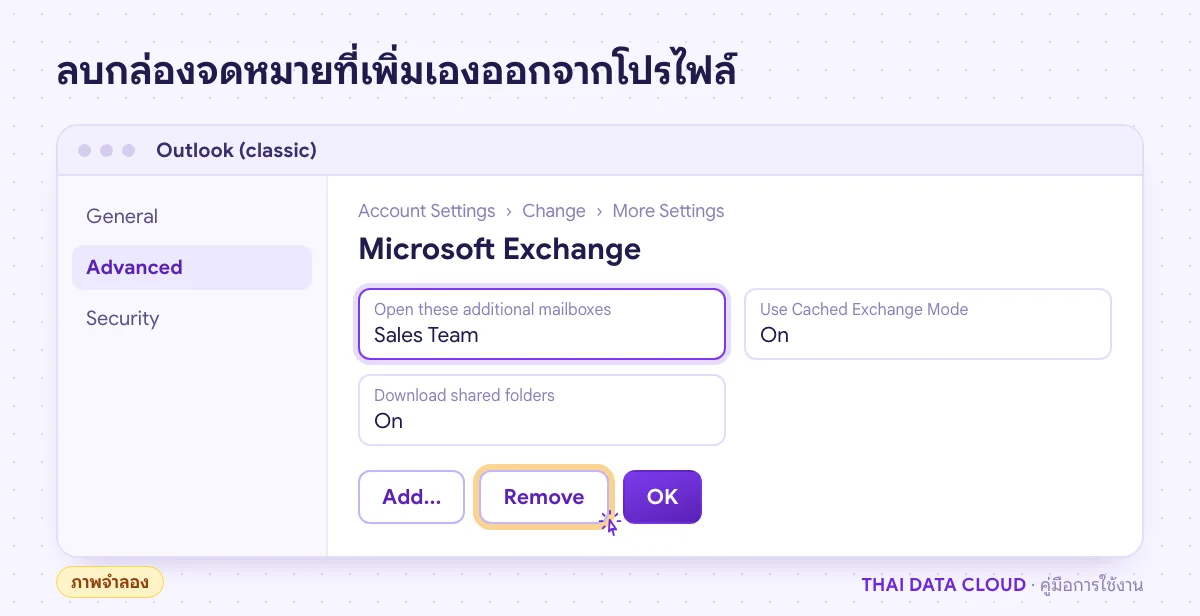
หน้าจอจำลองแท็บ Advanced ของบัญชี Microsoft Exchange ที่ใช้ลบกล่องจดหมายเพิ่มเติมซึ่งทำให้เกิด Object Could Not Be Found
เลือกกล่องที่เปิดไม่ได้ในช่อง Open these additional mailboxes แล้วกด Remove (ภาพจำลอง)

ขั้นตอนที่ 4: แก้ Search Folders ที่ชี้ไปโฟลเดอร์เก่า

ถ้าข้อความ The attempted operation failed. An object could not be found. ขึ้นตอนคลิก Search Folder เช่น Unread Mail หรือ Categorized Mail มักเกิดหลังย้ายกล่องจดหมาย Search Folder ยังจำโฟลเดอร์ของกล่องเดิม Outlook จึงแจ้ง Object Could Not Be Found

  1. คลิกขวาที่ Search Folder ที่มีปัญหา เลือก Customize This Search Folder
  2. ดูช่อง Mail from these folders ถ้าว่างหรือเป็นชื่อแปลก ๆ ให้คลิก Browse
  3. เลือกชื่อกล่องจดหมายระดับบนสุด ติ๊ก Search subfolders แล้วกด OK สองครั้ง

ถ้ายังขึ้น Object Could Not Be Found ให้ลบ Search Folder นั้น (คลิกขวา > Delete Folder) แล้วสร้างใหม่ที่แท็บ Folder > New Search Folder การลบ Search Folder ไม่ลบอีเมลจริง เพราะเป็นแค่มุมมองที่กรองอีเมลจากโฟลเดอร์อื่น

ขั้นตอนที่ 5: ผู้ดูแลล้างสิทธิ์และผู้รับมอบสิทธิ์ที่ค้าง

ถ้า Object Could Not Be Found เกิดกับกล่องหรือปฏิทินที่ผู้ใช้ลบเองไม่ได้ ผู้ดูแลตรวจสิทธิ์ที่เหลือค้างใน Exchange Online PowerShell

Connect-ExchangeOnline
Get-MailboxPermission -Identity [email protected] | Where-Object {-not $_.IsInherited}
Remove-MailboxPermission -Identity [email protected] -User [email protected] -AccessRights FullAccess -Confirm:$false

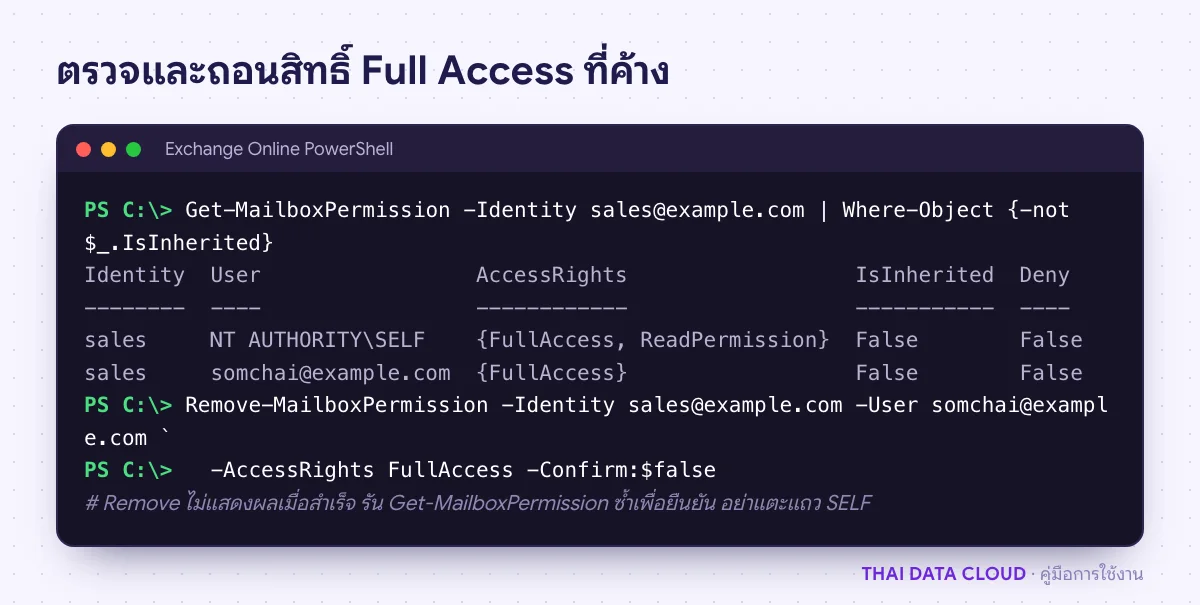
คำสั่งที่สองแสดงสิทธิ์ที่ตั้งให้กล่องนั้นโดยตรง (แถว NT AUTHORITY\SELF เป็นสิทธิ์ของตัวกล่องเอง ไม่ต้องแตะ) คำสั่งที่สามถอนสิทธิ์ Full Access ของผู้ใช้ที่ไม่ควรเห็นกล่องนั้นแล้ว ซึ่งจะหยุด automapping ด้วย ถ้าปัญหาอยู่ที่ปฏิทินหรือ Delegate Access ให้ดูสิทธิ์ของปฏิทินก่อน

Get-MailboxFolderPermission -Identity [email protected]:\Calendar

ถ้าแก้ผู้รับมอบสิทธิ์ทั้งใน Outlook และ PowerShell แล้วล้มเหลว Microsoft มีขั้นตอนรีเซ็ตข้อมูลผู้รับมอบสิทธิ์ด้วย Remove-MailboxFolderPermission -Identity [email protected]:\Calendar -ResetDelegateUserCollection คำสั่งนี้เปลี่ยนผู้รับมอบสิทธิ์ทุกคนเป็นสิทธิ์ Editor จึงต้องจดสิทธิ์เดิมจากคำสั่ง Get-MailboxFolderPermission ไว้ก่อน แล้วตั้งคืนทีละคนตามบทความ Reset corrupt Outlook delegate permissions การตั้งผู้รับมอบสิทธิ์ใหม่จาก Outlook ดูได้ในคู่มือ Delegate Access หลังผู้ดูแลแก้สิทธิ์ ให้ผู้ใช้ปิดเปิด Outlook ถ้ากล่องหรือปฏิทินที่ค้างหายจากรายการและไม่ขึ้น error อีก แสดงว่าแก้แล้ว

ผลคำสั่ง Get-MailboxPermission และ Remove-MailboxPermission ที่ใช้ล้างสิทธิ์ค้างซึ่งทำให้ Outlook ขึ้น Object Could Not Be Found
ถอนสิทธิ์ที่ไม่ใช้แล้ว automapping จะหยุดตาม ผู้ใช้ปิดเปิด Outlook แล้วกล่องจะหายจากรายการ

ขั้นตอนที่ 6: สร้างโปรไฟล์ใหม่เมื่อหาวัตถุที่ค้างไม่เจอ

ถ้าไล่ขั้นตอนที่ 2 ถึง 5 แล้วยังขึ้น Object Could Not Be Found หรือข้อความขึ้นทุกครั้งโดยไม่รู้ว่าเกิดกับอะไร ให้สร้างโปรไฟล์ใหม่ ส่วนปุ่ม Repair ในหน้า Account Settings มักใช้กับบัญชี Exchange ไม่ได้ (Microsoft ระบุว่าไม่มีให้ใช้กับบัญชี Exchange ใน Outlook 2016) การสร้างโปรไฟล์ใหม่จึงเป็นทางที่แน่นอนกว่า

  1. ย้ายอีเมลที่ค้างใน Outbox และร่างที่ยังไม่ซิงก์ออกไปเก็บ ถ้ามีไฟล์ PST ในโปรไฟล์ ให้จดตำแหน่งไฟล์จากแท็บ Data Files
  2. ปิด Outlook เปิด Control Panel > Mail (Microsoft Outlook) > Show Profiles > Add แล้วตั้งค่าบัญชีให้ Outlook หาเอง
  3. เลือก Always use this profile เป็นโปรไฟล์ใหม่ เปิด Outlook รอซิงก์ แล้วลองทำสิ่งที่เคยขึ้น error อีกครั้ง ถ้าไม่ขึ้นแสดงว่าแก้แล้ว
  4. เปิดไฟล์ PST เดิมที่ File > Open & Export > Open Outlook Data File แล้วจึงลบโปรไฟล์เดิม

ขั้นตอนแบบละเอียดอยู่ในคู่มือสร้าง Outlook Profile ใหม่

Object Could Not Be Found ใน new Outlook และ Outlook on the web

new Outlook for Windows และ Outlook on the web ไม่ใช้โปรไฟล์ MAPI และไม่มี Search Folders แบบ classic จึงไม่ค่อยเจอข้อความนี้ ถ้าเปิด shared mailbox ใน new Outlook ไม่ได้ ให้ตรวจสิทธิ์กับผู้ดูแลเหมือนขั้นตอนที่ 5 ถ้า new Outlook ทำได้แต่ classic Outlook ขึ้น Object Could Not Be Found แปลว่าโปรไฟล์ของ classic Outlook ยังจำของเก่าไว้ ให้ทำขั้นตอนที่ 3, 4 หรือ 6

ปัญหาที่พบบ่อยเกี่ยวกับ Object Could Not Be Found

ทำไมขึ้น Object Could Not Be Found หลังเพื่อนร่วมงานลาออก?

เพราะ Outlook ของคุณยังเปิดกล่องจดหมายหรือปฏิทินของคนนั้นอยู่ เมื่อบัญชีถูกลบ Outlook หาไม่เจอ ให้ลบกล่องหรือปฏิทินนั้นออกจากรายการตามขั้นตอนที่ 3 ถ้าเป็นกล่องที่ขึ้นเอง ให้ผู้ดูแลถอนสิทธิ์ที่ค้าง

ลบ Search Folder แล้วอีเมลจะหายไหม?

ไม่หาย Search Folder เป็นมุมมองที่แสดงอีเมลจากโฟลเดอร์จริงตามเงื่อนไข ลบแล้วอีเมลยังอยู่ในโฟลเดอร์เดิมครบ สร้าง Search Folder ใหม่ได้ทุกเมื่อ

ลบ shared mailbox ออกจาก Outlook แล้วกล่องจะถูกลบไหม?

ไม่ถูกลบ การ Remove ในช่อง Open these additional mailboxes หรือ Delete Calendar แค่เอาออกจากหน้าจอของคุณ กล่องและปฏิทินบนเซิร์ฟเวอร์ยังอยู่ และคนอื่นที่มีสิทธิ์ยังใช้ได้ตามปกติ

ข้อความนี้เกี่ยวกับไฟล์ PST เสียไหม?

บางครั้งเกี่ยว ถ้าข้อความขึ้นเฉพาะตอนเปิดโฟลเดอร์ในไฟล์ PST ให้ซ่อมไฟล์ด้วย Inbox Repair Tool ตามคู่มือ ScanPST แต่ถ้าเกิดกับกล่องบนเซิร์ฟเวอร์ ไฟล์ในเครื่องไม่ใช่ต้นเหตุ

ถ้า Object Could Not Be Found เกิดหลังพนักงานลาออก ย้ายระบบ หรือจัดสิทธิ์ shared mailbox หลายกล่อง ติดต่อทีมงาน THAI DATA CLOUD ให้ช่วยตรวจได้ และดูรายละเอียดบริการ Managed Email Services สำหรับองค์กรที่ต้องการทีมดูแลสิทธิ์และกล่องจดหมายต่อเนื่อง

อ่านเพิ่มเติมเกี่ยวกับ Object Could Not Be

แชร์FacebookXLINELinkedIn

มีคำถามเรื่องบริการ? ติดต่อทีมงาน