คำตอบสั้น ๆ: เปิด SSPR ใน Microsoft Entra ให้พนักงานรีเซ็ตรหัสผ่านอีเมล Microsoft 365 ที่ลืมได้เองผ่าน aka.ms/sspr เลือกวิธียืนยันตัวตน บังคับลงทะเบียน และตรวจไลเซนส์
คู่มือนี้อธิบาย SSPR ทีละขั้นตอน พร้อมคำสั่งที่ใช้ได้จริงและปัญหาที่พบบ่อย
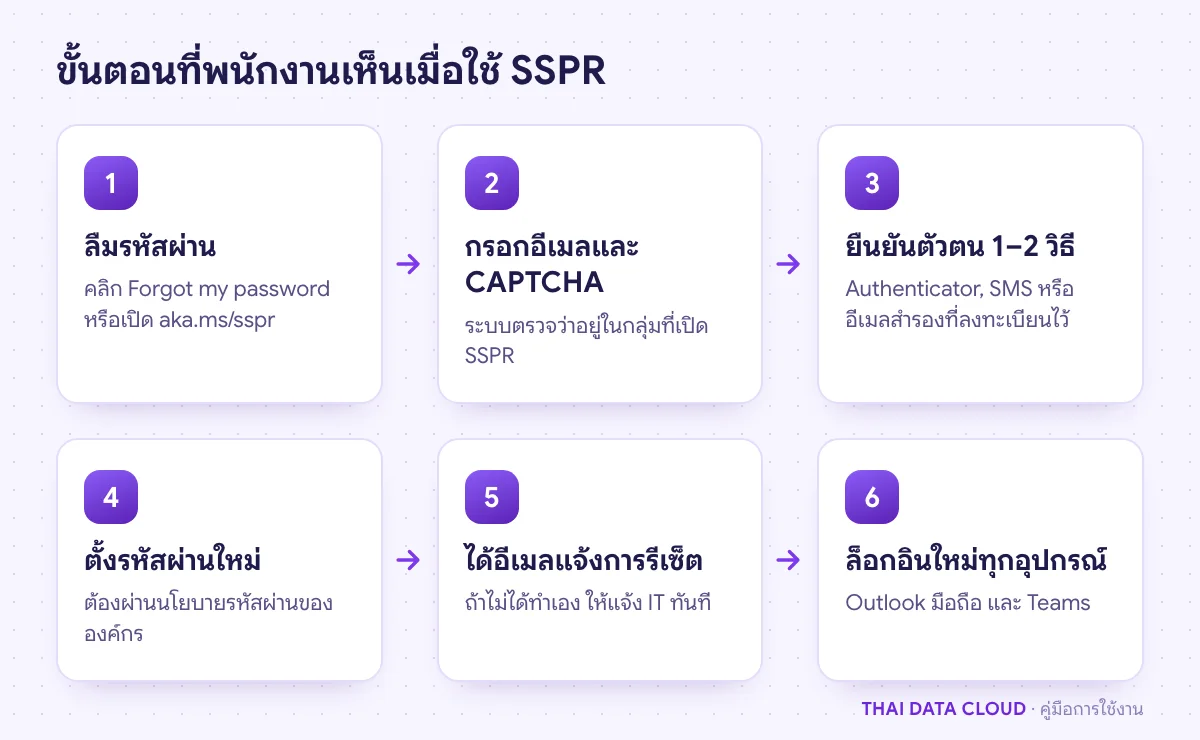
SSPR (self-service password reset) คือฟีเจอร์ของ Microsoft Entra ID ที่ให้พนักงานรีเซ็ตรหัสผ่านอีเมล Microsoft 365 ที่ลืมได้เอง โดยยืนยันตัวตนด้วยวิธีที่ลงทะเบียนไว้ เช่น แอป Microsoft Authenticator หรือรหัสทาง SMS ไม่ต้องรอฝ่าย IT เมื่อเปิด SSPR แล้ว ลิงก์ Forgot my password ในหน้าล็อกอินจะใช้งานได้จริง และงานรีเซ็ตรหัสผ่านซึ่งเป็นงานซ้ำที่สุดของ helpdesk จะลดลงมาก
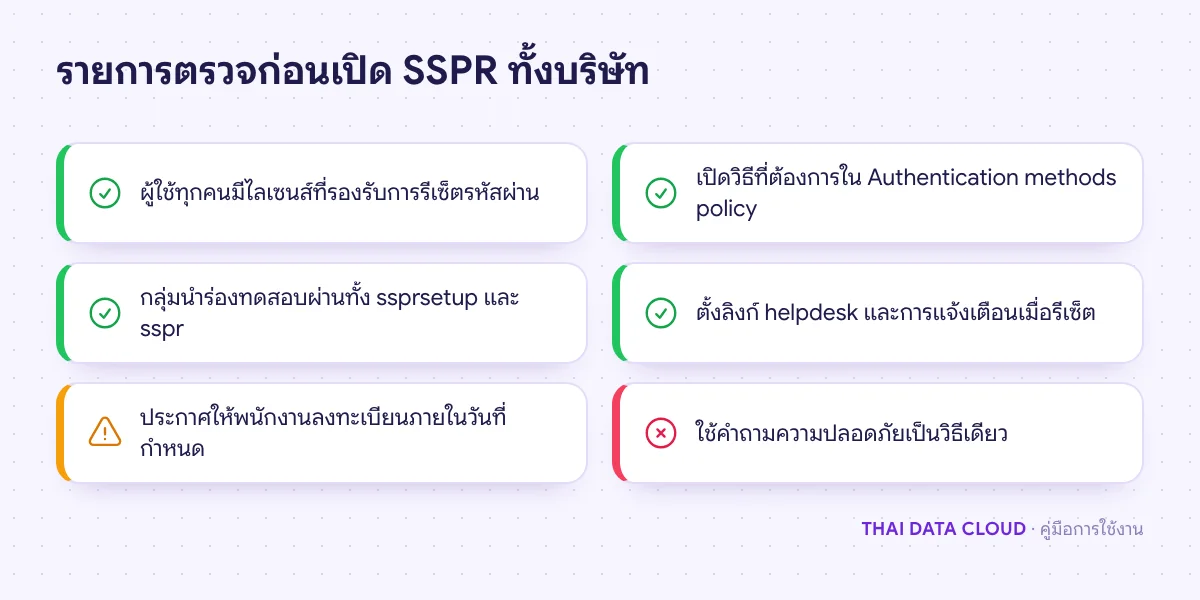
คู่มือนี้เหมาะกับผู้ดูแล Microsoft 365 ที่ต้องรีเซ็ตรหัสผ่านให้พนักงานทุกสัปดาห์ เมื่อทำครบ คุณจะตรวจไลเซนส์ เปิด SSPR ให้กลุ่มนำร่อง เลือกวิธียืนยันตัวตนและจำนวนที่ต้องใช้ บังคับให้พนักงานลงทะเบียน ตั้งการแจ้งเตือนและลิงก์ helpdesk ทดสอบเหมือนผู้ใช้จริง แล้วขยายให้ทั้งบริษัท
สิ่งที่ต้องเตรียม
- ไลเซนส์: การรีเซ็ตรหัสผ่านที่ลืม (reset) สำหรับผู้ใช้ cloud ต้องมี Microsoft 365 Business Standard, Business Premium หรือ Microsoft Entra ID P1/P2 ส่วน Microsoft Entra ID Free ทำได้แค่เปลี่ยนรหัสผ่านเมื่อจำรหัสเดิมได้ Business Basic ไม่อยู่ในรายการของ Microsoft ให้ตรวจกับผู้ขายก่อน และผู้ใช้ทุกคนที่จะใช้ SSPR ต้องมีไลเซนส์ที่รองรับ
- การเขียนรหัสผ่านกลับไป Active Directory ในบริษัท (password writeback) ต้องมี Microsoft 365 Business Premium หรือ Microsoft Entra ID P1/P2 ขึ้นไป
- บัญชีที่มีบทบาท Authentication Policy Administrator
- security group สำหรับนำร่อง เช่น
SSPR-Pilotและบัญชีทดสอบที่ไม่ใช่ผู้ดูแล
ขั้นตอนที่ 1: ตรวจวิธียืนยันตัวตนใน Authentication methods policy
Microsoft เลิกให้จัดการวิธียืนยันตัวตนในนโยบาย MFA และ SSPR แบบเดิมตั้งแต่ 30 กันยายน 2025 วิธีที่ผู้ใช้ลงทะเบียนและใช้ได้จึงควบคุมที่ Authentication methods policy เปิด Microsoft Entra admin center ไปที่ Entra ID > Authentication methods > Policies ตรวจว่าวิธีที่ต้องการให้พนักงานใช้กับ SSPR เช่น Microsoft Authenticator และ SMS เปิดอยู่และครอบคลุมกลุ่มนำร่อง
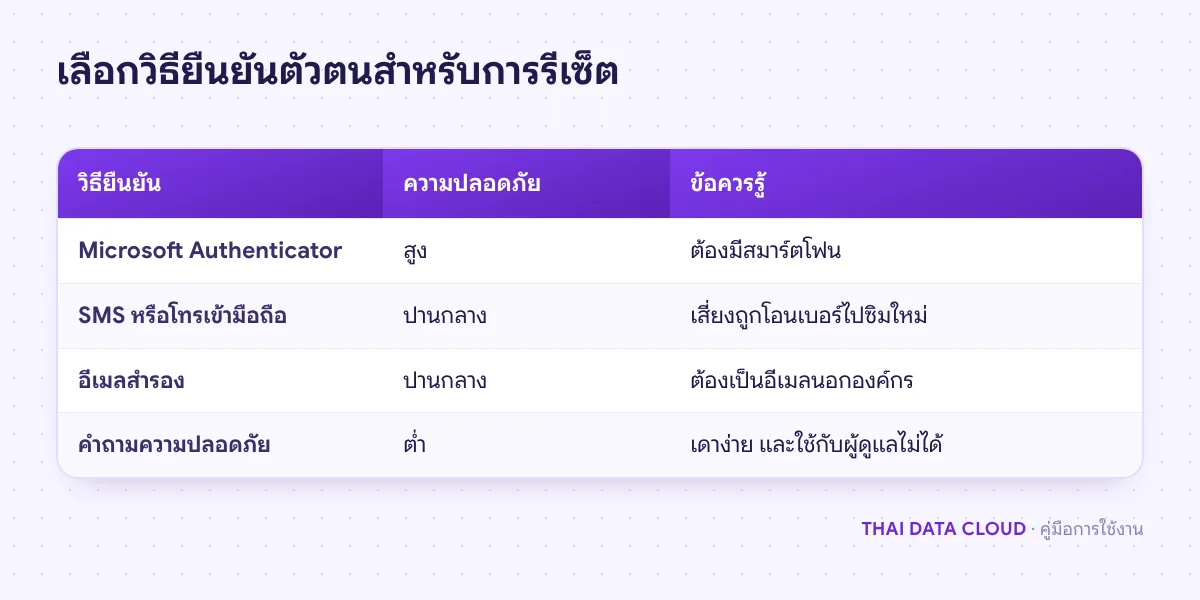
เลือกวิธีให้เหมาะกับพนักงาน แอป Authenticator ปลอดภัยกว่า SMS เพราะไม่โดนการโอนเบอร์ไปซิมใหม่ แต่พนักงานบางกลุ่มอาจไม่มีสมาร์ตโฟน ส่วนคำถามความปลอดภัย (security questions) เดาหรือหาคำตอบจากโซเชียลมีเดียได้ง่าย ไม่แนะนำ และใช้กับบัญชีผู้ดูแลไม่ได้
ขั้นตอนที่ 2: เปิด SSPR ให้กลุ่มนำร่อง
- ไปที่ Entra ID > Password reset
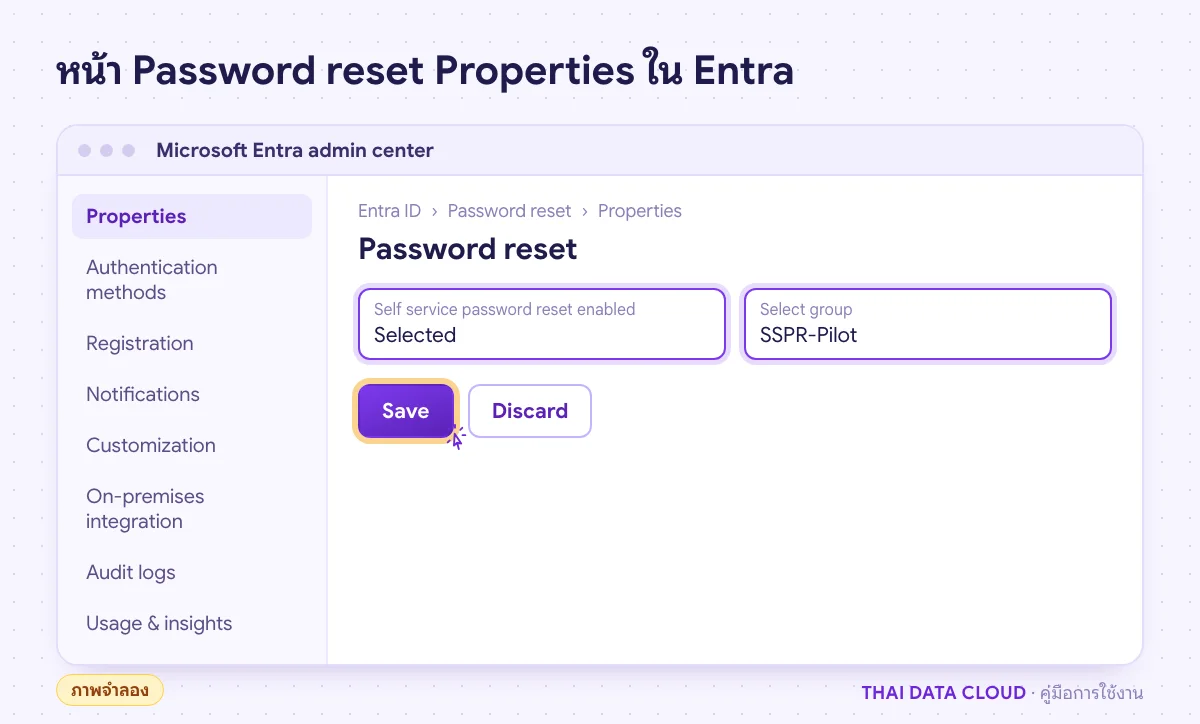
- ในหน้า Properties ที่ Self service password reset enabled เลือก Selected
- คลิก No groups selected เลือกกลุ่ม
SSPR-Pilotแล้วคลิก Select - คลิก Save
เลือกได้ทีละหนึ่งกลุ่มในหน้านี้ แต่รองรับกลุ่มซ้อนกลุ่ม ถ้าภายหลังต้องการให้หลายแผนกใช้ ให้สร้างกลุ่มรวมแล้วใส่กลุ่มแผนกเป็นสมาชิก หรือเปลี่ยนเป็น All เมื่อพร้อมใช้ทั้งบริษัท
ขั้นตอนที่ 3: กำหนดจำนวนวิธีที่ต้องใช้ในการรีเซ็ต
เลือกเมนู Authentication methods ทางซ้ายของหน้า Password reset แล้วตั้ง Number of methods required to reset เป็น 1 หรือ 2 คลิก Save
- 2 วิธี (Microsoft ใช้ในตัวอย่าง): ปลอดภัยกว่า ผู้โจมตีที่ได้ซิมหรือมือถือไปเพียงอย่างเดียวรีเซ็ตไม่ได้ แต่พนักงานต้องลงทะเบียนอย่างน้อยสองวิธี
- 1 วิธี: ใช้ง่ายกว่า เหมาะเมื่อวิธีนั้นแข็งแรงพอ เช่น แอป Authenticator
ไม่ว่าตั้งค่าใด บัญชีผู้ดูแลจะถูกบังคับใช้นโยบายแบบสองขั้นเสมอ ต้องยืนยันสองวิธีและใช้คำถามความปลอดภัยไม่ได้ Microsoft เปิด SSPR ให้ผู้ดูแลเป็นค่าเริ่มต้น
ขั้นตอนที่ 4: บังคับให้พนักงานลงทะเบียน
SSPR ใช้ได้เฉพาะคนที่ลงทะเบียนวิธียืนยันตัวตนไว้ก่อนลืมรหัสผ่าน เลือกเมนู Registration แล้วตั้งค่า
- Require users to register when signing in: Yes พนักงานในกลุ่มจะถูกขอให้ลงทะเบียนตอนล็อกอินครั้งถัดไป
- Number of days before users are asked to reconfirm their authentication information: 180 ระบบจะขอให้ยืนยันข้อมูลซ้ำทุกหกเดือน กันเบอร์โทรเก่าค้างในระบบ
คลิก Save พนักงานลงทะเบียนเองล่วงหน้าได้ที่ https://aka.ms/mysecurityinfo ถ้าบริษัทใช้ Temporary Access Pass ตอนรับพนักงานใหม่ ให้ลงทะเบียนวิธีสำหรับ SSPR ไปพร้อมกัน ดู Onboarding