Mail Merge: ส่งอีเมลเวียนใส่ชื่อผู้รับด้วย Word และ Outlook

Mail Merge ส่งอีเมลเวียนที่ขึ้นชื่อผู้รับทีละคนจาก Word ใช้รายชื่อใน Excel แล้วสั่ง Finish & Merge ผ่าน classic Outlook ที่เป็นโปรแกรมอีเมลหลัก ส่งทดสอบก่อน

โดย ทีมงาน THAI DATA CLOUD อ่าน 15 นาที

แชร์FacebookXLINELinkedIn
Mail Merge — Mail Merge: ส่งอีเมลเวียนใส่ชื่อผู้รับด้วย Word และ Outlook
Mail Merge: ส่งอีเมลเวียนใส่ชื่อผู้รับด้วย Word และ Outlook

คำตอบสั้น ๆ: Mail Merge ส่งอีเมลเวียนที่ขึ้นชื่อผู้รับทีละคนจาก Word ใช้รายชื่อใน Excel แล้วสั่ง Finish & Merge ผ่าน classic Outlook ที่เป็นโปรแกรมอีเมลหลัก ส่งทดสอบก่อน

คู่มือนี้อธิบาย Mail Merge ทีละขั้นตอน พร้อมคำสั่งที่ใช้ได้จริงและปัญหาที่พบบ่อย

Mail Merge คือการให้ Word สร้างอีเมลแยกฉบับสำหรับผู้รับแต่ละคนจากรายชื่อใน Excel โดยแทนชื่อ บริษัท หรือยอดเงินของแต่ละคนลงในข้อความ แล้วส่งออกผ่าน Outlook ทีละฉบับ ผู้รับจะเห็นอีเมลที่ขึ้นต้นด้วยชื่อตัวเองและไม่เห็นรายชื่อคนอื่น ปัญหาที่เจอบ่อยที่สุดคือกด Finish & Merge > Send E-mail Messages แล้วไม่มีอีเมลออกเลย สาเหตุส่วนใหญ่คือเครื่องใช้ new Outlook หรือไม่มี classic Outlook เป็นโปรแกรมอีเมลหลัก เพราะ Word ส่ง Mail Merge ผ่าน MAPI ซึ่งมีใน classic Outlook วิธีที่ได้ผลบ่อยที่สุดคือสลับกลับไปใช้ classic Outlook ตั้งเป็นโปรแกรมอีเมลหลัก แล้วรัน Mail Merge ใหม่

คู่มือนี้เขียนสำหรับพนักงานฝ่ายบุคคล ฝ่ายขาย ฝ่ายบัญชี และผู้ดูแลไอทีที่ต้องส่งอีเมลแจ้งข้อมูลเฉพาะบุคคล เช่น แจ้งยอดค้างชำระ แจ้งรหัสผู้ใช้ หรือเชิญลูกค้าเข้างาน ใช้ได้กับ Word และ classic Outlook for Windows ใน Microsoft 365 Apps, Office 2024, 2021, 2019 และ 2016 ทั้งบัญชี Microsoft 365 และบัญชี IMAP/POP ของอีเมลบริษัท เมื่อทำครบ คุณจะส่งอีเมลเวียนที่ใส่ชื่อผู้รับถูกต้อง ทดสอบก่อนส่งจริงได้ และรู้ขีดจำกัดการส่งที่ต้องระวัง

สิ่งที่ต้องเตรียม

ก่อนเริ่ม Mail Merge ให้ตรวจว่ามีสิ่งเหล่านี้ครบ จะได้ไม่ต้องหยุดกลางทางตอนที่ Word กำลังส่ง

  • Word และ classic Outlook บนเครื่องเดียวกัน จากชุด Office เดียวกัน ดูว่าเป็น classic หรือไม่ได้ง่าย ๆ: classic Outlook มีเมนู File ที่มุมซ้ายบน ส่วน new Outlook ไม่มีเมนู File แต่มีไอคอนรูปเฟือง (Settings) และสวิตช์ New Outlook ที่มุมขวาบน
  • บัญชีอีเมลที่จะใช้ส่งต้องเป็นบัญชีหลัก (Default) ใน classic Outlook เพราะ Word ไม่มีช่องให้เลือกผู้ส่ง อีเมลทุกฉบับจะออกจากบัญชีหลักของโปรไฟล์
  • ไฟล์รายชื่อ Excel ที่แถวแรกเป็นหัวคอลัมน์ มีคอลัมน์อีเมลอย่างน้อยหนึ่งคอลัมน์ และปิดไฟล์ไว้ก่อนเริ่ม
  • อีเมลทดสอบ 2 ถึง 3 กล่อง ของตัวเองหรือเพื่อนร่วมทีม ไว้ส่งทดลองก่อนส่งถึงผู้รับจริง
  • รู้ขีดจำกัดการส่งของระบบอีเมล ถ้าจะส่งเกินไม่กี่ร้อยฉบับ (ดูขั้นตอนที่ 6)

Word for Mac ก็มี Mail Merge เช่นกัน ใช้เมนู Mailings > Finish & Merge > Merge to E-Mail และต้องเลือกโปรแกรมอีเมลหลักของ Mac ไว้ก่อน ไม่อย่างนั้นปุ่ม Merge to E-Mail จะกดไม่ได้ ขั้นตอนต่อไปนี้อิงเมนูของ Word for Windows
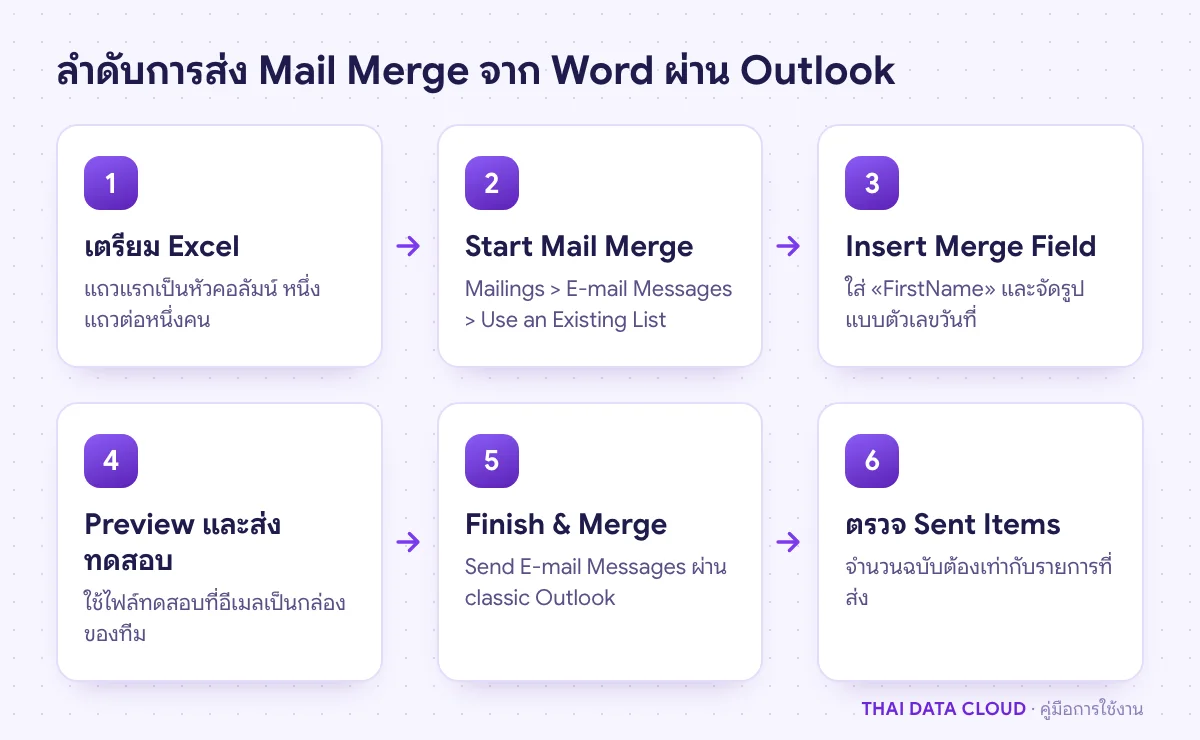
ลำดับการส่ง Mail Merge จากเตรียมรายชื่อ Excel เริ่ม E-mail Messages ใน Word แทรกฟิลด์ ส่งทดสอบ จนถึง Finish & Merge ผ่าน classic Outlook
ส่งทดสอบถึงกล่องของทีมก่อนเสมอ ส่งจริงแล้วเรียกคืนไม่ได้

สาเหตุที่ Mail Merge ส่งไม่ออก: ตรวจก่อนเริ่ม

ถ้าเคยลองแล้วไม่มีอีเมลออก หรือ Word แจ้งว่าไม่มีโปรแกรมอีเมลเริ่มต้น ให้ไล่ตรวจตามนี้ก่อน ส่วนใหญ่จะเจอสาเหตุในข้อแรก ๆ

  • ใช้ new Outlook อยู่: ตารางเทียบฟีเจอร์ของ Microsoft ระบุ mail merge ใน new Outlook ว่าใช้ได้เพียงบางส่วน (Partially available) และการส่งจาก Word ต้องผ่าน classic Outlook ปิดสวิตช์ New Outlook ที่มุมขวาบนเพื่อกลับไปใช้ classic ดูวิธีละเอียดในคู่มือกลับไปใช้ Classic Outlook
  • classic Outlook ไม่ใช่โปรแกรมอีเมลหลัก: เปิด classic Outlook ไปที่ File > Options > General ในส่วน Start up options ติ๊ก Make Outlook the default program for E-mail, Contacts, and Calendar แล้วปิดเปิด Outlook และ Word ใหม่
  • Outlook ยังตั้งค่าบัญชีไม่เสร็จ หรือเปิดค้างอยู่ที่หน้าถามรหัสผ่าน: เปิด classic Outlook ให้ส่งรับอีเมลได้ปกติก่อน ถ้าถามรหัสซ้ำดูคู่มือ Outlook ถามรหัสผ่านซ้ำ
  • ใช้ Office เวอร์ชันต่างกัน เช่น Word จาก Microsoft 365 แต่ Outlook จาก Office 2016 ที่ลงค้างไว้ Microsoft แนะนำให้ Outlook เป็นโปรแกรมอีเมลหลักและเป็นเวอร์ชันเดียวกับ Word

ขั้นตอนที่ 1: เตรียมไฟล์รายชื่อ Excel ให้พร้อมใช้กับ Mail Merge

ไฟล์รายชื่อที่ไม่เรียบร้อยเป็นต้นเหตุของอีเมล Mail Merge ที่ขึ้นชื่อผิดหรือส่งไม่ถึง เตรียมแผ่นงานแยกไว้หนึ่งแผ่นสำหรับงานนี้โดยเฉพาะ

  1. แถวแรกเป็นหัวคอลัมน์ภาษาอังกฤษสั้น ๆ ไม่มีช่องว่าง เช่น Email, FirstName, Company, Amount, DueDate ชื่อแบบนี้จะเห็นง่ายในรายการฟิลด์ของ Word
  2. หนึ่งแถวต่อหนึ่งผู้รับ ไม่มีแถวว่างคั่น ไม่มีเซลล์ที่ผสาน (Merge Cells) และไม่มีแถวสรุปยอดท้ายตาราง
  3. ตรวจคอลัมน์อีเมลให้มีที่อยู่เดียวต่อเซลล์ ลบช่องว่างหน้าหลัง ใช้ฟังก์ชัน =TRIM(A2) ช่วยได้ และลบแถวซ้ำด้วย Data > Remove Duplicates
  4. บันทึกและปิดไฟล์ Excel ก่อนเปิดใน Word เพราะไฟล์ที่เปิดค้างอาจทำให้ Word อ่านข้อมูลล่าสุดไม่ได้

ถ้ารายชื่ออยู่ใน Outlook Contacts อยู่แล้ว ใช้ Choose from Outlook Contacts ได้ แต่สำหรับงานที่ต้องตรวจรายชื่อก่อนส่ง ไฟล์ Excel ตรวจและแก้ได้ง่ายกว่า ถ้าต้องการนำรายชื่อชุดเดียวกันเข้า Outlook ด้วย ดูวิธีนำเข้ารายชื่อจาก CSV และ Excel

ขั้นตอนที่ 2: เริ่ม Mail Merge แบบ E-mail Messages ใน Word

  1. เปิด Word สร้างเอกสารเปล่า ไปที่แท็บ Mailings > Start Mail Merge > E-mail Messages หน้าเอกสารจะเปลี่ยนเป็นมุมมองแบบอีเมล
  2. คลิก Select Recipients > Use an Existing List เลือกไฟล์ Excel ที่เตรียมไว้ เลือกแผ่นงานที่ถูกต้อง และตรวจว่าติ๊ก First row of data contains column headers
  3. คลิก Edit Recipient List เพื่อดูรายชื่อที่ Word อ่านได้ เอาเครื่องหมายถูกออกจากแถวที่ไม่ต้องการส่ง หรือใช้ Filter กรอง เช่น เฉพาะแถวที่คอลัมน์ Amount มากกว่า 0
  4. บันทึกเอกสาร Word (File > Save) ไฟล์นี้จะจำการเชื่อมกับไฟล์ Excel ไว้ ใช้ทำ Mail Merge รอบหน้าได้ เปิดครั้งหน้า Word จะถามว่าจะดึงข้อมูลจากไฟล์ Excel เดิมหรือไม่

ถ้าปุ่มส่วนใหญ่บนแท็บ Mailings ยังเป็นสีเทาหลังเลือกรายชื่อ แปลว่า Word ยังไม่ได้เชื่อมกับรายชื่อ ให้ทำข้อ 2 ใหม่ ถ้า Word ขึ้นรายการแผ่นงานให้เลือก ให้เลือกชื่อแผ่นงานที่ลงท้ายด้วย $ ซึ่งหมายถึงทั้งแผ่นงาน

ขั้นตอนที่ 3: ใส่ฟิลด์ชื่อและข้อมูลเฉพาะคนลงในอีเมล Mail Merge

พิมพ์ข้อความอีเมลตามปกติ แล้ววางเคอร์เซอร์ตรงที่ต้องการให้ข้อมูลของแต่ละคนปรากฏ คลิก Insert Merge Field แล้วเลือกชื่อคอลัมน์ Word จะแสดงเป็น «FirstName» ตัวอย่างข้อความ:

เรียน คุณ«FirstName» («Company»)

ยอดค้างชำระของท่านคือ «Amount» บาท ครบกำหนดวันที่ «DueDate»

Microsoft มี Greeting Line ให้ใส่คำขึ้นต้นสำเร็จรูป แต่รูปแบบเป็นภาษาอังกฤษ สำหรับอีเมลภาษาไทยการพิมพ์คำขึ้นต้นเองแล้วแทรกฟิลด์ชื่อจะได้ผลตรงกว่า

ตัวเลขและวันที่จาก Excel มักแสดงผิดรูปแบบใน Mail Merge เช่น 15000 แทน 15,000.00 หรือวันที่กลายเป็นรูปแบบเดือนนำหน้า แก้ที่ฟิลด์ใน Word ได้โดยกด Alt+F9 เพื่อแสดงรหัสฟิลด์ แล้วเติมสวิตช์รูปแบบท้ายชื่อฟิลด์ จากนั้นกด Alt+F9 อีกครั้งเพื่อซ่อนรหัส

{ MERGEFIELD Amount \# "#,##0.00" }
{ MERGEFIELD DueDate \@ "d MMMM yyyy" }

ห้ามพิมพ์วงเล็บปีกกาเอง ต้องเป็นวงเล็บของรหัสฟิลด์ที่ Word แสดงหลังกด Alt+F9 เท่านั้น ถ้าต้องการรูปแบบอีเมลที่ซับซ้อน เช่น ตาราง หรือโลโก้ ให้ทำในเอกสาร Word นี้เลย ข้อความจะถูกส่งเป็น HTML ตามที่เห็น
ขั้นตอนที่ 4: ตรวจผล Mail Merge ด้วย Preview Results และส่งทดสอบ

  1. คลิก Preview Results แล้วใช้ปุ่มลูกศร Next และ Previous ไล่ดูทีละรายการ ตรวจอย่างน้อยรายการแรก รายการสุดท้าย และรายการที่ชื่อยาวหรือมีข้อมูลว่าง
  2. สำเนาไฟล์ Excel เป็นไฟล์ทดสอบ เปลี่ยนคอลัมน์ Email ทุกแถวให้เป็นกล่องทดสอบของทีม เช่น [email protected] เลือกไฟล์ทดสอบนี้ใน Select Recipients แล้วส่งตามขั้นตอนที่ 5
  3. เปิดอีเมลทดสอบทั้งใน Outlook และบนมือถือ ตรวจชื่อ ตัวเลข ลิงก์ และหัวเรื่อง ถ้าถูกต้องทั้งหมด จึงเลือกไฟล์รายชื่อจริงกลับมา

อีกวิธีที่ช่วยกัน Mail Merge พลาดได้ดีคือเปิด Work Offline ใน classic Outlook (แท็บ Send / Receive) ก่อนสั่ง Merge อีเมลทั้งหมดจะไปค้างใน Outbox ให้เปิดดูได้ 2 ถึง 3 ฉบับ ถ้าถูกต้องจึงกด Work Offline อีกครั้งเพื่อส่งออก ถ้าผิดให้ลบทิ้งจาก Outbox ได้ทันทีโดยยังไม่มีใครได้รับ

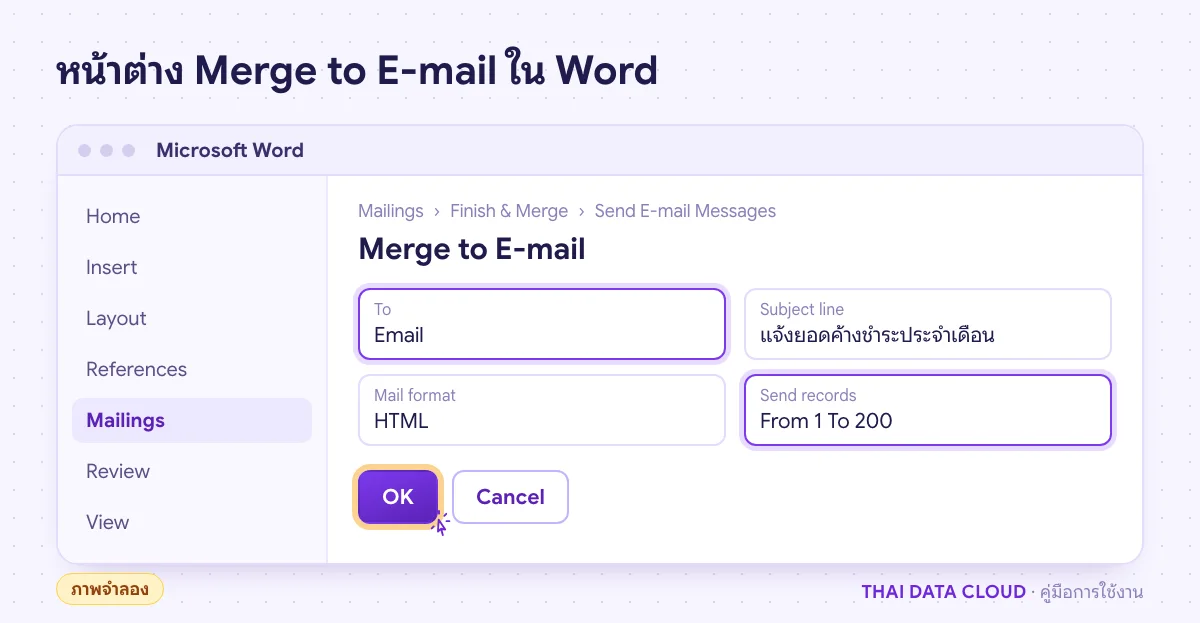
หน้าจอจำลองหน้าต่าง Merge to E-mail ของ Mail Merge ใน Word เลือกคอลัมน์ Email ในช่อง To ตั้งหัวเรื่อง รูปแบบ HTML และส่งรายการที่ 1 ถึง 200
ช่อง To ต้องเป็นคอลัมน์อีเมล และใช้ From/To แบ่งส่งเป็นชุด (ภาพจำลอง)

ขั้นตอนที่ 5: สั่ง Finish & Merge เพื่อส่ง Mail Merge ผ่าน Outlook

  1. คลิก Finish & Merge > Send E-mail Messages
  2. ช่อง To: เลือกคอลัมน์ที่เก็บอีเมล เช่น Email ถ้าเลือกผิดคอลัมน์ Outlook จะได้อีเมลที่ไม่มีผู้รับที่ถูกต้อง
  3. ช่อง Subject line: พิมพ์หัวเรื่อง ช่องนี้ใส่ฟิลด์ไม่ได้ ทุกคนจะได้หัวเรื่องเดียวกัน
  4. ช่อง Mail format: เลือก HTML (ค่าเริ่มต้น) เพื่อคงรูปแบบตัวอักษรและตาราง เลือก Plain text เฉพาะเมื่อต้องการข้อความล้วน
  5. ช่อง Send records: เลือก All หรือกำหนดช่วง From และ To เมื่อต้องแบ่งส่งเป็นชุด แล้วคลิก OK

หลังสั่ง Mail Merge ให้ดูผลที่โฟลเดอร์ Outbox และ Sent Items ของ classic Outlook จำนวนอีเมลใน Sent Items ควรเท่ากับจำนวนรายการที่เลือกส่ง ถ้า Outbox ว่างและ Sent Items มีครบ แปลว่า Mail Merge ส่งออกแล้ว ถ้าอีเมลค้างใน Outbox นาน ให้ตรวจการเชื่อมต่อและสถานะ Work Offline หรือดูคู่มือแก้อีเมลค้างใน Outbox ขั้นตอนและชื่อช่องทั้งหมดตรงกับเอกสาร Use mail merge to send bulk email messages ของ Microsoft

ขั้นตอนที่ 6: แบ่งชุดส่งให้อยู่ในขีดจำกัดของระบบอีเมล

Mail Merge ส่งอีเมลหนึ่งฉบับต่อผู้รับหนึ่งคน ระบบอีเมลจึงนับ Mail Merge หนึ่งรอบเป็นการส่งจำนวนมาก ถ้าส่งเกินขีดจำกัด บัญชีอาจถูกชะลอหรือถูกบล็อกการส่งชั่วคราว

  • Exchange Online (Microsoft 365): ตามเอกสาร Exchange Online limits ผู้ใช้หนึ่งกล่องส่งถึงผู้รับได้ 10,000 รายต่อ 24 ชั่วโมง และส่งได้ 30 ฉบับต่อนาที ฉบับที่เกินอัตรานี้จะถูกหน่วงไปส่งในนาทีถัดไป นอกจากนี้ยังมีเพดานจำนวนผู้รับภายนอกรวมของทั้ง tenant ต่อวัน ซึ่งขึ้นกับจำนวนไลเซนส์ ผู้ดูแลดูค่าได้ในรายงาน Tenant Outbound External Recipients ใน Exchange admin center
  • อีเมลบริษัทแบบ IMAP/POP: ผู้ให้บริการแต่ละรายตั้งเพดานการส่งต่อชั่วโมงหรือต่อวันต่างกัน ให้ถามผู้ดูแลระบบอีเมลก่อนส่งชุดใหญ่ และใช้ชื่อเซิร์ฟเวอร์ SMTP และพอร์ตที่ผู้ให้บริการอีเมลให้มา (เช่น 465 หรือ 587)
  • งานจดหมายข่าวหรือโปรโมชันถึงลูกค้าจำนวนมาก: Microsoft ระบุว่า Exchange Online ไม่ได้ออกแบบมาสำหรับการส่งอีเมลจำนวนมาก (bulk mailing) งานแบบนี้ควรใช้บริการส่งอีเมลจำนวนมากโดยเฉพาะ ดูตัวอย่างในคู่มือส่งอีเมล Mail Marketing ด้วย Direct Mail

วิธีแบ่งชุด Mail Merge ที่ง่ายที่สุดคือใช้ Send records From 1 To 200 ส่งชุดแรก รอให้ Outbox ว่าง แล้วส่ง From 201 To 400 ต่อ จดเลขรายการล่าสุดที่ส่งไว้ทุกครั้ง ถ้าเกิดปัญหากลางทางจะได้เริ่มต่อได้ถูกที่ ไม่ส่งซ้ำให้คนเดิม

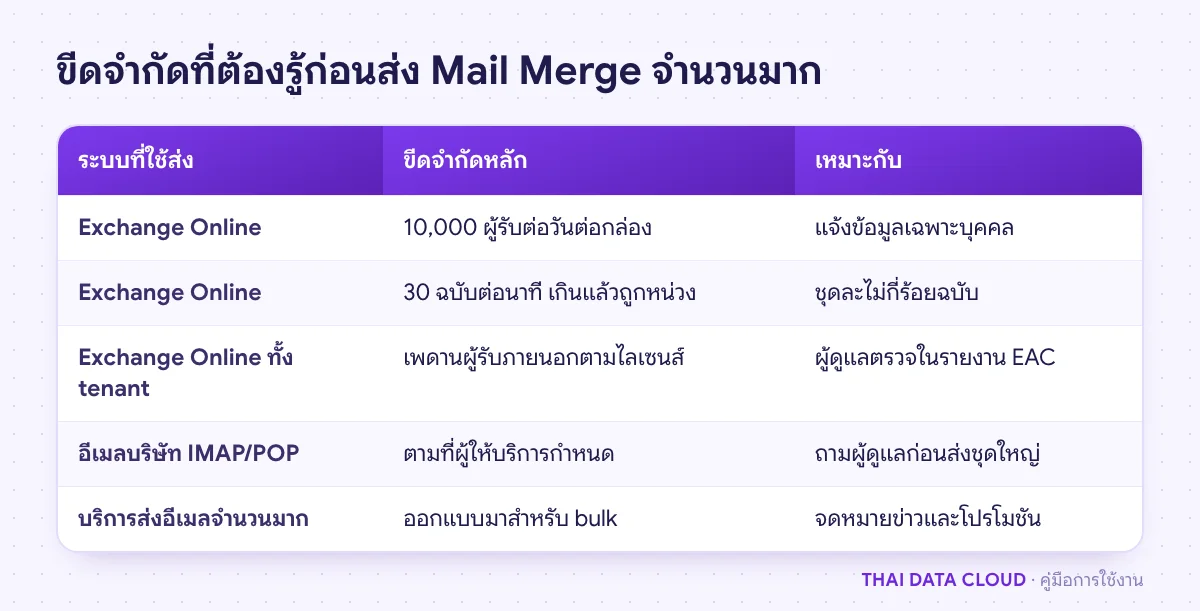
ตารางเปรียบเทียบขีดจำกัดการส่ง Mail Merge ของ Exchange Online บัญชีอีเมลบริษัทแบบ IMAP/POP และบริการส่งอีเมลจำนวนมาก
ส่งเกินเพดานแล้วบัญชีอาจถูกชะลอหรือบล็อก แบ่งชุดส่งและถามผู้ดูแลระบบอีเมลก่อน

ถ้า Mail Merge ยังส่งไม่ได้: สิ่งที่ต้องเก็บก่อนขอความช่วยเหลือ

  • ข้อความแจ้งเตือนที่ Word หรือ Outlook แสดง ถ่ายภาพหน้าจอไว้ทั้งหน้าต่าง
  • เวอร์ชันของ Word และ Outlook ดูที่ File > Account (หรือ Office Account) > About
  • ชนิดบัญชีที่ใช้ส่ง (Microsoft 365/Exchange หรือ IMAP/POP) และบัญชีนั้นเป็นบัญชีหลักหรือไม่
  • มีอีเมลค้างใน Outbox หรือไม่ และมีอีเมลตีกลับ (bounce) กลับมาหรือไม่ ถ้ามี ให้เก็บรหัสในอีเมลตีกลับไว้ด้วย อ่านความหมายได้ในคู่มือ Bounce และ SMTP Error Code
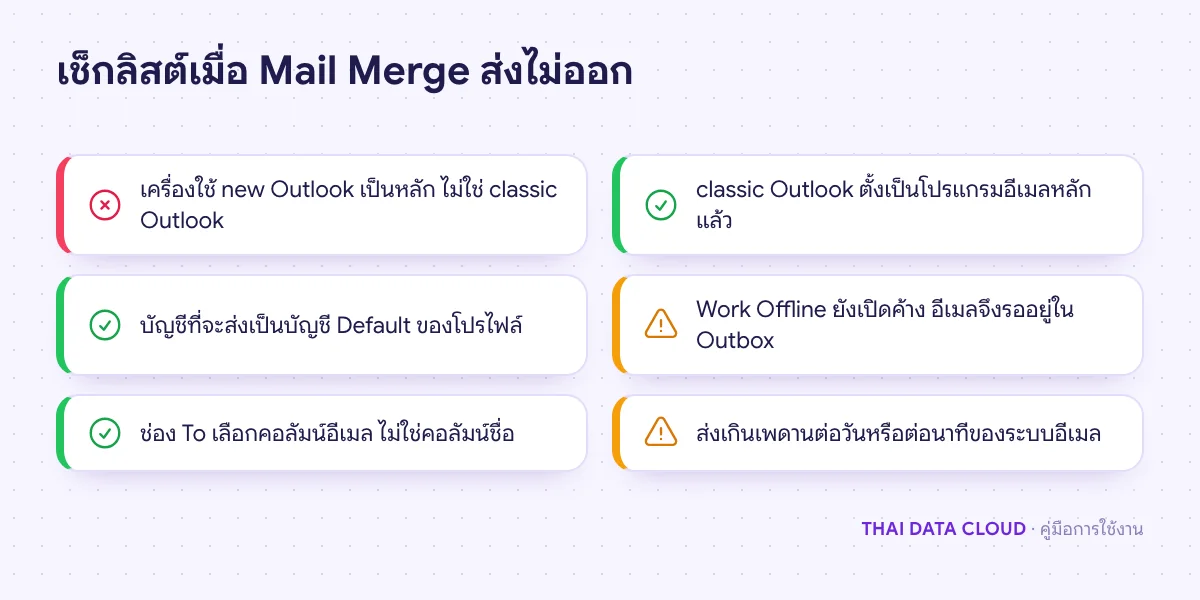
เช็กลิสต์ตรวจสาเหตุที่ Mail Merge ส่งไม่ออก ทั้ง new Outlook โปรแกรมอีเมลหลัก บัญชีหลัก Work Offline และคอลัมน์อีเมล
ข้อที่เป็นสีแดงคือสาเหตุที่พบบ่อยที่สุด แก้ข้อนั้นก่อนแล้วสั่ง Merge ใหม่

คำถามที่พบบ่อยเกี่ยวกับ Mail Merge

Mail Merge แนบไฟล์ไปกับอีเมลแต่ละฉบับได้ไหม?

Word for Windows แนบไฟล์ในการส่ง Mail Merge ไม่ได้ ทางที่ใช้ได้คือใส่ลิงก์ไฟล์จาก OneDrive หรือ SharePoint ไว้ในเนื้อหาอีเมล และกำหนดสิทธิ์ให้ผู้รับเปิดได้ ถ้าเป็นไฟล์เฉพาะคน เช่น สลิปเงินเดือน ให้สร้างคอลัมน์ลิงก์ของแต่ละคนใน Excel แล้วแทรกเป็นฟิลด์ หรือใช้เครื่องมือเฉพาะทางของระบบ HR แทน Word for Mac มีตัวเลือกส่งเอกสารเป็นไฟล์แนบ แต่อีเมลจะไม่มีข้อความในตัวอีเมล

ใส่ CC หรือ BCC ใน Mail Merge ได้ไหม?

ไม่ได้ Mail Merge ของ Word ส่งอีเมลแยกฉบับให้ที่อยู่ในคอลัมน์ To เท่านั้น ถ้าต้องการสำเนาเก็บไว้ ให้ดูจาก Sent Items ของผู้ส่ง หรือให้ผู้ดูแลตั้ง Rule ฝั่งเซิร์ฟเวอร์สำหรับงานนี้

Mail Merge ใช้กับ new Outlook ได้ไหม?

ณ พฤศจิกายน 2026 การส่ง Mail Merge จาก Word ต้องใช้ classic Outlook ตารางเทียบฟีเจอร์ของ Microsoft ระบุ mail merge ใน new Outlook ว่า Partially available ถ้าเครื่องใช้ new Outlook อยู่ ให้ปิดสวิตช์ New Outlook เพื่อกลับไปใช้ classic ระหว่างส่ง แล้วค่อยสลับกลับมาภายหลังได้

ผู้รับจะเห็นรายชื่อคนอื่นที่ได้อีเมลชุดเดียวกันไหม?

ไม่เห็น อีเมล Mail Merge แต่ละฉบับมีผู้รับคนเดียวในช่อง To ต่างจากการใส่ทุกคนในช่อง To หรือ CC ของอีเมลฉบับเดียว จึงเหมาะกับข้อมูลเฉพาะบุคคลมากกว่า ถ้าต้องการส่งข้อความเดียวกันถึงกลุ่มภายในบริษัทโดยไม่ต้องใส่ชื่อทีละคน ใช้Contact Group แทนได้

ส่ง Mail Merge ไปแล้วพบว่าข้อมูลผิด ยกเลิกได้ไหม?

อีเมล Mail Merge ที่ออกจาก Outbox แล้วยกเลิกไม่ได้ทั้งหมด การ Recall Message ใช้ได้เฉพาะบางกรณีกับผู้รับในองค์กรเดียวกันบน Microsoft 365 วิธีป้องกันที่ได้ผลคือส่งทดสอบตามขั้นตอนที่ 4 และเปิด Work Offline ตรวจ Outbox ก่อนส่งจริงทุกครั้ง

ถ้าต้องการให้ช่วยตั้งค่า classic Outlook ให้ส่ง Mail Merge ได้ หรือวางแผนส่งอีเมลจำนวนมากโดยไม่ชนขีดจำกัด ติดต่อทีมงาน THAI DATA CLOUD และดูบริการดูแลบัญชีและไลเซนส์ Microsoft 365 ได้ที่หน้าบริการของเรา

อ่านเพิ่มเติมเกี่ยวกับ Mail Merge

แชร์FacebookXLINELinkedIn

มีคำถามเรื่องบริการ? ติดต่อทีมงาน