

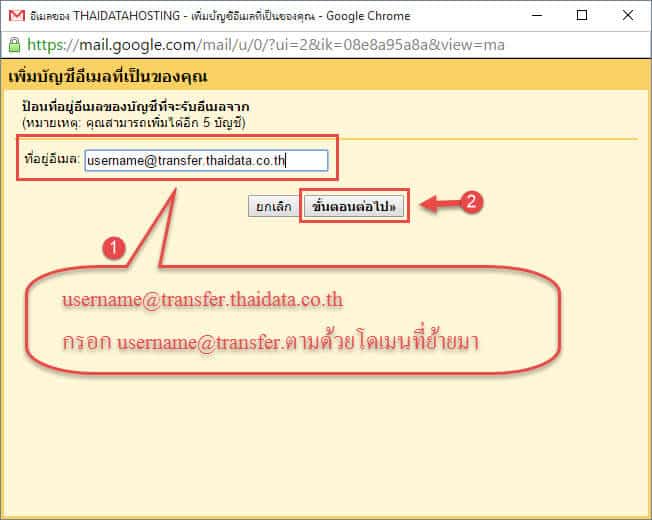
คำตอบสั้น ๆ: การย้ายอีเมลจากระบบเดิมมาที่ Google Apps 1. เข้าไปที่การตั้งค่าอีเมล เลือก บัญชี เพิ่มบัญชีจดหมาย POP3 ของคุณ 2. เมื่อเข้ามา เพิ่มบัญชีอีเมลที่เป็นของคุณ กรอก username@transfer.ตามด้วยโดเมนเนมเดิมที่จะย้ายมา คลิก ขั้นตอน
คู่มือนี้อธิบายการย้ายอีเมลจากระบบเดิทีละขั้นตอน พร้อมคำสั่งที่ใช้ได้จริงและปัญหาที่พบบ่อย
การย้ายอีเมลจากระบบเดิมมาที่ Google Apps
1. เข้าไปที่การตั้งค่าอีเมล
- เลือก บัญชี
- เพิ่มบัญชีจดหมาย POP3 ของคุณ
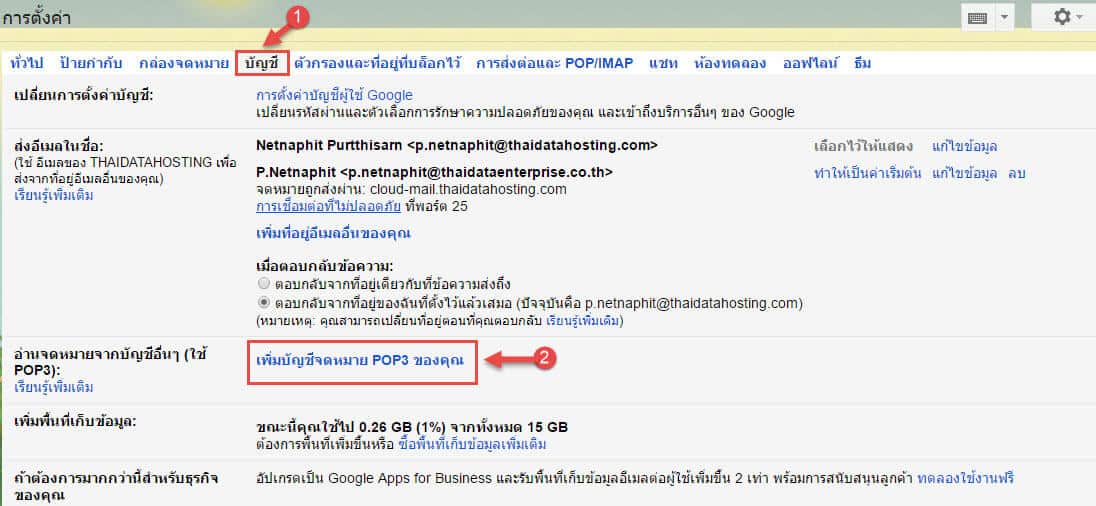
2. เมื่อเข้ามา เพิ่มบัญชีอีเมลที่เป็นของคุณ
- กรอก username@transfer.ตามด้วยโดเมนเนมเดิมที่จะย้ายมา
- คลิก ขั้นตอนต่อไป
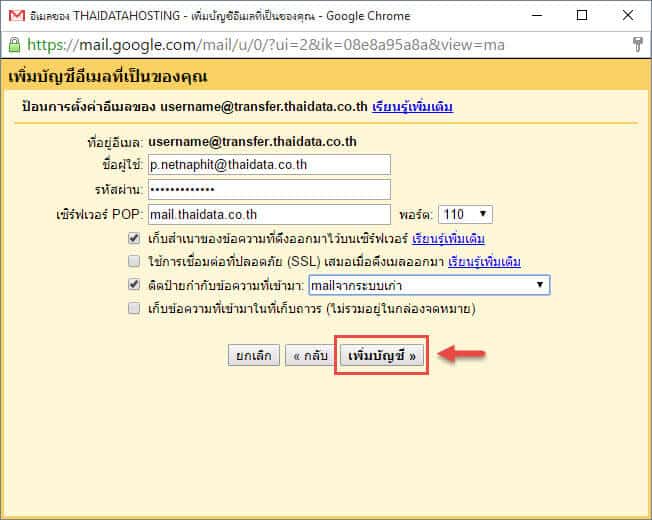
3. ป้อนการตั้งค่าอีเมลและรหัสผ่านเดิมของคุณ ส่วน เซิร์ฟเวอร์ POP ให้กรอกชื่อ เซิร์ฟเวอร์เดิม หรือ IP เดิม ตามด้วยพอร์ตPOP ที่ใช้งานกับระบบเดิม
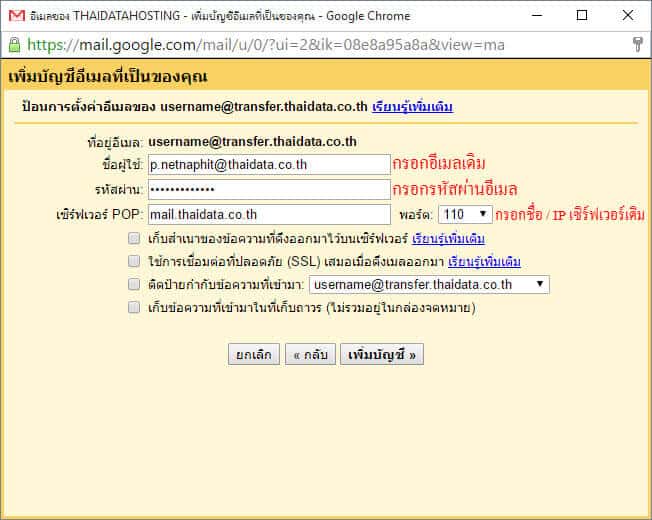
4. หากต้องการเก็บอีเมลสำเนาเดิมจากเซิร์ฟเวอร์สามารถคลิกทำเครื่องหมายถูกได้
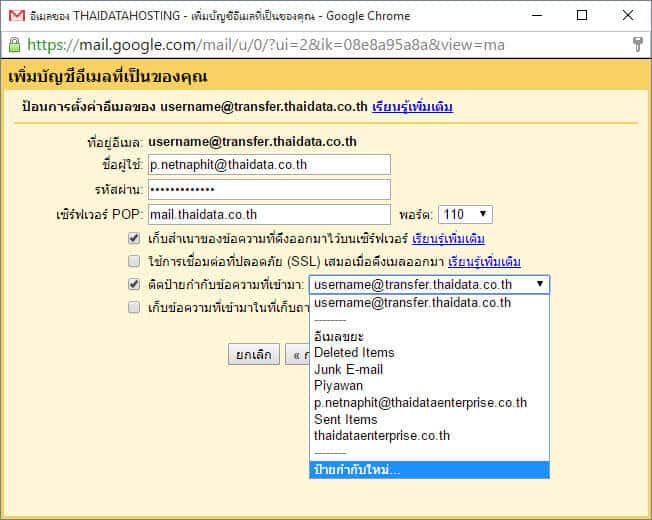
และ ถ้าต้องการติดป้ายกำกับแสดงอีเมลจากระบบเดิม สามารถเลือกป้ายกำกับใหม่ และทำการกรอกข้อความที่ต้องการแสดงป้ายกำกับได้
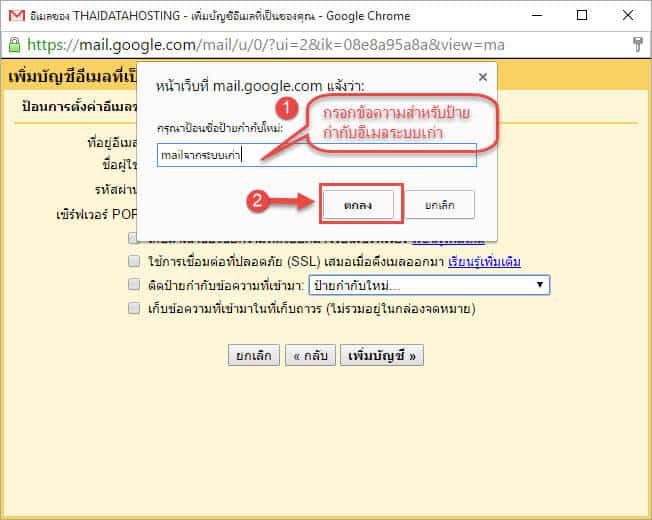
5. ขั้นตอนสุดท้ายทำการ คลิก เพิ่มบัญชี และรอให้ระบบตรวจสอบอีเมลในการย้าย
6. เมื่อระบบทำการย้ายอีเมลมาเรียบร้อยแล้ว ข้อมูลอีเมลใน Inbox จะแสดงอีเมลเก่าพร้อมป้ายกำกับที่ได้ทำการตั้งค่าไว้

ทำความเข้าใจการย้ายอีเมลจากระบบเดิก่อนเริ่ม
การดึงอีเมลจากระบบเดิมเข้ามาที่ Google Workspace ด้วยการเพิ่มบัญชี POP3 เป็นวิธีที่ผู้ใช้ทำเองได้โดยไม่ต้องรอผู้ดูแลระบบ เหมาะกับการย้ายทีละบัญชีจำนวนไม่มาก หลักการคือ Gmail จะล็อกอินเข้าเซิร์ฟเวอร์เดิมแทนคุณแล้วดึงอีเมลมาเก็บไว้ ข้อจำกัดที่ต้องรู้คือ POP3 มองเห็นเฉพาะกล่องขาเข้า โฟลเดอร์ที่จัดเก็บไว้เองจะไม่ถูกดึงมาด้วย และการดึงจะทยอยทำเป็นรอบ ไม่ใช่เสร็จในครั้งเดียว ถ้าอีเมลมีจำนวนมากจึงต้องรอหลายชั่วโมงถึงหลายวัน
สิ่งที่ต้องเตรียมก่อนใช้งานการย้ายอีเมลจากระบบเดิ
- ที่อยู่อีเมลและรหัสผ่านของระบบเดิมที่ยังใช้งานได้
- ชื่อเซิร์ฟเวอร์ POP3 และพอร์ตของระบบเดิม
- ระบบเดิมที่ยังไม่ถูกปิด เพราะการดึงข้อมูลต้องเชื่อมต่อเข้าไปได้จริง
ตรวจสอบว่าการย้ายอีเมลจากระบบเดิทำงานถูกต้องแล้ว
- หน้าตั้งค่าแสดงบัญชีที่เพิ่มไว้พร้อมสถานะการตรวจอีเมลล่าสุด
- อีเมลจากระบบเดิมเริ่มทยอยเข้ามาในกล่องจดหมาย
- สุ่มเปิดอีเมลเก่าหลายฉบับแล้วอ่านได้ครบ รวมถึงไฟล์แนบ