คำตอบสั้น ๆ: ติดตั้ง Google Drive for desktop บน Windows และ macOS เลือก Stream หรือ Mirror ให้เหมาะกับเครื่อง ใช้ไฟล์ออฟไลน์ ซิงก์ Shared Drive และย้ายจาก Backup and Sync
คู่มือนี้อธิบาย Google Drive for desktop ทีละขั้นตอน พร้อมคำสั่งที่ใช้ได้จริงและปัญหาที่พบบ่อย
Google Drive for desktop คือโปรแกรมของ Google ที่ทำให้ไฟล์ใน Google Drive ปรากฏบนคอมพิวเตอร์เหมือนไดรฟ์ปกติ บน Windows จะเห็นเป็นไดรฟ์ G: ส่วนบน macOS จะอยู่ใน Finder เปิดแก้ไฟล์ด้วยโปรแกรมที่ถนัดได้ทันที และการแก้ไขจะซิงก์ขึ้นคลาวด์อัตโนมัติ โปรแกรมนี้มาแทน Backup and Sync และ Drive File Stream ที่เลิกใช้ไปแล้ว
คู่มือนี้สำหรับพนักงานและผู้ดูแลระบบขององค์กรที่ใช้ Google Workspace เมื่อจบ คุณจะติดตั้งโปรแกรมได้ เลือกโหมดที่เหมาะกับเครื่อง ตั้งไฟล์ที่ต้องใช้ตอนไม่มีอินเทอร์เน็ต เข้าถึง Shared Drive ของทีมจาก File Explorer หรือ Finder และย้ายข้อมูลจากโปรแกรมรุ่นเก่าได้โดยไม่มีไฟล์ซ้ำหรือหาย
สิ่งที่ต้องเตรียม (Google Drive for desktop)
- Windows 10 หรือ 11 แบบ 64 บิต หรือ macOS รุ่นที่ Google ยังรองรับ ตรวจรายละเอียดในหน้าความต้องการระบบของ Google ก่อนติดตั้ง
- สิทธิ์ผู้ดูแลเครื่อง (administrator) สำหรับติดตั้งโปรแกรม
- บัญชี Google Workspace ที่ผู้ดูแลไม่ได้ปิดการใช้ Google Drive for desktop ไว้
- พื้นที่ดิสก์ โหมด Stream ใช้พื้นที่น้อย แต่โหมด Mirror ต้องมีพื้นที่เท่ากับขนาด My Drive ทั้งหมด
- ถ้าเครื่องยังมีโฟลเดอร์ Google Drive จาก Backup and Sync เดิม ให้รู้ตำแหน่งไว้สำหรับขั้นตอนที่ 7
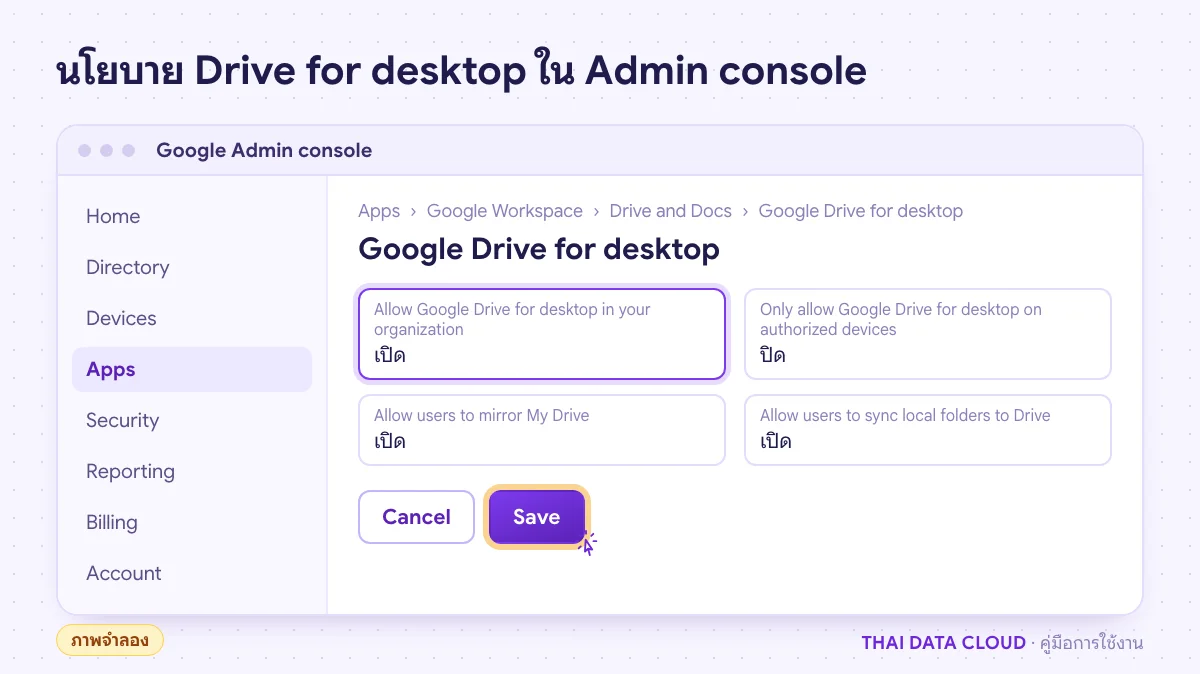
ขั้นตอนที่ 1: ผู้ดูแลตรวจนโยบายใน Admin console
Google Drive for desktop เปิดใช้เป็นค่าเริ่มต้น แต่ผู้ดูแลอาจเคยปิดหรือจำกัดไว้ ไปที่ admin.google.com › Apps › Google Workspace › Drive and Docs › Google Drive for desktop แล้วตรวจตัวเลือก
- Allow Google Drive for desktop in your organization ต้องติ๊กไว้
- Only allow Google Drive for desktop on authorized devices ใช้เมื่อต้องการให้ใช้ได้เฉพาะเครื่องที่องค์กรรับรอง
- ใน Syncing options มี Allow users to mirror My Drive และ Allow users to sync local folders to Drive ถ้าไม่ติ๊ก ผู้ใช้จะเลือกโหมด Mirror หรือสำรองโฟลเดอร์ในเครื่องไม่ได้
คลิก Save การเปลี่ยนแปลงอาจใช้เวลาถึง 24 ชั่วโมง ผู้ใช้ทั่วไปข้ามขั้นนี้ได้
ขั้นตอนที่ 2: ติดตั้งโปรแกรม
ดาวน์โหลดตัวติดตั้งจากหน้า google.com/drive/download บน Windows เปิดไฟล์ GoogleDriveSetup.exe บน macOS เปิด GoogleDrive.dmg แล้วทำตามขั้นตอนบนหน้าจอ
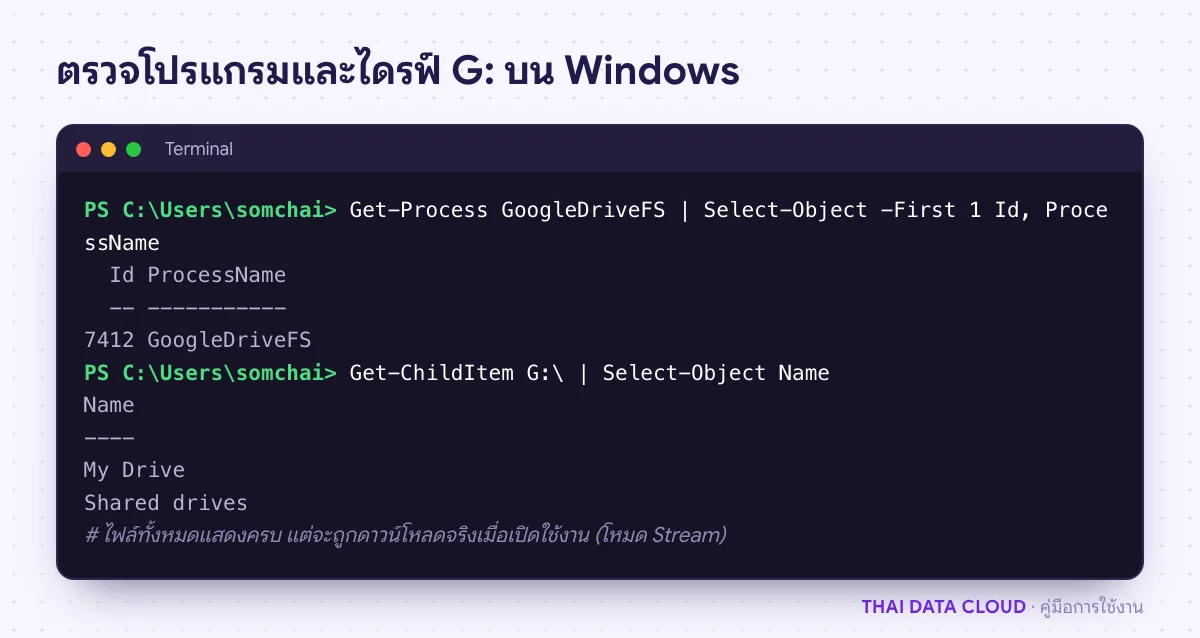
ฝ่ายไอทีที่ต้องติดตั้งหลายเครื่องใช้โหมดเงียบได้ เช่น บน Windows
GoogleDriveSetup.exe --silent --desktop_shortcutบน macOS ใช้คำสั่ง installer -pkg กับไฟล์ GoogleDrive.pkg ที่อยู่ใน dmg ได้เช่นกัน โปรแกรมตั้งให้อัปเดตตัวเองอัตโนมัติเป็นค่าเริ่มต้น
ขั้นตอนที่ 3: เข้าสู่ระบบด้วยบัญชีงาน
เปิด Google Drive for desktop แล้วคลิก Sign in ระบบจะเปิดเบราว์เซอร์ให้เข้าสู่ระบบด้วยบัญชี Google Workspace และยืนยันขั้นที่สองตามปกติ เมื่อเสร็จ ไอคอน Drive จะอยู่ที่ system tray มุมขวาล่างของ Windows หรือแถบเมนูด้านบนของ macOS
ใช้พร้อมกันได้สูงสุด 4 บัญชี เพิ่มได้จากรูปโปรไฟล์ › Add account ระวังว่าการตัดการเชื่อมต่อบัญชีในโหมด Stream จะลบไฟล์ที่เคยตั้งให้ใช้ออฟไลน์ออกจากเครื่องด้วย
ขั้นตอนที่ 4: เลือกโหมด Stream หรือ Mirror
คลิกไอคอน Drive › Settings (รูปเฟือง) › Preferences › เมนูด้านซ้าย Folders from Drive ที่หัวข้อ My Drive syncing options เลือกหนึ่งแบบ
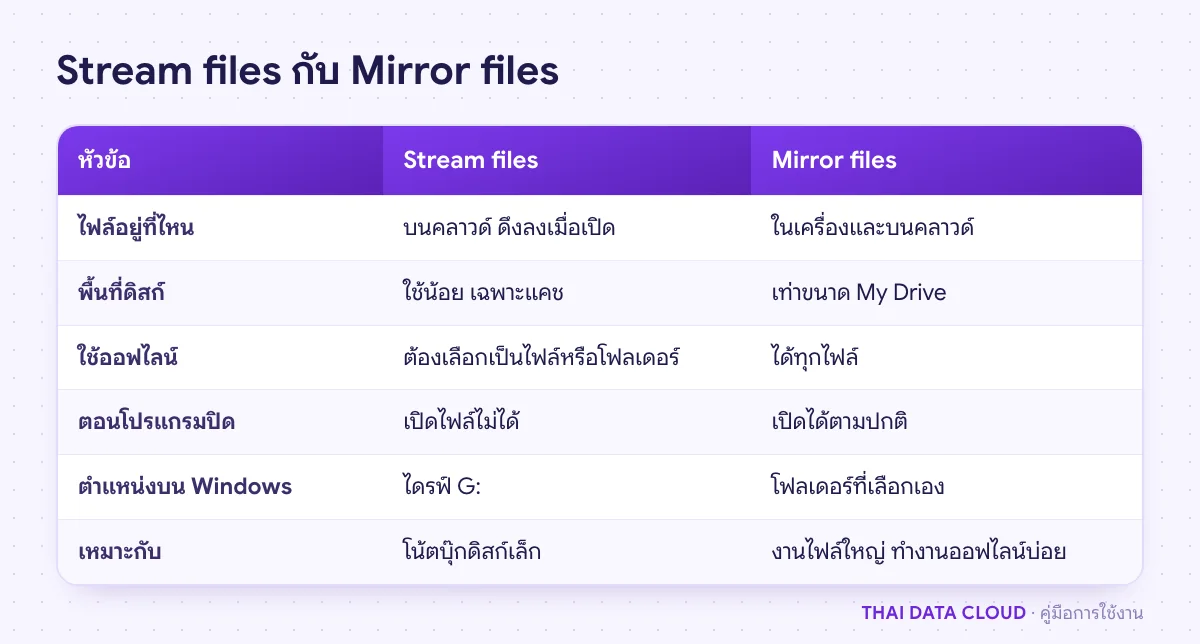
- Stream files (ค่าเริ่มต้น): ไฟล์อยู่บนคลาวด์ ดาวน์โหลดเมื่อเปิดใช้ ประหยัดพื้นที่ เหมาะกับโน้ตบุ๊กที่ดิสก์เล็ก บน Windows อยู่ที่ไดรฟ์ G: บน macOS อยู่ใต้ ~/Library/CloudStorage
- Mirror files: เก็บสำเนาเต็มของ My Drive ในโฟลเดอร์ที่คุณเลือก ใช้ได้แม้โปรแกรมไม่ได้เปิด เหมาะกับงานตัดต่อวิดีโอ แต่งรูปความละเอียดสูง หรือทำงานนอกสถานที่บ่อย
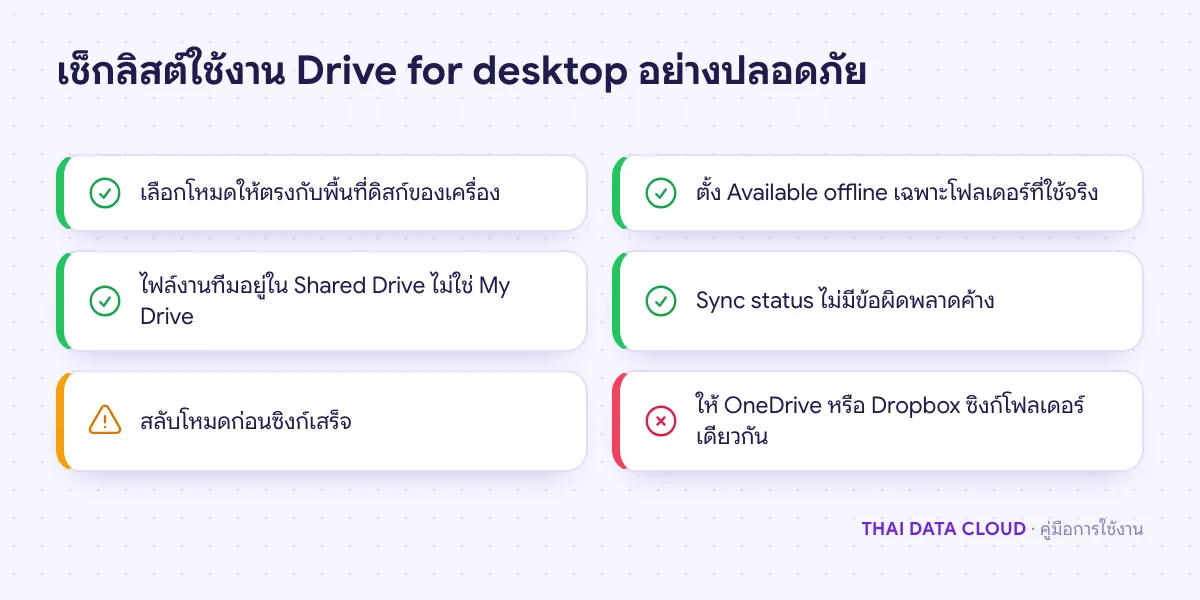
ระวังตอนสลับโหมด จาก Mirror ไป Stream ให้รอซิงก์เสร็จก่อน ปิดโปรแกรม แล้วจึงลบโฟลเดอร์ Mirror เดิม บน Windows ต้องปิดโปรแกรมก่อนลบเสมอ ส่วนจาก Stream ไป Mirror ไฟล์ใน My Drive จะดาวน์โหลดลงโฟลเดอร์ที่เลือก ใช้เวลานานถ้า My Drive ใหญ่