Microsoft 365 ล่มทั่วโลกเมื่อช่วงดึกวันที่ 12 พฤศจิกายน 2569 ตามเวลาไทย ทำให้ผู้ใช้จำนวนมาก รวมถึงองค์กรในประเทศไทย เข้าใช้ Outlook, Teams และ Copilot ไม่ได้หรือใช้ได้ไม่เต็มที่ สถานะล่าสุดคือ Service Degradation
บทความนี้สรุปไทม์ไลน์ สาเหตุตามที่ Microsoft แจ้ง วิธีเช็กว่าปัญหาอยู่ที่ระบบหรือที่เครื่องของคุณ และสิ่งที่ผู้ใช้กับฝ่าย IT ควรทำระหว่างรอระบบกลับมา
Microsoft 365 ล่มครั้งนี้เกิดอะไรขึ้น
เหตุการณ์ Microsoft 365 ล่มครั้งนี้เริ่มจากผู้ใช้ในหลายประเทศรายงานว่าส่งและรับอีเมลไม่ได้ เข้าประชุม Teams ไม่ได้ และ Copilot ตอบกลับด้วยข้อความผิดพลาด [ตรวจสอบ: อาการที่มีรายงานจริง] หลังจากนั้น Microsoft ยืนยันผ่านช่องทางทางการว่ากำลังตรวจสอบปัญหา และออกรหัสเหตุการณ์ โดยอ้างอิง MO1550821 สำหรับ Microsoft 365 และ EX1550543 สำหรับ Exchange Online
บริการที่ได้รับผลกระทบจาก Microsoft 365 ล่ม
- Outlook และ Exchange Online — ส่ง รับ หรือโหลดอีเมลไม่ได้
- Microsoft Teams — แชต ประชุม หรือเข้าสู่ระบบไม่ได้
- Microsoft 365 Copilot — ตอบคำถามที่ต้องใช้ข้อมูลอีเมล แชต หรือไฟล์ไม่ได้
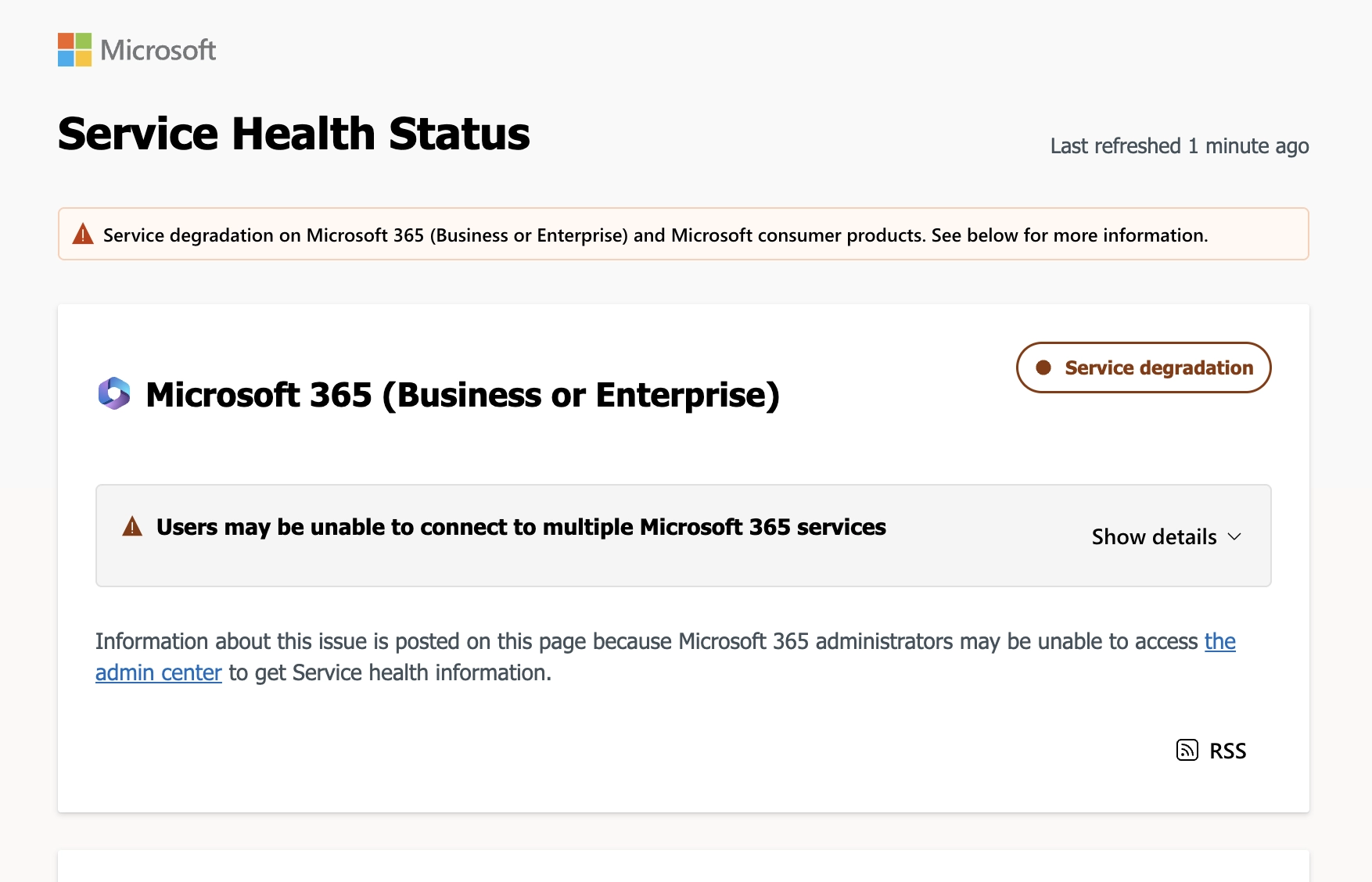
อัปเดตสถานะล่าสุดตามข้อมูล Service Health
- Outlook และ Teams — ผู้ใช้บางรายอาจเปิดกล่องอีเมลหรือนัดประชุมไม่ได้ ส่วนการแชตและการเข้าร่วมประชุมส่วนใหญ่ยังใช้งานได้
- SharePoint — ยังเปิดไฟล์ที่เก็บโดยตรงได้ การแชร์ไฟล์ให้คนนอกองค์กรอาจติดขัด
- การกู้คืน — Microsoft พบว่าเซิร์ฟเวอร์บางส่วนเสถียรขึ้นหลังลงแพตช์ และกำลังขยายการติดตั้ง รายงานยังไม่ระบุเวลากู้คืนทั้งหมด โดยกำหนดอัปเดตครั้งถัดไป ภายใน 15:30 น. วันที่ 13 พฤศจิกายน 2569 ตามเวลาไทย
สาเหตุที่ Microsoft 365 ล่มตามที่ Microsoft แจ้ง
Microsoft ยังอยู่ระหว่างตรวจสอบสาเหตุที่แท้จริงของเหตุขัดข้อง แต่รายงานผ่าน Service Health ว่า หลังติดตั้งแพตช์ให้กับส่วนประกอบที่จัดการการยืนยันตัวตนและการกำหนดเส้นทางการเชื่อมต่อ เซิร์ฟเวอร์บางส่วนเริ่มทำงานได้เสถียรขึ้น บริษัทกำลังติดตามผลและเตรียมขยายการติดตั้งแพตช์ไปยังเซิร์ฟเวอร์ที่รองรับภูมิภาคที่ทยอยกลับมาให้บริการ
ณ เวลาที่รายงาน Microsoft ระบุว่ายังไม่พบข้อมูลบ่งชี้ว่ากิจกรรมประสงค์ร้ายเป็นสาเหตุของเหตุขัดข้อง และจะเปิดเผยรายละเอียดสาเหตุพร้อมมาตรการแก้ไขในรายงานหลังเหตุการณ์ (Post-Incident Report)
ทำไม Outlook, Teams และ Copilot ล่มพร้อมกัน
Outlook, Teams และ Copilot ใช้โครงสร้างพื้นฐานหลายส่วนร่วมกัน ทั้งระบบยืนยันตัวตน Microsoft Entra ID ระบบเครือข่ายที่กระจายทราฟฟิกไปยังศูนย์ข้อมูล และบริการจัดเก็บข้อมูลอย่าง Exchange Online กับ SharePoint เมื่อส่วนกลางเหล่านี้ขัดข้องจุดเดียว แอปที่ผู้ใช้เห็นเป็นคนละตัวจึงใช้งานไม่ได้พร้อมกัน
Copilot ได้รับผลกระทบเป็นพิเศษ เพราะต้องดึงอีเมล แชต และไฟล์จากบริการอื่นมาประมวลผล เมื่อแหล่งข้อมูลเหล่านั้นเข้าถึงไม่ได้ Copilot ก็ตอบคำถามเกี่ยวกับงานของผู้ใช้ไม่ได้ไปด้วย
วิธีเช็กว่า Microsoft 365 ล่มจริง หรือปัญหาอยู่ที่เครื่องของเรา
ก่อนแก้ปัญหาที่เครื่อง ให้เช็กก่อนว่า Microsoft 365 ล่มจริงหรือไม่ เพราะถ้าปัญหาอยู่ฝั่งเซิร์ฟเวอร์ การแก้ที่เครื่องของผู้ใช้จะไม่ช่วยอะไร
- ผู้ใช้ทั่วไป: ติดตามบัญชี X ทางการ @MSFT365Status ซึ่ง Microsoft ใช้แจ้งเหตุขัดข้องที่กระทบผู้ใช้วงกว้าง และหน้าสถานะสาธารณะของ Microsoft 365
- แอดมินองค์กร: เข้า Microsoft 365 admin center แล้วไปที่ Health > Service health ซึ่งแสดงรหัสเหตุการณ์ ผลกระทบเฉพาะองค์กร และอัปเดตล่าสุดได้ละเอียดกว่าหน้าสาธารณะ ดูวิธีใช้ได้ที่ คู่มือ Service health ของ Microsoft
- ทดสอบเบื้องต้น: ถ้าคนในทีมหลายคนเจออาการเดียวกัน หรือเปิดผ่านเว็บเบราว์เซอร์แล้วก็ยังใช้ไม่ได้ ปัญหาน่าจะอยู่ที่ระบบ ไม่ใช่เครื่องของคุณ
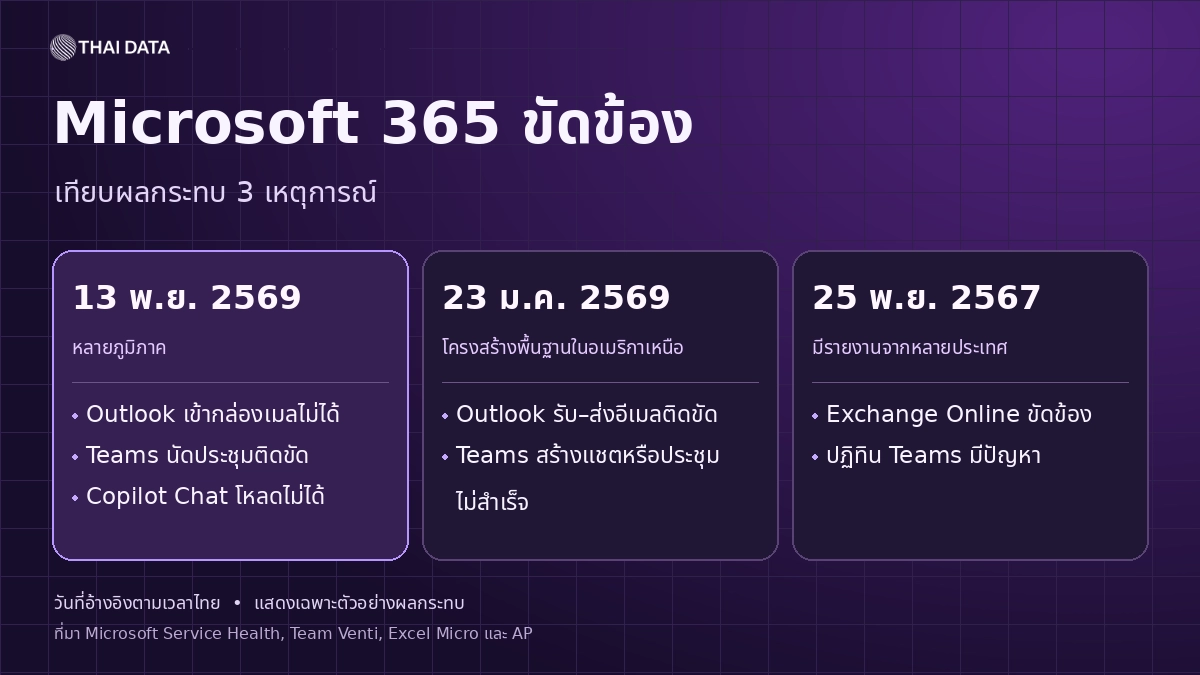
เปรียบเทียบกับเหตุการณ์ Microsoft 365 ล่มครั้งที่ผ่านมา