คำตอบสั้น ๆ: เปิด Ticket แจ้งปัญหาบน TDC Enterprise ให้ถึงทีมที่ถูกต้อง เลือก Department, Priority และบริการที่เกี่ยวข้อง แนบไฟล์ ตอบกลับ ติดตามสถานะ และปิดเรื่อง
คู่มือนี้อธิบาย Ticket ทีละขั้นตอน พร้อมคำสั่งที่ใช้ได้จริงและปัญหาที่พบบ่อย
Ticket คือช่องทางแจ้งปัญหาและขอความช่วยเหลือที่บันทึกทุกข้อความไว้ในบัญชี TDC Enterprise ของคุณ ต่างจากการทักแชททั่วไปตรงที่ทุกเรื่องมีหมายเลขอ้างอิง มีประวัติการตอบโต้ครบ และส่งตรงถึงทีมที่รับผิดชอบบริการนั้น เจ้าหน้าที่จึงเข้าไปตรวจระบบของคุณได้ทันทีโดยไม่ต้องถามข้อมูลซ้ำ
คู่มือนี้เหมาะกับผู้ดูแลระบบ ฝ่ายไอที และฝ่ายบัญชีที่ต้องติดต่อทีมงาน เมื่ออ่านจบ คุณจะเปิดทิกเก็ตพร้อมรายละเอียดที่ช่วยให้ได้คำตอบเร็วขึ้น เลือกแผนกและระดับความเร่งด่วนได้ถูกต้อง แนบไฟล์ประกอบ ตอบกลับ ติดตามสถานะ และปิดหรือเปิดเรื่องกลับมาได้เอง
สิ่งที่ต้องเตรียม
- บัญชี TDC Enterprise ที่เข้าสู่ระบบได้ ถ้าคุณเป็นผู้ใช้ที่เจ้าของบัญชีเชิญเข้ามา ต้องได้รับสิทธิ์ View & Open Support Tickets
- ข้อมูลระบุบริการ เช่น ชื่อเซิร์ฟเวอร์ IP Address หรือโดเมน ตัวอย่าง
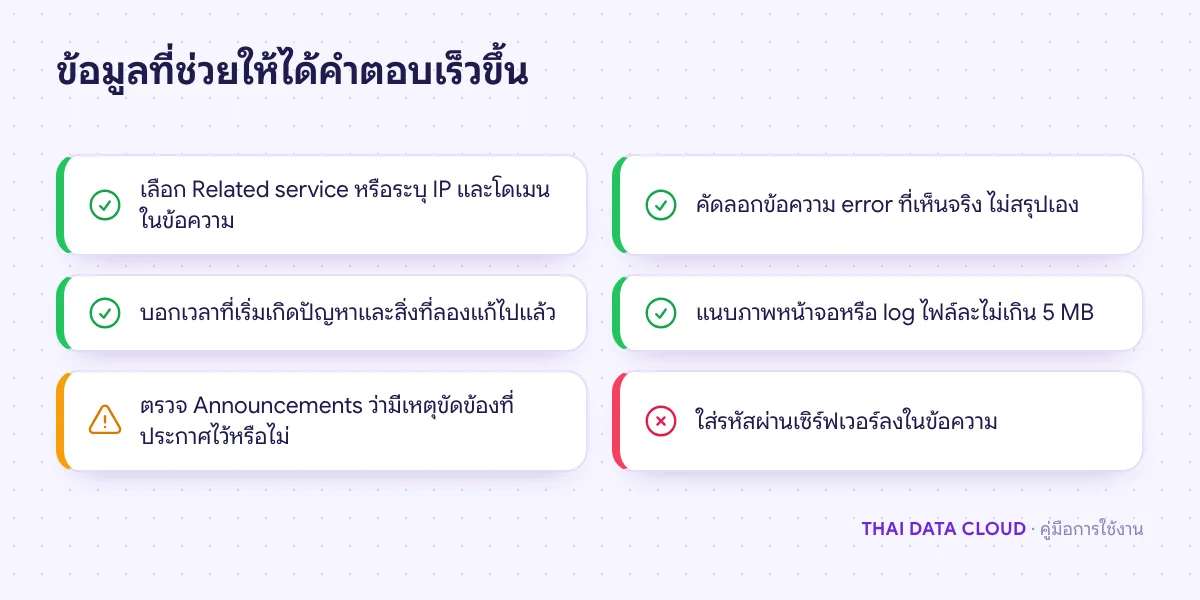
web01.example.comหรือ203.0.113.10 - ข้อความ error ที่เห็นจริง เวลาที่เริ่มเกิดปัญหา และสิ่งที่ลองแก้ไปแล้ว
- ภาพหน้าจอหรือไฟล์ log ประกอบ แต่ละไฟล์ไม่เกิน 5 MB นามสกุลที่รองรับคือ .jpg .jpeg .png .gif .pdf .doc .docx .xls .xlsx .ppt .pptx .zip .rar .txt .csv และ .html
ก่อนเปิดเรื่อง ให้ดูแท็บ Announcements (ประกาศ) ในเมนู Support ก่อน ถ้ามีประกาศเรื่องบำรุงรักษาหรือเหตุขัดข้องที่ตรงกับอาการของคุณ ทีมงานกำลังดูแลอยู่แล้ว คุณอาจแค่ติดตามประกาศแทนการเปิดเรื่องใหม่
ขั้นตอนที่ 1: เปิดหน้า Support Ticket
เข้าสู่ระบบแล้วคลิก Support (ฝ่ายสนับสนุน) ที่แถบเมนูด้านซ้าย ระบบจะเปิดหน้า Support Ticket ซึ่งรวมทิกเก็ตทั้งหมดของบัญชี เมนูย่อยด้านบนมี 4 แท็บ ได้แก่ แท็บรายการเรื่อง, Open Ticket, Announcements และ Documentation
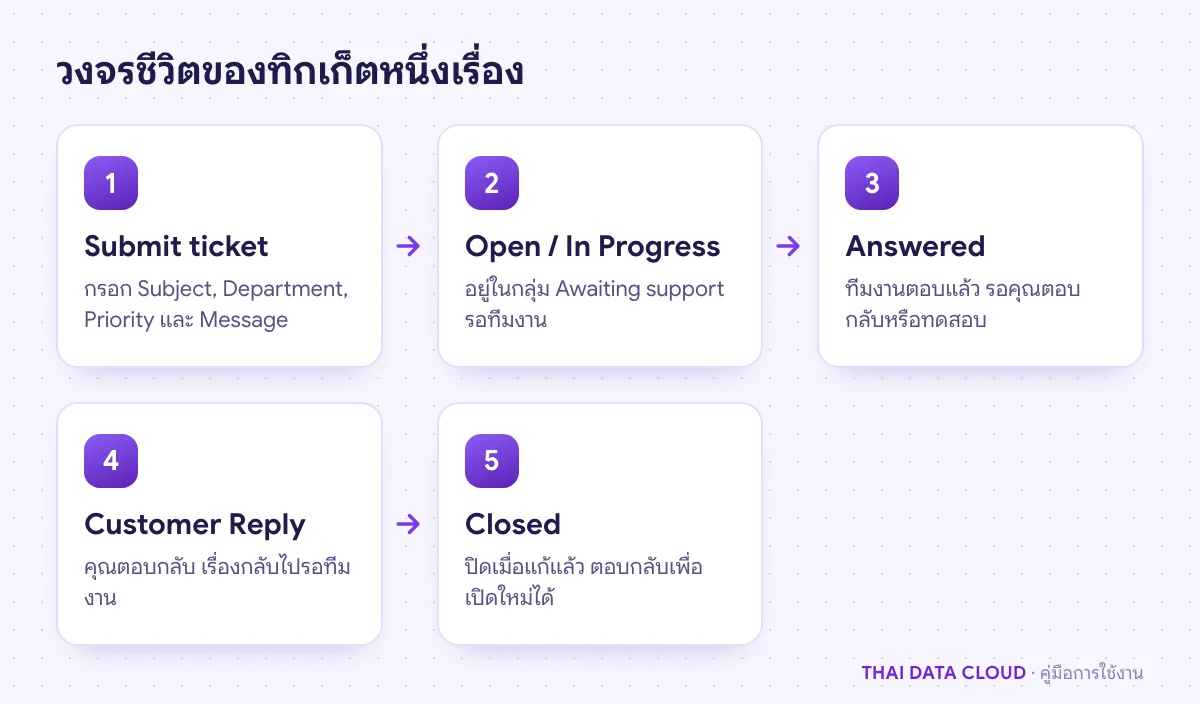
ตารางแสดงคอลัมน์ Subject, Department, Status และ Last Updated ใต้หัวเรื่องจะมีหมายเลขทิกเก็ตขึ้นต้นด้วย # แถบด้านบนมีปุ่มกรองสถานะ All, Awaiting support, Answered และ Closed พร้อมจำนวนเรื่องในแต่ละกลุ่ม และช่องค้นหาด้วยหมายเลขหรือคำในหัวเรื่อง ถ้าบัญชีของคุณมีระดับสมาชิก ใต้หัวข้อหน้าจะแสดงป้ายระดับพร้อมเวลาตอบกลับที่ได้รับด้วย
ขั้นตอนที่ 2: กรอกแบบฟอร์มเปิดเรื่องใหม่
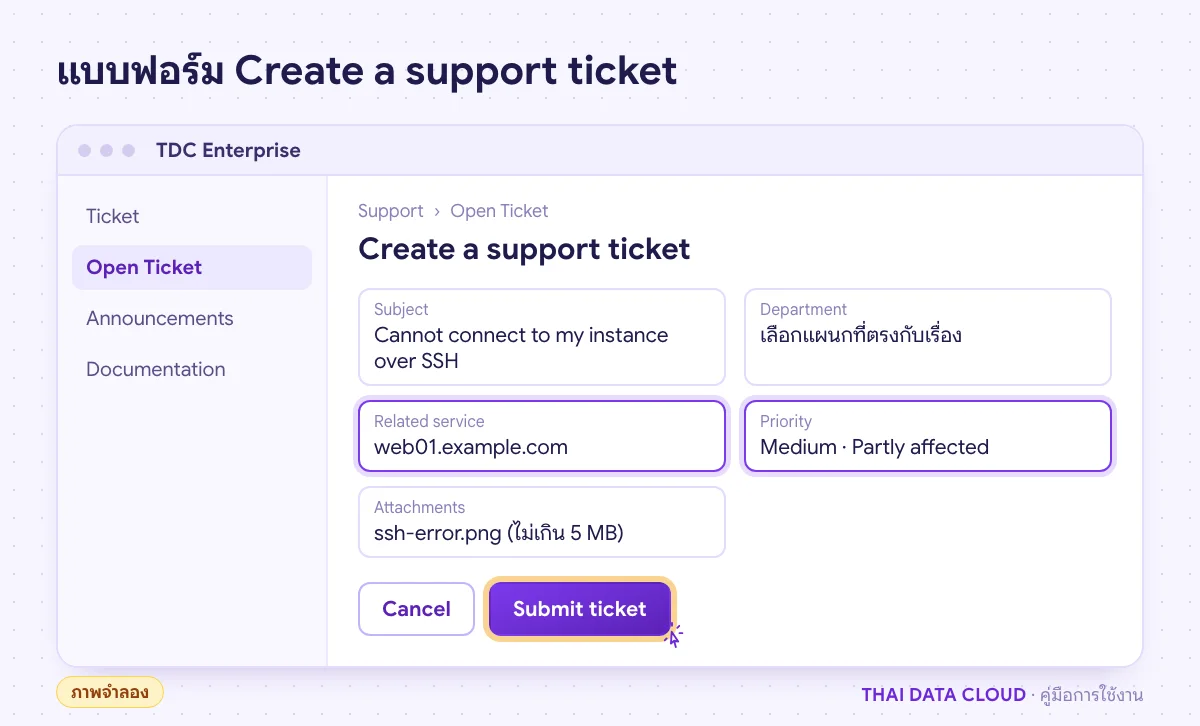
คลิกปุ่ม Submit Ticket หรือแท็บ Open Ticket หน้าจอจะแสดงแบบฟอร์ม Create a support ticket แบ่งเป็น 3 ส่วน
Contact
ช่อง Name และ Email ถูกเติมจากโปรไฟล์ให้แล้ว หน้าจออธิบายว่าเป็นที่ที่ใช้ส่งความคืบหน้าของเรื่องนี้ ตรวจให้ถูกต้องก่อนส่ง ทั้งสองช่องเป็นช่องบังคับ
Ticket details
- Subject สรุปปัญหาในประโยคเดียว เช่น Cannot connect to my instance over SSH
- Department เลือกแผนกที่ตรงกับเรื่อง เช่น เรื่องเทคนิค เรื่องบัญชีและใบแจ้งหนี้ หรือเรื่องการขาย ตามชื่อที่หน้าจอแสดง การส่งถึงทีมที่ถูกต้องตั้งแต่แรกช่วยให้ได้คำตอบเร็วขึ้น
- Related service เลือกบริการที่มีปัญหาจากรายการ เจ้าหน้าที่จะเปิดดูบริการนั้นได้ทันที
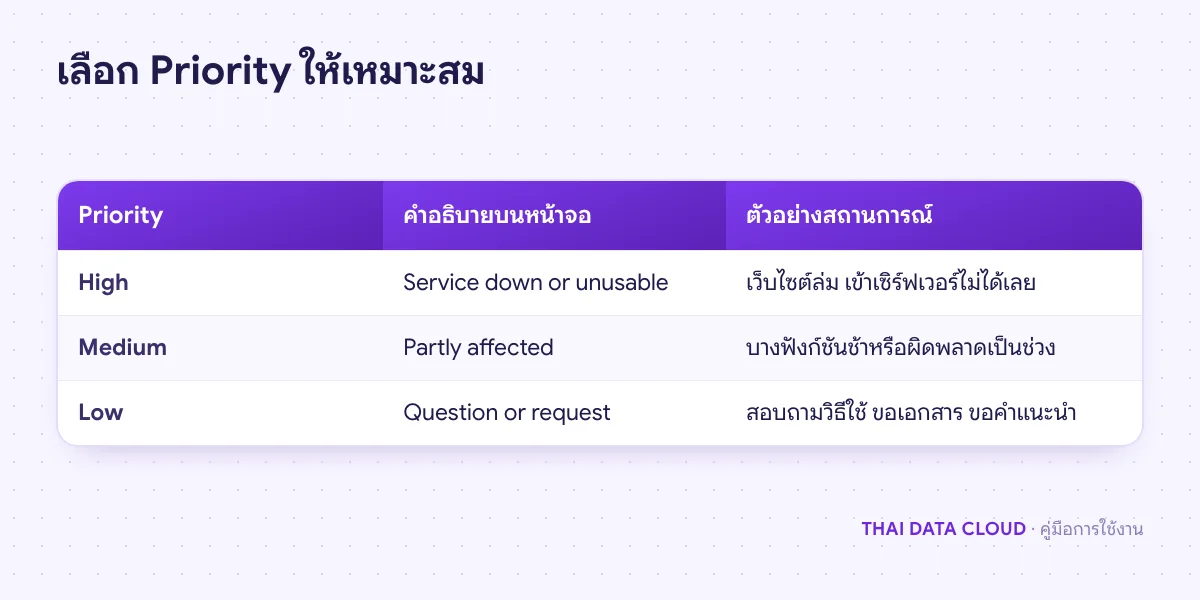
- Priority เลือก High, Medium หรือ Low ตามผลกระทบจริง ค่าเริ่มต้นคือ Medium
Message และ Attachments
ช่อง Message ให้อธิบายปัญหา สิ่งที่คาดว่าจะเกิด และข้อความ error ที่เห็น ส่วน Attachments ไม่บังคับ คลิก Click to upload หรือลากไฟล์มาวาง ไฟล์ที่เกิน 5 MB จะถูกปฏิเสธพร้อมข้อความเตือน เมื่อพร้อมแล้วคลิก Submit ticket ระบบจะแสดงข้อความยืนยันว่าส่งเรื่องแล้ว และพากลับไปหน้ารายการ
ขั้นตอนที่ 3: เลือก Priority ให้ตรงกับผลกระทบ
แต่ละระดับมีคำอธิบายกำกับบนหน้าจอ High คือ Service down or unusable, Medium คือ Partly affected และ Low คือ Question or request การเลือกระดับสูงเกินจริงไม่ได้ช่วยให้เร็วขึ้น แต่ทำให้เรื่องเร่งด่วนจริงของลูกค้าทุกรายถูกจัดลำดับได้ยากขึ้น
บางบัญชีจะเห็นตัวเลือก High เป็นสีจางพร้อมไอคอนแม่กุญแจและข้อความ Silver tier and above แปลว่าระดับนี้เปิดให้สมาชิกระดับ Silver ขึ้นไป ให้เลือก Medium แล้วระบุผลกระทบในข้อความให้ชัด เช่น จำนวนผู้ใช้ที่ใช้งานไม่ได้ สมาชิกบางระดับจะถูกตั้ง Priority ให้อัตโนมัติตามระดับของตน