คำตอบสั้น ๆ: วิธี Upgrade Windows Server 2019 เป็น 2022 หรือ 2025 แบบ In-place บนคลาวด์ ตรวจเส้นทางที่รองรับ ทำ snapshot เตรียมไลเซนส์ สแกนความเข้ากันได้ และตรวจหลังอัปเกรด
คู่มือนี้อธิบาย Upgrade Windows Server ทีละขั้นตอน พร้อมคำสั่งที่ใช้ได้จริงและปัญหาที่พบบ่อย
Upgrade Windows Server แบบ In-place คือการติดตั้ง Windows Server รุ่นใหม่ทับรุ่นเดิมบนเครื่องเดิม โดยเก็บการตั้งค่า บทบาท โปรแกรม และข้อมูลไว้ครบ เหมาะกับเซิร์ฟเวอร์บนคลาวด์ที่ต้องการย้ายจาก Windows Server 2019 ไป 2022 หรือ 2025 ให้ได้รับอัปเดตความปลอดภัยต่อ โดยไม่ต้องสร้างเครื่องใหม่และย้ายแอปทีละตัว
คู่มือนี้เหมาะกับผู้ดูแลที่ต้องวางแผน Upgrade Windows Server หนึ่งเครื่องหรือหลายเครื่องในช่วงบำรุงรักษา เมื่อทำครบ คุณจะรู้ว่าเส้นทางไหนรองรับ มีข้อมูลและ snapshot ที่ถอยกลับได้ เตรียมไลเซนส์และสื่อติดตั้งถูกรุ่น สแกนหาปัญหาก่อนลงมือ อัปเกรดผ่าน Console และตรวจผลหลังอัปเกรดครบทุกจุด
สิ่งที่ต้องเตรียม
- บัญชีในกลุ่ม Administrators ของเครื่อง และสิทธิ์เปิด Console บนพอร์ทัล เพราะระหว่าง Upgrade Windows Server การเชื่อมต่อ RDP จะหลุดและเครื่องรีสตาร์ตหลายครั้ง ดูคู่มือ Remote เข้า Console Server ผ่าน Web UI
- ไลเซนส์ของรุ่นปลายทาง Microsoft ระบุว่าการ Upgrade Windows Server แต่ละครั้งต้องมีไลเซนส์ของรุ่นใหม่แยก ต่างจาก Windows รุ่นลูกข่าย ถ้าไลเซนส์ Windows มาพร้อมบริการคลาวด์ ให้ติดต่อผู้ให้บริการก่อน เพราะผู้ให้บริการแต่ละรายมีเงื่อนไขการอัปเกรดต่างกัน
- สื่อติดตั้ง ISO ของรุ่นปลายทางแบบที่ไม่ใช่ Evaluation จากช่องทางที่ซื้อไลเซนส์ เช่น Microsoft 365 admin center ของโปรแกรมไลเซนส์องค์กร หรือจากผู้ให้บริการ
- ช่วงเวลาบำรุงรักษาสำหรับ Upgrade Windows Server ที่หยุดระบบได้หลายชั่วโมง และคำยืนยันจากผู้ขายแอปพลิเคชันว่ารองรับรุ่นปลายทาง
- พื้นที่ว่างบนไดรฟ์ C เพียงพอ ถ้าเหลือน้อย ให้ล้างตามคู่มือคืนพื้นที่ไดรฟ์ C ด้วย WinSxS ก่อน
ขั้นตอนที่ 1: ตรวจเส้นทาง Upgrade Windows Server ที่รองรับ
ตรวจรุ่น edition ประเภทการติดตั้ง และภาษาของเครื่องปัจจุบัน
Get-ComputerInfo -Property WindowsProductName, WindowsEditionId, WindowsInstallationType, OsLanguageนำผลไปเทียบกับเงื่อนไขของ Microsoft สำหรับการ Upgrade Windows Server แบบ In-place
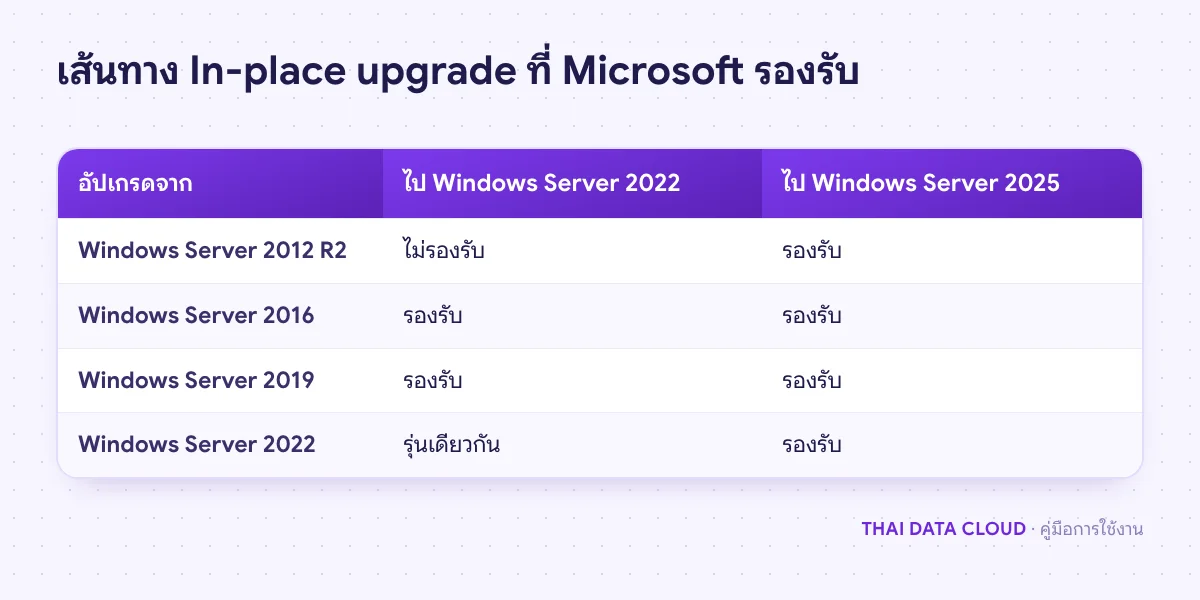
- Windows Server 2025 อัปเกรดตรงได้จาก 2012 R2 ขึ้นไป ส่วน Windows Server 2022 อัปเกรดได้จาก 2016 และ 2019 ดังนั้น 2019 ไป 2025 ทำได้ในครั้งเดียว ไม่ต้องผ่าน 2022
- edition เดิมจะถูกคงไว้ Standard ไป Standard และ Datacenter ไป Datacenter เปลี่ยนจาก Standard เป็น Datacenter ระหว่างอัปเกรดได้ แต่ลดจาก Datacenter เป็น Standard ไม่ได้
- สลับระหว่าง Server Core กับ Desktop Experience ระหว่างอัปเกรดไม่ได้ ค่า WindowsInstallationType ที่เป็น Server หมายถึง Desktop Experience
- เปลี่ยนภาษาของระบบระหว่างอัปเกรดไม่ได้ ISO ต้องเป็นภาษาเดียวกับ OsLanguage
- ถ้าใช้ NIC Teaming ต้องปิดก่อนอัปเกรดแล้วค่อยเปิดกลับ
Domain Controller ไม่ควร Upgrade Windows Server แบบ In-place แม้ในทางเทคนิคจะทำได้ Microsoft แนะนำให้ติดตั้งเครื่องใหม่ เลื่อนเป็น Domain Controller แล้วลดระดับเครื่องเก่าออก เครื่องที่อยู่ใน failover cluster ก็ต้องใช้วิธี cluster rolling upgrade แทน
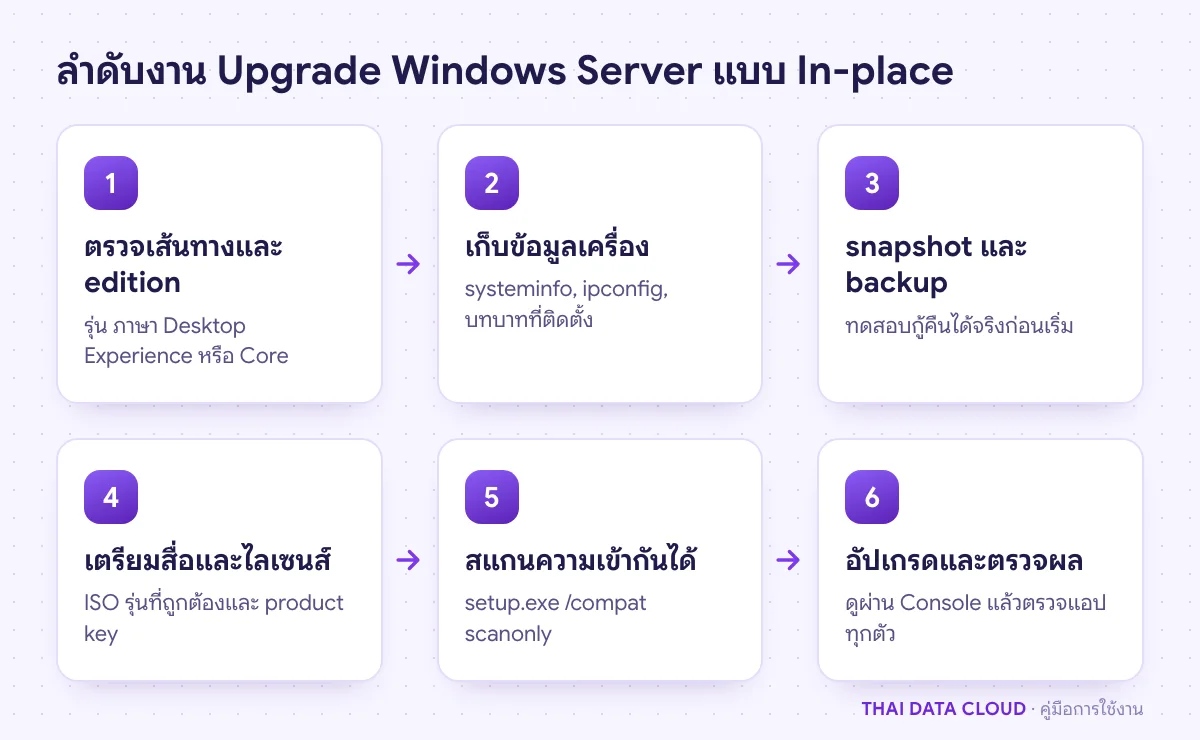
ขั้นตอนที่ 2: เก็บข้อมูลเครื่องและตรวจความเข้ากันได้ของแอป
เก็บข้อมูลของเครื่องไว้นอกเครื่อง เผื่อการ Upgrade Windows Server ล้มเหลวและต้องตั้งค่าใหม่ หรือต้องส่งให้ฝ่ายสนับสนุนวิเคราะห์
New-Item -ItemType Directory -Path C:\pre-upgrade -Force | Out-Null
Get-ComputerInfo -Property WindowsBuildLabEx, WindowsEditionID | Out-File C:\pre-upgrade\computerinfo.txt
systeminfo.exe | Out-File C:\pre-upgrade\systeminfo.txt
ipconfig /all | Out-File C:\pre-upgrade\ipconfig.txt
Get-WindowsFeature | Where-Object Installed | Out-File C:\pre-upgrade\features.txt
Get-ItemProperty HKLM:\Software\Microsoft\Windows\CurrentVersion\Uninstall\*, HKLM:\Software\Wow6432Node\Microsoft\Windows\CurrentVersion\Uninstall\* | Select-Object DisplayName, DisplayVersion | Sort-Object DisplayName | Out-File C:\pre-upgrade\programs.txt
คัดลอกโฟลเดอร์ C:\pre-upgrade ไปเก็บที่อื่น เช่น เครื่องของผู้ดูแลหรือที่เก็บไฟล์ของทีม จากนั้นนำรายการโปรแกรมไปตรวจกับผู้ขายแต่ละรายว่ารองรับรุ่นปลายทาง โปรแกรมที่มักมีปัญหาคือแอนตี้ไวรัสของผู้ผลิตอื่น เอเจนต์สำรองข้อมูล และไดรเวอร์รุ่นเก่า โปรแกรมของ Microsoft เช่น SQL Server มีตารางรุ่นที่รองรับบนแต่ละ Windows Server ให้ตรวจก่อนด้วย
ขั้นตอนที่ 3: ทำ snapshot และ backup ที่กู้คืนได้
นี่คือทางถอยเพียงทางเดียวที่เชื่อถือได้หลัง Upgrade Windows Server ถ้าแอปพังหลังอัปเกรดสำเร็จ หยุดบริการของแอปและฐานข้อมูลก่อน แล้วทำ snapshot ของดิสก์ทุกลูกจากพอร์ทัล พร้อมสำรองข้อมูลสำคัญแยกอีกชุดตามคู่มือ Backup Server บน Cloud ของ TDC ทดสอบกู้คืนไฟล์ตัวอย่างอย่างน้อยหนึ่งไฟล์ให้แน่ใจว่าใช้ได้จริง
ถ้าเครื่องสำคัญมาก ให้สร้างเครื่องทดสอบจาก snapshot แล้วซ้อม Upgrade Windows Server บนเครื่องนั้นก่อน ระยะเวลาและปัญหาที่เจอจากการซ้อมช่วยให้วางแผนช่วงหยุดระบบได้แม่นยำขึ้น ระหว่างซ้อม ให้ตัดเครื่องทดสอบออกจากเครือข่ายที่ผู้ใช้เข้าถึง เพื่อไม่ให้ชื่อเครื่องหรือ IP ชนกับเครื่องจริง
ขั้นตอนที่ 4: เตรียมสื่อติดตั้งและเลือก image ที่ถูกต้อง
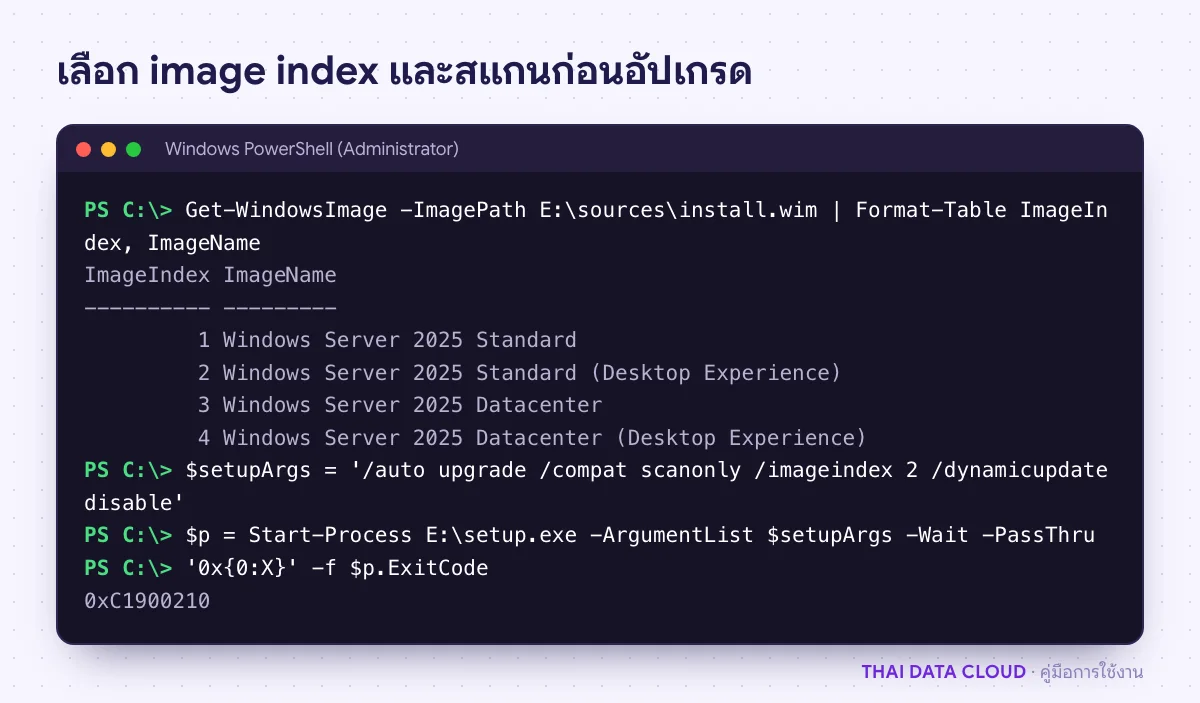
คัดลอก ISO ไปไว้บนไดรฟ์ข้อมูลของเครื่อง แล้ว mount และตรวจว่ามี image ใดบ้าง ตัวอย่างนี้สมมติว่า ISO ถูก mount เป็นไดรฟ์ E: บางสื่อใช้ไฟล์ install.esd แทน install.wim
$iso = Mount-DiskImage -ImagePath D:\iso\WindowsServer2025.iso -PassThru
($iso | Get-Volume).DriveLetter
Get-WindowsImage -ImagePath E:\sources\install.wim | Format-Table ImageIndex, ImageName
เลือก index ที่ตรงกับ edition และประเภทการติดตั้งของเครื่องเดิม เช่น เครื่องเดิมเป็น Standard แบบ Desktop Experience ให้ใช้ index ที่ชื่อมีคำว่า Standard (Desktop Experience) ถ้าเลือกผิดเป็น Core Setup จะไม่ให้เลือกเก็บไฟล์และแอปไว้ เตรียม product key ของรุ่นใหม่ให้พร้อมก่อน Upgrade Windows Server ถ้าองค์กรใช้ KMS ต้องแน่ใจว่า KMS host รองรับการ activate รุ่นปลายทางแล้ว