คำตอบสั้น ๆ: ขั้นตอน Offboarding พนักงานที่ลาออกจาก Google Workspace ตามลำดับที่ปลอดภัย ตัดสิทธิ์เข้าใช้ เก็บอีเมล โอน Drive และ Calendar แล้วจึงลบบัญชีและคืน license
คู่มือนี้อธิบาย Offboarding ทีละขั้นตอน พร้อมคำสั่งที่ใช้ได้จริงและปัญหาที่พบบ่อย
Offboarding คือขั้นตอนปิดบัญชีของพนักงานที่ลาออกอย่างเป็นระบบ ใน Google Workspace ลำดับการทำสำคัญมาก เพราะเมื่อลบผู้ใช้ อีเมล Gmail ไฟล์ที่ไม่ได้โอน และปฏิทินรองของผู้ใช้คนนั้นจะถูกลบไปด้วย กู้คืนได้ภายใน 20 วันเท่านั้น และข้อมูลที่อยู่ใต้กฎของ Google Vault ก็ไม่ได้รับการคุ้มครองอีกต่อไปหลังลบ
คู่มือนี้สำหรับผู้ดูแลระบบและฝ่ายบุคคลขององค์กรที่ใช้ Google Workspace เมื่อทำครบ คุณจะตัดการเข้าถึงของพนักงานเก่าได้ทันที เก็บอีเมลและไฟล์ที่เป็นของบริษัทไว้กับหัวหน้างาน ให้อีเมลที่ส่งถึงพนักงานเก่ายังมีคนรับ และคืน license ได้โดยไม่มีข้อมูลหาย
สิ่งที่ต้องเตรียม
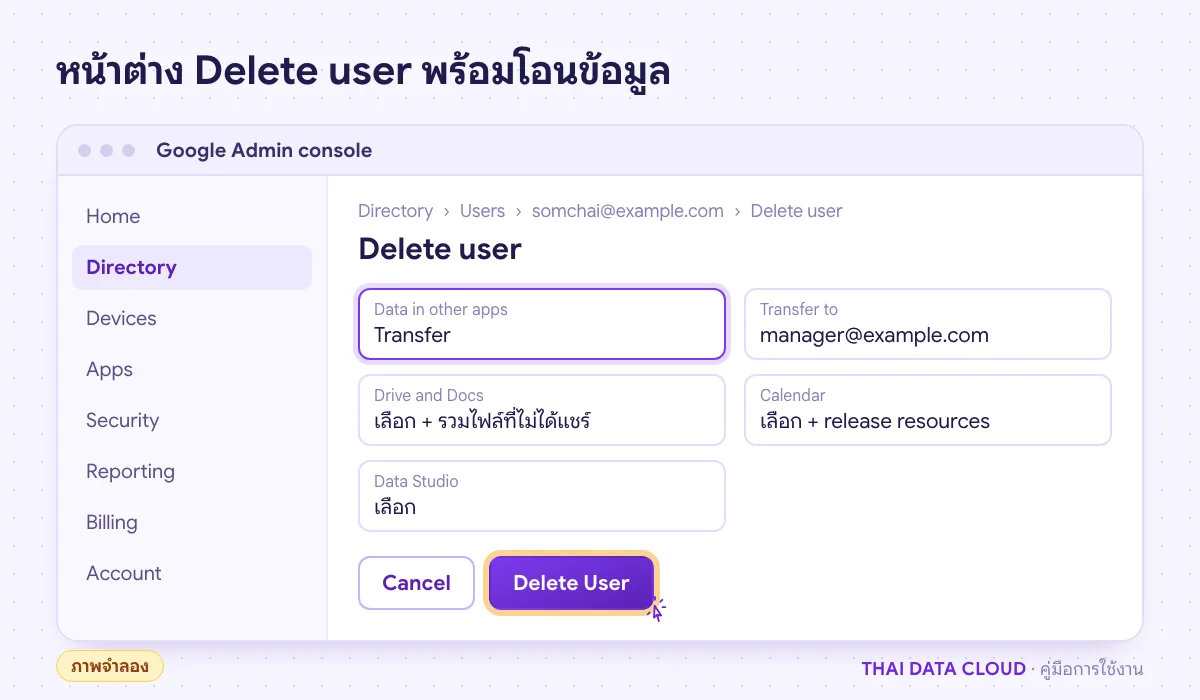
- บัญชี Super Admin ผู้ดูแลทั่วไปลบผู้ใช้ได้ แต่การโอนข้อมูลระหว่างลบทำได้เฉพาะ Super Admin
- อีเมลของพนักงานที่ลาออก และบัญชีผู้รับข้อมูล เช่น หัวหน้างาน ซึ่งต้องเป็นบัญชีที่ใช้งานอยู่ ไม่ถูกระงับ และมีพื้นที่ Drive พอ
- วันและเวลาสิ้นสุดงานจากฝ่ายบุคคล เพื่อตัดสิทธิ์ให้ตรงเวลา
- รู้รุ่นที่ใช้: Google Vault มีในรุ่น Business Plus และ Enterprise ส่วน Archived User license ซื้อเพิ่มได้ในรุ่น Business และ Enterprise
- รายการกลุ่มอีเมล ปฏิทินกลุ่ม และไฟล์สำคัญที่พนักงานคนนี้เป็นเจ้าของ
ควรเริ่ม Offboarding ตั้งแต่ฝ่ายบุคคลแจ้งวันสุดท้าย ไม่ใช่หลังพนักงานออกไปแล้ว เพราะงานบางอย่าง เช่น การย้ายไฟล์ทีมหรือการให้พนักงานดาวน์โหลดข้อมูลส่วนตัว ต้องทำขณะที่บัญชียังใช้งานได้ และถ้าบริษัทต้องเก็บข้อมูลไว้นานตามกฎหมายหรือนโยบายภายใน อย่าลบบัญชีเพื่อประหยัดค่า license ให้ส่งออกข้อมูลหรือใช้ Archived User license ก่อนเสมอ
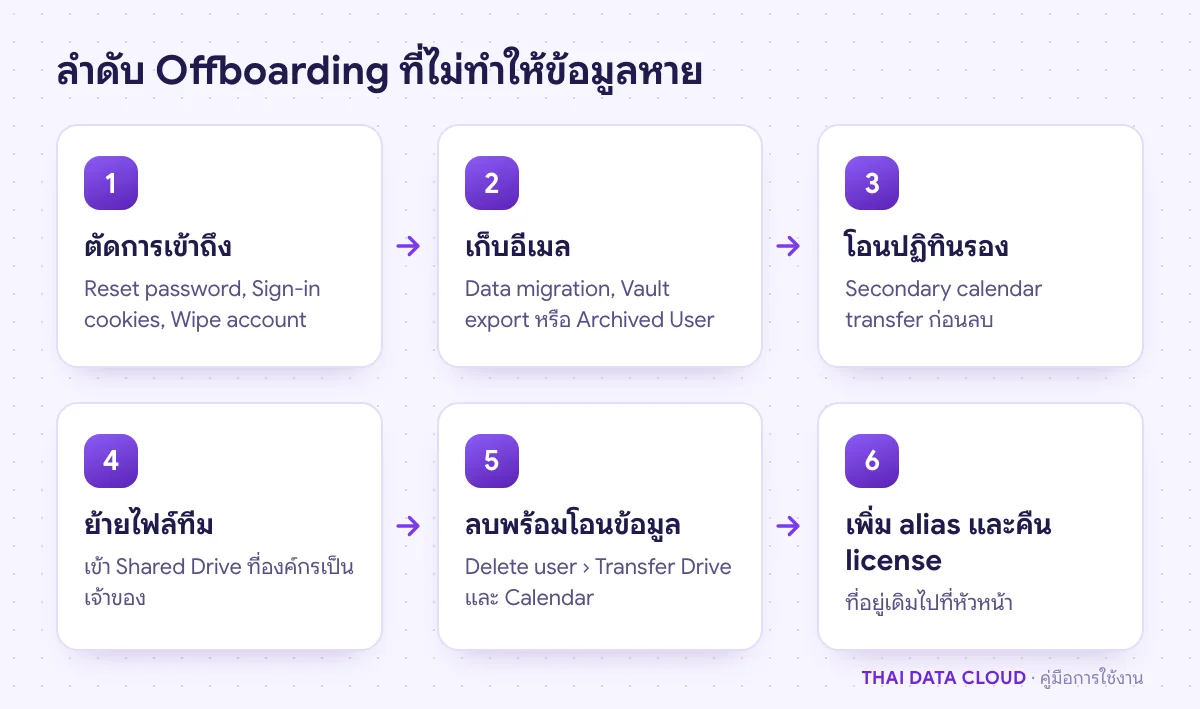
ขั้นตอนที่ 1: เริ่ม Offboarding ด้วยการตัดการเข้าถึงทันที
ไปที่ Directory › Users คลิกชื่อพนักงาน แล้วทำตามลำดับนี้
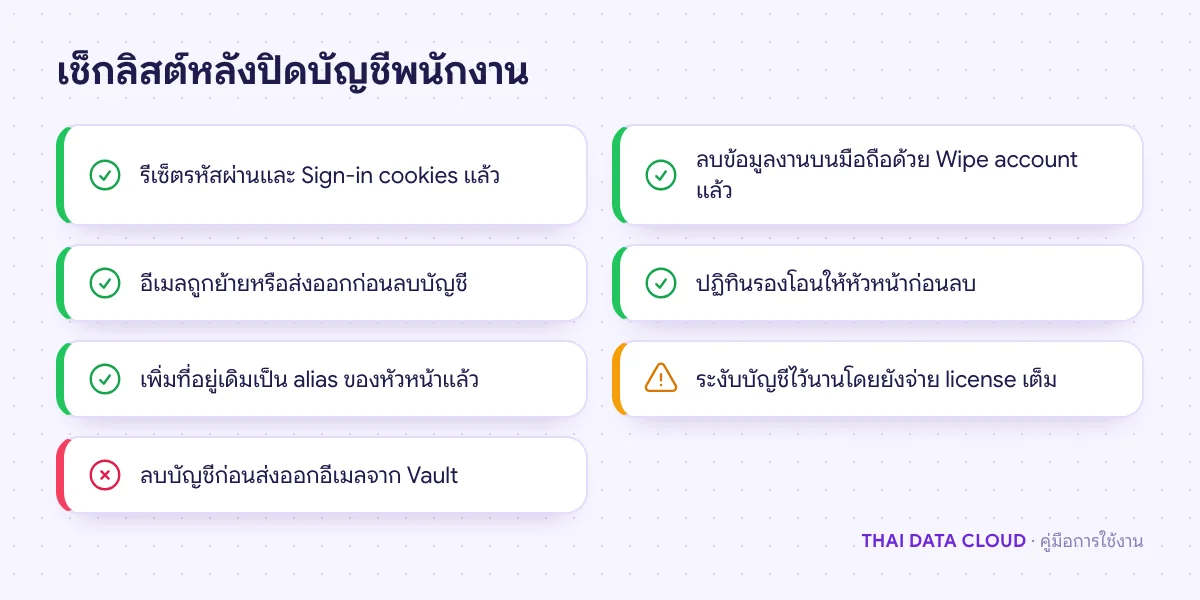
- คลิก Reset password ตั้งรหัสผ่านใหม่แบบสุ่มที่ไม่ต้องส่งให้ใคร การเปลี่ยนรหัสผ่านยังยกเลิก OAuth token บางส่วนด้วย
- เปิดส่วน Security ของผู้ใช้ รีเซ็ต Sign-in cookies เพื่อออกจากระบบทุกอุปกรณ์ แล้วเพิกถอน App passwords, Security keys และ Connected applications ที่เหลืออยู่
- ลบอีเมลและเบอร์โทรสำหรับกู้คืนบัญชีออก เพื่อไม่ให้ใช้การลืมรหัสผ่านกลับเข้ามา
- ไปที่ Devices › Mobile & endpoints › Devices เลือกอุปกรณ์ของผู้ใช้ แล้วเลือก Wipe account เพื่อลบเฉพาะข้อมูลงานบนมือถือส่วนตัว หรือ Wipe device สำหรับเครื่องของบริษัท
- ถ้าผู้ใช้มีบทบาทผู้ดูแลระบบ ให้ถอดบทบาทออก
ยังไม่ควรกด Suspend ในขั้นนี้ถ้าต้องการให้อีเมลยังเข้ามาได้ระหว่างเตรียมโอนข้อมูล บัญชีที่ถูกระงับจะบล็อกอีเมลและคำเชิญใหม่ และยังคิดค่า license เท่าบัญชีปกติ
ขั้นตอนที่ 2: เก็บอีเมลไว้ในองค์กร
จุดที่ทำให้ Offboarding ผิดพลาดบ่อยที่สุดคืออีเมล เพราะ Gmail เป็นข้อมูลที่การลบผู้ใช้ไม่โอนให้อัตโนมัติ จึงต้องเลือกวิธีเก็บก่อนลบเสมอ
- ย้ายเข้ากล่องของหัวหน้าหรือบัญชีเก็บถาวร ใช้ Data migration service ที่เมนู Data › Data import & export เลือกต้นทางเป็นบัญชี Google Workspace แล้วคัดลอกอีเมลไปยังบัญชีปลายทาง
- ส่งออกด้วย Google Vault สำหรับรุ่นที่มี Vault ให้ค้นด้วยบัญชีของผู้ใช้แล้ว Export เป็น MBOX หรือ PST เก็บไว้ ต้องทำก่อนลบ เพราะ hold และ retention rule ไม่คุ้มครองข้อมูลของผู้ใช้ที่ถูกลบ
- Archived User license เปลี่ยนบัญชีเป็นสถานะเก็บถาวร ผู้ใช้เข้าระบบไม่ได้ ข้อมูลยังอยู่ครบ และ license ปกติจะว่างให้คนใหม่ใช้ภายใน 24 ชั่วโมง
- ให้พนักงานดาวน์โหลดข้อมูลส่วนตัวเอง ถ้านโยบายอนุญาต เปิด Google Takeout ให้ผู้ใช้ก่อนวันสุดท้าย
ถ้าต้องการให้หัวหน้าอ่านอีเมลเดิมได้ระหว่างช่วงส่งมอบงาน ให้พนักงานเพิ่มหัวหน้าเป็นผู้รับมอบสิทธิ์ก่อนวันสุดท้ายตาม คู่มือ Mail Delegation
ขั้นตอนที่ 3: โอนปฏิทินรองและกิจกรรมก่อนลบ
ปฏิทินรองและปฏิทินกลุ่มที่พนักงานเป็นเจ้าของจะถูกลบพร้อมบัญชี และโอนทีหลังไม่ได้ ไปที่ Apps › Google Workspace › Calendar › Event and Secondary calendar management แล้วใช้ Secondary calendar transfer ใส่ From user เป็นพนักงานเก่าและ To user เป็นหัวหน้า จากนั้นคลิก Transfer Secondary Calendars
ส่วนประชุมในอนาคตที่พนักงานเป็นผู้จัด ถ้าไม่ต้องการแล้วให้ยกเลิกหรือปล่อยห้องประชุม เพื่อไม่ให้ห้องถูกจองค้าง ตรวจด้วยว่าพนักงานเป็นเจ้าของกลุ่มอีเมลใดบ้าง กลุ่มจะไม่ถูกลบตามบัญชี แต่ควรกำหนดเจ้าของคนใหม่
ขั้นตอนที่ 4: ย้ายไฟล์ทีมเข้า Shared Drive
ไฟล์ที่เป็นงานของทีมควรอยู่ใน Shared Drive ซึ่งองค์กรเป็นเจ้าของ ไม่ใช่ใน My Drive ของคนใดคนหนึ่ง ให้พนักงานหรือหัวหน้าย้ายโฟลเดอร์โครงการเข้า Shared Drive ก่อนวันสุดท้าย ดูวิธีใน คู่มือสร้างและจัดการ Shared Drive
ไฟล์ที่อยู่ในถังขยะจะไม่ถูกโอน ถ้ามีไฟล์ที่ต้องเก็บ ให้กู้ออกจากถังขยะก่อน และไฟล์ที่หลุดจากโฟลเดอร์แม่หาได้ด้วยการค้นใน Drive ว่า is:unorganized owner:[email protected]