Shadow Copies: กู้ไฟล์เวอร์ชันเก่าบน File Server ด้วยตัวเอง

เปิด Shadow Copies บน Windows File Server ตั้งตารางเวลาและพื้นที่เก็บ ให้พนักงานกู้ไฟล์ที่ลบหรือบันทึกทับจาก Previous Versions ได้เอง พร้อมข้อจำกัดที่ต้องรู้

โดย ทีมงาน THAI DATA CLOUD อ่าน 12 นาที

แชร์FacebookXLINELinkedIn
Shadow Copies — Shadow Copies: กู้ไฟล์เวอร์ชันเก่าบน File Server ด้วยตัวเอง
Shadow Copies: กู้ไฟล์เวอร์ชันเก่าบน File Server ด้วยตัวเอง

คำตอบสั้น ๆ: เปิด Shadow Copies บน Windows File Server ตั้งตารางเวลาและพื้นที่เก็บ ให้พนักงานกู้ไฟล์ที่ลบหรือบันทึกทับจาก Previous Versions ได้เอง พร้อมข้อจำกัดที่ต้องรู้

คู่มือนี้อธิบาย Shadow Copies ทีละขั้นตอน พร้อมคำสั่งที่ใช้ได้จริงและปัญหาที่พบบ่อย

Shadow Copies หรือชื่อเต็มว่า Shadow Copies of Shared Folders คือฟีเจอร์ของ Windows Server ที่ใช้ Volume Shadow Copy Service ถ่ายภาพ volume ข้อมูลไว้ตามเวลาที่กำหนด เมื่อพนักงานเผลอลบไฟล์ บันทึกทับไฟล์ Excel ด้วยข้อมูลผิด หรือแก้เอกสารพังจนเปิดไม่ได้ พนักงานกู้ไฟล์เวอร์ชันก่อนหน้าได้เองจากแท็บ Previous Versions ใน File Explorer โดยไม่ต้องรอผู้ดูแลกู้จาก Backup

คู่มือนี้เหมาะกับผู้ดูแล File Server บน Windows Server 2016, 2019, 2022 และ 2025 ที่ได้รับคำขอกู้ไฟล์จากพนักงานบ่อย เมื่อทำครบ คุณจะเปิด Shadow Copies บน volume ที่ถูกต้อง ตั้งพื้นที่เก็บและตารางเวลาให้เหมาะกับการใช้งาน สอนพนักงานกู้ไฟล์เองได้ และรู้ข้อจำกัดว่าทำไม Shadow Copies ใช้แทนการสำรองข้อมูลไม่ได้

สิ่งที่ต้องเตรียม

  • File Server ที่แชร์โฟลเดอร์จาก volume ข้อมูล เช่น ไดรฟ์ D: และตั้งสิทธิ์ Share กับ NTFS ไว้แล้ว ถ้ายังไม่ได้ทำ ดูคู่มือสร้าง File Server และกำหนดสิทธิ์ Share กับ NTFS
  • บัญชีในกลุ่ม Administrators ของเครื่อง
  • พื้นที่ว่างบน volume สำหรับเก็บ shadow copy อย่างน้อย 10 ถึง 20 เปอร์เซ็นต์ของขนาด volume หรือดิสก์แยกอีกลูกสำหรับเก็บโดยเฉพาะ
  • ข้อมูลรูปแบบการทำงานของพนักงาน เช่น เวลาเข้างาน พักเที่ยง และเลิกงาน สำหรับวางตารางเวลา
  • ระบบสำรองข้อมูลแยกอีกชุด เพราะ Shadow Copies ไม่ใช่ Backup
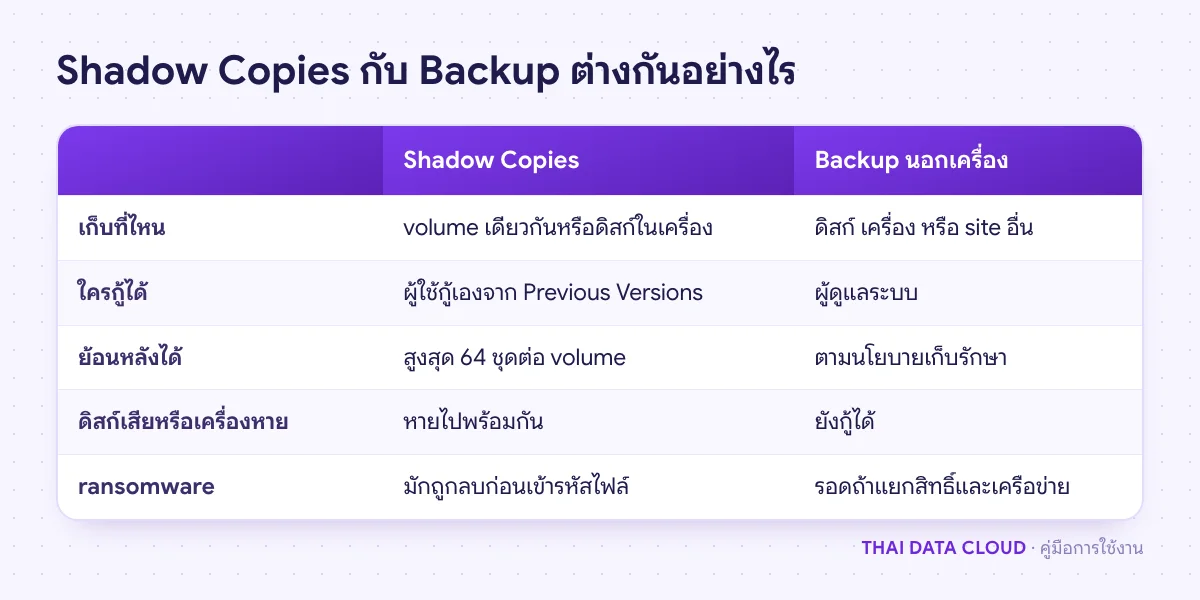
ตารางเปรียบเทียบ Shadow Copies กับการสำรองข้อมูลแบบ Backup ทั้งที่เก็บ ความเร็วในการกู้ ความทนต่อดิสก์เสียและ ransomware
Shadow Copies ช่วยกู้ไฟล์ที่ผู้ใช้ทำพลาดได้เร็ว แต่ใช้แทน Backup ที่เก็บนอกเครื่องไม่ได้

ขั้นตอนที่ 1: เลือก volume และวางแผนพื้นที่เก็บ Shadow Copies

Shadow Copies ทำงานระดับ volume ไม่ใช่ระดับโฟลเดอร์ เมื่อเปิดบนไดรฟ์ D: ทุกโฟลเดอร์ที่แชร์จาก D: จะมี Previous Versions ทั้งหมด เลือกเฉพาะ volume ที่เก็บไฟล์ของผู้ใช้ ไม่จำเป็นต้องเปิดบนไดรฟ์ C: ที่มีแต่ระบบ

ระบบเก็บเฉพาะบล็อกที่เปลี่ยนแปลงหลังการถ่ายภาพแต่ละครั้ง พื้นที่ที่ใช้จึงขึ้นกับปริมาณการแก้ไขไฟล์ ไม่ใช่ขนาดข้อมูลทั้งหมด ค่าเริ่มต้นเมื่อกด Enable คือจองพื้นที่ไว้ 10 เปอร์เซ็นต์ของ volume และเก็บได้สูงสุด 64 ชุดต่อ volume เมื่อพื้นที่เต็มหรือครบ 64 ชุด ชุดที่เก่าที่สุดจะถูกลบอัตโนมัติ

สำหรับ File Server ที่มีการแก้ไขไฟล์มาก Microsoft แนะนำให้เก็บ shadow copy ไว้บน volume อื่นที่อยู่บนดิสก์อีกลูก เพื่อไม่ให้ภาระการเขียนหนักทำให้ชุดเก่าถูกลบ และได้ประสิทธิภาพดีกว่า การเลือกที่เก็บต้องทำก่อนสร้าง shadow copy ชุดแรก ถ้าเปิดไปแล้วจะเปลี่ยนที่เก็บไม่ได้จนกว่าจะลบชุดที่มีอยู่ทั้งหมด

ขั้นตอนที่ 2: เปิด Shadow Copies บน volume ข้อมูล

เปิด File Explorer ไปที่ This PC คลิกขวาไดรฟ์ D: เลือก Properties แล้วไปที่แท็บ Shadow Copies หรือเปิด Computer Management คลิกขวา Shared Folders > All Tasks > Configure Shadow Copies

  1. เลือก volume D:\ ในรายการ Select a volume แล้วคลิก Settings... ก่อน อย่าเพิ่งกด Enable
  2. ในส่วน Storage area เลือกที่เก็บในช่อง Located on this volume ถ้ามีดิสก์แยกให้เลือกดิสก์นั้น
  3. ในส่วน Maximum size เลือก Use limit แล้วใส่ขนาดเป็น MB เช่น 20480 สำหรับ 20 GB อย่าเลือก No limit เพราะ shadow copy อาจกินพื้นที่จนแชร์เต็ม
  4. คลิก OK แล้วกลับมาคลิก Enable ระบบจะถามยืนยันและสร้างชุดแรกทันที
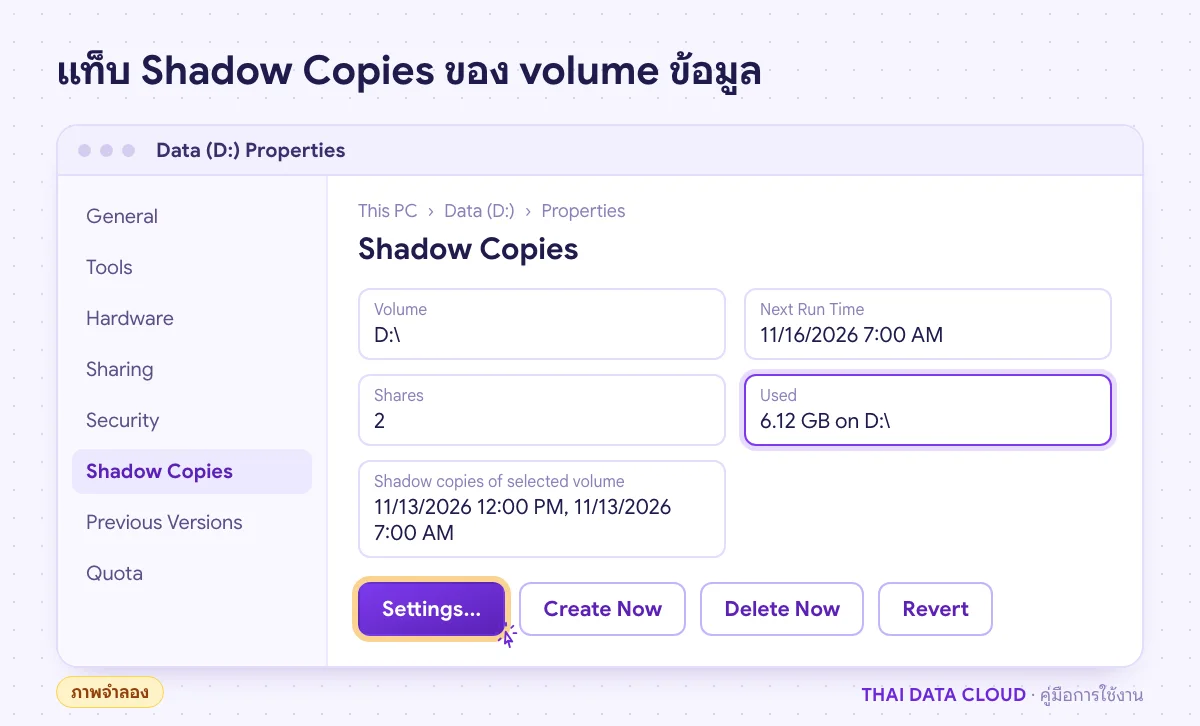
หน้าจอจำลองแท็บ Shadow Copies ของไดรฟ์ D แสดงเวลาที่จะสร้างครั้งถัดไป พื้นที่ที่ใช้ และรายการ shadow copy ที่มีอยู่
ปุ่ม Settings ใช้ตั้งพื้นที่เก็บและตารางเวลา ส่วน Revert ย้อนทั้ง volume ห้ามกดเล่น (ภาพจำลอง)

ปุ่ม Revert ในหน้านี้ย้อนข้อมูลทั้ง volume กลับไปยังเวลาที่เลือก ไฟล์ทุกไฟล์ที่ผู้ใช้ทุกคนแก้หลังเวลานั้นจะหายหมด อย่าใช้ปุ่มนี้เพื่อกู้ไฟล์เดี่ยว

ขั้นตอนที่ 3: ตั้งตารางเวลาของ Shadow Copies ให้ตรงกับเวลาทำงาน

ตารางเริ่มต้นคือวันจันทร์ถึงศุกร์ เวลา 07:00 และ 12:00 ซึ่งหมายความว่างานที่ทำช่วงบ่ายทั้งหมดจะไม่มีเวอร์ชันให้กู้จนถึงเช้าวันถัดไป บริษัทส่วนใหญ่ควรเพิ่มรอบช่วงบ่ายและหลังเลิกงาน ไปที่ Settings... > Schedule... แล้วคลิก New เพิ่มรายการ เช่น

  • 07:00 ก่อนเข้างาน
  • 12:00 พักเที่ยง
  • 15:00 ช่วงบ่าย
  • 18:30 หลังเลิกงาน

สี่รอบต่อวันทำงาน ห้าวันต่อสัปดาห์ เท่ากับ 20 ชุดต่อสัปดาห์ เพดาน 64 ชุดจึงย้อนหลังได้ประมาณ 3 สัปดาห์ ถ้าพื้นที่ไม่เต็มก่อน ไม่ควรตั้งถี่กว่าชั่วโมงละครั้ง เพราะจะชนเพดาน 64 ชุดเร็ว และชุดเก่าถูกลบไวกว่าที่ผู้ใช้คาด ตารางนี้ถูกเก็บเป็นงานใน Task Scheduler ชื่อขึ้นต้นด้วย ShadowCopyVolume ไม่ควรแก้หรือลบงานนั้นโดยตรง

ขั้นตอนที่ 4: ตรวจและปรับ Shadow Copies ด้วย vssadmin

ใช้ PowerShell แบบ Run as administrator ตรวจพื้นที่และรายการ shadow copy ที่มีอยู่

vssadmin list shadowstorage
vssadmin list shadows /for=D:
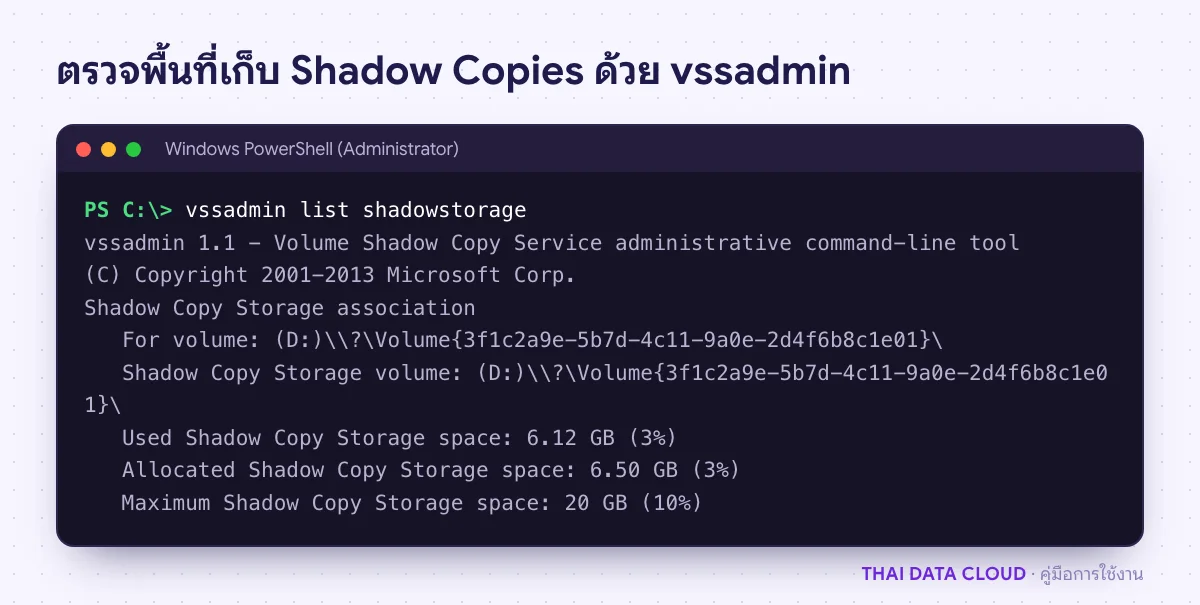
ผลคำสั่ง vssadmin list shadowstorage แสดงพื้นที่ที่ Shadow Copies ของไดรฟ์ D ใช้อยู่ พื้นที่ที่จองไว้ และขนาดสูงสุด
ถ้า Used เข้าใกล้ Maximum บ่อย ชุดเก่าจะถูกลบเร็วกว่าที่ผู้ใช้คาด

ถ้าต้องการกำหนดที่เก็บไว้บนดิสก์ E: ตั้งแต่ก่อนเปิดใช้งาน หรือปรับขนาดสูงสุดภายหลัง ใช้คำสั่งเหล่านี้ คำสั่ง add และ create ใช้ได้บน Windows Server เท่านั้น

vssadmin add shadowstorage /for=D: /on=E: /maxsize=50GB
vssadmin resize shadowstorage /for=D: /on=E: /maxsize=80GB
vssadmin create shadow /for=D:

การลดขนาดด้วย resize ให้ต่ำกว่าพื้นที่ที่ใช้อยู่ จะทำให้ shadow copy ชุดเก่าถูกลบทันที ก่อนลดขนาด ให้แจ้งพนักงานว่าเวอร์ชันย้อนหลังบางช่วงจะหายไป คำสั่ง create ใช้สร้างชุดพิเศษนอกตาราง เช่น ก่อนให้ทีมบัญชีปิดงบหรือก่อนรันสคริปต์ที่แก้ไฟล์จำนวนมาก
ขั้นตอนที่ 5: ให้พนักงานกู้ไฟล์จาก Shadow Copies ผ่าน Previous Versions

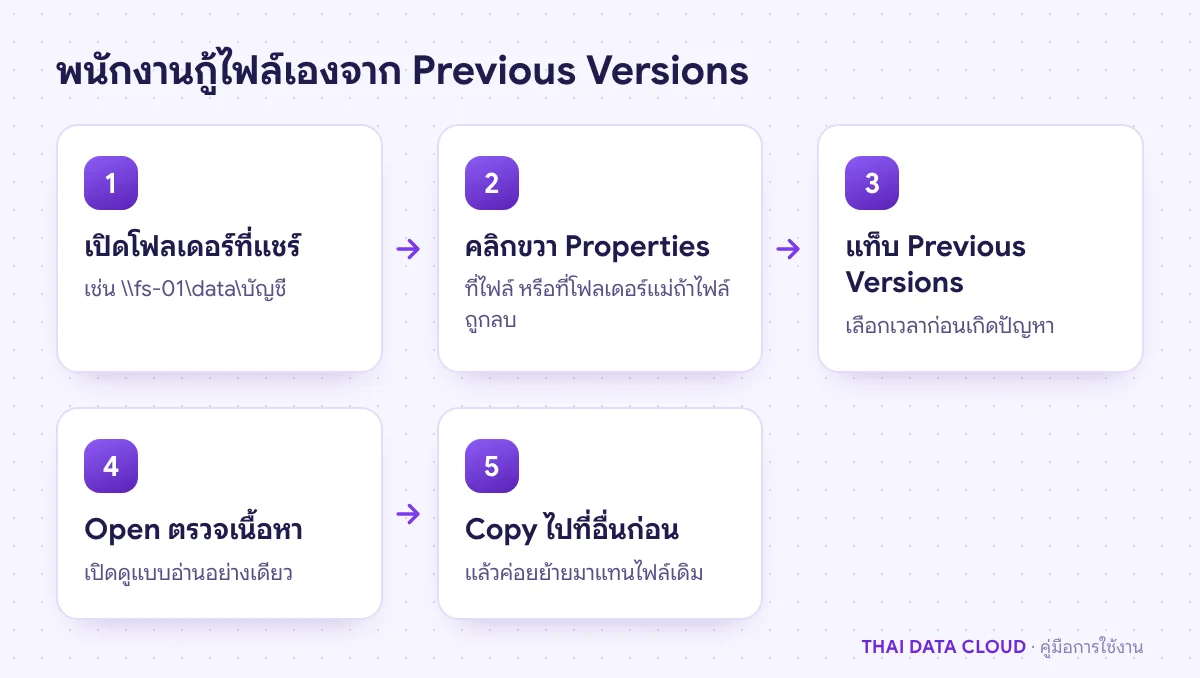
Previous Versions ใช้งานได้ทั้งบนเซิร์ฟเวอร์และจากเครื่องพนักงานที่เปิดผ่าน network share เช่น \\fs-01\data หรือไดรฟ์ที่ map ไว้ ส่งขั้นตอนนี้ให้พนักงาน

  1. คลิกขวาที่ไฟล์ที่ต้องการกู้ แล้วเลือก Properties > แท็บ Previous Versions ถ้าไฟล์ถูกลบไปแล้ว ให้คลิกขวาที่โฟลเดอร์ที่เคยเก็บไฟล์นั้นแทน
  2. เลือกเวอร์ชันตามวันเวลาที่ไฟล์ยังถูกต้อง
  3. คลิก Open เพื่อดูเนื้อหาแบบอ่านอย่างเดียวก่อน
  4. คลิกลูกศรข้างปุ่ม Restore แล้วเลือก Restore To... หรือลากไฟล์จากหน้าต่างที่เปิดไปวางที่ Desktop เพื่อเก็บเป็นสำเนา
ลำดับขั้นที่พนักงานกู้ไฟล์จาก Shadow Copies ด้วยแท็บ Previous Versions ตั้งแต่เปิดโฟลเดอร์ เลือกเวลา จนถึงคัดลอกไฟล์กลับ
แนะนำให้ใช้ Copy ไปที่อื่นก่อน เพราะ Restore จะเขียนทับไฟล์ปัจจุบันทันที

ปุ่ม Restore โดยตรงจะเขียนทับไฟล์ปัจจุบันทันที ถ้าเพื่อนร่วมงานแก้ไฟล์นั้นหลังเวลาที่เลือก งานของเพื่อนจะหายไป จึงควรสอนให้ใช้วิธีคัดลอกไปที่อื่นก่อนเสมอ พนักงานกู้ได้เฉพาะไฟล์ที่ตัวเองมีสิทธิ์อ่านอยู่แล้ว สิทธิ์ NTFS ของเวอร์ชันเก่าเป็นไปตามสิทธิ์ ณ เวลาที่ถ่ายภาพ

ขั้นตอนที่ 6: เฝ้าดูว่า Shadow Copies ยังทำงานครบ

ตั้งเตือนตัวเองให้ตรวจเดือนละครั้งว่าจำนวนชุดและวันที่ของชุดเก่าที่สุดเป็นไปตามที่คาด ถ้าชุดเก่าหายเร็วผิดปกติ ให้ดู System log ใน Event Viewer หาเหตุการณ์จาก source volsnap เช่น Event ID 25 ที่บอกว่า shadow copy ถูกลบเพราะพื้นที่เก็บขยายไม่ทันภาระการเขียน และ Event ID 36 ที่บอกว่าชนขนาดสูงสุดที่ตั้งไว้ ทางแก้คือเพิ่มขนาดพื้นที่เก็บ หรือย้ายที่เก็บไปดิสก์แยก

Get-WinEvent -FilterHashtable @{ LogName = 'System'; ProviderName = 'volsnap' } -MaxEvents 20 |
  Format-Table TimeCreated, Id, Message -Wrap

ทำไม Shadow Copies ใช้แทน Backup ไม่ได้

Shadow Copies เก็บข้อมูลอยู่บน volume เดียวกันหรือดิสก์ในเครื่องเดียวกัน ถ้าดิสก์เสีย volume เสียหาย หรือเครื่องถูกลบ ข้อมูลทุกเวอร์ชันหายไปพร้อมกัน ransomware หลายตระกูลสั่งลบ shadow copy ทั้งหมดก่อนเริ่มเข้ารหัสไฟล์ และเมื่อพื้นที่เต็ม ระบบลบชุดเก่าทิ้งโดยไม่ถามใคร Microsoft จึงระบุในแนวทางปฏิบัติว่า Shadow Copies ไม่ใช่สิ่งทดแทนการสำรองข้อมูลตามรอบ ให้ใช้ร่วมกับ Windows Server Backup หรือระบบสำรองที่เก็บนอกเครื่องตามหลักการสำรองข้อมูลแบบ 3-2-1 อ่านรายละเอียดคำสั่งเพิ่มได้ที่เอกสาร vssadmin ของ Microsoft

ปัญหาที่พบบ่อยเกี่ยวกับ Shadow Copies

แท็บ Previous Versions ขึ้นว่า There are no previous versions available ทำไม?

ตรวจสามเรื่อง volume ที่เก็บไฟล์เปิด Shadow Copies แล้วหรือยัง มีชุดที่สร้างหลังจากไฟล์ถูกสร้างหรือไม่ ไฟล์ที่สร้างและถูกลบในวันเดียวกันก่อนถึงรอบถ่ายภาพจะไม่มีเวอร์ชันให้กู้ และไฟล์นั้นไม่ได้เปลี่ยนแปลงเลยตั้งแต่ชุดที่มีอยู่ ในกรณีหลัง Previous Versions จะไม่แสดงเวอร์ชันซ้ำที่เหมือนไฟล์ปัจจุบัน

เวอร์ชันเก่าหายเร็วกว่าที่ตั้งไว้ เกิดจากอะไร?

พื้นที่เก็บเต็มก่อนครบ 64 ชุด มักเกิดหลังมีงานเขียนไฟล์ปริมาณมาก เช่น ย้ายโฟลเดอร์ขนาดใหญ่ จัดเรียงดิสก์ หรือโปรแกรมที่เขียนไฟล์ฐานข้อมูลบน volume เดียวกันทั้งวัน ให้เพิ่มขนาดด้วย vssadmin resize shadowstorage และย้ายไฟล์ที่เปลี่ยนตลอดเวลาไปไว้ volume อื่น

เปิด Shadow Copies แล้วเครื่องช้าลงหรือไม่?

เมื่อเปิด Shadow Copies ทุกครั้งที่มีการเขียนทับบล็อกเดิม ระบบต้องคัดลอกบล็อกเก่าไปเก็บก่อน การเขียนจึงหนักขึ้นเล็กน้อย บน File Server ทั่วไปแทบไม่รู้สึก ถ้าเป็นเครื่องที่เขียนหนักตลอดเวลา ให้เก็บ shadow copy ไว้บนดิสก์แยกตามขั้นตอนที่ 1

กู้ไฟล์ด้วย Shadow Copies ได้หลังโดน ransomware หรือไม่?

อย่าคาดหวัง เพราะ ransomware ส่วนใหญ่ลบ shadow copy ก่อน ถ้ายังเหลืออยู่ก็ถือเป็นโชคดี แผนกู้คืนจาก ransomware ต้องพึ่ง Backup ที่แยกเก็บนอกเครื่องและผู้โจมตีเข้าไม่ถึงเท่านั้น

ถ้าต้องการให้ช่วยวางระบบ File Server ที่มีทั้ง Shadow Copies และการสำรองข้อมูลนอกเครื่อง ติดต่อทีมงาน THAI DATA CLOUD ได้ ดูทางเลือกการสำรองและกู้คืนข้อมูลได้ที่ Disaster Recovery and Backup

อ่านเพิ่มเติมเกี่ยวกับ Shadow Copies

แชร์FacebookXLINELinkedIn

มีคำถามเรื่องบริการ? ติดต่อทีมงาน