Outlook on the web: ใช้อีเมลองค์กรผ่านเบราว์เซอร์ให้คล่อง

ใช้ Outlook on the web ให้คล่อง ตั้งค่าที่ควรทำวันแรก เปิด Shared Mailbox ใช้แบบออฟไลน์ คีย์ลัดที่ใช้บ่อย และออกจากระบบทุกอุปกรณ์เมื่อลืม Sign out เครื่องอื่น

โดย ทีมงาน THAI DATA CLOUD อ่าน 12 นาที

แชร์FacebookXLINELinkedIn
Outlook on the web — Outlook on the web: ใช้อีเมลองค์กรผ่านเบราว์เซอร์ให้คล่อง
Outlook on the web: ใช้อีเมลองค์กรผ่านเบราว์เซอร์ให้คล่อง

คำตอบสั้น ๆ: ใช้ Outlook on the web ให้คล่อง ตั้งค่าที่ควรทำวันแรก เปิด Shared Mailbox ใช้แบบออฟไลน์ คีย์ลัดที่ใช้บ่อย และออกจากระบบทุกอุปกรณ์เมื่อลืม Sign out เครื่องอื่น

คู่มือนี้อธิบาย Outlook on the web ทีละขั้นตอน พร้อมคำสั่งที่ใช้ได้จริงและปัญหาที่พบบ่อย

Outlook on the web คืออีเมล ปฏิทิน และรายชื่อของ Microsoft 365 ที่ใช้ผ่านเบราว์เซอร์ ไม่ต้องติดตั้งโปรแกรม เปิดได้จากทุกเครื่องที่มีอินเทอร์เน็ต ปัจจุบันที่อยู่หลักคือ https://outlook.cloud.microsoft ส่วนที่อยู่เดิม https://outlook.office.com ยังใช้ได้และจะพาไปที่อยู่ใหม่เอง Outlook on the web ใช้ระบบเดียวกับ new Outlook for Windows หน้าจอและการตั้งค่าส่วนใหญ่จึงเหมือนกัน

คู่มือนี้เหมาะกับพนักงานที่ใช้อีเมลผ่านเบราว์เซอร์เป็นหลัก ผู้ใช้ไลเซนส์ที่ไม่มีโปรแกรมบนเครื่อง เช่น Microsoft 365 Business Basic และผู้ดูแลที่ต้องสอนทีม เมื่อทำครบ คุณจะลงชื่อเข้าใช้อย่างปลอดภัย ตั้งค่าที่ควรทำในวันแรก เปิดกล่องจดหมายกลาง ใช้งานตอนไม่มีอินเทอร์เน็ต ใช้คีย์ลัดที่ช่วยประหยัดเวลา และสั่งออกจากระบบทุกอุปกรณ์เมื่อลืม Sign out บนเครื่องอื่น

สิ่งที่ต้องเตรียม

  • บัญชี Microsoft 365 ที่มีกล่องจดหมาย Exchange Online ทุกแพ็กเกจที่มีอีเมลใช้ Outlook on the web ได้ รวมถึงแพ็กเกจที่ไม่มีโปรแกรม Outlook บนเครื่อง
  • เบราว์เซอร์รุ่นปัจจุบันสำหรับเปิด Outlook on the web เช่น Microsoft Edge, Google Chrome, Mozilla Firefox หรือ Safari ที่อัปเดตแล้ว
  • แอป Microsoft Authenticator หรือวิธียืนยันตัวตนอื่นที่องค์กรกำหนด ถ้ายังไม่ได้ตั้ง ให้ตั้ง MFA ก่อนใช้ Outlook on the web นอกสำนักงาน
  • สิทธิ์ Full Access ของกล่องจดหมายกลางที่ต้องเปิด ซึ่งผู้ดูแลต้องกำหนดให้ก่อน
  • สำหรับผู้ดูแล: บทบาทที่สั่งยกเลิก session ของผู้ใช้ได้ เช่น User Administrator และ PowerShell 7 ถ้าจะใช้คำสั่งในขั้นตอนที่ 6

ขั้นตอนที่ 1: ลงชื่อเข้าใช้ Outlook on the web อย่างปลอดภัย

  1. พิมพ์ outlook.cloud.microsoft ในแถบที่อยู่ของเบราว์เซอร์เอง อย่าคลิกลิงก์ลงชื่อเข้าใช้จากอีเมล เพราะหน้าลงชื่อเข้าใช้ปลอมเป็นวิธีขโมยรหัสผ่านที่พบบ่อยที่สุด
  2. ใส่อีเมลงานและรหัสผ่าน แล้วยืนยัน MFA
  3. เมื่อขึ้นคำถาม Stay signed in? ให้ตอบ Yes เฉพาะเครื่องส่วนตัว บนเครื่องที่ใช้ร่วมกันให้ตอบ No
  4. บนเครื่องสาธารณะหรือเครื่องของผู้อื่น ให้เปิดหน้าต่าง InPrivate ของ Edge หรือ Incognito ของ Chrome ก่อนลงชื่อเข้าใช้ ปิดหน้าต่างแล้ว cookie และประวัติจะถูกล้างทั้งหมด

ถ้าลงชื่อเข้าใช้แล้วเจอหน้า Microsoft 365 แทนกล่องจดหมาย ให้คลิกไอคอน Outlook ที่แถบด้านซ้าย หรือบันทึกที่อยู่ outlook.cloud.microsoft เป็น bookmark

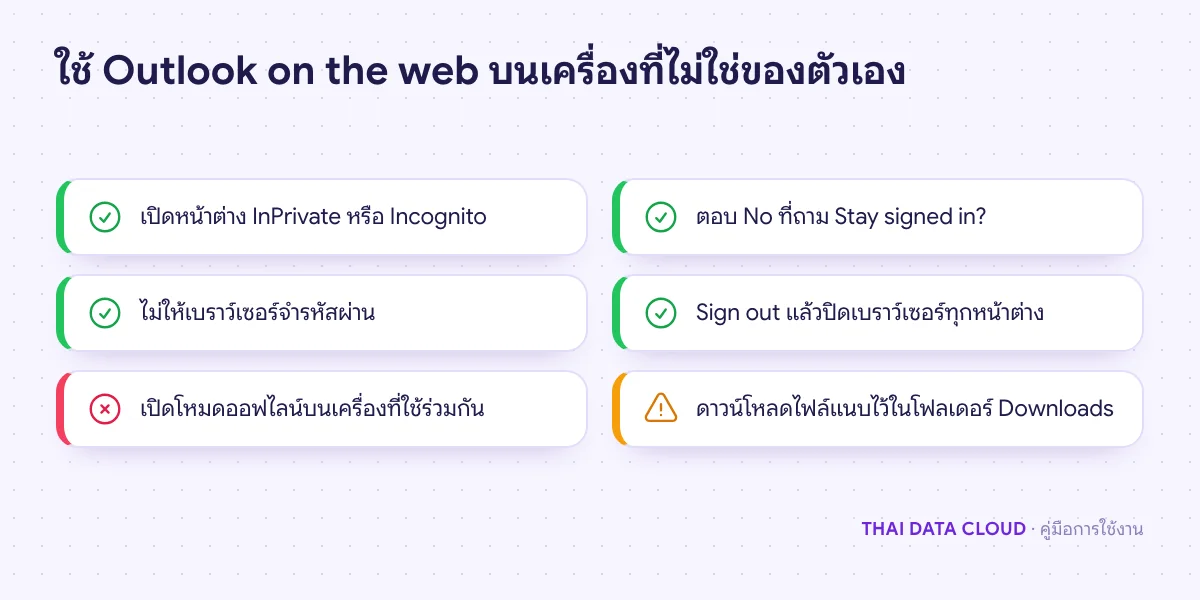
เช็กลิสต์ความปลอดภัยเมื่อใช้ Outlook on the web บนเครื่องสาธารณะหรือเครื่องของผู้อื่น ทั้ง InPrivate การจำรหัสผ่าน ออฟไลน์ และการออกจากระบบ
เครื่องที่ไม่ใช่ของเราให้ถือว่าไม่ปลอดภัย และออกจากระบบทุกครั้งก่อนลุกจากเครื่อง

ขั้นตอนที่ 2: ตั้งค่าที่ควรทำในวันแรก

ใน Outlook on the web คลิก Settings (รูปเฟืองมุมขวาบน) แล้วตั้งตามลำดับนี้

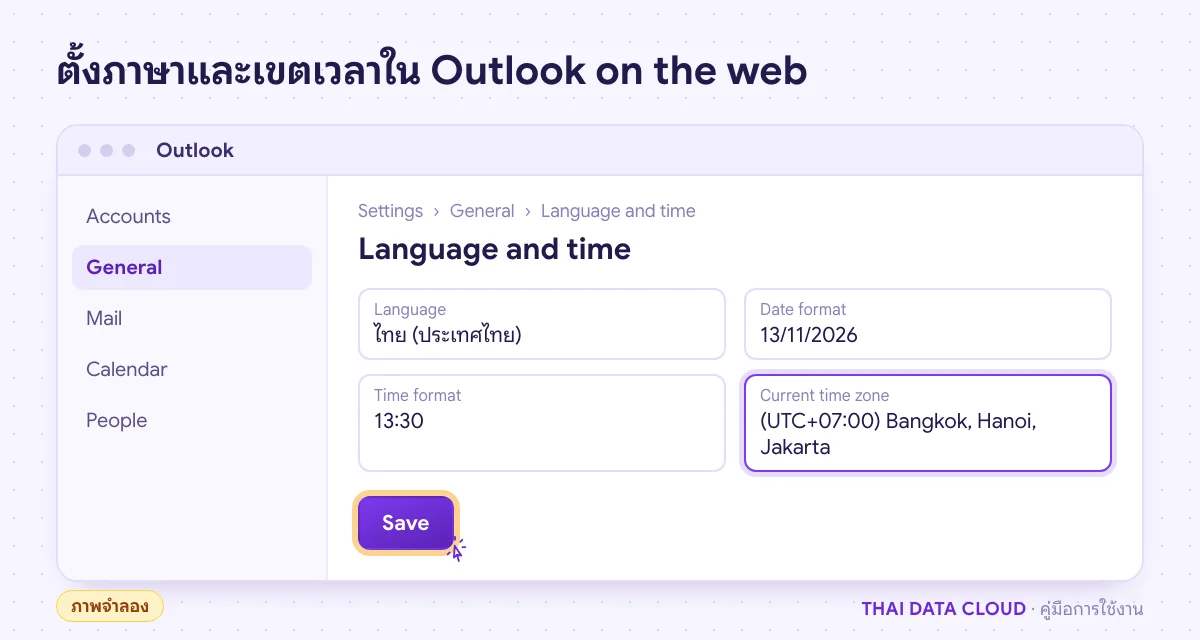
  • General > Language and time: เลือกภาษา รูปแบบวันที่ และเขตเวลาเป็น (UTC+07:00) Bangkok, Hanoi, Jakarta เขตเวลาที่ผิดทำให้นัดประชุมคลาดเป็นชั่วโมง
  • Accounts > Signatures: สร้างลายเซ็นและเลือกให้ใส่ในอีเมลใหม่และอีเมลตอบกลับ ถ้าองค์กรมีลายเซ็นมาตรฐาน ดู คู่มือลายเซ็นอีเมลองค์กร
  • Mail > Message list หรือ Layout (ชื่อหน้าต่างกันตามรุ่น): เลือกเปิดหรือปิด Focused Inbox, การจัดกลุ่มตามบทสนทนา และตำแหน่ง Reading pane
  • Mail > Automatic replies: ตั้งข้อความตอบกลับอัตโนมัติเมื่อลาหรือเดินทาง ข้อความนี้ตั้งใน Outlook on the web แล้วมีผลกับทุกโปรแกรม
  • Mail > Junk email: เพิ่มคู่ค้าที่ไว้ใจในรายการ Safe senders and domains

ถ้าหาหน้าตั้งค่าไม่เจอ ให้พิมพ์ชื่อในช่องค้นหาด้านบนของหน้า Settings การตั้งค่าเหล่านี้เก็บในกล่องจดหมาย จึงมีผลกับ new Outlook for Windows ด้วย

หน้าจอจำลองการตั้งภาษา รูปแบบวันที่ และเขตเวลา (UTC+07:00) Bangkok ใน Outlook on the web
เขตเวลาผิดทำให้นัดประชุมคลาดและเวลาส่งอีเมลเพี้ยน ตรวจเป็นอย่างแรก (ภาพจำลอง)

ขั้นตอนที่ 3: เปิด Shared Mailbox ใน Outlook on the web

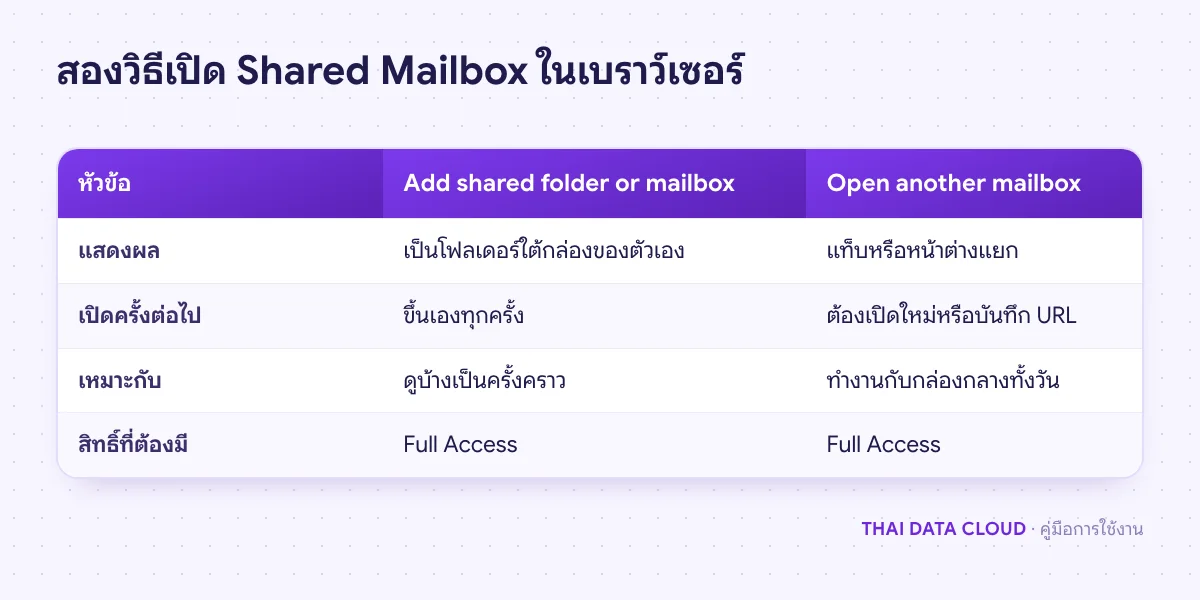
Outlook on the web เปิดกล่องจดหมายกลางได้สองวิธี ทั้งสองแบบต้องได้รับสิทธิ์ Full Access จากผู้ดูแลก่อน

วิธีที่ 1: เพิ่มเป็นโฟลเดอร์ใต้กล่องจดหมายของตัวเอง

  1. ที่แผงโฟลเดอร์ด้านซ้าย คลิกขวาที่ชื่อกล่องจดหมายของตัวเองหรือคำว่า Folders
  2. เลือก Add shared folder or mailbox พิมพ์ชื่อหรืออีเมลของกล่องกลาง เช่น [email protected] แล้วคลิก Add
  3. กล่องกลางจะขึ้นเป็นรายการใหม่ในแผงซ้าย และขึ้นเองทุกครั้งที่เปิด Outlook on the web ในเบราว์เซอร์ใดก็ได้

วิธีที่ 2: เปิดในแท็บแยก

  1. คลิกรูปโปรไฟล์มุมขวาบน เลือก Open another mailbox
  2. พิมพ์ชื่อหรืออีเมลของกล่องกลาง แล้วคลิก Open กล่องกลางจะเปิดในแท็บหรือหน้าต่างใหม่

วิธีที่ 2 เหมาะกับคนที่ตอบอีเมลจากกล่องกลางทั้งวัน เพราะแยกหน้าจอชัดเจน ลดโอกาสส่งอีเมลจากกล่องผิด สิทธิ์ส่งในนามกล่องกลาง (Send As หรือ Send on Behalf) เป็นอีกสิทธิ์หนึ่งที่ต้องขอแยก ดูวิธีตั้งทั้งหมดใน คู่มือ Shared Mailbox บน Microsoft 365

ตารางเปรียบเทียบการเปิด Shared Mailbox ใน Outlook on the web แบบเพิ่มเป็นโฟลเดอร์ กับ Open another mailbox ในแท็บใหม่
ถ้าต้องตอบอีเมลจากกล่องกลางทั้งวัน เปิดแท็บแยกจะเห็นชัดกว่าและไม่ส่งผิดกล่อง

ขั้นตอนที่ 4: ใช้ Outlook on the web แบบออฟไลน์

Outlook on the web ทำงานออนไลน์เป็นหลัก องค์กรที่เปิดความสามารถออฟไลน์ไว้ (ค่าเริ่มต้นของนโยบายคือเปิด) จะเห็นหน้า Settings > General > Offline ให้เลือกเปิดเก็บอีเมลไว้ในเครื่องเพื่ออ่านตอนไม่มีอินเทอร์เน็ต ถ้าไม่เห็นหน้านี้ แปลว่าฟีเจอร์ยังไม่ถึงบัญชีของคุณหรือผู้ดูแลปิดไว้

  • เปิดโหมดออฟไลน์ของ Outlook on the web เฉพาะบนเครื่องส่วนตัวที่ล็อกหน้าจอด้วยรหัสผ่าน เพราะอีเมลจะถูกเก็บไว้ในเบราว์เซอร์ของเครื่องนั้น
  • ถ้าต้องทำงานออฟไลน์เป็นประจำ ใช้ new Outlook for Windows ซึ่งตั้งได้ที่ Settings > General > Offline เลือกเก็บอีเมลย้อนหลัง 7, 30, 90 หรือ 180 วัน ค่าเริ่มต้นคือ 30 วัน
  • ผู้ดูแลปิดความสามารถนี้ได้ด้วยพารามิเตอร์ OfflineEnabledWeb ของคำสั่ง Set-OwaMailboxPolicy เมื่อปิด ข้อมูลที่เคยเก็บไว้ในเครื่องจะถูกลบ

ขั้นตอนที่ 5: ใช้คีย์ลัดใน Outlook on the web

ใน Outlook on the web ไปที่ Settings > General > Accessibility ส่วน Keyboard shortcuts เลือกชุดคีย์ลัดเป็น Outlook, Outlook.com, Gmail หรือ Yahoo Mail หรือปิดคีย์ลัด แล้วคลิก Save คนที่ย้ายมาจาก Gmail เลือกชุด Gmail ได้เลย กด Shift+? เมื่อไรก็ได้เพื่อดูรายการคีย์ลัดทั้งหมด

คีย์ลัดที่ใช้บ่อยในชุด Outlook ของ Outlook on the web

  • N เขียนอีเมลใหม่ และ Ctrl+Enter ส่ง
  • R ตอบกลับ, Shift+R ตอบกลับทุกคน, Shift+F ส่งต่อ
  • Q ทำเครื่องหมายว่าอ่านแล้ว, U ทำเครื่องหมายว่ายังไม่อ่าน
  • Insert ติด Flag, E ย้ายไป Archive, Delete ลบ
  • Alt+Q ไปที่ช่องค้นหา

รายการคีย์ลัดทั้งหมดของทุกเวอร์ชันอยู่ที่ Keyboard shortcuts for Outlook ถ้าต้องจัดการอีเมลซ้ำ ๆ หลายขั้น Outlook on the web ยังมี Quick steps ให้รวมคำสั่งเป็นปุ่มเดียวและผูกคีย์ลัด Ctrl+Shift+5 ถึง 9

ขั้นตอนที่ 6: ออกจากระบบทุกอุปกรณ์เมื่อลืม Sign out

การออกจาก Outlook on the web ตามปกติ คือคลิกรูปโปรไฟล์มุมขวาบนแล้วเลือก Sign out จากนั้นปิดเบราว์เซอร์ทุกหน้าต่าง ถ้าลืม Sign out บนเครื่องอื่น ทำได้สองทาง

  • ผู้ใช้ทำเอง: คลิกรูปโปรไฟล์ เลือก View account หน้า My Account จะเปิดขึ้น ในหน้า Overview คลิก Sign out everywhere แล้วยืนยัน การออกจากระบบอาจใช้เวลาสักพักกว่าจะมีผลกับทุกเครื่อง
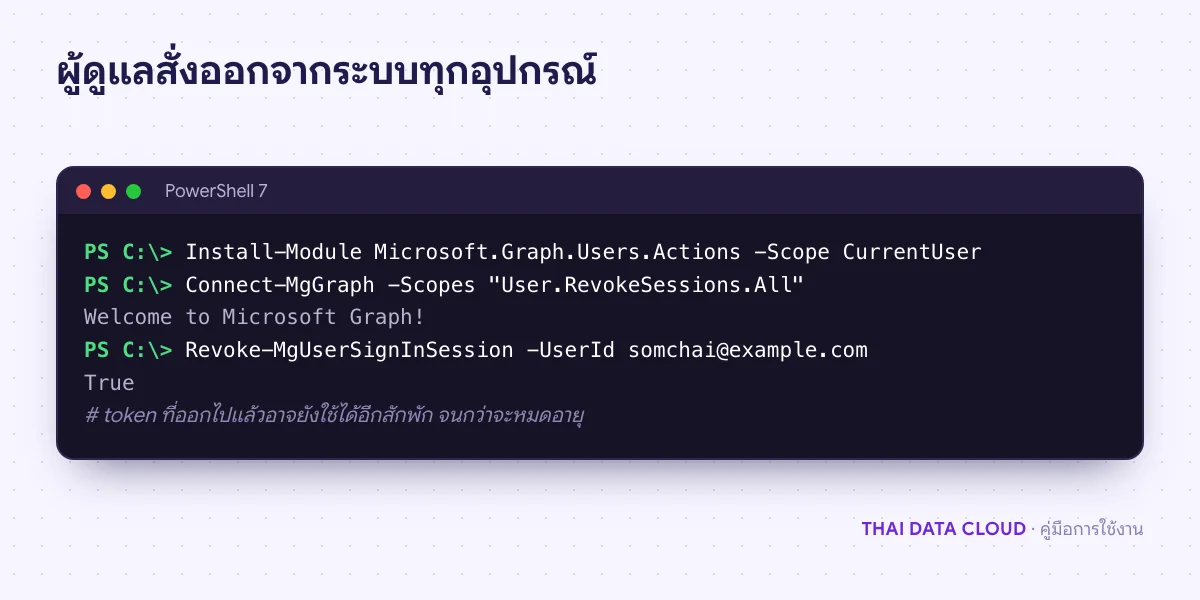
  • ผู้ดูแลทำให้: ใน Microsoft Entra admin center ไปที่ Users > All users เลือกผู้ใช้ แล้วคลิก Revoke sessions หรือใช้ Microsoft Graph PowerShell ตามตัวอย่างนี้
Install-Module Microsoft.Graph.Users.Actions -Scope CurrentUser
Connect-MgGraph -Scopes "User.RevokeSessions.All"
Revoke-MgUserSignInSession -UserId [email protected]

คำสั่งนี้ทำให้ refresh token และ session cookie ทั้งหมดของผู้ใช้ใช้ไม่ได้ แต่ access token ที่ออกไปแล้วอาจใช้ต่อได้จนหมดอายุ ถ้าสงสัยว่าบัญชีถูกเจาะ ให้เปลี่ยนรหัสผ่านทันที ตรวจประวัติการลงชื่อเข้าใช้ Outlook on the web และแอปอื่น แล้วทำตาม คู่มือรับมือบัญชีอีเมลถูกแฮก

ผลคำสั่ง Microsoft Graph PowerShell ที่สั่ง Revoke-MgUserSignInSession ให้ผู้ใช้ออกจาก Outlook on the web และแอปทุกเครื่อง
คำสั่งนี้ยกเลิก session และ refresh token ทั้งหมด ถ้าสงสัยว่าบัญชีถูกเจาะให้เปลี่ยนรหัสผ่านควบคู่ด้วย

ปัญหาที่พบบ่อยเกี่ยวกับ Outlook on the web

Outlook on the web กับ new Outlook for Windows ต่างกันอย่างไร?

ทั้งสองตัวใช้ระบบเดียวกันและการตั้งค่าส่วนใหญ่ซิงก์ถึงกัน ต่างกันที่ new Outlook เป็นโปรแกรมบน Windows ที่เพิ่มบัญชีได้หลายบัญชี ทำงานออฟไลน์ได้เต็มกว่า และแจ้งเตือนผ่านระบบปฏิบัติการ ส่วน Outlook on the web เปิดได้ทุกเครื่องโดยไม่ต้องติดตั้ง

เปิด Outlook on the web บนเครื่องส่วนตัวแล้วดาวน์โหลดไฟล์แนบไม่ได้ ทำไม?

ผู้ดูแลอาจตั้ง Conditional Access ให้เครื่องที่องค์กรไม่ได้จัดการดูไฟล์แนบได้ในเบราว์เซอร์อย่างเดียว ดาวน์โหลดหรือพิมพ์ไม่ได้ เป็นการป้องกันข้อมูลรั่ว ให้ใช้เครื่องของบริษัท หรือสอบถามผู้ดูแลตาม คู่มือ Conditional Access

เพิ่ม Shared Mailbox แล้วขึ้นว่าไม่มีสิทธิ์หรือหาไม่เจอ แก้อย่างไร?

ตรวจว่าผู้ดูแลให้สิทธิ์ Full Access แล้วจริง ไม่ใช่เพียงสิทธิ์ Send As การให้สิทธิ์อาจใช้เวลาสักพักกว่าจะมีผล และให้พิมพ์อีเมลหลักของกล่องกลางให้ถูกต้อง ถ้าพิมพ์ผิด หน้าต่างใหม่จะแจ้งว่าหาหน้าเว็บไม่เจอ

ใช้ Outlook on the web บนมือถือได้ไหม?

เปิดได้ แต่ Microsoft แนะนำให้ใช้แอป Outlook บน iPhone และ Android ซึ่งแจ้งเตือนได้และใช้งานบนจอเล็กสะดวกกว่า Outlook on the web บนมือถือจึงเหมาะกับการเปิดดูชั่วคราวมากกว่า

ถ้าองค์กรต้องการให้ช่วยตั้งค่า Microsoft 365, Shared Mailbox และนโยบายความปลอดภัยสำหรับการใช้อีเมลผ่านเบราว์เซอร์ ติดต่อทีมงาน THAI DATA CLOUD ได้ หรือดูบริการ Microsoft 365 สำหรับองค์กรที่ต้องการจัดหาไลเซนส์และให้ทีมงานดูแลต่อเนื่อง


อ่านเพิ่มเติมเกี่ยวกับ Outlook on the web

แชร์FacebookXLINELinkedIn

มีคำถามเรื่องบริการ? ติดต่อทีมงาน