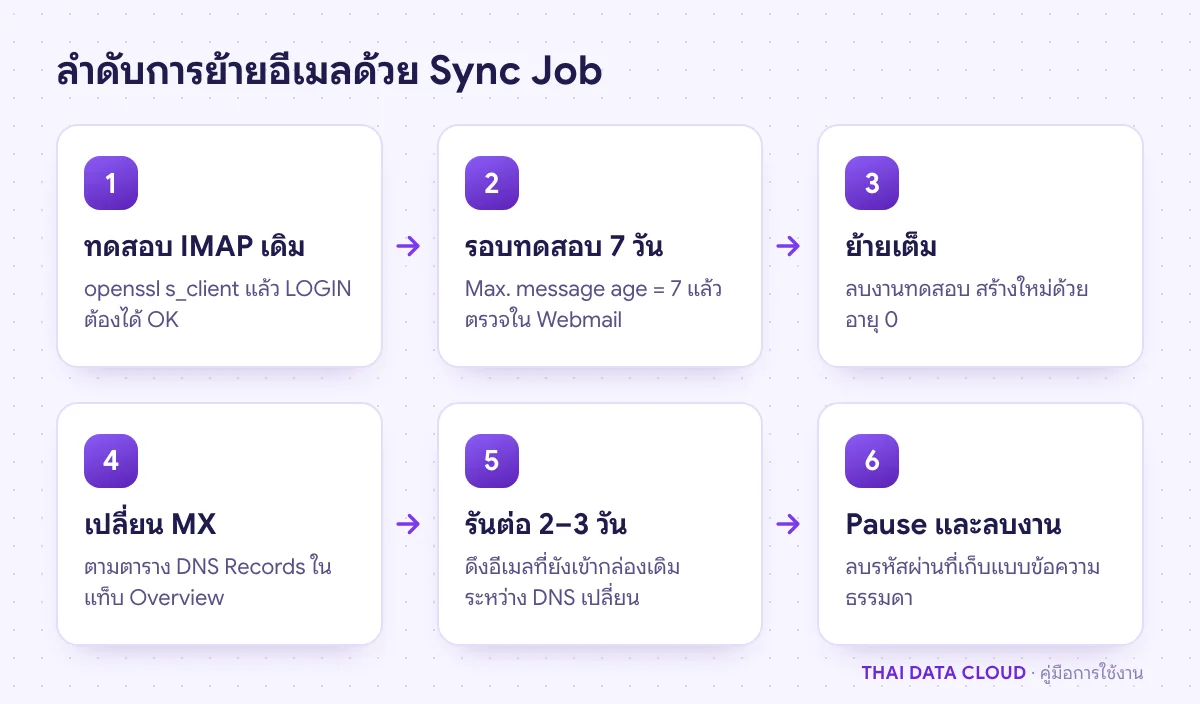
Sync Job: ย้ายอีเมลเก่าเข้า Business Workmail ผ่าน IMAP
คำตอบสั้น ๆ: ใช้ Sync Job ใน Business Workmail บน TDC Enterprise ดึงอีเมลเก่าผ่าน IMAP ทดสอบก่อนย้ายจริง เลี่ยงตัวเลือกที่ลบอีเมล เปลี่ยน MX ไม่ให้ตกหล่น แล้วลบงานเมื่อเสร็จ
คู่มือนี้อธิบาย Sync Job ทีละขั้นตอน พร้อมคำสั่งที่ใช้ได้จริงและปัญหาที่พบบ่อย
Sync Job คือเครื่องมือในแท็บ Sync Jobs ของ Business Workmail บน TDC Enterprise ที่ดึงอีเมลจากกล่องจดหมายเดิมของผู้ให้บริการอื่นผ่าน IMAP เข้ามาเก็บในกล่องใหม่ โดยรันซ้ำตามรอบเวลาที่กำหนดจนกว่าจะหยุด เบื้องหลังใช้ imapsync จึงย้ายได้ทั้งโฟลเดอร์ Inbox, Sent และโฟลเดอร์ที่ผู้ใช้สร้างเอง โดยผู้ใช้ไม่ต้องลากไฟล์ในโปรแกรมอีเมลเอง
คู่มือนี้เหมาะกับผู้ดูแลระบบที่กำลังย้ายอีเมลบริษัทเข้า Business Workmail เมื่อทำครบทุกขั้นตอน คุณจะตรวจได้ว่าระบบเดิมรองรับการย้ายแบบ Sync Job หรือไม่ สร้าง Sync Job ให้แต่ละกล่องด้วยค่าที่ปลอดภัย ทดสอบกับอีเมลช่วงสั้นก่อน ติดตามสถานะ เปลี่ยน MX โดยไม่มีอีเมลตกหล่น และปิดงานพร้อมลบรหัสผ่านของระบบเดิมเมื่อย้ายเสร็จ
สิ่งที่ต้องเตรียม
โดเมนใน Business Workmail ที่สถานะ Active และสร้างกล่องปลายทางครบแล้ว (ดูคู่มือ Business Workmail )
ข้อมูลของกล่องเดิมทุกกล่อง: IMAP host, พอร์ต, ชนิดการเข้ารหัส, ชื่อผู้ใช้ และรหัสผ่าน ขอจากผู้ให้บริการเดิมหรือดูจากการตั้งค่าในโปรแกรมอีเมลที่ใช้อยู่
ยืนยันว่าระบบเดิมยอมให้ล็อกอิน IMAP ด้วยรหัสผ่าน (ดูหัวข้อถัดไป)
อย่าเพิ่งเปลี่ยน MX จนกว่าจะถึงขั้นตอนที่ 6
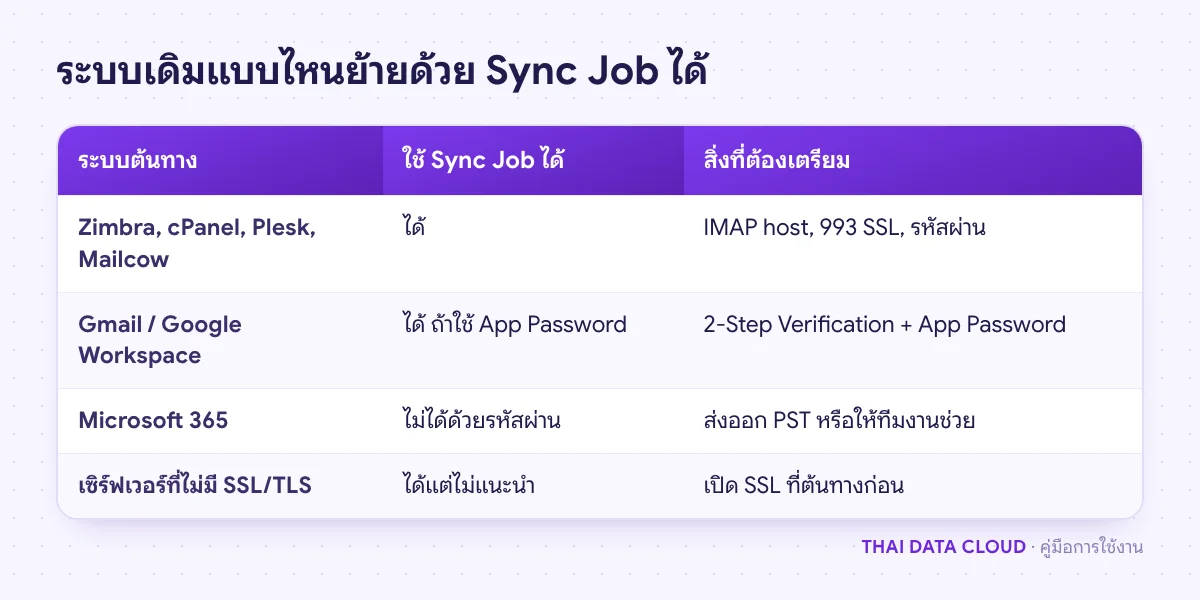
ระบบเดิมแบบไหนใช้ Sync Job ได้
ฟอร์ม Sync Job ล็อกอินกล่องเดิมด้วย Username และ Password ผ่าน IMAP เท่านั้น ระบบที่ใช้ได้ทันทีคือเมลเซิร์ฟเวอร์ทั่วไปที่เปิด IMAP เช่น Zimbra, cPanel, Plesk, DirectAdmin หรือ Mailcow อื่น ส่วนกรณีพิเศษมีดังนี้
Gmail และ Google Workspace : ใช้ host imap.gmail.com พอร์ต 993 แบบ SSL ต้องเปิด 2-Step Verification ของบัญชีแล้วสร้าง App Password ใช้แทนรหัสผ่านปกติ ตามคำแนะนำของ Google เรื่อง App Password ถ้าผู้ดูแล Google Workspace ปิดการเข้าถึง IMAP ของผู้ใช้ไว้ จะล็อกอินไม่ได้Microsoft 365 (Exchange Online) : Microsoft ปิด Basic authentication ของ IMAP แล้ว การล็อกอินด้วยรหัสผ่านจาก Sync Job จึงใช้ไม่ได้ ดูประกาศของ Microsoft กรณีนี้ให้ใช้วิธีอื่น เช่น ส่งออกเป็นไฟล์ PST แล้วนำเข้า หรือให้ทีมงานช่วยวางแผน
Sync Job ล็อกอินด้วยรหัสผ่านเท่านั้น ระบบที่ปิด Basic authentication ต้องใช้วิธีอื่น
ขั้นตอนที่ 1: ทดสอบการเชื่อมต่อ IMAP ของระบบเดิม
ก่อนสร้าง Sync Job ให้ทดสอบว่าเข้าถึง IMAP ของระบบเดิมได้และรหัสผ่านถูก จากเครื่อง Linux หรือ macOS ใช้คำสั่ง
openssl s_client -connect imap.oldmail.example.net:993 -crlf -quietเมื่อเชื่อมต่อได้ เซิร์ฟเวอร์จะตอบบรรทัดที่ขึ้นต้นด้วย * OK จากนั้นพิมพ์คำสั่งล็อกอิน แล้วออกด้วยคำสั่งที่สอง
a1 LOGIN [email protected] "OLD-PASSWORD"
a2 LOGOUT
ถ้าได้ a1 OK แปลว่าใช้กับ Sync Job ได้ ถ้าได้ a1 NO ให้ตรวจชื่อผู้ใช้ (บางระบบใช้ชื่อเต็มพร้อมโดเมน บางระบบใช้แค่ส่วนหน้า @) และรหัสผ่าน ถ้ารหัสผ่านมีอักขระพิเศษแล้วล็อกอินไม่ผ่านทั้งที่มั่นใจว่าถูก ให้ลองล็อกอินผ่าน Webmail ของระบบเดิมยืนยันอีกทาง ถ้าเชื่อมต่อไม่ได้เลย ให้ตรวจชื่อ host และพอร์ตกับผู้ให้บริการเดิม พิมพ์รหัสผ่านในหน้าต่างนี้เฉพาะบนเครื่องของตัวเอง และล้างประวัติคำสั่งหลังทดสอบ
ขั้นตอนที่ 2: เปิดแท็บ Sync Jobs และเลือกกล่องปลายทาง
ไปที่ Email Services > Business Workmail คลิกโดเมน แล้วเลือกแท็บ Sync Jobs การ์ด Sync Jobs มีคำอธิบาย Pull mail from an external IMAP account into one of this domain's mailboxes. แต่ละ Sync Job ผูกกับกล่องปลายทางหนึ่งกล่อง ให้เลือกกล่องในช่อง Mailbox ก่อน (พิมพ์ค้นหาได้) ถ้ายังไม่เลือก ปุ่ม New sync job จะกดไม่ได้และหน้าจอแสดง Select a mailbox
เมื่อเลือกกล่องแล้ว ตารางจะแสดง Sync Job ของกล่องนั้น ถ้ายังไม่มี จะเห็นข้อความ No sync jobs for this mailbox คลิก New sync job
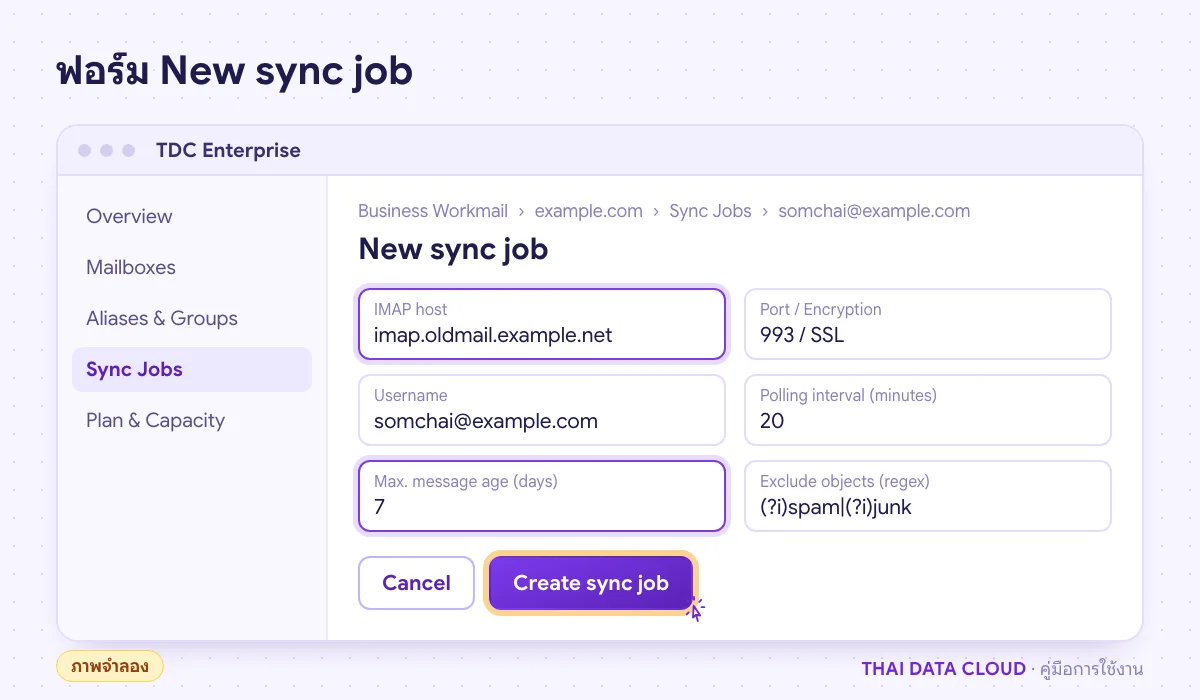
ขั้นตอนที่ 3: กรอก Source account
ฟอร์มจะขึ้นหัวข้อ New sync job พร้อมคำเตือนว่า The external account's password is stored in plain text. คือรหัสผ่านของกล่องเดิมจะถูกเก็บเป็นข้อความธรรมดา จึงต้องลบ Sync Job ทิ้งเมื่อย้ายเสร็จ (ขั้นตอนที่ 6) และควรเปลี่ยนรหัสผ่านกล่องเดิมหลังจากนั้น
IMAP host : เช่น imap.oldmail.example.netPort : ค่าเริ่มต้น 993Encryption : SSL (ค่าเริ่มต้น สำหรับพอร์ต 993), TLS (สำหรับพอร์ต 143 แบบ STARTTLS) หรือ None อย่าเลือก None กับการเชื่อมต่อผ่านอินเทอร์เน็ต เพราะรหัสผ่านและอีเมลจะวิ่งแบบไม่เข้ารหัสUsername และ Password : ค่าเดียวกับที่ทดสอบผ่านในขั้นตอนที่ 1
รอบแรกตั้งอายุอีเมล 7 วันเพื่อทดสอบ แล้วค่อยสร้างใหม่ด้วยค่า 0 เพื่อย้ายทั้งหมด (ภาพจำลอง)
ขั้นตอนที่ 4: ตั้ง Schedule & limits และ Options อย่างปลอดภัย
Schedule & limits
Polling interval (minutes) : ค่าเริ่มต้น 20 นาที (ตั้งได้ 1–43800) คือความถี่ที่ Sync Job รันซ้ำMax. message age (days) : 0 คือย้ายทุกฉบับไม่สนอายุ สำหรับรอบทดสอบ ให้ใส่ 7 เพื่อย้ายเฉพาะอีเมล 7 วันล่าสุดก่อนMax. bytes per second : 0 คือไม่จำกัด ถ้าระบบเดิมช้าหรือจำกัดแบนด์วิดท์ ให้ตั้งเพดานRemote host timeout และ Local host timeout (วินาที): ค่าเริ่มต้น 600 ไม่ต้องแก้ ยกเว้นกล่องเดิมตอบช้ามากDestination subfolder : เว้นว่างเพื่อวางอีเมลในโฟลเดอร์ชื่อเดียวกับต้นทาง หรือใส่ชื่อ เช่น old-mail ถ้าต้องการแยกอีเมลเก่าไว้ในโฟลเดอร์เดียว
Options
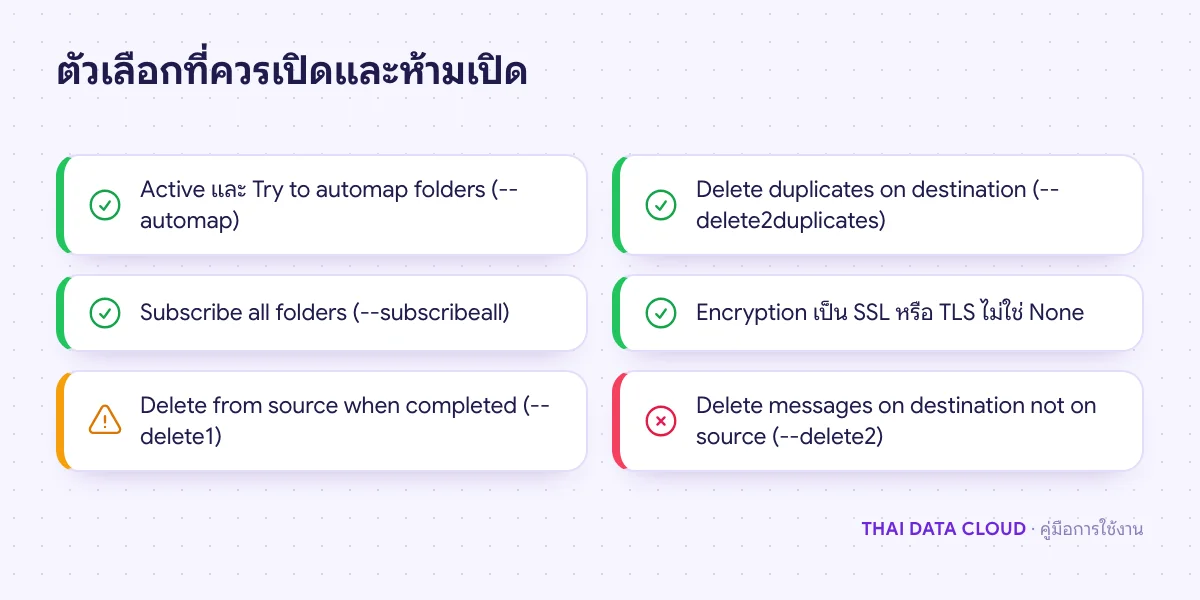
ค่าเริ่มต้นที่ติ๊กไว้ให้ ได้แก่ Active, Try to automap folders (จับคู่โฟลเดอร์อย่าง Sent items กับ Sent), Delete duplicates on destination และ Subscribe all folders ซึ่งเหมาะกับการย้ายทั่วไป ตัวเลือกที่ต้องระวังที่สุดสองตัวคือ
Delete from source when completed (--delete1): ลบอีเมลออกจากกล่องเดิมเมื่อย้ายแล้ว ถ้ามีปัญหาระหว่างทาง คุณจะไม่มีต้นฉบับเหลือ อย่าติ๊กDelete messages on destination that are not on source (--delete2): ลบอีเมลในกล่องใหม่ที่ไม่มีในกล่องเดิม หลังเปลี่ยน MX อีเมลใหม่ทุกฉบับจะเข้าที่กล่องใหม่เท่านั้น ตัวเลือกนี้จะลบอีเมลเหล่านั้นทิ้ง อย่าติ๊กเด็ดขาด
ส่วน Advanced มีช่อง Exclude objects (regex) ค่าเริ่มต้นคือ (?i)spam|(?i)junk ซึ่งข้ามโฟลเดอร์ Spam และ Junk และช่อง Custom parameters สำหรับพารามิเตอร์ของ imapsync ต้องเขียนแบบ --param=xy ไม่ใช่ --param xy ความหมายของพารามิเตอร์ดูได้ที่เว็บไซต์ imapsync คลิก Create sync job เมื่อตรวจครบ
ขั้นตอนที่ 5: ติดตามผลและขยายเป็นการย้ายเต็ม
ตาราง Sync Job ของกล่องแสดงคอลัมน์ Source (host และชื่อผู้ใช้), Interval (เช่น Every 20 min), Last run และ Status ช่อง Last run เป็น Never จนกว่างานจะรันรอบแรก ระหว่างรันจะมีป้าย Running ส่วนป้าย Active หรือ Paused บอกว่างานเปิดอยู่หรือหยุดไว้ ปุ่มท้ายแถวใช้หยุด (Pause) เปิดต่อ (Resume) หรือลบ
หลังรอบทดสอบที่ตั้ง Max. message age เป็น 7 วันรันเสร็จ ให้เปิด Webmail ของกล่องปลายทาง ตรวจว่าอีเมล 7 วันล่าสุดอยู่ในโฟลเดอร์ถูกต้อง ทั้ง Inbox และ Sent ภาษาไทยในหัวเรื่องแสดงถูก และไฟล์แนบเปิดได้ ถ้าถูกต้อง ให้ลบ Sync Job ทดสอบ แล้วสร้างใหม่ด้วย Max. message age เป็น 0 เพื่อย้ายทั้งหมด imapsync จะข้ามอีเมลที่ย้ายไปแล้ว และตัวเลือก Delete duplicates on destination ช่วยลบฉบับที่ซ้ำในปลายทาง กล่องใหญ่อาจใช้เวลาหลายชั่วโมงถึงหลายวัน ทำทีละกลุ่มกล่องจะติดตามง่ายกว่า วิธีย้ายด้วย imapsync บนเครื่องของคุณเองดูได้ที่คู่มือ imapsync
สองตัวเลือกที่มีคำว่า Delete ด้านล่างคือสาเหตุหลักของอีเมลหายระหว่างย้ายระบบ
ขั้นตอนที่ 6: เปลี่ยน MX แล้วปิด Sync Job
เมื่อทุกกล่องย้ายรอบแรกครบ ให้เปลี่ยน MX และระเบียนอื่นตามตาราง DNS Records ในแท็บ Overview ของ Business Workmail ถ้าต้องการวางลำดับการย้ายทั้งองค์กร ดูคู่มือ MX Cutover
ปล่อย Sync Job ให้รันต่ออีก 2–3 วันหลังเปลี่ยน MX เพราะระหว่างที่ DNS ทั่วโลกยังเปลี่ยนไม่ครบ อีเมลบางฉบับยังเข้ากล่องเดิม Sync Job จะดึงตามมาให้
เมื่อกล่องเดิมไม่มีอีเมลใหม่เข้าแล้ว ให้ Pause แล้วลบ Sync Job ทุกงาน เพื่อลบรหัสผ่านของกล่องเดิมที่เก็บไว้แบบข้อความธรรมดา เอกสารของ mailcow ก็ย้ำให้ปิดหรือลบ Sync Job เมื่อไม่ใช้แล้ว (mailcow Sync Jobs )
เปลี่ยนรหัสผ่านกล่องเดิม หรือยกเลิกบริการเดิมหลังยืนยันว่าไม่มีอีเมลค้าง
เปลี่ยน MX หลังย้ายรอบแรกครบ และปล่อยงานรันต่อจนกล่องเดิมไม่มีอีเมลใหม่
ปัญหาที่พบบ่อยเกี่ยวกับ Sync Job
Sync Job ค้างที่ Last run: Never นานผิดปกติ เพราะอะไร?
งานรอคิวรันตามรอบ ถ้าผ่านไปนานกว่ารอบ Polling interval หลายเท่า ให้ตรวจว่าสถานะเป็น Active ไม่ใช่ Paused และทดสอบการล็อกอิน IMAP ตามขั้นตอนที่ 1 อีกครั้ง หน้า Sync Jobs ไม่แสดง Log ของ imapsync ถ้ายังไม่รัน ให้เปิด Ticket แจ้งชื่อกล่องและ host ต้นทาง
แก้ไขค่าของ Sync Job ที่สร้างแล้วได้ไหม?
ในตารางมีปุ่มหยุด เปิดต่อ และลบ ไม่มีปุ่มแก้ไขค่า ถ้าต้องเปลี่ยน host รหัสผ่าน หรือตัวเลือก ให้ลบ Sync Job เดิมแล้วสร้างใหม่ imapsync จะข้ามอีเมลที่ย้ายไปแล้ว และ Delete duplicates on destination ช่วยลบฉบับที่ซ้ำ
ย้ายจาก Microsoft 365 ด้วย Sync Job ได้ไหม?
ใช้รหัสผ่านกับ Exchange Online ไม่ได้ เพราะ Microsoft ปิด Basic authentication ของ IMAP แล้ว ให้ส่งออกอีเมลเป็นไฟล์ PST จาก Outlook ตามคู่มือสำรองอีเมลบน Outlook แล้วนำเข้ากล่องใหม่ หรือติดต่อทีมงานให้ช่วยวางแผน
ทำไมอีเมลในโฟลเดอร์ Junk ของกล่องเดิมไม่ถูกย้ายมา?
ช่อง Exclude objects (regex) มีค่าเริ่มต้น (?i)spam|(?i)junk ซึ่งข้ามโฟลเดอร์ที่ชื่อมีคำว่า spam หรือ junk ถ้าต้องการย้ายด้วย ให้ลบค่านี้ออกตอนสร้าง Sync Job
หากต้องการให้ทีมย้ายอีเมลทั้งองค์กรให้แบบไม่มีอีเมลตกหล่น ติดต่อทีมงาน THAI DATA CLOUD หรือดูรายละเอียดบริการ Cloud Migration
อ่านเพิ่มเติมเกี่ยวกับ Sync Job