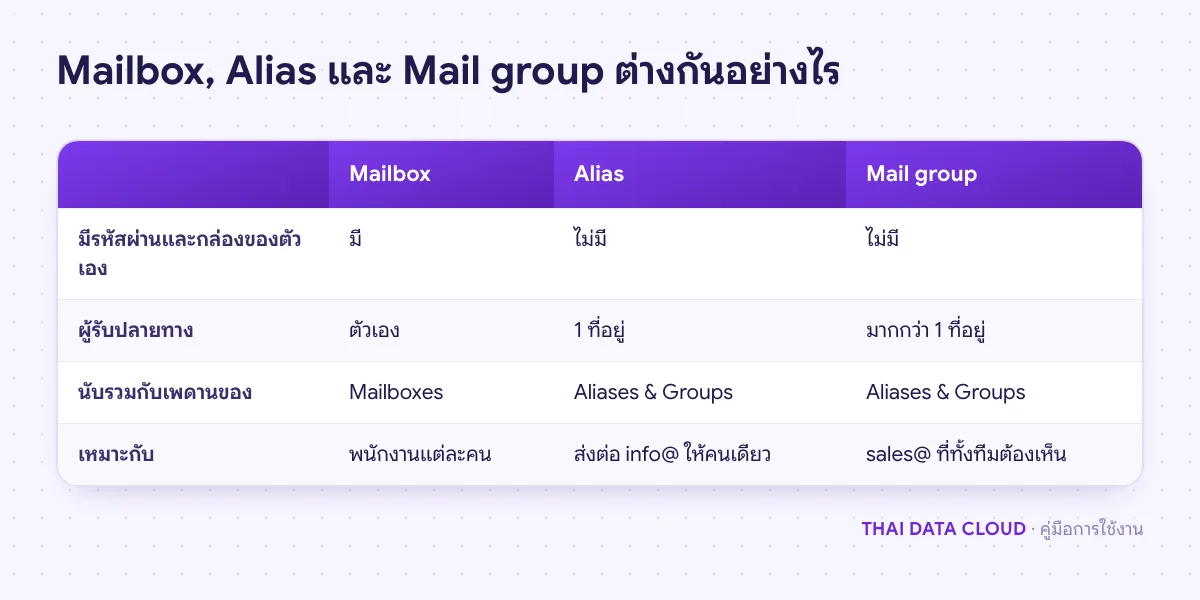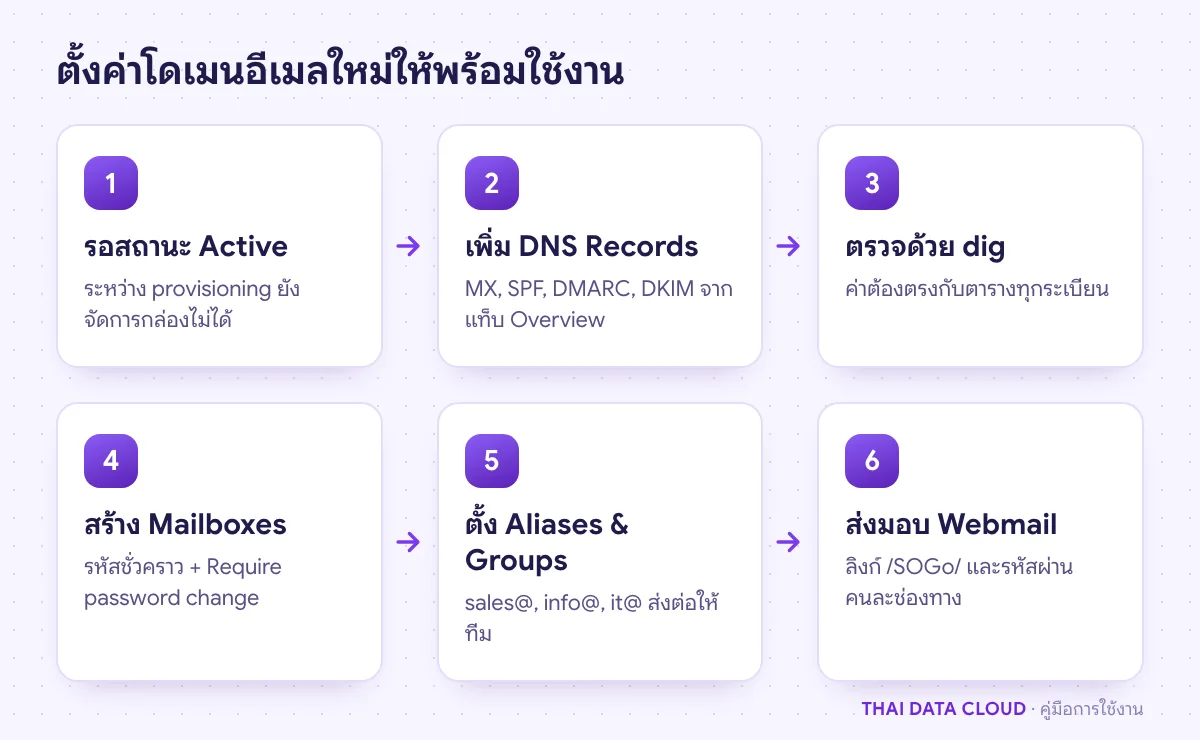
คำตอบสั้น ๆ: ตั้งค่า Business Workmail บน TDC Enterprise เพิ่ม MX, SPF, DKIM, DMARC จากตาราง DNS Records สร้างกล่องอีเมล ตั้ง Alias และกลุ่ม และเพิ่มจำนวนกล่องเมื่อทีมโต
คู่มือนี้อธิบาย Business Workmail ทีละขั้นตอน พร้อมคำสั่งที่ใช้ได้จริงและปัญหาที่พบบ่อย
Business Workmail คือบริการอีเมลโดเมนองค์กรบน TDC Enterprise ที่จัดการทุกอย่างได้จากพอร์ทัล ตั้งแต่ระเบียน DNS ที่ต้องเพิ่มให้โดเมน การสร้างกล่องอีเมล การตั้ง Alias และกลุ่มอีเมล ไปจนถึงการเพิ่มจำนวนกล่องหรือเปลี่ยนแพ็กเกจ ผู้ใช้อ่านอีเมลผ่าน Webmail หรือโปรแกรมอีเมลได้ ส่วนผู้ดูแลไม่ต้องดูแลเมลเซิร์ฟเวอร์เอง
คู่มือนี้เหมาะกับผู้ดูแลระบบหรือพนักงานที่ได้รับมอบหมายให้ดูแลอีเมลบริษัทหลังสั่งซื้อ Business Workmail แล้ว เมื่อทำครบทุกขั้นตอน โดเมนของคุณจะมี MX, SPF, DKIM และ DMARC ครบ มีกล่องอีเมลของพนักงานพร้อมรหัสผ่านชั่วคราว มีที่อยู่กลาง เช่น sales@ ที่ส่งต่อให้ทีม และรู้วิธีเพิ่มจำนวนกล่องเมื่อพนักงานเพิ่ม
สิ่งที่ต้องเตรียม
- บัญชี TDC Enterprise ที่สั่งซื้อ Business Workmail แล้ว และสถานะโดเมนเป็น Active
- สิทธิ์แก้ DNS ของโดเมนที่จะใช้กับ Business Workmail เช่น บัญชีผู้รับจดโดเมน, Cloudflare หรือแผงควบคุมที่ Name Server ชี้อยู่ ถ้าไม่แน่ใจว่า DNS อยู่ที่ไหน ดูคู่มือชี้โดเมนและ Name Server
- รายชื่อพนักงาน ชื่อที่อยู่อีเมลที่จะใช้ และที่อยู่กลางที่ต้องการ เช่น sales@, info@, it@
- ถ้าโดเมนมีอีเมลใช้อยู่แล้วที่ผู้ให้บริการอื่น: แผนการย้ายและวันเปลี่ยน MX เพราะเมื่อเปลี่ยน MX อีเมลใหม่จะเข้าระบบใหม่ทันที
ขั้นตอนที่ 1: เปิดหน้าจัดการ Business Workmail
คลิก Email Services > Business Workmail ที่แถบซ้าย หน้า Your Business Workmail แสดงโดเมนที่สั่งซื้อไว้ พร้อมรหัสแพ็กเกจ จำนวนกล่องที่ใช้ต่อจำนวนที่ได้ (เช่น 12/25 mailboxes) และสถานะ คลิกที่โดเมนเพื่อเปิดหน้าจัดการ โดเมนที่ถูกระงับจะคลิกไม่ได้ (Suspended domains cannot be managed)
หน้าจัดการ Business Workmail แสดงชื่อโดเมน สถานะ ชื่อแพ็กเกจ และชื่อโฮสต์ แถบปุ่มด้านบนมี Back to list, Webmail, Refresh และ Reset Password ด้านล่างเป็นแท็บ Overview, Mailboxes, Aliases & Groups, Sync Jobs และ Plan & Capacity ถ้าโดเมนยังติดตั้งไม่เสร็จ จะเห็นข้อความ Your domain is being provisioned และยังจัดการกล่องอีเมลไม่ได้ ให้รอจนสถานะเป็น Active
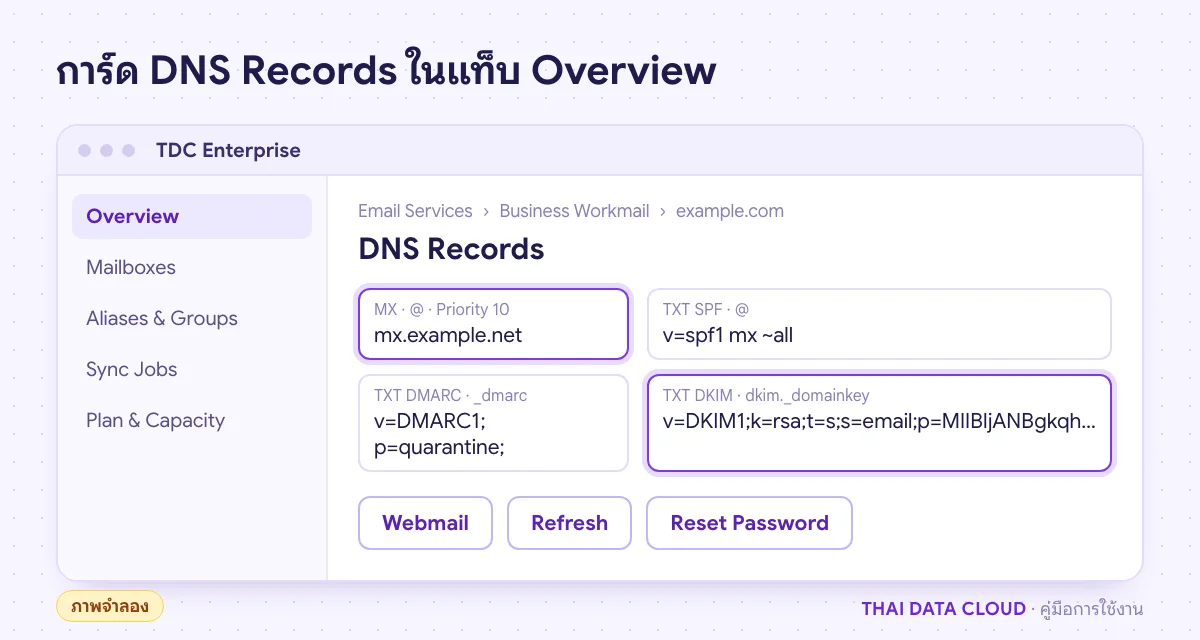
ขั้นตอนที่ 2: เพิ่มระเบียน DNS จากแท็บ Overview
แท็บ Overview ของ Business Workmail มีการ์ดสรุป Mailboxes, Aliases & Groups, Quota / Mailbox (ขนาดสูงสุดของกล่องหนึ่งกล่อง) และ Quota / Domain (พื้นที่รวมที่ทุกกล่องใช้ร่วมกัน) ด้านล่างคือการ์ด DNS Records ซึ่งบอกให้เพิ่มทุกระเบียนในตารางเข้าไปใน DNS zone ของโดเมนตาม Type และ Host ที่แสดง ตารางมีคอลัมน์ Type, Host, Priority และ Value พร้อมปุ่มคัดลอก
- MX ที่ Host
@พร้อมค่า Priority: บอกว่าอีเมลของโดเมนต้องส่งไปที่เซิร์ฟเวอร์ใด ถ้ามีหลายแถว ให้เพิ่มครบทุกแถวตาม Priority - TXT (SPF) ที่ Host
@: บอกว่าเซิร์ฟเวอร์ใดส่งอีเมลในนามโดเมนได้ - TXT (DMARC) ที่ Host
_dmarc: นโยบายเมื่ออีเมลปลอมแปลงโดเมน - TXT (DKIM) ที่ Host รูปแบบ
<selector>._domainkeyเช่นdkim._domainkey: กุญแจตรวจลายเซ็นอีเมล
คัดลอกค่าจากปุ่มคัดลอกในหน้า Business Workmail เท่านั้น อย่าพิมพ์เอง เพราะค่า DKIM ยาวมากและผิดตัวเดียวก็ใช้ไม่ได้ ข้อควรระวังสองข้อ ข้อแรก โดเมนหนึ่งมีระเบียน SPF ได้เพียงระเบียนเดียวตาม RFC 7208 ถ้ามี SPF เดิมอยู่แล้ว เช่น ของระบบส่งอีเมลอื่น ให้รวมเป็นระเบียนเดียว ข้อสอง ระบบอื่นที่ส่งอีเมลในนามโดเมน เช่น ERP หรือเว็บไซต์ ต้องผ่าน SPF หรือ DKIM ด้วย ไม่เช่นนั้นนโยบาย DMARC อาจทำให้อีเมลของระบบเหล่านั้นถูกกักหรือเข้า Junk รายละเอียดดูที่คู่มือ SPF, DKIM และ DMARC
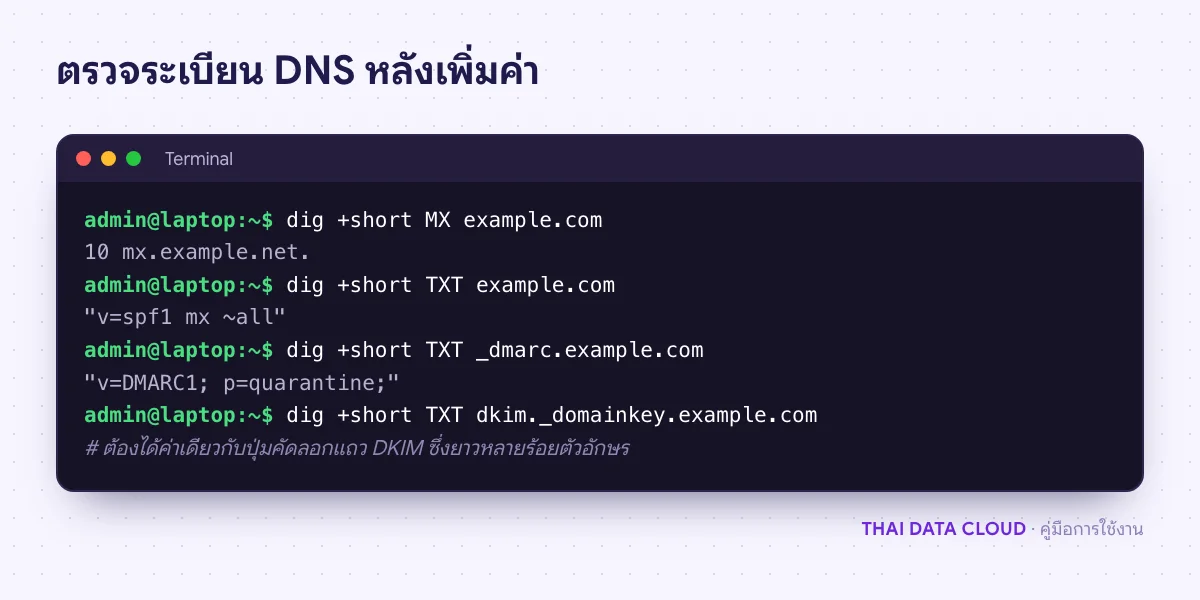
เมื่อเพิ่มแล้ว ตรวจจากเครื่องใดก็ได้ด้วยคำสั่ง
dig +short MX example.com
dig +short TXT example.com
dig +short TXT _dmarc.example.com
dig +short TXT dkim._domainkey.example.com
ผลแต่ละบรรทัดต้องตรงกับค่าในตาราง DNS Records (เปลี่ยน dkim เป็น selector ที่ตารางแสดงจริง) การเปลี่ยนแปลง DNS อาจใช้เวลาตามค่า TTL เดิมก่อนทุกที่จะเห็นค่าใหม่
ขั้นตอนที่ 3: สร้างกล่องอีเมล Business Workmail ในแท็บ Mailboxes
ในหน้าจัดการ Business Workmail คลิกแท็บ Mailboxes แล้วคลิก New mailbox กรอกฟอร์ม
- Email address: พิมพ์ส่วนหน้า @ เช่น
somchaiระบบเติม @example.com ให้เอง - Display name (optional): ชื่อที่ผู้รับเห็น เช่น Somchai Jaidee
- Password: อย่างน้อย 8 ตัวอักษร
- Quota: ขนาดกล่องเป็น MB ใต้ช่องบอกค่าสูงสุดที่แพ็กเกจให้ (Max … MB หรือ unlimited)
- ติ๊ก Require password change at first login เมื่อเป็นรหัสผ่านชั่วคราวที่คุณตั้งให้ ผู้ใช้จะต้องตั้งรหัสใหม่เองเมื่อเข้า Webmail ครั้งแรก
- คลิก Create mailbox
รายการกล่องของ Business Workmail มีช่องค้นหา Search name or address... ปุ่มกรองสถานะ All, Active และ Inactive และตัวเลือก Sort by (Created, Name, Quota) แต่ละแถวมีปุ่ม Edit สำหรับเปลี่ยน Display name, Quota, รหัสผ่านใหม่ และสถานะ Active ส่วนเจ้าของบัญชีจะมีปุ่มเปิด Webmail ในนามผู้ใช้ (Login as user) สำหรับช่วยตรวจปัญหาโดยไม่ต้องขอรหัสผ่าน ใช้เฉพาะเมื่อได้รับอนุญาตจากเจ้าของกล่องหรือตามนโยบายของบริษัท
ถ้าแถบบนบอก limit reached แปลว่าสร้างกล่องครบตามแพ็กเกจ Business Workmail แล้ว ต้องเพิ่มจำนวนในขั้นตอนที่ 5 ก่อน