Tag Management: ติดแท็กจัดกลุ่ม Cloud Server ตามโครงการ

วางรูปแบบชื่อแท็ก สร้างแท็กสีใน Tag Management ของ TDC Enterprise ติดกับ Cloud Server กรองรายการตามโครงการหรือศูนย์ต้นทุน และแก้หรือลบแท็กโดยไม่ทำการจัดกลุ่มพัง

โดย ทีมงาน THAI DATA CLOUD อ่าน 11 นาที

แชร์FacebookXLINELinkedIn
Tag Management — Tag Management: ติดแท็กจัดกลุ่ม Cloud Server ตามโครงการ
Tag Management: ติดแท็กจัดกลุ่ม Cloud Server ตามโครงการ

คำตอบสั้น ๆ: วางรูปแบบชื่อแท็ก สร้างแท็กสีใน Tag Management ของ TDC Enterprise ติดกับ Cloud Server กรองรายการตามโครงการหรือศูนย์ต้นทุน และแก้หรือลบแท็กโดยไม่ทำการจัดกลุ่มพัง

คู่มือนี้อธิบาย Tag Management ทีละขั้นตอน พร้อมคำสั่งที่ใช้ได้จริงและปัญหาที่พบบ่อย

Tag Management คือหน้าสร้างและดูแลแท็ก (ป้ายสี) บน TDC Enterprise สำหรับจัดกลุ่ม Cloud Server ตามโครงการ แผนก สภาพแวดล้อม หรือศูนย์ต้นทุน เมื่อติดแท็กแล้ว คุณกรองรายการเซิร์ฟเวอร์ด้วยแท็กได้ทันที และเปิดดูได้ว่าแท็กหนึ่งผูกอยู่กับเครื่องใดบ้าง เหมาะกับบัญชีที่มีเครื่องหลายสิบเครื่องจนจำไม่ได้ว่าเครื่องไหนเป็นของงานอะไร

คู่มือนี้เหมาะกับผู้ดูแลระบบและผู้ที่ต้องสรุปค่าใช้จ่ายแยกตามโครงการ เมื่อทำครบทุกขั้นตอน คุณจะมีชุดแท็กที่ตั้งชื่อเป็นระบบ สร้างผ่าน Tag Management ติดกับเซิร์ฟเวอร์แต่ละเครื่อง กรองรายการด้วยแท็ก และรู้วิธีแก้ไขหรือลบแท็กโดยไม่ทำให้การจัดกลุ่มเดิมพัง

สิ่งที่ต้องเตรียม

  • บัญชี TDC Enterprise ที่ล็อกอินได้ และมี Cloud Server อย่างน้อย 1 เครื่อง (Linux Server, Windows Server, Active Directory Server, GPU Server หรือ VPS App Plus)
  • รายชื่อโครงการ แผนก หรือรหัสศูนย์ต้นทุนที่ฝ่ายบัญชีใช้ เพื่อให้ชื่อแท็กตรงกับเอกสารของบริษัท
  • ข้อตกลงในทีมเรื่องรูปแบบชื่อแท็ก ตกลงก่อนสร้างจริง เพราะการเปลี่ยนชื่อภายหลังต้องตามแก้ความเข้าใจของทุกคน

ชื่อแท็กใน Tag Management ใช้ได้เฉพาะตัวอักษรภาษาอังกฤษ ตัวเลข ช่องว่าง ขีดกลาง (-) และขีดล่าง (_) ยาว 1–30 ตัวอักษร พิมพ์ภาษาไทยไม่ได้ ถ้าต้องการคำอธิบายภาษาไทย ให้ใส่ในช่อง Note แทน

ขั้นตอนที่ 1: วางรูปแบบชื่อแท็กก่อนเปิด Tag Management

แท็กใน Tag Management ที่ใช้ได้นานคือแท็กที่ตอบคำถามเดียวต่อหนึ่งแท็ก ไม่ผสมหลายเรื่องไว้ในชื่อเดียว แนะนำให้ใช้คำนำหน้าบอกหมวด แล้วตามด้วยค่า เช่น

  • env-prod, env-staging, env-dev: สภาพแวดล้อม
  • proj-erp, proj-website: โครงการหรือระบบงาน
  • cc-1020: รหัสศูนย์ต้นทุนตามผังบัญชีของบริษัท
  • team-it, team-sales: ทีมที่เป็นเจ้าของเครื่อง

เซิร์ฟเวอร์หนึ่งเครื่องติดแท็กได้สูงสุด 5 แท็ก ชุดข้างต้นใช้ไป 4 แท็กต่อเครื่อง ยังเหลือ 1 ช่องสำหรับกรณีพิเศษ เช่น decommission สำหรับเครื่องที่รอยกเลิก ใช้ตัวพิมพ์เล็กทั้งหมดเพื่อไม่ให้เกิดแท็กซ้ำที่ต่างกันแค่ตัวพิมพ์ เช่น Prod กับ prod แนวคิดการวางแท็กของผู้ให้บริการคลาวด์รายใหญ่ดูเพิ่มได้ที่ Define your tagging strategy ของ Microsoft ซึ่งหลักการนำมาใช้กับ TDC Enterprise ได้เหมือนกัน
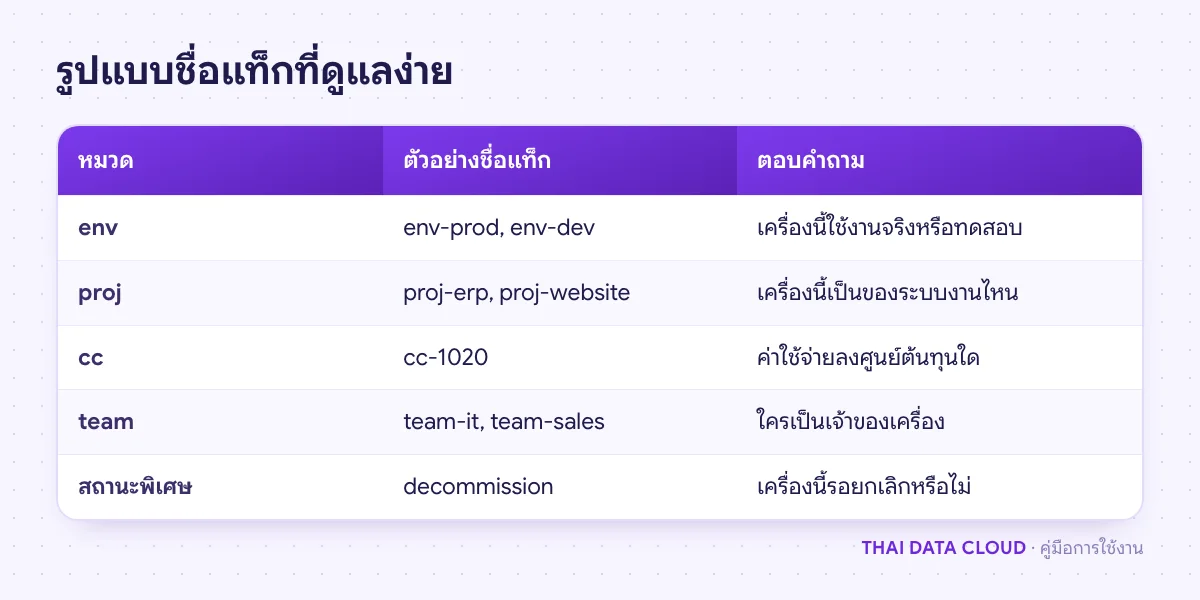
ตารางตัวอย่างหมวดแท็กสำหรับ Tag Management ทั้ง env, proj, cc และ team พร้อมตัวอย่างชื่อและคำถามที่แต่ละหมวดตอบ
หนึ่งแท็กตอบหนึ่งคำถาม ใช้คำนำหน้าบอกหมวดและตัวพิมพ์เล็กทั้งหมด

ขั้นตอนที่ 2: สร้างแท็กในหน้า Tag Management

คลิกเมนู Account ที่แถบซ้าย แล้วเลือกแท็บ Tag Management ซึ่งเป็นแท็บสุดท้าย (ถ้าตั้งภาษาไทย แท็บนี้แสดงเป็น จัดการแท็ก) หน้า Tag Management มีหัวข้อพร้อมคำอธิบาย Create colour-coded tags to group your resources, then manage them here. ถ้ายังไม่มีแท็กเลย จะเห็นข้อความ No tags yet พร้อมปุ่ม Create your first tag

  1. คลิก Create Tag มุมขวาบน หน้าต่าง Create tag จะเปิดขึ้น
  2. ช่อง Name: พิมพ์ชื่อตามรูปแบบที่ตกลงไว้ เช่น env-prod มุมขวาของช่องมีตัวนับตัวอักษร เช่น 8/30 ถ้าเกิน 30 ตัวเลขจะเป็นสีแดง
  3. Colour: คลิกเลือกสีจากชุดสีที่มีให้ ส่วน Preview จะแสดงหน้าตาของป้ายจริง แนะนำให้ใช้สีเดียวกันทั้งหมวด เช่น หมวด env ใช้สีโทนแดงสำหรับ prod และสีเทาสำหรับ dev เพื่อให้มองรายการแล้วแยกออกทันที
  4. Note (optional): เขียนว่าแท็กนี้ใช้กับอะไร เช่น เครื่องที่ให้บริการลูกค้าจริง ห้ามรีสตาร์ตในเวลาทำการ
  5. คลิก Create tag

แท็กใหม่จะขึ้นในตาราง Tags ซึ่งมีคอลัมน์ Tag, Resources, Note และ Actions คอลัมน์ Resources จะเขียนว่า Not in use จนกว่าจะนำแท็กไปติดกับเครื่อง

ขั้นตอนที่ 3: นำแท็กจาก Tag Management ไปติดให้ Cloud Server

การติดแท็กทำที่หน้าเซิร์ฟเวอร์แต่ละเครื่อง ไม่ได้ทำจากหน้า Tag Management โดยตรง หน้า Tag Management มีไว้สร้าง แก้ไข และดูภาพรวมของแท็ก

  1. ไปที่ Cloud Instance > Linux Server (หรือ Windows Server, Active Directory Server, GPU Server, VPS App Plus) แล้วคลิกเข้าเครื่องที่ต้องการ
  2. ที่ส่วนหัวของหน้า ใต้ชื่อเครื่องและ IP จะมีป้ายแท็กที่ติดอยู่แล้วและลิงก์ Add Tag + คลิกลิงก์นี้
  3. หน้าต่าง Manage tags เปิดขึ้น ในส่วน Tags on this resource คลิกช่อง Select existing tags… แล้วเลือกแท็กได้หลายรายการ มุมขวาบอกจำนวนที่เลือก เช่น 3/5 selected
  4. คลิก Save

ถ้ายังไม่มีแท็กที่ต้องการ สร้างใหม่ในหน้าต่างเดียวกันได้ที่ส่วน Or create a new tag โดยกรอก Name, Colour และ Note แล้วคลิก Create and add แต่ส่วนนี้ใช้ได้เมื่อยังไม่ได้เลือกแท็กเดิมไว้ ถ้าเลือกค้างอยู่ จะมีข้อความ To create a new tag here, clear the selection above first. วิธีที่ดูแลง่ายกว่าคือสร้างแท็กทั้งหมดใน Tag Management ก่อน แล้วค่อยมาเลือกที่หน้าเครื่อง เพื่อไม่ให้เกิดชื่อซ้ำที่สะกดต่างกัน
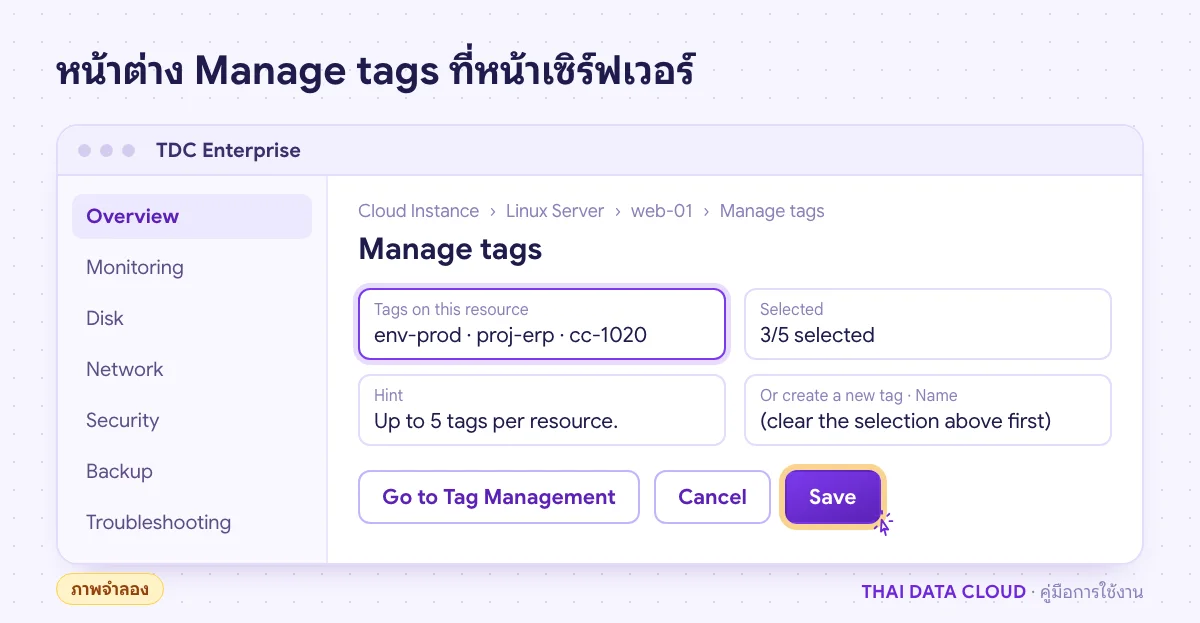
หน้าจอจำลองหน้าต่าง Manage tags ของ Cloud Server บน TDC Enterprise เลือกแท็ก env-prod, proj-erp และ cc-1020 จาก Tag Management แล้วกด Save
เลือกแท็กที่สร้างไว้แล้วจากรายการ เครื่องหนึ่งติดได้ไม่เกิน 5 แท็ก (ภาพจำลอง)

ขั้นตอนที่ 4: กรองรายการเซิร์ฟเวอร์ด้วยแท็ก

หน้ารายการ Linux Server, Windows Server, Active Directory Server, GPU Server และ VPS App Plus มีตัวเลือกแท็กที่ส่วนหัว ค่าเริ่มต้นคือ All Tags เลือกแท็ก เช่น proj-erp รายการจะเหลือเฉพาะเครื่องที่ติดแท็กนั้น ถ้าไม่มีเครื่องใดติดแท็กนี้ในเมนูนั้น จะเห็นข้อความ No server with this tag พร้อมคำแนะนำ Try a different tag, or clear the filter. เลือก All Tags เพื่อกลับไปดูทั้งหมด

ตัวกรองนี้ใช้แท็กชุดเดียวกับที่สร้างใน Tag Management แต่ทำงานทีละเมนู ถ้าโครงการหนึ่งมีทั้ง Linux และ Windows ต้องเลือกแท็กในทั้งสองเมนู หรือดูจากหน้า Tag Management ตามขั้นตอนถัดไป ซึ่งรวมทุกประเภทไว้ในที่เดียว

ขั้นตอนที่ 5: ดูว่าแท็กผูกกับเครื่องใดบ้าง

ในตาราง Tags ของ Tag Management คลิกตัวเลขในคอลัมน์ Resources เช่น 4 resources หน้ารายละเอียด Tagged resources จะแสดงชื่อแท็ก ข้อความสรุป เช่น 4 resources use this tag. และรายการบริการพร้อมชื่อประเภท ชื่อเครื่อง และสถานะ คลิก Manage ที่แถวเพื่อเปิดหน้าเครื่องนั้น คลิก Back to tags เพื่อกลับ

หน้ารายละเอียดของ Tag Management นี้ใช้ตอบคำถามจากฝ่ายบัญชีได้ตรง เช่น โครงการ ERP ใช้เซิร์ฟเวอร์กี่เครื่อง ให้เปิดแท็ก proj-erp แล้วนำรายชื่อไปเทียบกับใบแจ้งหนี้ ถ้าต้องการรายชื่อบริการทั้งหมดพร้อมวันครบกำหนดชำระ ดูประกอบได้ที่หน้า My Products

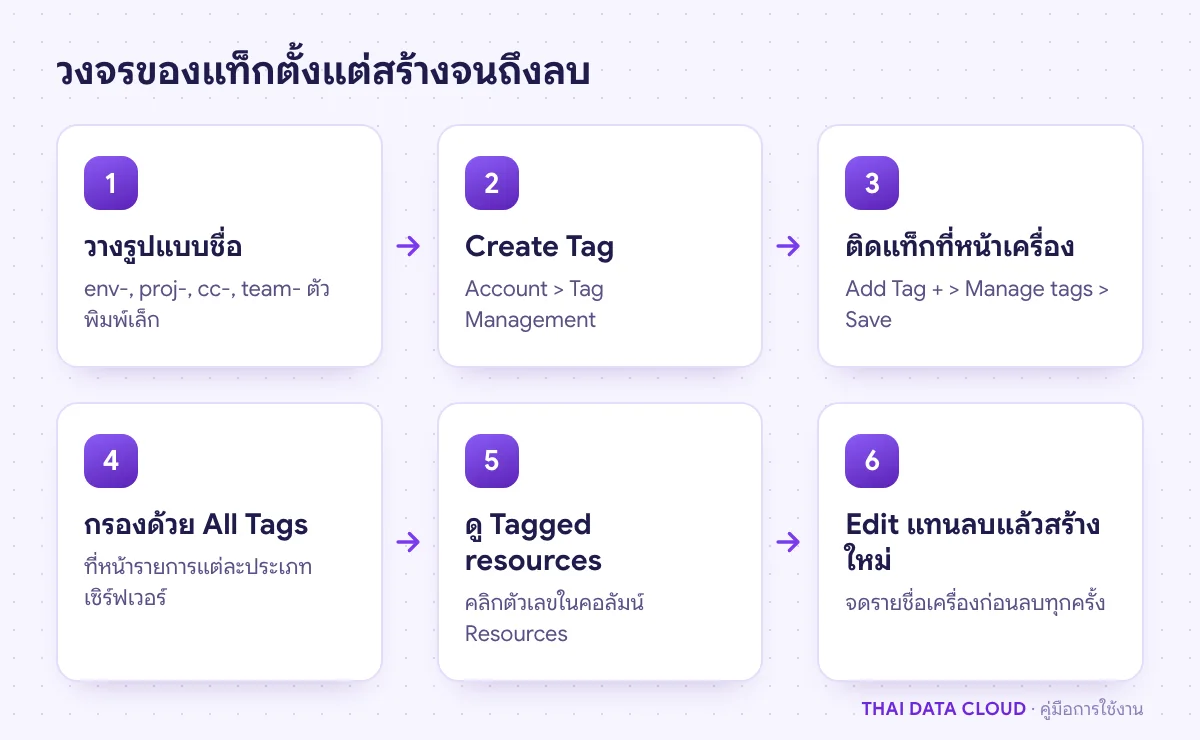
ลำดับการใช้ Tag Management ตั้งแต่วางชื่อ สร้างแท็ก ติดกับเครื่อง กรองรายการ ดู Tagged resources จนถึงแก้ไขหรือลบ
สร้างแท็กที่หน้า Tag Management ก่อนเสมอ แล้วค่อยเลือกใช้ที่หน้าเครื่อง

ขั้นตอนที่ 6: แก้ไขหรือลบแท็กอย่างปลอดภัย

แก้ไขชื่อ สี หรือหมายเหตุ

ในตารางของ Tag Management คลิก Edit ที่แถวของแท็ก หน้าต่าง Edit tag จะเปิดพร้อมค่าเดิม แก้แล้วคลิก Save changes การแก้ไขมีผลกับทุกเครื่องที่ติดแท็กนี้ทันที ไม่ต้องไปติดใหม่ทีละเครื่อง เหมาะกับกรณีเปลี่ยนรหัสศูนย์ต้นทุน

ลบแท็ก

คลิก Delete ในหน้า Tag Management ระบบจะตรวจก่อนว่าแท็กยังผูกกับเครื่องใดอยู่หรือไม่ (ปุ่มจะขึ้นว่า Checking… ชั่วครู่) ถ้ายังผูกอยู่ จะมีกล่อง Tag In Use เตือนว่าแท็กติดอยู่กับบริการ ถ้ากด Yes จะมีกล่อง Delete Tag ถามยืนยันอีกครั้ง ถ้าไม่ได้ผูกกับเครื่องใดเลย จะข้ามไปที่ Delete Tag ทันที

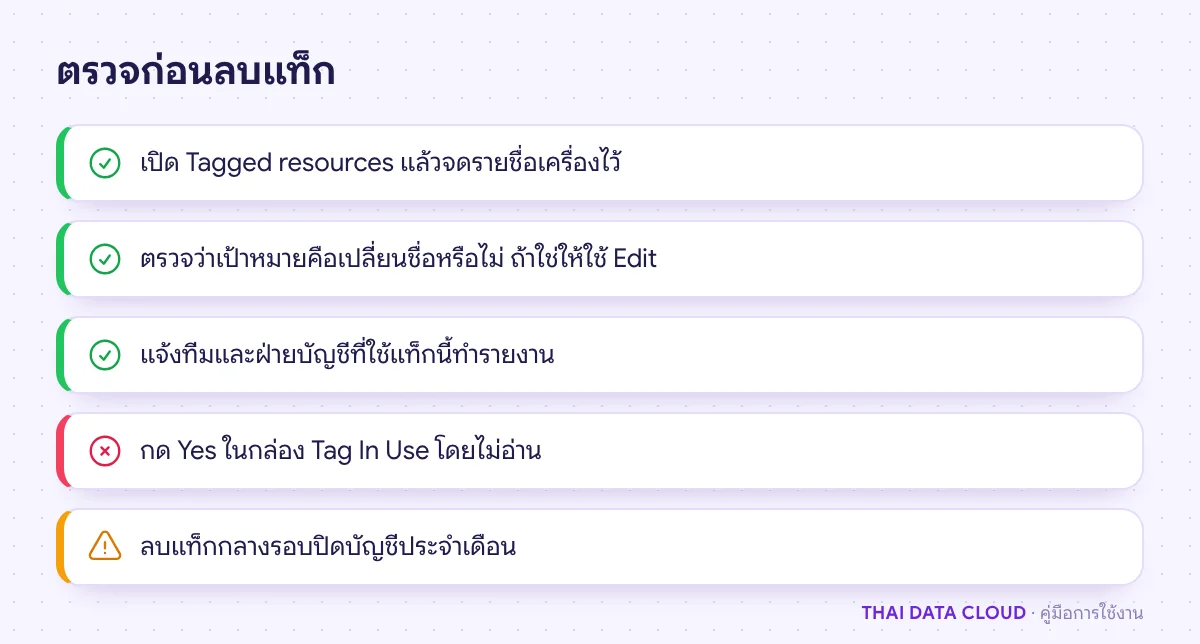
ก่อนลบแท็กที่ยังใช้งาน ให้เปิดดูรายการในขั้นตอนที่ 5 แล้วจดชื่อเครื่องไว้ก่อน เพราะหลังลบ ตัวกรองด้วยแท็กนั้นจะหายไป และคุณจะไม่รู้ว่าเครื่องใดเคยอยู่ในกลุ่มนี้ ถ้าเป้าหมายคือเปลี่ยนชื่อ ให้ใช้ Edit แทนการลบแล้วสร้างใหม่

เช็กลิสต์ก่อนลบแท็กใน Tag Management ของ TDC Enterprise เพื่อไม่ให้ข้อมูลการจัดกลุ่มเครื่องหายไป
แท็กที่ลบแล้วไม่กระทบเครื่อง แต่การจัดกลุ่มที่เคยมีจะหายไปทั้งหมด

ปัญหาที่พบบ่อยเกี่ยวกับ Tag Management

ทำไมพิมพ์ชื่อแท็กภาษาไทยแล้วบันทึกไม่ได้?

ช่อง Name ของ Tag Management รับเฉพาะ a-z, A-Z, 0-9 ช่องว่าง ขีดกลาง และขีดล่าง ยาว 1–30 ตัวอักษร ถ้ามีอักขระอื่นจะขึ้นข้อความเตือนใต้ช่อง ให้ตั้งชื่อเป็นภาษาอังกฤษหรือรหัส แล้วใส่คำอธิบายภาษาไทยในช่อง Note ซึ่งจะแสดงในคอลัมน์ Note ของ Tag Management

ทำไมเลือกแท็กเพิ่มให้เครื่องไม่ได้?

เครื่องนั้นติดแท็กครบ 5 แท็กแล้ว ตัวนับจะแสดง 5/5 selected ให้เอาแท็กที่ไม่จำเป็นออกก่อน หรือทบทวนรูปแบบชื่อใน Tag Management หรือรวมความหมายของสองแท็กไว้ในแท็กเดียว

Private Email หรือโดเมนติดแท็กได้ไหม?

ปัจจุบันลิงก์ Add Tag มีที่หน้า Cloud Server (Linux, Windows, Active Directory, GPU) และ VPS App Plus หน้า Private Email ไม่มีการติดแท็ก ถ้าต้องจัดกลุ่มบริการอีเมลตามโครงการ ให้ตั้งชื่อบริการให้สื่อความหมายแทน

ลบแท็กแล้ว เครื่องที่เคยติดแท็กนั้นได้รับผลกระทบไหม?

ไม่กระทบการทำงานของเครื่อง แท็กจาก Tag Management ใช้จัดกลุ่มและกรองในพอร์ทัลเท่านั้น สิ่งที่หายไปคือการจัดกลุ่ม จึงควรจดรายชื่อเครื่องจาก Tagged resources ก่อนลบ

หากต้องการให้ช่วยวางโครงสร้างแท็กและแยกค่าใช้จ่ายตามโครงการ ติดต่อทีมงาน THAI DATA CLOUD หรือดูรายละเอียดบริการ Cloud Server

อ่านเพิ่มเติมเกี่ยวกับ Tag Management

แชร์FacebookXLINELinkedIn

มีคำถามเรื่องบริการ? ติดต่อทีมงาน