
My Products: ดูบริการทั้งหมดบน TDC Enterprise ในหน้าเดียว

ใช้หน้า My Products บน TDC Enterprise ดูทุกบริการและโดเมนในตารางเดียว กรองตามประเภท ค้นจาก IP หรือโดเมน อ่านสถานะและวันครบกำหนด แล้วคลิกเข้าหน้าจัดการได้ทันที

โดย ทีมงาน THAI DATA CLOUD อ่าน 13 นาที

แชร์FacebookXLINELinkedIn
My Products — My Products: ดูบริการทั้งหมดบน TDC Enterprise ในหน้าเดียว
My Products: ดูบริการทั้งหมดบน TDC Enterprise ในหน้าเดียว

คำตอบสั้น ๆ: ใช้หน้า My Products บน TDC Enterprise ดูทุกบริการและโดเมนในตารางเดียว กรองตามประเภท ค้นจาก IP หรือโดเมน อ่านสถานะและวันครบกำหนด แล้วคลิกเข้าหน้าจัดการได้ทันที

คู่มือนี้อธิบาย My Products ทีละขั้นตอน พร้อมคำสั่งที่ใช้ได้จริงและปัญหาที่พบบ่อย

My Products คือหน้ารวมบริการทั้งหมดของบัญชี TDC Enterprise ไว้ในตารางเดียว ทั้ง Cloud Server ทุกประเภท Private Email, Business Workmail, Microsoft 365, Google Workspace, โดเมน, Hosting, SSL Certificate และ Object Storage หน้า My Products แสดงบริการที่ยัง Active หรือถูก Suspended พร้อมชนิดสินค้า IP วันครบกำหนดชำระ และสถานะ คลิกแถวใดก็เปิดหน้าจัดการของบริการนั้นได้ทันที โดยไม่ต้องไล่เปิดเมนูทีละหมวด

คู่มือนี้เหมาะกับผู้ดูแลที่บัญชีมีบริการหลายรายการ และต้องตอบคำถามประจำ เช่น IP นี้เป็นของเครื่องไหน บริการอะไรจะครบกำหนดเดือนหน้า หรือมีบริการใดถูกระงับอยู่ เมื่อทำครบทุกขั้นตอน คุณจะเปิด My Products ได้จากหลายทาง กรองตามประเภทสินค้า ค้นจากชื่อ โดเมนหรือ IP อ่านสถานะและวันครบกำหนดได้ถูก และรู้ว่าข้อความที่ขึ้นเมื่อเปิดบริการไม่ได้แปลว่าอะไร

สิ่งที่ต้องเตรียม

  • บัญชี TDC Enterprise ที่ล็อกอินได้ที่ https://enterprise.thaidata.cloud (ดูวิธีสมัครและเข้าสู่ระบบ)
  • ถ้าคุณเป็นสมาชิกที่เจ้าของบัญชีเชิญเข้ามา ต้องได้สิทธิ์ View Products & Services ใน User Management ไม่เช่นนั้นเมนู My Products จะไม่แสดง และการเปิดลิงก์ตรงจะถูกส่งกลับ
  • ข้อมูลที่จะใช้ค้น เช่น ชื่อเซิร์ฟเวอร์ web-01 โดเมน example.com หรือ IP 203.0.113.24 ที่ได้จากรายงานแจ้งเตือนหรือจากทีมเครือข่าย

คำสั่งที่เปลี่ยนสถานะบริการ เช่น Start, Stop, Restart หรือ Terminate ทำได้เฉพาะเจ้าของบัญชี สมาชิกที่มีสิทธิ์ดูอย่างเดียวจะเปิดหน้าบริการได้ แต่จะไม่เห็นปุ่มเหล่านั้น
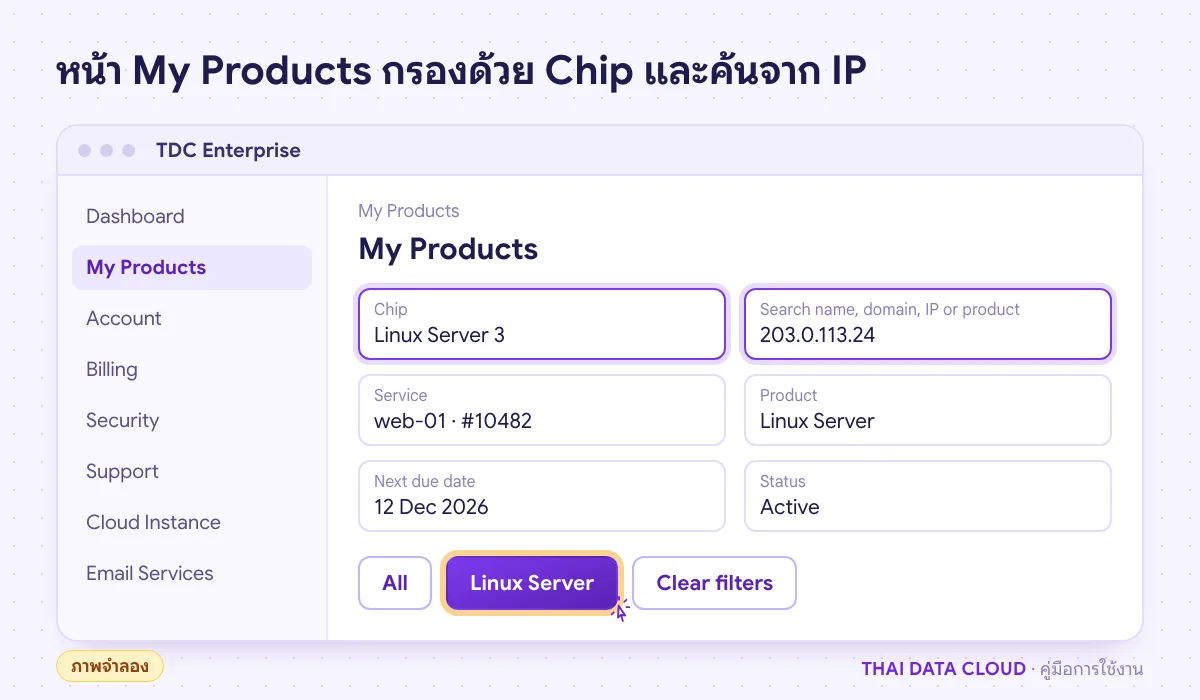
หน้าจอจำลอง My Products บน TDC Enterprise เลือก Chip Linux Server และค้นด้วย IP 203.0.113.24 เจอเครื่อง web-01 สถานะ Active
พิมพ์ IP หรือโดเมนในช่องค้นหาเพื่อรู้ทันทีว่าเป็นบริการใด แล้วคลิกแถวเพื่อเปิดหน้าจัดการ (ภาพจำลอง)

ขั้นตอนที่ 1: เปิดหน้า My Products

เข้าได้สามทาง ทุกทางพาไปหน้าเดียวกันที่ https://enterprise.thaidata.cloud/my-products

  1. เมนู My Products ที่แถบซ้าย อยู่ใต้ Dashboard ในกลุ่ม Core (ถ้าตั้งภาษาไทย เมนูนี้แสดงเป็น บริการของฉัน)
  2. การ์ด Active Services บนหน้า Dashboard ซึ่งแสดงจำนวนบริการที่ใช้งานอยู่ คลิกที่ตัวเลขเพื่อเปิด My Products
  3. ลิงก์ View all ที่หัวกล่อง Your Active Services บนหน้า Dashboard

หัวหน้าเพจแสดงชื่อ My Products และคำอธิบาย Every active or suspended service and every domain on your account, with the product it belongs to. ข้อมูลใน My Products โหลดจากหลายระบบพร้อมกัน แถวจะทยอยขึ้นตามที่แต่ละระบบตอบกลับ ระหว่างนั้นท้ายตารางจะมีข้อความ Loading more products… ให้รอจนข้อความนี้หายไปก่อนนับจำนวนหรือสรุปผล

ขั้นตอนที่ 2: กรอง My Products ตามประเภทสินค้าด้วยแถบ Chip

เหนือตารางมีปุ่มกลม (Chip) เรียงเป็นแถว ปุ่มแรกคือ All ตามด้วยปุ่มของประเภทที่บัญชีมีอยู่จริงเท่านั้น แต่ละปุ่มมีตัวเลขบอกจำนวนบริการ ลำดับของปุ่มเรียงตามเมนูซ้าย ได้แก่ Linux Server, Windows Server, Active Directory Server, GPU Server, VPS App Plus, Private Email, Business Workmail, Shared Email Hosting, Microsoft 365, Google Workspace, Domain, Shared Hosting, Private Hosting, WordPress Cloud, Plesk Private Hosting, SSL Certificate, Object Storage, Private Network และ Managed Services ส่วนบริการที่ระบบจัดประเภทไม่ได้จะอยู่ใน Cloud Instance หรือ Other

คลิกปุ่มประเภทที่ต้องการ เช่น Linux Server ตาราง My Products จะเหลือเฉพาะบริการประเภทนั้น ตัวเลขบนปุ่มใช้ตรวจนับทรัพย์สินได้เร็ว เช่น ถ้าทีมคิดว่ามี Windows Server 4 เครื่องแต่ปุ่มบอก 5 แปลว่ามีเครื่องที่ไม่มีใครดูแลอยู่ 1 เครื่อง

ขั้นตอนที่ 3: ค้นหาจากชื่อ โดเมน IP หรือชื่อสินค้า

ช่องค้นหาของ My Products อยู่ทางขวา มีข้อความ Search name, domain, IP or product พิมพ์ส่วนใดส่วนหนึ่งของข้อมูลแล้วตารางจะกรองทันที ช่องนี้ค้นได้ทั้งชื่อบริการ ชื่อโดเมน ชื่อกลุ่มสินค้า IP เลขบริการ และชื่อประเภท ตัวอย่างการใช้งานจริง

  • ได้รับรายงานว่า IP 203.0.113.24 ส่งสแปมหรือถูกสแกนพอร์ต: พิมพ์ IP ลงในช่อง จะรู้ทันทีว่าเป็นเครื่องใด แล้วคลิกเข้าไปตรวจต่อ
  • ลูกค้าแจ้งว่าอีเมลของ example.com มีปัญหา: พิมพ์ example.com จะเห็นทั้งโดเมนและบริการอีเมลที่ผูกกับโดเมนนั้น
  • ฝ่ายบัญชีถามถึงเลขบริการ 10482 ในใบแจ้งหนี้: พิมพ์ 10482 เพื่อหาว่าเป็นบริการใด

การค้นหาทำงานร่วมกับ Chip ที่เลือกอยู่ ถ้าเลือก Linux Server แล้วค้นโดเมนอีเมล จะไม่พบอะไร เมื่อไม่มีแถวตรงเงื่อนไข หน้า My Products จะแสดง No services match พร้อมปุ่ม Clear filters สำหรับล้างทั้ง Chip และคำค้น
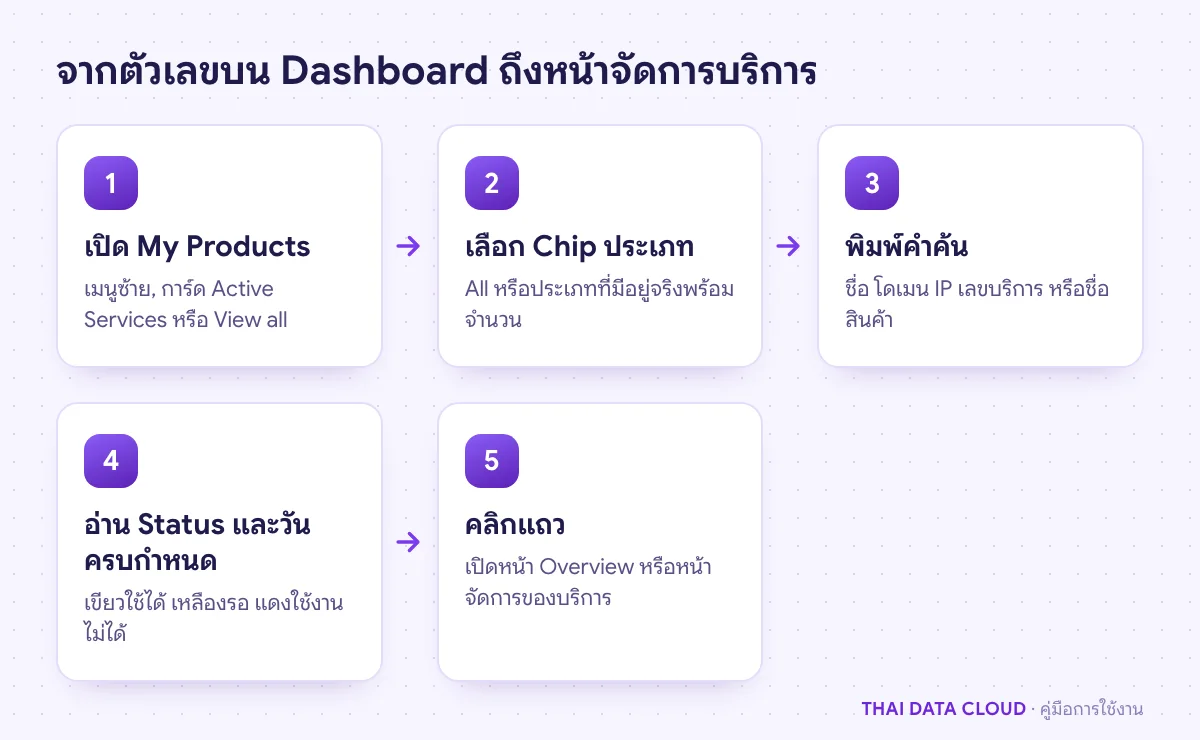
ลำดับการใช้ My Products ตั้งแต่คลิก Active Services บน Dashboard เลือก Chip ค้นหา จนถึงเปิดหน้าจัดการของบริการ
ทุกแถวเปิดหน้าเดียวกับปุ่ม Manage ของเมนูประเภทนั้น จึงไม่ต้องจำว่าบริการอยู่เมนูไหน

ขั้นตอนที่ 4: อ่านคอลัมน์ในตาราง My Products

  • Service: ชื่อบริการหรือชื่อโดเมน บรรทัดล่างเป็นเลขบริการ เช่น #10482 ถ้าเป็นโดเมนจะเขียนว่า Domain name
  • Product: ป้ายประเภท เช่น Linux Server หรือ Business Workmail และชื่อแพ็กเกจที่สั่งซื้อไว้ ส่วนโดเมนจะแสดงนามสกุล เช่น .com
  • IP: IP หลักของบริการ (บนจอแคบจะย้ายไปอยู่ใต้ชื่อบริการ)
  • Next due date: วันครบกำหนดชำระรอบถัดไปในรูปแบบ 12 Dec 2026 สำหรับโดเมนคือวันหมดอายุ
  • Status: ป้ายสีเขียวคือใช้งานได้ ป้ายสีเหลืองคือรอบางอย่าง เช่น โดเมนสถานะ Grace ที่หมดอายุแล้วแต่ยังต่ออายุได้ ป้ายสีแดงคือใช้งานไม่ได้ เช่น Suspended, Expired หรือ Redemption

บางบริการใน My Products เช่น Private Email ไม่ได้ส่งสถานะมา คอลัมน์ Status จะเป็นขีด (-) ไม่ได้แปลว่ามีปัญหา ท้ายตารางมีตัวเลขรวม เช่น 18 items ซึ่งนับตามตัวกรองที่ใช้อยู่
ขั้นตอนที่ 5: คลิกแถวเพื่อเปิดหน้าจัดการบริการ

คลิกที่แถวใดก็ได้ในตาราง My Products หรือเลื่อนด้วยปุ่ม Tab แล้วกด Enter ระหว่างที่ระบบหาหน้าปลายทาง ลูกศรท้ายแถวจะเปลี่ยนเป็นไอคอนหมุน ให้รอจนหน้าใหม่เปิด อย่าคลิกซ้ำ ปลายทางคือหน้าเดียวกับที่ปุ่ม Manage ของเมนูนั้นเปิด เช่น Linux Server ไปที่หน้า Overview ของเครื่อง โดเมนไปที่หน้าจัดการโดเมน และ Business Workmail ไปที่หน้าจัดการโดเมนอีเมล ส่วน Microsoft 365 และ Google Workspace ไม่มีหน้าจัดการรายบริการ แถวจะพาไปหน้ารายการของเมนูนั้นแทน

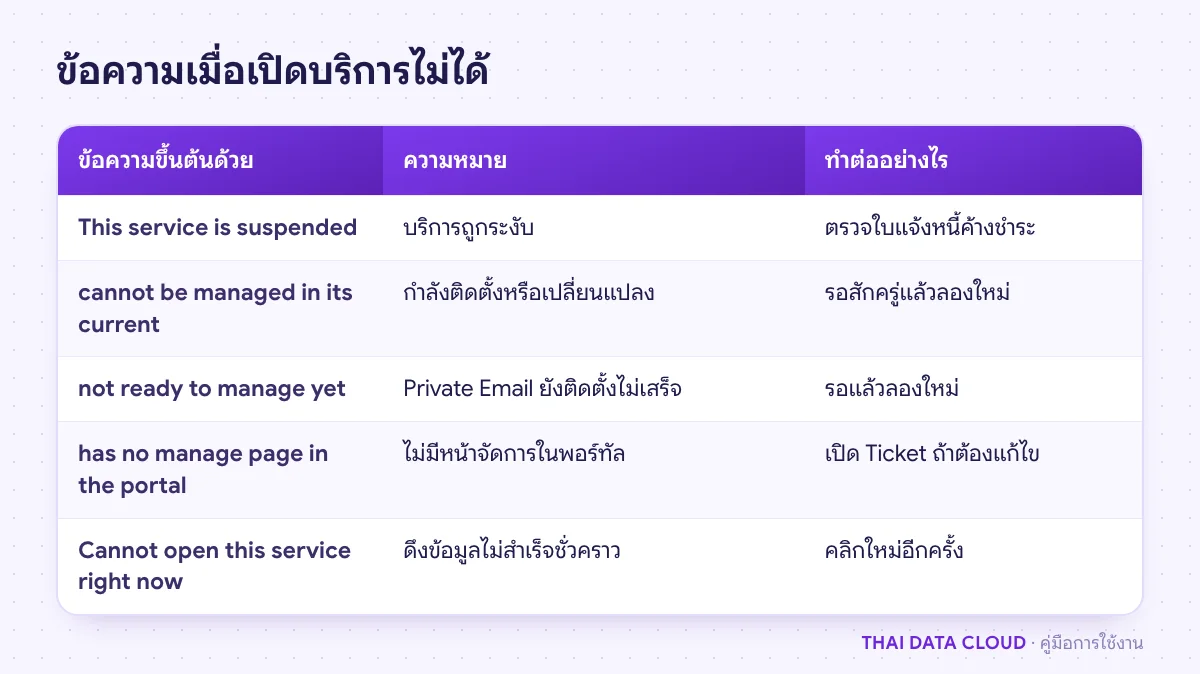
ถ้าเปิดไม่ได้ จะมีข้อความแจ้งที่มุมจอ ข้อความที่พบบ่อยได้แก่

  • This service is suspended, so it cannot be managed until it is reactivated. บริการถูกระงับ มักเกิดจากใบแจ้งหนี้ค้างชำระ ตรวจที่ Billing แล้วชำระตามคู่มือ Invoice
  • This service cannot be managed in its current state. บริการอยู่ระหว่างติดตั้งหรือเปลี่ยนแปลง รอสักครู่แล้วลองใหม่
  • This mail server is not ready to manage yet. Please try again shortly. Private Email ที่เพิ่งสั่งซื้อยังติดตั้งไม่เสร็จ
  • This service has no manage page in the portal. บริการนี้ไม่มีหน้าจัดการในพอร์ทัล ถ้าต้องการเปลี่ยนแปลงให้เปิด Ticket
  • Cannot open this service right now. Please try again. เรียกข้อมูลไม่สำเร็จชั่วคราว ลองใหม่อีกครั้ง
ตารางเปรียบเทียบข้อความแจ้งเตือนของ My Products เมื่อคลิกแถวแล้วเปิดบริการไม่ได้ ความหมาย และสิ่งที่ควรทำต่อ
ข้อความสีเหลืองส่วนใหญ่แก้ได้ด้วยการรอหรือชำระใบแจ้งหนี้ ไม่ต้องเปิด Ticket ทันที

ขั้นตอนที่ 6: ใช้ My Products ทบทวนบริการประจำเดือน

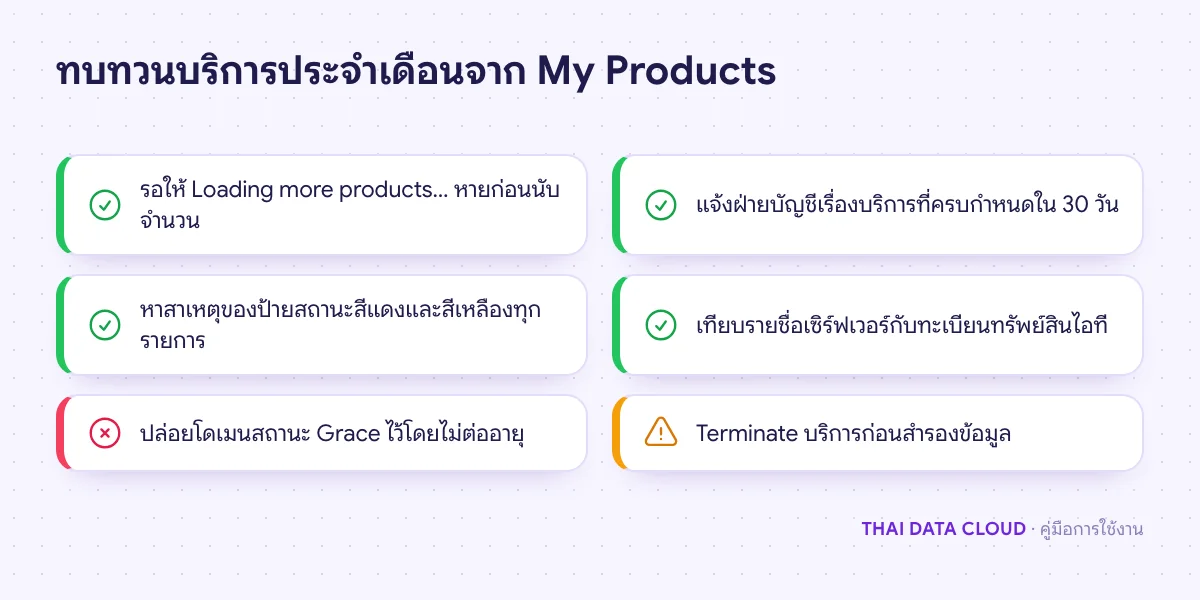
ตั้งรอบตรวจเดือนละครั้ง เปิด My Products ที่ All แล้วไล่ทีละเรื่อง

  1. ดูคอลัมน์ Next due date หาบริการที่จะครบกำหนดใน 30 วัน แจ้งฝ่ายบัญชีล่วงหน้า โดยเฉพาะโดเมนที่ถ้าปล่อยหมดอายุ เว็บและอีเมลจะหยุดทำงานพร้อมกัน (ดูแนวทางที่รายการตรวจกัน Domain หมดอายุ)
  2. ดูป้ายสีแดงและสีเหลือง หาสาเหตุให้ได้ทุกรายการ
  3. เทียบรายชื่อเซิร์ฟเวอร์กับทะเบียนทรัพย์สินไอทีของบริษัท เครื่องที่ไม่มีเจ้าของคือความเสี่ยงด้านความปลอดภัยและค่าใช้จ่ายที่ไม่จำเป็น
  4. บันทึกจำนวนบนแต่ละ Chip ไว้เทียบกับเดือนก่อน

การทำทะเบียนทรัพย์สินให้ครบเป็นพื้นฐานข้อแรกของมาตรฐานความปลอดภัยหลายฉบับ ดูหลักการได้จาก CIS Control 1: Inventory and Control of Enterprise Assets ถ้าพบบริการที่เลิกใช้แล้ว ให้ตรวจข้อมูลและสำรองข้อมูลก่อนยกเลิกทุกครั้ง เพราะเมื่อ Terminate แล้ว เครื่องและข้อมูลบนดิสก์จะถูกลบไปด้วย

ข้อจำกัดที่ควรรู้ของ My Products

  • แสดงเฉพาะบริการที่สถานะ Active หรือ Suspended บริการที่ยกเลิกแล้วจะไม่อยู่ใน My Products
  • รายการโดเมนมาจากระบบจัดการโดเมนของพอร์ทัล โดเมนบางรายการที่จดผ่านระบบเดิม เช่น .co.th อาจไม่แสดงใน My Products ให้ตรวจที่ใบแจ้งหนี้หรือเปิด Ticket สอบถาม
  • Object Storage แสดงใน My Products แยกเป็นแถวของแต่ละ Bucket ด้วย
เช็กลิสต์ทบทวนบริการประจำเดือนด้วยหน้า My Products ทั้งวันครบกำหนด สถานะสีแดง และเครื่องที่ไม่มีเจ้าของ
ทำรอบเดียวกันทุกเดือน จะเห็นบริการตกหล่นก่อนกลายเป็นปัญหา

คำถามที่พบบ่อยเกี่ยวกับ My Products

ทำไมไม่เห็นเมนู My Products ที่แถบซ้าย?

ถ้าคุณเป็นสมาชิกที่ถูกเชิญเข้าบัญชี เจ้าของบัญชียังไม่ได้ให้สิทธิ์ View Products & Services ให้ขอให้เจ้าของเปิดสิทธิ์นี้ใน User Management แล้วออกจากระบบและเข้าใหม่ ระหว่างนั้นการ์ด Active Services บน Dashboard ที่ปกติพาไป My Products จะแสดงตัวเลขอย่างเดียว คลิกไม่ได้

ตัวเลข Active Services บน Dashboard ไม่ตรงกับจำนวนใน My Products เพราะอะไร?

หน้า My Products รวมทั้งบริการที่ Suspended และโดเมนเข้าไปด้วย และรวบรวมจากหลายระบบ ตัวเลขสองจุดจึงอาจต่างกันได้ ให้รอจนข้อความ Loading more products… หายไป แล้วนับจาก Chip ของแต่ละประเภท

คลิกแถวแล้วขึ้นว่าบริการถูก Suspended ต้องทำอย่างไร?

เปิด Billing แล้วตรวจใบแจ้งหนี้ที่ค้างชำระของบริการนั้น โดยทั่วไปบริการจะถูกปลดระงับหลังระบบยืนยันการชำระ ถ้าไม่มีใบแจ้งหนี้ค้างแต่ยังถูกระงับ ให้เปิด Ticket ตามคู่มือเปิด Ticket พร้อมเลขบริการ

ค้นหาด้วย IP แล้วไม่เจอ ทั้งที่เป็นเครื่องของบริษัท?

ตรวจว่ากด Chip ประเภทอื่นใน My Products ค้างไว้หรือไม่ ให้กลับไปที่ All ก่อน และตรวจว่าเป็น Public IP จริง ไม่ใช่ Private IP ภายในเครื่อง ถ้ายังไม่พบ IP นั้นอาจไม่ได้อยู่ในบัญชีนี้ เช่น อยู่ในบัญชีของบริษัทในเครือ

หากต้องการให้ทีมช่วยจัดทะเบียนบริการและวางรอบดูแลระบบ ติดต่อทีมงาน THAI DATA CLOUD หรือดูรายละเอียดบริการ Managed Cloud Services

อ่านเพิ่มเติมเกี่ยวกับ My Products

แชร์FacebookXLINELinkedIn

มีคำถามเรื่องบริการ? ติดต่อทีมงาน