Google Vault: เก็บและค้นอีเมลองค์กรบน Google Workspace

ตั้ง Google Vault เก็บอีเมลองค์กรด้วย retention rule และ hold ค้นและ export เป็น PST หรือ mbox ตรวจ edition ที่รองรับ และเก็บข้อมูลพนักงานลาออกให้ครบ

โดย ทีมงาน THAI DATA CLOUD อ่าน 12 นาที

แชร์FacebookXLINELinkedIn
Google Vault — Google Vault: เก็บและค้นอีเมลองค์กรบน Google Workspace
Google Vault: เก็บและค้นอีเมลองค์กรบน Google Workspace

คำตอบสั้น ๆ: ตั้ง Google Vault เก็บอีเมลองค์กรด้วย retention rule และ hold ค้นและ export เป็น PST หรือ mbox ตรวจ edition ที่รองรับ และเก็บข้อมูลพนักงานลาออกให้ครบ

คู่มือนี้อธิบาย Google Vault ทีละขั้นตอน พร้อมคำสั่งที่ใช้ได้จริงและปัญหาที่พบบ่อย

Google Vault คือเครื่องมือของ Google Workspace สำหรับเก็บรักษา ค้นหา และส่งออกข้อมูลขององค์กร ที่ vault.google.com ใช้กับ Gmail, Google Drive, Google Chat, Google Meet, Google Groups, Google Calendar และ Google Sites ผู้ดูแลตั้ง retention rule ให้เก็บอีเมลตามระยะที่บริษัทกำหนด ตั้ง hold เพื่อห้ามลบข้อมูลที่เกี่ยวกับข้อพิพาท และค้นอีเมลทั้งองค์กรเพื่อส่งให้ฝ่ายกฎหมายได้ แม้พนักงานจะลบอีเมลออกจากกล่องของตัวเองแล้ว

คู่มือนี้เหมาะกับผู้ดูแล Google Workspace และฝ่ายกฎหมายหรือฝ่ายตรวจสอบที่ต้องเก็บและค้นอีเมลองค์กร เมื่อทำครบ คุณจะตรวจว่า edition รองรับ ให้สิทธิ์ Google Vault ตั้งกฎเก็บอีเมลแบบค่าเริ่มต้นและแบบเฉพาะหน่วยงาน สร้าง matter และ hold ค้นและ export อีเมลเป็นไฟล์ และจัดการบัญชีพนักงานลาออกโดยไม่ทำให้ข้อมูลใน Vault หาย

สิ่งที่ต้องเตรียม

  • Edition ที่มี Google Vault: รวมอยู่ใน Business Plus, Enterprise Standard, Enterprise Plus, Frontline Standard, Frontline Plus และ Education ทุก edition ซื้อเป็น add-on ได้สำหรับ Enterprise Essentials และ Enterprise Essentials Plus (เฉพาะแบบยืนยันโดเมน) Business Starter และ Business Standard ไม่มี Vault ต้องอัปเกรดเป็น Business Plus
  • ตั้งแต่ 1 พฤศจิกายน 2025 Google กำหนดให้ผู้ดูแลที่ใช้ Google Vault ต้องมีไลเซนส์ Vault ด้วย
  • บัญชี super administrator สำหรับเปิดบริการและมอบสิทธิ์
  • ระยะเวลาเก็บอีเมลที่ฝ่ายกฎหมายหรือฝ่ายบัญชีอนุมัติ กฎหมายไทยหลายฉบับกำหนดระยะเก็บเอกสารต่างกัน และ PDPA กำหนดไม่ให้เก็บข้อมูลส่วนบุคคลนานเกินความจำเป็น ให้ยืนยันระยะที่เหมาะกับธุรกิจกับที่ปรึกษากฎหมาย

ข้อสำคัญที่ผู้ดูแลมักเข้าใจผิด: Google ระบุว่า Vault จะไม่เก็บรักษาข้อมูลจนกว่าจะตั้ง retention rule ถ้าเปิด Vault ไว้เฉย ๆ อีเมลที่พนักงานลบและล้างถังขยะแล้วก็ยังหายตามปกติ

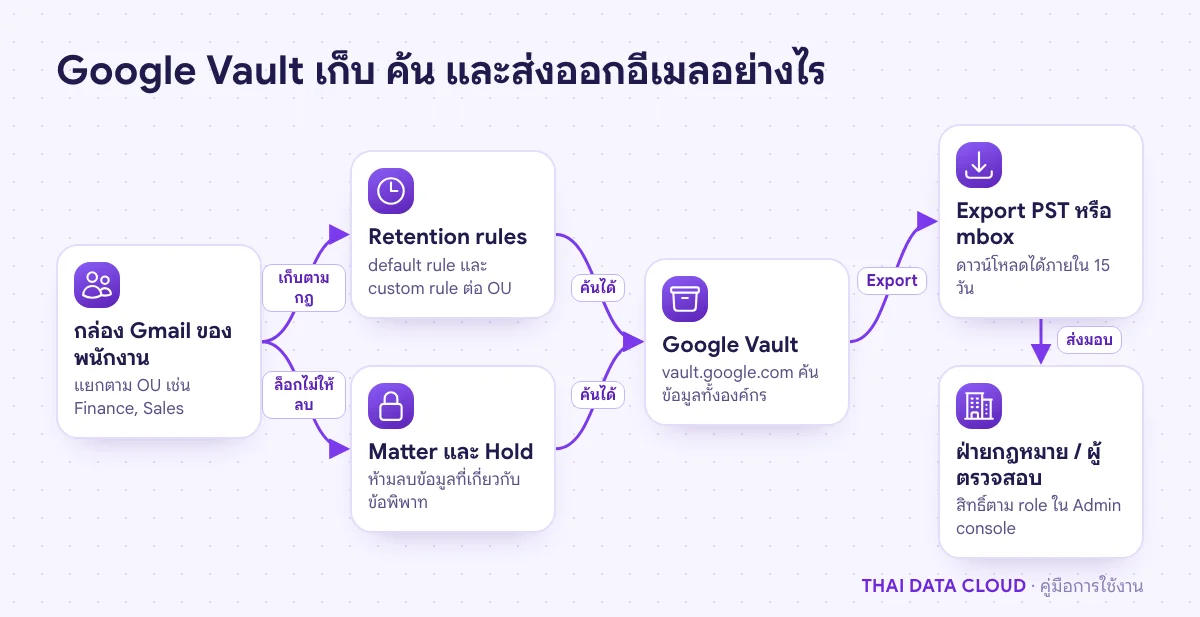
แผนภาพ Google Vault รับอีเมลจากกล่อง Gmail ตาม OU ผ่าน retention rule และ hold แล้วค้นและ export เป็นไฟล์ให้ฝ่ายกฎหมาย
retention rule กำหนดระยะเก็บ hold ห้ามลบ และ export ใช้ส่งมอบข้อมูล

ขั้นตอนที่ 1: เปิดบริการและมอบสิทธิ์ Google Vault

  1. ใน Google Admin console ไปที่ Apps > Google Workspace > Google Vault ตรวจว่า Service status เป็น ON สำหรับผู้ที่ต้องใช้
  2. ไปที่ Account > Admin roles สร้าง role ใหม่ เช่น Vault - Legal ในส่วน Services เลือกสิทธิ์ของ Google Vault ที่ต้องใช้ เช่น Manage Matters, Manage Holds, Manage Searches และ Manage Exports ส่วน Manage Retention Policies ให้เฉพาะผู้ดูแลที่รับผิดชอบกฎเก็บข้อมูล
  3. มอบ role ให้ผู้ใช้ที่เกี่ยวข้อง และตรวจว่าแต่ละคนมีไลเซนส์ Vault

แยกสิทธิ์ตั้งกฎเก็บข้อมูลใน Google Vault ออกจากสิทธิ์ค้นข้อมูล เพราะคนที่แก้ retention rule ได้ ก็ตั้งให้ระบบล้างอีเมลทิ้งได้เช่นกัน และคนที่ค้นได้ก็อ่านอีเมลของทุกคนได้

ขั้นตอนที่ 2: ตั้ง default retention rule ของ Gmail

default rule ของ Google Vault ใช้กับอีเมลทุกฉบับในองค์กรที่ไม่มี custom rule หรือ hold ครอบอยู่ และมีได้หนึ่งกฎต่อหนึ่งบริการ

  1. เปิด vault.google.com คลิก Retention แล้วเลือก Gmail ในรายการ default rules
  2. เลือก Indefinitely เพื่อเก็บไม่มีกำหนด หรือ Retention period แล้วใส่จำนวนวันตั้งแต่ 1 ถึง 36,500 วัน นับจากวันที่ส่งหรือรับ
  3. ถ้าเลือก Retention period ต้องเลือกด้วยว่าเมื่อครบกำหนดจะล้างเฉพาะอีเมลที่ผู้ใช้ลบออกจากถังขยะแล้ว หรือล้างทุกฉบับ
  4. คลิก Save ติ๊กยืนยันผลกระทบ แล้วคลิก Accept

คำเตือน: Google ระบุว่าเมื่อบันทึกกฎใหม่ Gmail อาจล้างข้อมูลที่เก่ากว่าระยะเก็บทันทีและกู้คืนไม่ได้ ถ้ายังไม่แน่ใจระยะเวลา ให้เริ่มจาก Indefinitely ไปก่อน และ Gmail จะเก็บอีเมลที่ถูกลบไว้อย่างน้อย 30 วันหลังติดป้ายลบเสมอ แม้ retention rule จะหมดอายุแล้ว

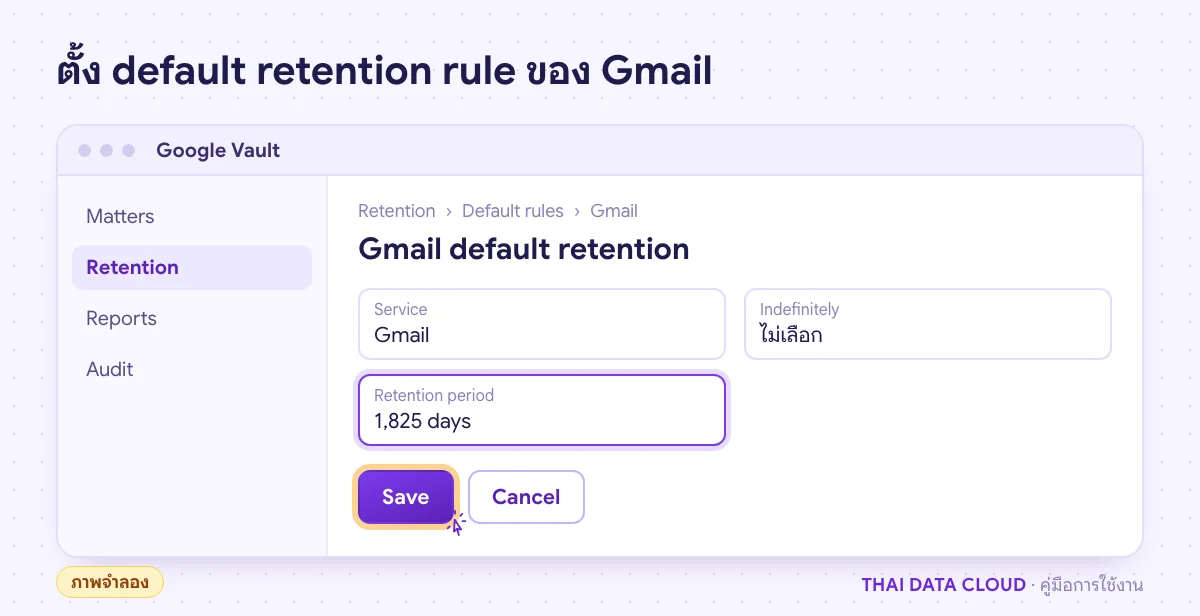
หน้าจอจำลองการตั้ง default retention rule ของ Gmail ใน Google Vault แบบ Retention period 1,825 วัน
ตัวเลขเป็นตัวอย่าง ใช้ระยะที่ฝ่ายกฎหมายอนุมัติ ถ้ายังไม่แน่ใจให้เลือก Indefinitely (ภาพจำลอง)

ขั้นตอนที่ 3: ตั้ง custom rule ให้หน่วยงานที่ต้องเก็บต่างจากค่าเริ่มต้น

Google Vault ตั้งระยะเก็บต่างกันตามหน่วยงานได้ เช่น ฝ่ายบัญชีต้องเก็บอีเมลนานกว่าแผนกอื่น ให้ย้ายผู้ใช้ฝ่ายบัญชีไว้ใน organizational unit (OU) ของตัวเองก่อน แล้วสร้าง custom rule

  1. ใน Google Vault คลิก Retention > Custom Rules > Create
  2. เลือกบริการ Gmail คลิก Continue เลือก OU เช่น Finance คลิก Continue
  3. ถ้าต้องการ ใส่เงื่อนไข เช่น ช่วง Date sent หรือคำค้น แล้วคลิก Continue
  4. เลือก Indefinitely หรือ Retention period และตัวเลือกการล้างข้อมูล
  5. คลิก Create ติ๊กยืนยัน แล้วคลิก Accept

custom rule มีลำดับเหนือ default rule เสมอ และ hold มีลำดับเหนือ retention rule ทุกแบบ ทดสอบกฎใหม่กับ OU เล็ก ๆ ก่อนใช้กับทั้งองค์กร

ขั้นตอนที่ 4: สร้าง matter และ hold เมื่อมีข้อพิพาท

matter คือแฟ้มงานของเรื่องหนึ่งใน Google Vault เก็บ hold การค้น และ export ไว้ด้วยกัน ส่วน hold คือคำสั่งห้ามลบข้อมูลของบุคคลหรือ OU ที่เกี่ยวข้อง แม้ผู้ใช้จะลบเองหรือ retention rule ครบกำหนด

  1. ใน Google Vault คลิก Matters > Create ตั้งชื่อและคำอธิบาย เช่น 2026-11 ข้อพิพาทสัญญาผู้ขาย A แล้วคลิก Create
  2. ใน matter คลิก Holds > Create ตั้งชื่อ เลือกบริการ Gmail
  3. เลือกขอบเขตเป็นบัญชีรายคนหรือ OU Google แนะนำให้จำกัดที่บัญชีหรือ OU เล็กก่อน แล้วค่อยกรองด้วยคำค้นและช่วง Sent date
  4. คลิก Create

ห้ามเลือก OU ระดับบนสุด เพราะ Google เตือนว่าจะลบบัญชีใดในองค์กรไม่ได้เลยตราบที่ hold ยังอยู่ และหลังสร้างแล้วเปลี่ยนบริการหรือเปลี่ยนชนิดขอบเขตของ hold ไม่ได้ hold ของ Gmail ไม่ครอบคลุม Google Chat ถ้าต้องการต้องสร้าง hold ของ Chat แยก

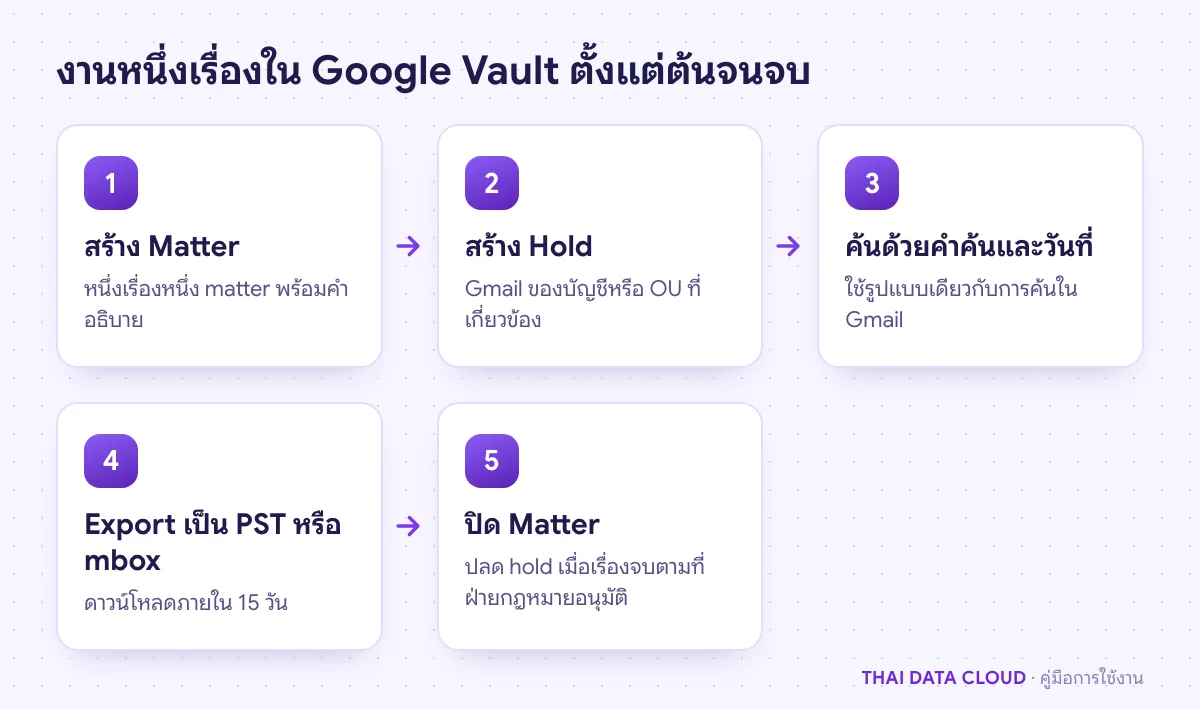
ลำดับการใช้ Google Vault กับข้อพิพาทหนึ่งเรื่อง สร้าง matter ตั้ง hold ค้นอีเมล export เป็น PST หรือ mbox และปิด matter
ปลด hold เมื่อเรื่องจบและฝ่ายกฎหมายอนุมัติแล้วเท่านั้น

ขั้นตอนที่ 5: ค้นและ export อีเมลจาก Google Vault

  1. ใน matter คลิก Search เลือกบริการ Gmail เลือกขอบเขตบัญชีหรือ OU ใส่ช่วงวันที่และคำค้น ใช้รูปแบบเดียวกับการค้นใน Gmail ได้ เช่น from:[email protected] has:attachment
  2. ตรวจผลด้วยการ preview ให้แน่ใจว่าได้อีเมลที่ต้องการ แล้วคลิก Export
  3. ตั้งชื่อ export โดยไม่ใช้อักขระพิเศษ เช่น ~ ! $ ' ( ) ; @ : / ? เพราะทำให้ดาวน์โหลดไม่ได้ ถ้าองค์กรมี data region policy ให้เลือก region
  4. เลือกรูปแบบ PST สำหรับเปิดใน Outlook หรือ mbox สำหรับโปรแกรมอื่น เลือกได้ว่าจะรวมอีเมลแบบ confidential mode หรือไม่ แล้วคลิก Export
  5. คลิก Exports รอจนสถานะเป็นเครื่องหมายถูกสีเขียว แล้วคลิก Download

ไฟล์ export จาก Google Vault ดาวน์โหลดได้ 15 วันนับจากวันเริ่ม export หลังจากนั้นต้องสร้างใหม่ ทั้งองค์กร export พร้อมกันได้ไม่เกิน 20 รายการ export ใหญ่ที่ไม่เสร็จใน 24 ชั่วโมงจะหยุดพร้อมผลบางส่วน ให้แบ่งการค้นเป็นช่วงเดือนหรือ OU ที่เล็กลง ผู้ที่ export ต้องมีสิทธิ์ Manage Matters, Manage Searches และ Manage Exports ไฟล์ที่ได้มีอีเมลของพนักงานจำนวนมาก ให้เก็บในที่จำกัดสิทธิ์และลบเมื่อหมดความจำเป็น

ขั้นตอนที่ 6: จัดการบัญชีพนักงานลาออกโดยข้อมูลใน Vault ไม่หาย

Google ระบุว่าเมื่อลบบัญชีผู้ใช้ ข้อมูลทั้งหมดของบัญชีนั้นจะถูกลบออกจาก Google ด้วย retention rule และ hold ของบัญชีที่ถูกลบไม่มีผลอีกต่อไป กู้คืนบัญชีได้ภายใน 20 วันเท่านั้น ทางเลือกที่ถูกต้องคือ

  • Archived User license: สำหรับ Business Plus, Enterprise Standard และ Enterprise Plus ซื้อ subscription แบบ Archived User ใน Admin console แล้ว archive บัญชีที่ Directory > Users บัญชีจะล็อกอินไม่ได้ แต่ข้อมูลยังอยู่ใน Google Vault ส่วน Education Fundamentals, Standard และ Plus มีไลเซนส์นี้รวมมาแล้ว
  • Suspend: ข้อมูลยังอยู่ใน Vault แต่คิดค่าบริการเท่ากับผู้ใช้ปกติ

ลำดับงานทั้งหมดของพนักงานลาออก เช่น โอนไฟล์ Drive และตั้งการส่งต่ออีเมล อยู่ใน Offboarding พนักงานลาออกใน Google Workspace โดยข้อมูลไม่หาย รายละเอียดของ Vault ทั้งหมดดูได้ที่ Google Vault Help

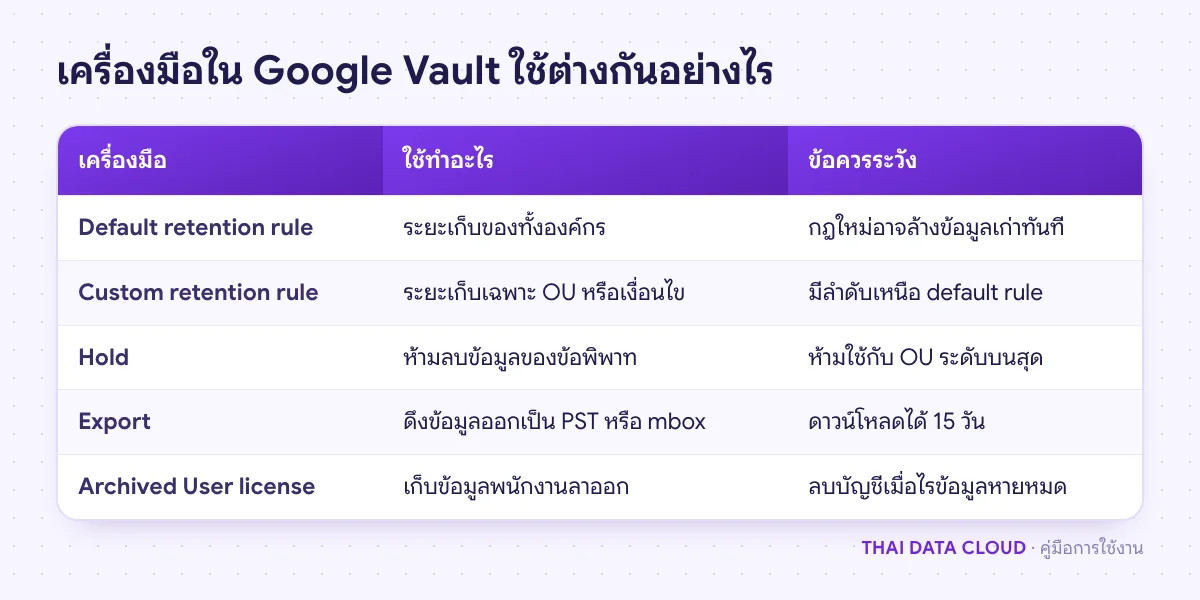
ตารางเปรียบเทียบ default rule, custom rule, hold, export และ Archived User license ใน Google Vault ตามการใช้งานและข้อควรระวัง
ใช้ retention rule เป็นนโยบายประจำ และใช้ hold เฉพาะเมื่อมีเรื่องที่ต้องเก็บหลักฐาน

ปัญหาที่พบบ่อยเกี่ยวกับ Google Vault

Google Vault ใช้กู้อีเมลที่พนักงานลบไปแล้วกลับเข้ากล่องได้หรือไม่?

ไม่ได้โดยตรง Google ระบุว่า Vault ไม่ใช่เครื่องมือกู้ข้อมูล ทำได้แค่ค้นและ export ออกมาเป็นไฟล์ ถ้าอีเมลเพิ่งถูกลบไม่เกิน 25 วัน ให้กู้จาก Admin console ตาม วิธีกู้คืนข้อมูลของผู้ใช้ใน Gmail และ Drive บน Google Workspace

ใช้ Google Workspace Business Standard จะใช้ Vault ได้หรือไม่?

ไม่ได้ Business Starter และ Business Standard ไม่มี Google Vault ต้องอัปเกรดเป็น Business Plus หรือ Enterprise ข้อมูลจะเริ่มถูกเก็บตามกฎหลังตั้ง retention rule ไม่ย้อนกลับไปเก็บอีเมลที่ถูกล้างไปก่อนหน้า

ตั้ง retention rule แล้ว พนักงานยังลบอีเมลในกล่องตัวเองได้หรือไม่?

ได้ พนักงานยังเห็นการลบตามปกติ แต่อีเมลยังถูกเก็บใน Vault จนครบระยะของกฎ และค้นหรือ export ได้ตลอดระยะนั้น

ควรตั้งเก็บอีเมลนานเท่าไร?

ไม่มีตัวเลขเดียวที่ใช้ได้กับทุกบริษัท ขึ้นกับประเภทธุรกิจ เอกสารบัญชี สัญญา และ PDPA ซึ่งไม่ให้เก็บข้อมูลส่วนบุคคลนานเกินความจำเป็น ให้ฝ่ายกฎหมายกำหนดระยะ แล้ว IT ตั้งกฎตามนั้น แนวคิดการวางนโยบายเก็บอีเมลดูได้ใน วางแผนเก็บและจัดเก็บอีเมลย้อนหลังขององค์กร

ถ้าต้องการให้ช่วยตั้ง Google Vault วาง retention rule ตามนโยบายของบริษัท หรือ export อีเมลสำหรับงานตรวจสอบ ติดต่อทีมงาน THAI DATA CLOUD ได้ องค์กรที่ต้องการอัปเกรด edition หรือให้ทีมงานช่วยดูแล Google Workspace ดูรายละเอียดได้ที่หน้าบริการของเรา

อ่านเพิ่มเติมเกี่ยวกับ Google Vault

แชร์FacebookXLINELinkedIn

มีคำถามเรื่องบริการ? ติดต่อทีมงาน