Outlook Templates: ข้อความตอบซ้ำด้วย My Templates และ .oft
สร้าง Outlook Templates สำหรับข้อความที่ตอบซ้ำทุกวัน ด้วย My Templates, Mail templates, ไฟล์ .oft และ Quick Parts พร้อมวิธีแชร์ให้ทั้งทีมใช้ชุดเดียวกัน
Outlook Templates: ข้อความตอบซ้ำด้วย My Templates และ .oft
คำตอบสั้น ๆ: สร้าง Outlook Templates สำหรับข้อความที่ตอบซ้ำทุกวัน ด้วย My Templates, Mail templates, ไฟล์ .oft และ Quick Parts พร้อมวิธีแชร์ให้ทั้งทีมใช้ชุดเดียวกัน
คู่มือนี้อธิบาย Outlook Templates ทีละขั้นตอน พร้อมคำสั่งที่ใช้ได้จริงและปัญหาที่พบบ่อย
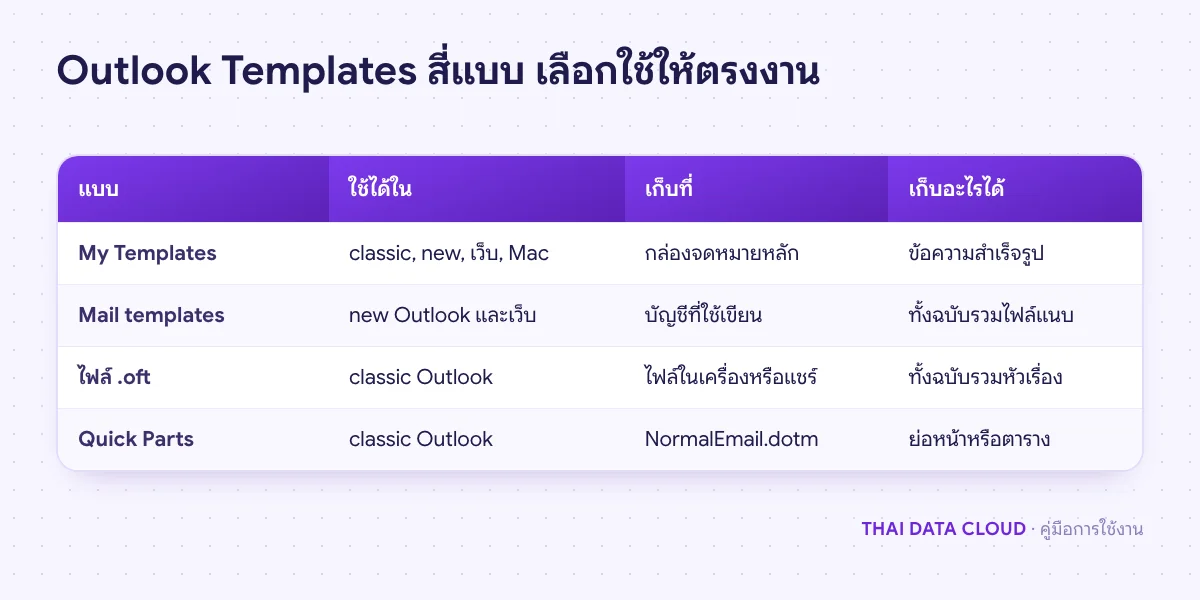
Outlook Templates คือข้อความหรืออีเมลสำเร็จรูปที่เก็บไว้ใช้ซ้ำ เช่น ตอบรับใบสั่งซื้อ ขอเอกสารเพิ่มเติม หรือแจ้งปิดปรับปรุงระบบ ใน Outlook ปัจจุบันมีวิธีทำเทมเพลตอยู่สี่แบบ คือ My Templates, Mail templates ใน new Outlook, ไฟล์ .oft และ Quick Parts Outlook Templates แต่ละแบบใช้ได้ในเวอร์ชันต่างกันและเก็บไว้คนละที่ การเลือกผิดแบบทำให้เทมเพลตหายเมื่อเปลี่ยนเครื่องหรือย้ายจาก classic Outlook ไป new Outlook
คู่มือนี้เหมาะกับฝ่ายขาย ฝ่ายบริการลูกค้า ฝ่ายจัดซื้อ และหัวหน้าทีมที่อยากให้ทุกคนตอบด้วยข้อความเดียวกัน เมื่อทำครบ คุณจะรู้ว่า Outlook Templates แบบไหนเหมาะกับงานใด สร้างและใช้ได้ทั้งใน classic Outlook, new Outlook และ Outlook on the web และมีวิธีแชร์ Outlook Templates ชุดเดียวให้ทั้งทีมโดยไม่ต้องส่งข้อความต่อกันทางแชต
สิ่งที่ต้องเตรียม
บัญชี Microsoft 365 (Exchange Online) สำหรับ My Templates และ Mail templates เพราะทั้งสองแบบเก็บในกล่องจดหมาย Microsoft ระบุว่าต้องมี subscription ของ Microsoft 365 ที่รองรับ
classic Outlook for Windows ถ้าจะใช้ไฟล์ .oft หรือ Quick Parts
รายการข้อความที่จะทำเป็น Outlook Templates เรียงตามความถี่ที่ใช้ เริ่มจาก 5 ถึง 10 ข้อความก่อน
ที่เก็บกลางของทีม เช่น ไลบรารีเอกสารบน SharePoint หรือ Teams หรือโฟลเดอร์แชร์บน File Server ถ้าจะแจกไฟล์ .oft
คนรับผิดชอบ Outlook Templates (เจ้าของ) หนึ่งคนต่อหนึ่งชุด เพื่อไม่ให้มีหลายเวอร์ชันวนอยู่ในทีม
ขั้นตอนที่ 1: เลือก Outlook Templates ให้ตรงกับงาน
My Templates: เก็บข้อความสั้นที่แทรกลงในอีเมลที่กำลังเขียน ใช้ได้ทั้ง classic Outlook, new Outlook, Outlook on the web และ Outlook for Mac เพราะเก็บในกล่องจดหมายหลัก เหมาะกับคนที่ใช้หลายเครื่องหรือกำลังจะย้ายไป new Outlook
Mail templates: เก็บอีเมลทั้งฉบับ รวมผู้รับ หัวเรื่อง เนื้อหา และไฟล์แนบ มีใน new Outlook และ Outlook on the web ตั้งแต่ปลายปี 2025 เทมเพลตเก็บในบัญชีที่ใช้เขียน จึงเห็นทั้งสองตัว
ไฟล์ .oft: อีเมลทั้งฉบับในรูปไฟล์ ใช้ใน classic Outlook เหมาะกับการแจกให้ทั้งทีมผ่านโฟลเดอร์แชร์
Quick Parts: ย่อหน้าหรือตารางที่แทรกได้กลางอีเมล มีเฉพาะ classic Outlook เก็บในไฟล์ NormalEmail.dotm ในเครื่อง
สำหรับงานส่วนใหญ่ ให้เริ่ม Outlook Templates จาก My Templates สำหรับข้อความสั้น และใช้ Mail templates หรือ .oft เมื่อหัวเรื่อง ผู้รับ หรือไฟล์แนบต้องเหมือนเดิมทุกครั้ง
ขั้นตอนที่ 2: สร้างข้อความสำเร็จรูปด้วย My Templates
classic Outlook
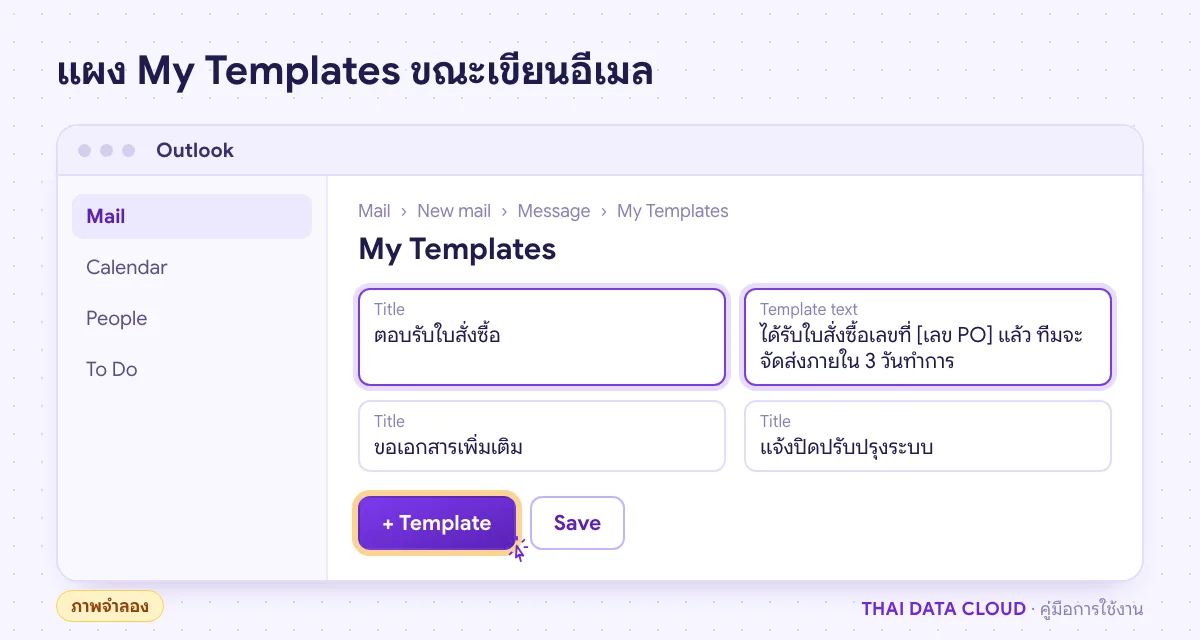
คลิก New Email แท็บ Message คลิก View Templates แผง My Templates จะเปิดทางขวา
คลิก + Template พิมพ์ชื่อในช่อง Title และข้อความในช่องด้านล่าง แล้วคลิก Save
ขั้นตอนที่ 3: บันทึกอีเมลทั้งฉบับด้วย Mail templates ใน new Outlook
เขียนอีเมลใหม่จาก Home > New > Mail ใส่ผู้รับ หัวเรื่อง เนื้อหา และไฟล์แนบที่ต้องใช้ทุกครั้ง
แท็บ Message คลิก Mail template > Save email as template ตั้งชื่อแล้วบันทึก
ครั้งต่อไปให้เปิดอีเมลใหม่ คลิก Mail template แล้วเลือกเทมเพลต
จัดการ แก้ไข หรือลบเทมเพลตได้ที่ Settings > Mail > Templates ซึ่งแยกรายการตามบัญชี
Microsoft ประกาศว่าฟีเจอร์นี้นำเข้าไฟล์ .oft เดิมได้ด้วย องค์กรที่กำลังย้ายไป new Outlook จึงไม่ต้องพิมพ์ Outlook Templates ชุดเดิมใหม่ทั้งหมด ตำแหน่งปุ่มนำเข้าอาจต่างกันตามรุ่นที่ได้รับ ขั้นตอนทางการอยู่ที่ Create an email message template ถ้าองค์กรยังวางแผนการย้ายอยู่ อ่าน คู่มือย้ายไป New Outlook ประกอบ
ขั้นตอนที่ 4: สร้าง Outlook Templates แบบไฟล์ .oft ใน classic Outlook
คลิก New Email (หรือกด Ctrl+Shift+M) เขียนหัวเรื่องและเนื้อหา ใส่ผู้รับถ้าต้องส่งหาคนเดิมทุกครั้ง
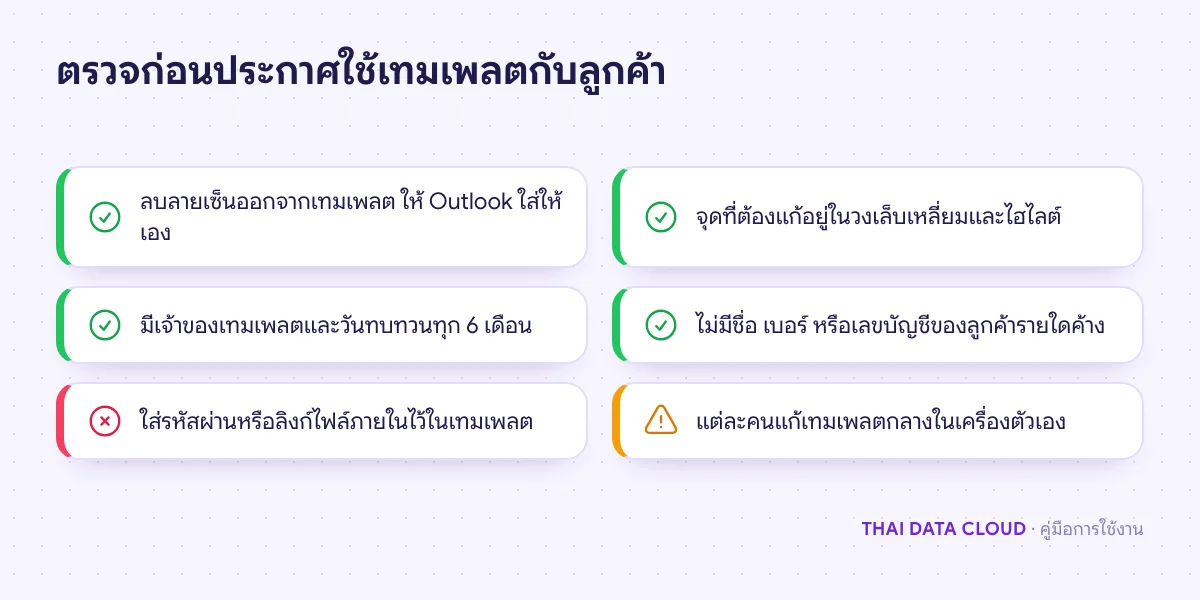
ลบลายเซ็นที่ Outlook ใส่ให้อัตโนมัติออกก่อน ไม่เช่นนั้นเวลาเปิดเทมเพลตจะได้ลายเซ็นซ้ำสองชุด
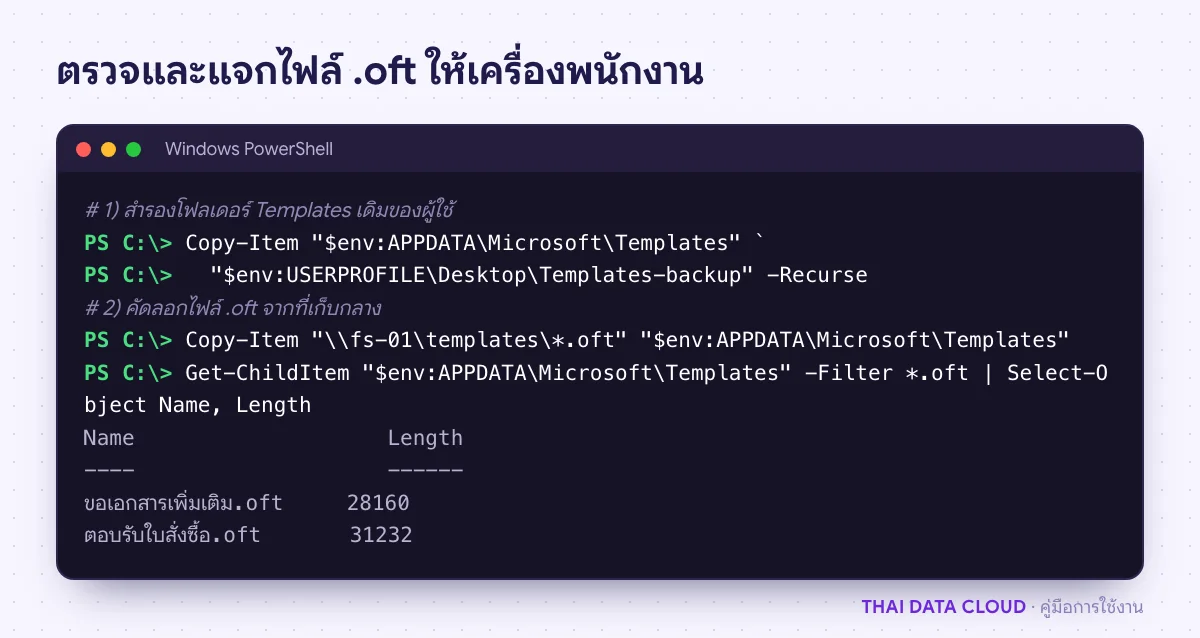
ในหน้าต่างอีเมล คลิก File > Save As ช่อง Save as type เลือก Outlook Template (*.oft) ตั้งชื่อไฟล์แล้วคลิก Save ไฟล์จะไปอยู่ที่ C:\Users\<ชื่อผู้ใช้>\AppData\Roaming\Microsoft\Templates
เวลาใช้งาน ไปที่ Home > New Items > More Items > Choose Form ช่อง Look In เลือก User Templates in File System เลือกไฟล์แล้วคลิก Open หรือดับเบิลคลิกไฟล์ .oft จาก File Explorer ก็ได้
ขั้นตอนที่ 5: ใช้ Quick Parts กับย่อหน้าที่ใช้บ่อย
Quick Parts เป็น Outlook Templates แบบย่อหน้า เหมาะกับข้อความที่ต้องแทรกกลางอีเมลหลายแบบ เช่น ขั้นตอนชำระเงิน ตารางราคาค่าจัดส่ง หรือคำอธิบายการต่ออายุสัญญา มีเฉพาะใน classic Outlook
เขียนข้อความในอีเมลแล้วเลือกข้อความนั้น
แท็บ Insert คลิก Quick Parts > Save Selection to Quick Part Gallery ตั้งชื่อสั้นภาษาอังกฤษ เช่น pay-step แล้วคลิก OK
เวลาใช้ ให้พิมพ์ชื่อแล้วกด F3 หรือเลือกจาก Insert > Quick Parts
Quick Parts เก็บในไฟล์ NormalEmail.dotm ในโฟลเดอร์ Templates เดียวกับไฟล์ .oft ถ้าเปลี่ยนเครื่อง ให้ปิด Outlook แล้วคัดลอกไฟล์นี้ไปไว้ที่เดียวกันในเครื่องใหม่ และควรรวมไฟล์นี้ไว้ในการสำรองข้อมูลของผู้ใช้ด้วย
ขั้นตอนที่ 6: แชร์ Outlook Templates ให้ทั้งทีม
Outlook Templates ทุกแบบเป็นของผู้ใช้แต่ละคน Outlook ไม่มีเทมเพลตกลางที่แก้ที่เดียวแล้วทุกคนเห็นทันที วิธีที่ใช้ได้จริงมีดังนี้
เทมเพลตในกล่องจดหมายกลาง: Microsoft ระบุว่าถ้าเปิดกล่องจดหมายกลางใน Outlook on the web ด้วย Open another mailbox ในแท็บใหม่ เทมเพลตที่สร้างในหน้านั้นจะเห็นและแก้ได้โดยทุกคนที่เปิดกล่องเดียวกันแบบเดียวกัน ต่างจากการเปิดกล่องกลางเป็นโฟลเดอร์ในหน้าต่างเดียวกับกล่องของตัวเอง ซึ่งเทมเพลตจะเห็นเฉพาะคนสร้าง วิธีนี้เหมาะกับทีมที่ตอบลูกค้าจากกล่องกลาง เช่น [email protected] ดูวิธีตั้งได้ใน คู่มือ Shared Mailbox
ข้อความกลางแบบสั้น: ถ้าแค่ต้องการข้อความเดียวกัน ให้เจ้าของ Outlook Templates ส่งรายการข้อความให้ทุกคนสร้าง My Templates เอง และนัดทบทวนพร้อมกัน
Outlook Templates แบบ .oft ถูกบันทึกพร้อมลายเซ็น และ Outlook ใส่ลายเซ็นให้อีเมลใหม่อีกครั้ง ให้เปิดไฟล์ .oft ลบลายเซ็นออก แล้ว Save As ทับชื่อเดิม ถ้าองค์กรต้องการลายเซ็นมาตรฐานเดียวกันทุกคน ดู คู่มือลายเซ็นอีเมลองค์กร
ย้ายไป new Outlook แล้วเปิดไฟล์ .oft ไม่ได้ ทำอย่างไร?
new Outlook ใช้ Mail templates แทน ให้นำเข้า Outlook Templates แบบไฟล์ .oft เดิมเป็น Mail templates หรือสร้างใหม่ตามขั้นตอนที่ 3 ส่วนข้อความสั้นที่ทำไว้ใน My Templates จะตามมาเองเพราะเก็บในกล่องจดหมาย
My Templates ใส่ไฟล์แนบหรือหัวเรื่องได้ไหม?
My Templates เก็บชื่อและข้อความสำหรับแทรกในเนื้ออีเมล ถ้าต้องการให้หัวเรื่อง ผู้รับ หรือไฟล์แนบติดมาด้วย ให้ใช้ Mail templates ใน new Outlook และ Outlook on the web หรือไฟล์ .oft ใน classic Outlook
ควรใส่ข้อมูลอะไรใน Outlook Templates และอะไรไม่ควรใส่?
ถ้าทีมของคุณต้องการให้ช่วยวางชุด Outlook Templates กล่องจดหมายกลาง และขั้นตอนตอบลูกค้าให้เป็นมาตรฐาน ติดต่อทีมงาน THAI DATA CLOUD ได้ หรือดูบริการ Microsoft 365 สำหรับองค์กรที่ต้องการให้ทีมงานดูแลระบบอีเมลต่อเนื่อง