Postmaster Tools: เช็กสุขภาพอีเมลก่อนเข้า Spam ของ Gmail
คำตอบสั้น ๆ: ใช้ Postmaster Tools ของ Google ดูว่า Gmail มองอีเมลจากโดเมนคุณอย่างไร: ยืนยันโดเมน อ่าน Compliance status คุม Spam rate ให้ต่ำกว่า 0.10% และแก้เมื่อเป็นสีแดง
คู่มือนี้อธิบาย Postmaster Tools ทีละขั้นตอน พร้อมคำสั่งที่ใช้ได้จริงและปัญหาที่พบบ่อย
Postmaster Tools คือเครื่องมือฟรีของ Google ที่แสดงว่า Gmail มองอีเมลจากโดเมนของคุณอย่างไร ทั้งอัตราที่ผู้รับกดรายงานสแปม ผลการยืนยันตัวตน SPF, DKIM, DMARC สัดส่วนที่ส่งแบบเข้ารหัส ข้อผิดพลาดตอนส่ง และสถานะว่าโดเมนผ่านข้อกำหนดผู้ส่งของ Gmail หรือไม่ ข้อมูลเหล่านี้หาจากฝั่งผู้ส่งเองไม่ได้ เพราะเป็นสิ่งที่เกิดขึ้นในระบบของ Gmail หลังรับอีเมลไปแล้ว
คู่มือนี้เหมาะกับผู้ดูแลระบบอีเมลและทีมการตลาดที่ส่งอีเมลถึงลูกค้าที่ใช้ Gmail จำนวนมาก เมื่อทำครบ คุณจะเพิ่มและยืนยันโดเมนใน Postmaster Tools ได้ ให้เพื่อนร่วมทีมเข้าดู อ่านแดชบอร์ด Compliance status และ Spam rate รู้ว่าต้องทำอะไรเมื่อตัวเลขเป็นสีแดง และรู้จักเครื่องมือฝั่ง Microsoft ที่ใช้คู่กัน
สิ่งที่ต้องเตรียม
บัญชี Google หรือ Google Workspace สำหรับเข้า Postmaster Tools ไม่ต้องเป็นบัญชีในโดเมนเดียวกับที่ส่งอีเมล
สิทธิ์เพิ่มระเบียน TXT หรือ CNAME ใน DNS ของโดเมน
รู้ว่าโดเมนใดใช้ลงนาม DKIM (ค่า d=) และโดเมนใดใช้ใน SPF เพราะ Postmaster Tools ผูกข้อมูลกับโดเมนเหล่านั้น ถ้ายังไม่ได้ตั้ง ดู คู่มือตั้งค่า SPF, DKIM และ DMARC
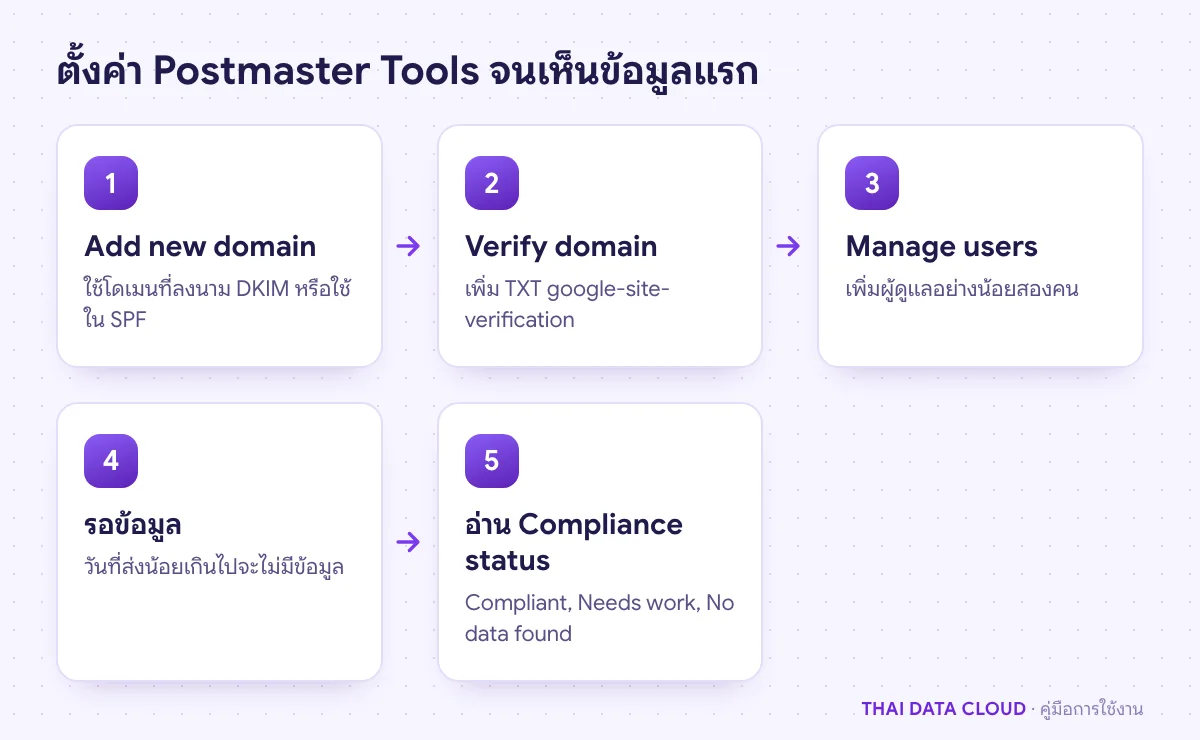
ปริมาณส่งถึงบัญชี Gmail ส่วนตัวที่มากพอ Google ระบุว่าวันที่ส่งน้อยเกินไปจะไม่มีข้อมูล แต่ไม่ได้ประกาศตัวเลขขั้นต่ำ
ข้อควรรู้คือข้อมูลใน Postmaster Tools มาจากอีเมลที่ส่งถึงบัญชี Gmail ส่วนตัว ไม่รวมผู้รับที่ใช้ Google Workspace ของบริษัทอื่น
ข้อมูลจะเริ่มแสดงเมื่อปริมาณอีเมลถึงบัญชี Gmail ส่วนตัวมากพอในแต่ละวัน
ขั้นตอนที่ 1: เพิ่มโดเมนใน Postmaster Tools
เปิด https://postmaster.google.com/v2/manage_domains แล้วลงชื่อเข้าใช้
ในหน้า Manage Domains คลิก Add new domain
ใส่โดเมนที่ใช้กับ SPF หรือ DKIM เช่น example.com แล้วคลิก Create
ถ้าส่งจดหมายข่าวจากซับโดเมน เช่น news.example.com และต้องการดูแดชบอร์ดแยก ให้เพิ่มซับโดเมนด้วยวิธีเดียวกัน เมื่อยืนยันโดเมนหลักแล้วไม่ต้องยืนยันซับโดเมนซ้ำ
ขั้นตอนที่ 2: ยืนยันความเป็นเจ้าของโดเมน
คลิก More options ข้างชื่อโดเมน แล้วเลือก Verify domain
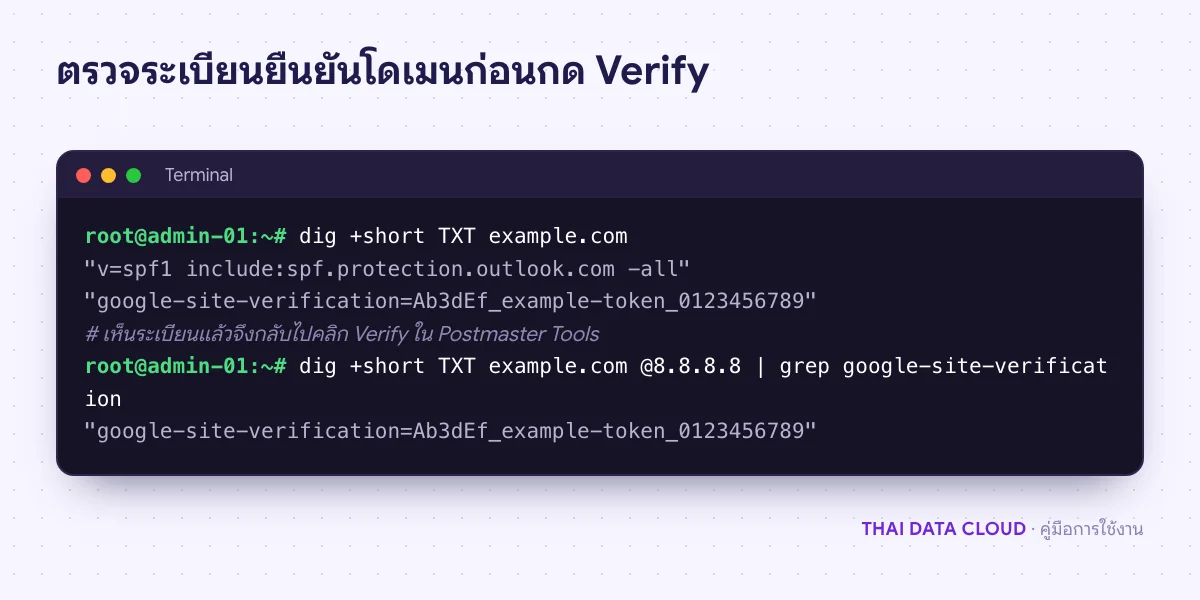
คัดลอกระเบียน TXT (หรือ CNAME) ที่ Postmaster Tools แสดง ไปเพิ่มใน DNS ของโดเมน ระเบียน TXT ที่ขึ้นต้นด้วย google-site-verification= อยู่ร่วมกับ SPF ที่ชื่อเดียวกันได้ ไม่ต้องลบระเบียนเดิม
ตรวจว่าระเบียนเผยแพร่แล้วด้วย dig +short TXT example.com จากนั้นกลับไปคลิก Verify
Google ระบุว่าสถานะอาจใช้เวลาถึง 10 นาทีจึงเปลี่ยน ถ้ายังไม่ผ่าน ให้ตรวจว่าไม่ได้วางระเบียนผิดชื่อ เช่น ใส่ไว้ที่ example.com.example.com เพราะหน้าจัดการ DNS บางเจ้าต่อท้ายโดเมนให้เอง
ระเบียนยืนยันอยู่ร่วมกับ SPF ได้ แต่โดเมนต้องมีระเบียนที่ขึ้นต้นด้วย v=spf1 เพียงระเบียนเดียว
ขั้นตอนที่ 3: เพิ่มผู้ใช้ที่ต้องดูข้อมูล
คลิก More options ข้างโดเมน เลือก Manage users แล้วคลิก New user ใส่อีเมล Google ของเพื่อนร่วมทีม แล้วคลิก Add เพิ่มได้เฉพาะโดเมนที่ยืนยันแล้ว และ Postmaster Tools จะไม่ส่งอีเมลแจ้งผู้ที่ถูกเพิ่ม ต้องบอกเขาเอง ควรเพิ่มอย่างน้อยผู้ดูแลระบบอีเมลสองคนและผู้รับผิดชอบการส่งจดหมายข่าว เพื่อไม่ให้ข้อมูลผูกกับบัญชีของคนเดียว
ขั้นตอนที่ 4: อ่าน Compliance status
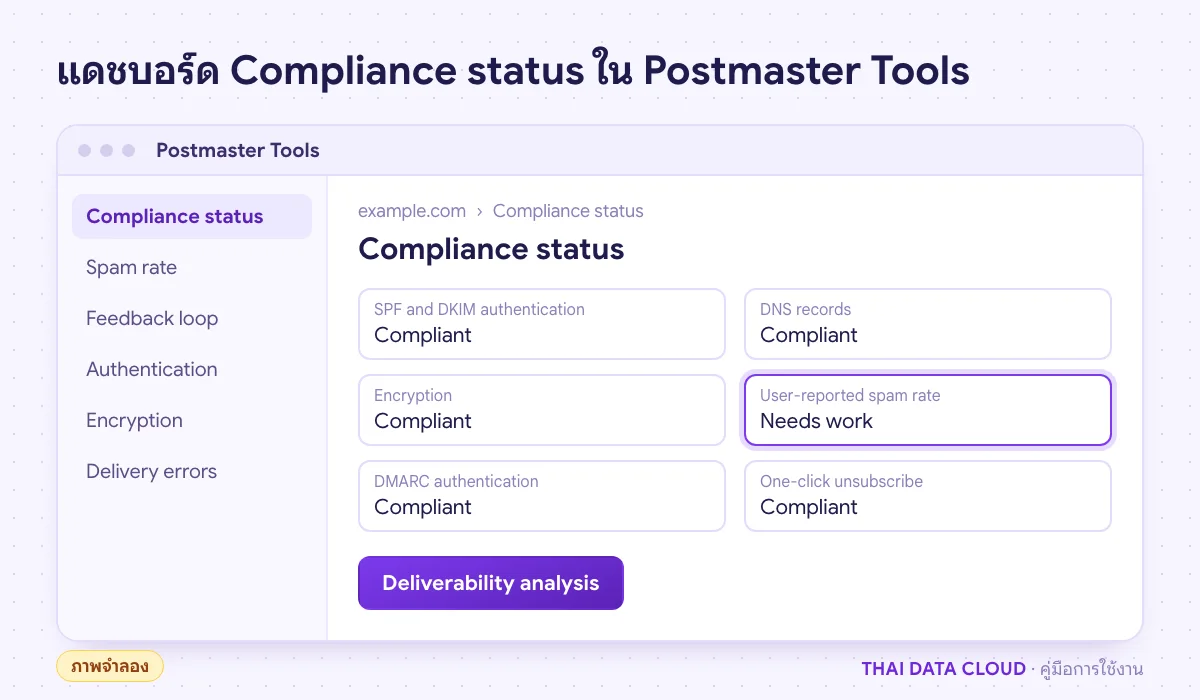
Compliance status เป็นแดชบอร์ดหลักของ Postmaster Tools รุ่นใหม่ (v2) บอกว่าโดเมนผ่านข้อกำหนดผู้ส่งของ Gmail แต่ละข้อหรือไม่ แต่ละแถวมีสถานะ Compliant, Needs work หรือ No data found
ข้อกำหนดของผู้ส่งทุกราย : SPF and DKIM authentication, DNS records (ระเบียน DNS ไปและกลับรวม PTR), Message formatting, Encryption และ User-reported spam rateข้อกำหนดเพิ่มสำหรับผู้ส่งจำนวนมาก (ประมาณ 5,000 ฉบับขึ้นไปต่อวันถึงบัญชี Gmail): DMARC authentication, One-click unsubscribe และ Honor-unsubscribe
สถานะคำนวณจากค่าเฉลี่ยต่อเนื่อง หลังแก้ไขแล้วอาจใช้เวลาถึง 7 วันกว่าสถานะจะเปลี่ยน และรายงานที่ระดับโดเมนหลักเท่านั้น ถ้าต้องการคำแนะนำเพิ่มเติม ใช้เครื่องมือ Deliverability analysis ในหน้าเดียวกัน รายละเอียดของแต่ละข้ออยู่ในเอกสาร Postmaster Tools dashboards
แก้แล้วสถานะอาจใช้เวลาถึง 7 วันจึงเปลี่ยน เพราะคิดจากค่าเฉลี่ยต่อเนื่อง (ภาพจำลอง)
ขั้นตอนที่ 5: ติดตาม Spam rate และแดชบอร์ดอื่น
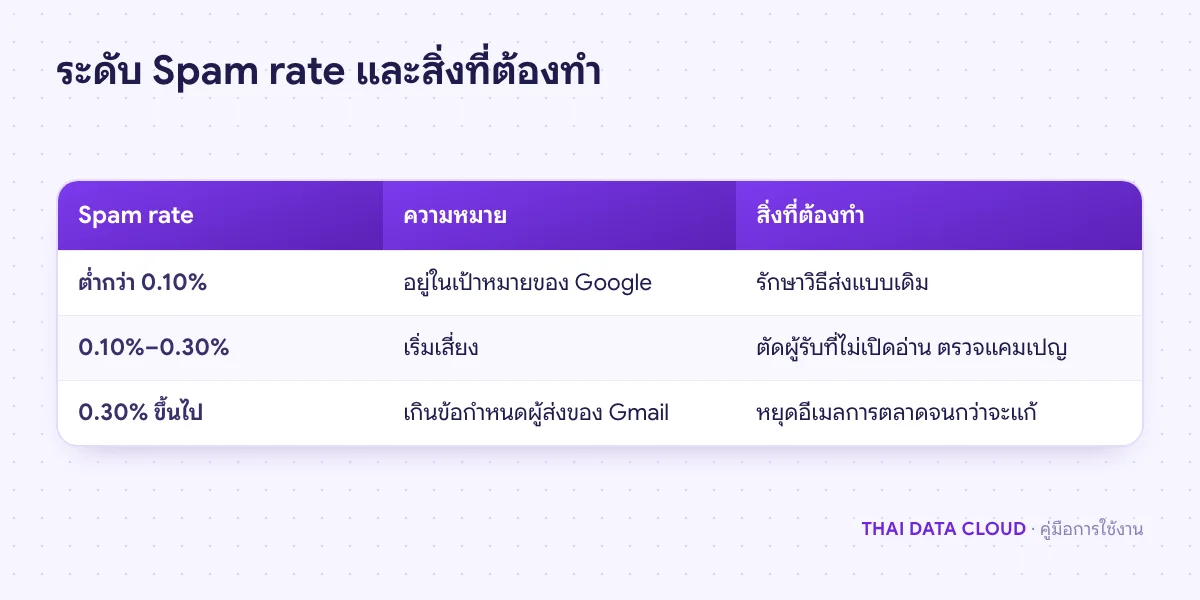
Spam rate คือสัดส่วนอีเมลของคุณที่ผู้รับกดรายงานว่าเป็นสแปมเองใน Gmail Google ให้รักษาไว้ต่ำกว่า 0.10% และห้ามแตะ 0.30% ซึ่งเป็นเพดานในข้อกำหนดผู้ส่ง เลือกช่วงเวลาได้ 7, 30, 60, 90 หรือ 120 วันจากช่อง Time range แดชบอร์ดอื่นที่ควรเปิดดูประจำ ได้แก่
Authentication : สัดส่วนอีเมลที่ผ่าน SPF, DKIM และ DMARC ถ้า DKIM ต่ำกว่าที่คาด มักมีระบบที่ส่งในชื่อโดเมนแต่ไม่ได้ลงนาม ไล่หาได้จากรายงาน DMARC AggregateEncryption : สัดส่วนที่ส่งผ่าน TLS ควรใกล้ 100%Delivery errors : สัดส่วนอีเมลที่ยืนยันตัวตนแล้วแต่ถูกปฏิเสธหรือเลื่อนชั่วคราว ถ้าพุ่งขึ้นในวันใด ให้เทียบกับรหัสตอบกลับใน log ของเมลเซิร์ฟเวอร์วันนั้นFeedback loop : สำหรับผู้ส่งจำนวนมากที่ใส่ header Feedback-ID ในอีเมล เพื่อดูว่าแคมเปญใดถูกรายงานสแปม
แดชบอร์ด Domain Reputation และ IP Reputation แบบ High, Medium, Low, Bad ในหน้าเดิมกำลังถูกยกเลิกใน Postmaster Tools รุ่นใหม่ ตามประกาศของ Google ถ้าบัญชีของคุณยังเห็นอยู่ ให้ใช้เป็นข้อมูลประกอบเท่านั้น และยึด Compliance status กับ Spam rate เป็นหลัก
ขั้นตอนที่ 6: แก้เมื่อ Postmaster Tools เป็นสีแดง
Spam rate เกิน 0.10% : หาว่าเพิ่มขึ้นวันไหน ตรงกับแคมเปญใด หยุดส่งถึงผู้รับที่ไม่เปิดอีเมลมานาน ทำลิงก์ยกเลิกรับให้เห็นชัด และตรวจว่าผู้รับสมัครรับอีเมลเองจริงSpam rate ถึง 0.30% : หยุดส่งอีเมลการตลาดทั้งหมดจนกว่าจะหาสาเหตุเจอ อีเมลธุรกรรมยังส่งได้ แต่ควรแยกไปซับโดเมนหรือ IP อื่นSPF and DKIM authentication หรือ DMARC authentication เป็น Needs work : ตรวจทุกระบบที่ส่งในชื่อโดเมนให้ลงนาม DKIM ด้วยโดเมนของบริษัท และไล่ DMARC ตาม คู่มือ DMARC Policy DNS records เป็น Needs work : ตรวจ PTR ของ IP ผู้ส่งและ A ของชื่อนั้นให้ตรงกัน ดู คู่มือตั้งค่า Reverse DNS (PTR) One-click unsubscribe เป็น Needs work : ระบบส่งจดหมายข่าวต้องใส่ header List-Unsubscribe และ List-Unsubscribe-Post และยกเลิกการรับให้ภายในสองวันตามข้อกำหนดของ Gmail
ถ้าเป็นเมลเซิร์ฟเวอร์ใหม่ที่ได้ IP ใหม่ ปัญหามักมาจากการส่งปริมาณมากเร็วเกินไป ให้ทำตาม คู่มือ IP Warmup
0.10% คือเป้าหมายที่ Google แนะนำ ส่วน 0.30% คือเพดานในข้อกำหนดผู้ส่ง
เครื่องมือฝั่ง Microsoft ที่ใช้คู่กับ Postmaster Tools
ลูกค้าที่ใช้ Outlook.com และ Hotmail ไม่ปรากฏใน Postmaster Tools ฝั่ง Microsoft มี SNDS (Smart Network Data Services) ที่ให้เจ้าของ IP ดูปริมาณ อัตราการร้องเรียน และสถานะการกรองของแต่ละ IP ในปี 2026 Microsoft ย้าย SNDS ไปที่ https://substrate.office.com/ip-domain-management-snds/ และเปลี่ยนวิธีดึงข้อมูลอัตโนมัติ ถ้าเคยตั้งสคริปต์ดึงข้อมูลจากที่อยู่เดิมไว้ ให้ตรวจว่ายังทำงานอยู่
ปัญหาที่พบบ่อยเกี่ยวกับ Postmaster Tools
ยืนยันโดเมนแล้ว แต่ Postmaster Tools ไม่แสดงข้อมูลเลย ทำไม?
สาเหตุที่พบบ่อยคือปริมาณอีเมลถึงบัญชี Gmail ส่วนตัวต่อวันยังน้อยเกินไป เพิ่มโดเมนที่ไม่ได้ใช้ลงนาม DKIM เช่น เพิ่มโดเมนหลักแต่ระบบส่งจดหมายข่าวลงนามด้วยโดเมนของผู้ให้บริการ หรือผู้รับส่วนใหญ่ใช้ Google Workspace ของบริษัทซึ่งไม่ถูกนับ
Domain Reputation ใน Postmaster Tools หายไปไหน?
Google ประกาศยกเลิกแดชบอร์ด Domain Reputation และ IP Reputation ใน Postmaster Tools รุ่นใหม่ แดชบอร์ดอื่นยังอยู่ครบ และ Compliance status กับ Spam rate กลายเป็นตัวชี้วัดหลักแทน
Spam rate ต่ำ แต่อีเมลยังเข้า Spam ของ Gmail ได้หรือไม่?
ได้ Spam rate นับเฉพาะอีเมลที่ผู้รับกดรายงานเอง อีเมลที่ Gmail ส่งเข้า Spam ตั้งแต่แรกแล้วไม่มีใครกดจะไม่ถูกนับ ให้ดู Compliance status, Authentication และเนื้อหาอีเมลประกอบ และทดลองส่งถึงบัญชี Gmail ทดสอบหลายบัญชี
บริษัทส่งอีเมลงานปกติวันละไม่กี่ร้อยฉบับ ต้องใช้ Postmaster Tools หรือไม่?
ไม่จำเป็นต้องดูทุกวัน แต่ควรเพิ่มและยืนยันโดเมนไว้ เมื่อมีลูกค้าแจ้งว่าอีเมลของบริษัทเข้า Spam จะมีข้อมูลย้อนหลังให้ตรวจทันที ถ้าวันนั้นมีข้อมูลเพียงพอ
ถ้าต้องการให้ช่วยอ่าน Postmaster Tools หาสาเหตุที่อีเมลเข้า Spam หรือแก้การยืนยันตัวตนของโดเมน ติดต่อทีมงาน THAI DATA CLOUD ได้ องค์กรที่ต้องการให้ทีมงานดูแลระบบอีเมลและการส่งถึงผู้รับต่อเนื่อง ดูรายละเอียดได้ที่ Managed Email Services
อ่านเพิ่มเติมเกี่ยวกับ Postmaster Tools