Action Trail: ตรวจว่าใครทำอะไรกับบัญชี TDC Enterprise

ใช้ Action Trail บน TDC Enterprise กรองเหตุการณ์ตามเวลาและบริการ เปิดดู IP กับ Request ID เก็บ JSON เป็นหลักฐาน และรู้ว่าต้องทำอะไรเมื่อพบคำสั่งที่ไม่ได้อนุญาต

โดย ทีมงาน THAI DATA CLOUD อ่าน 12 นาที

แชร์FacebookXLINELinkedIn
Action Trail — Action Trail: ตรวจว่าใครทำอะไรกับบัญชี TDC Enterprise
Action Trail: ตรวจว่าใครทำอะไรกับบัญชี TDC Enterprise

คำตอบสั้น ๆ: ใช้ Action Trail บน TDC Enterprise กรองเหตุการณ์ตามเวลาและบริการ เปิดดู IP กับ Request ID เก็บ JSON เป็นหลักฐาน และรู้ว่าต้องทำอะไรเมื่อพบคำสั่งที่ไม่ได้อนุญาต

คู่มือนี้อธิบาย Action Trail ทีละขั้นตอน พร้อมคำสั่งที่ใช้ได้จริงและปัญหาที่พบบ่อย

Action Trail คือบันทึกการดำเนินการบนบัญชี TDC Enterprise ที่ระบบเก็บไว้ทุกครั้งที่มีการสั่งงานผ่านพอร์ทัล เช่น ล็อกอิน เปิดหรือปิด Cloud Server รีเซ็ตรหัสผ่าน OS แก้กฎ Security Group หรือเปิด Ticket แต่ละรายการบอกเวลา ชื่อเหตุการณ์ บริการที่เกี่ยวข้อง และ IP address ที่ส่งคำสั่งมา จึงใช้ตอบคำถามว่าใครทำอะไรกับบัญชีเมื่อไรได้โดยไม่ต้องเดา

คู่มือนี้เหมาะกับเจ้าของบัญชีและผู้ดูแลระบบที่ต้องตรวจย้อนหลังเมื่อมีสิ่งผิดปกติ เช่น เซิร์ฟเวอร์ถูกปิดกลางดึกโดยไม่มีใครยอมรับ หรือพอร์ต SSH ถูกเปิดให้ทุก IP เมื่อทำครบทุกขั้นตอน คุณจะเปิดหน้า Action Trail ได้ กรองเหตุการณ์ตามช่วงเวลาและชื่อบริการ อ่านรายละเอียดของแต่ละเหตุการณ์ เก็บหลักฐานไว้ส่งต่อ และรู้ว่าต้องทำอะไรต่อเมื่อพบการกระทำที่ไม่ได้อนุญาต

สิ่งที่ต้องเตรียม

  • บัญชี TDC Enterprise ที่ล็อกอินได้ที่ https://enterprise.thaidata.cloud ถ้ายังไม่มีบัญชี ดูวิธีสมัครและเข้าสู่ระบบ
  • ช่วงเวลาที่สงสัยโดยประมาณ เช่น เซิร์ฟเวอร์ล่มราว 22:30 ของวันที่ 10 ให้เผื่อก่อนและหลังอย่างน้อย 1 ชั่วโมง เพราะคนที่สั่งงานอาจทำหลายคำสั่งต่อเนื่องกัน
  • ชื่อบริการหรือชื่อเหตุการณ์ที่เกี่ยวข้อง เช่น ชื่อเซิร์ฟเวอร์ web-01 หรือคำว่า Security Group
  • Public IP ของสำนักงานและของผู้ดูแลที่ทำงานจากบ้าน เช่น 198.51.100.25 เพื่อใช้เทียบกับ IP ในบันทึก
  • รายชื่อสมาชิกที่มีสิทธิ์เข้าบัญชี ดูได้จาก User Management ใช้ประกอบการไล่ว่าใครน่าจะเป็นผู้สั่งงาน

เวลาในรายการแสดงตามนาฬิกาของเครื่องที่เปิดพอร์ทัล ถ้าเปิดจากคอมพิวเตอร์ที่ตั้ง Time zone ไม่ใช่ประเทศไทย เวลาที่เห็นจะไม่ตรงกับเวลาที่ทีมพูดถึง ตรวจ Time zone ของเครื่องให้เป็น UTC+07:00 ก่อนเริ่ม
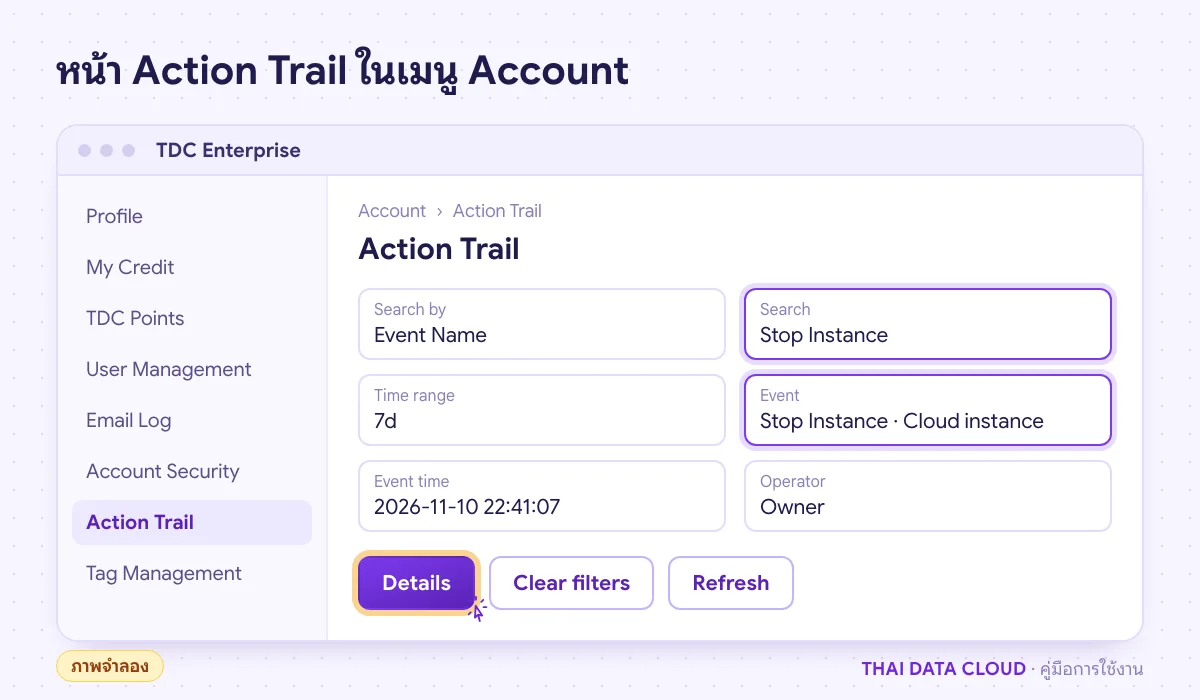
หน้าจอจำลอง Action Trail บน TDC Enterprise กรอง Event Name ด้วยคำว่า Stop Instance ในช่วง 7d พร้อมปุ่ม Details
เลือกฟิลด์ใน Search by ให้ตรงกับคำค้น แล้วเปิด Details ของแถวที่สงสัย (ภาพจำลอง)

ขั้นตอนที่ 1: เปิดหน้า Action Trail

เข้าได้สองทาง ทางแรกคลิกรูปโปรไฟล์มุมขวาบนของพอร์ทัล แล้วเลือก Action Trail (ถ้าตั้งภาษาไทย เมนูนี้แสดงเป็น ประวัติการใช้งาน) ทางที่สองคือคลิกเมนู Account ที่แถบซ้าย แล้วเลือกแท็บ Action Trail ในแถบแท็บด้านบน ซึ่งอยู่ถัดจาก Account Verify

หน้าที่เปิดขึ้นมีหัวข้อ Action Trail พร้อมคำอธิบาย An audit log of the operations performed on your THAI DATA CLOUD account ด้านขวามีปุ่ม Refresh สำหรับโหลดรายการใหม่ ค่าเริ่มต้นของ Action Trail คือแสดงเหตุการณ์ย้อนหลัง 7 วัน เรียงจากล่าสุด หน้าละ 8 รายการ ถ้าไม่มีอะไรเกิดขึ้นในช่วงนั้น จะเห็นข้อความ No activity in the last 7 days

ขั้นตอนที่ 2: เลือกช่วงเวลาที่ต้องการตรวจใน Action Trail

ในแถบเครื่องมือมีกลุ่มปุ่ม Time range ให้เลือก 1h, 12h, 1d, 7d, 30d และ Custom ปุ่ม 1h และ 12h เหมาะกับเหตุการณ์ที่เพิ่งเกิด ส่วน 30d ใช้ไล่ดูภาพรวมของเดือน เมื่อเลือกแล้ว บรรทัดสรุปใต้แถบเครื่องมือจะบอกช่วงวันที่ที่กำลังแสดงอยู่และจำนวนเหตุการณ์ทั้งหมด เช่น 3 Nov 2026 – 10 Nov 2026 และ 42 events

ถ้าเหตุการณ์ที่ต้องการอยู่นอก 30 วันล่าสุดของ Action Trail หรือต้องการระบุวันชัดเจน ให้เลือก Custom แล้วกำหนดวันเริ่มและวันสิ้นสุดใน Custom range ซึ่งเลือกได้ครั้งละไม่เกิน 45 วัน ถ้าต้องดูช่วงที่ยาวกว่านั้น ให้แบ่งเป็นหลายช่วงแล้วตรวจทีละช่วง

ขั้นตอนที่ 3: กรองด้วยชื่อบริการ ชื่อเหตุการณ์ หรือคำอธิบาย

ช่อง Search ของ Action Trail มีตัวเลือกอยู่ด้านหน้าว่าจะค้นจากฟิลด์ใด ได้แก่ Service Name (ค่าเริ่มต้น), Event Name และ Description เลือกฟิลด์ก่อน แล้วพิมพ์คำค้น ระบบจะค้นให้เองหลังหยุดพิมพ์ไม่ถึง 1 วินาที ไม่ต้องกด Enter

  • Service Name: ใช้เมื่อรู้ว่าปัญหาอยู่ที่บริการใด เช่น พิมพ์ instance เพื่อดูเฉพาะเหตุการณ์ของ Cloud instance หรือ security เพื่อดูเฉพาะงานของ Cloud security
  • Event Name: ใช้เมื่อรู้ว่ากำลังหาคำสั่งอะไร เช่น Stop Instance, Reset OS Password, Update Security Group หรือ login
  • Description: ใช้ค้นข้อความในคำอธิบายของเหตุการณ์ เช่น ชื่อเซิร์ฟเวอร์ web-01 เมื่อไม่แน่ใจว่าเป็นคำสั่งประเภทใด

เมื่อมีตัวกรองใดทำงานอยู่ จะมีปุ่ม Clear filters ปรากฏทางขวา คลิกเพื่อล้างคำค้นและกลับไปช่วง 7d ถ้าค้นแล้วได้ข้อความ No events match your filters ให้ลองคำที่สั้นลง หรือขยายช่วงเวลา
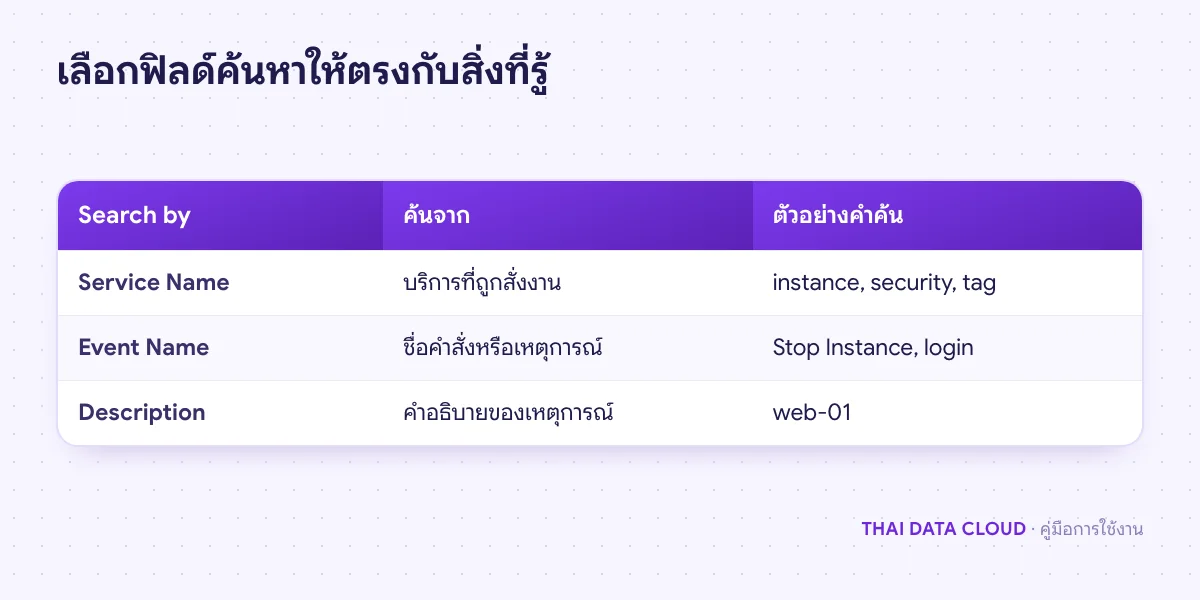
ตารางเปรียบเทียบตัวเลือก Search by ใน Action Trail ระหว่าง Service Name, Event Name และ Description พร้อมตัวอย่างคำค้น
รู้ชื่อบริการให้ค้น Service Name รู้ชื่อคำสั่งให้ค้น Event Name ไม่แน่ใจให้ค้น Description

ขั้นตอนที่ 4: อ่านรายการเหตุการณ์ใน Action Trail

ตาราง Action Trail แสดงคอลัมน์ดังนี้

  • Event time: เวลาแบบนับย้อน เช่น 2 hours ago และเวลาจริงรูปแบบ YYYY-MM-DD HH:mm:ss ใต้บรรทัด
  • Event: ชื่อเหตุการณ์ ถ้าคำสั่งนั้นล้มเหลว จะมีป้ายสีแดง Error ตามด้วยรหัสข้อผิดพลาด
  • Service: บริการที่ถูกสั่ง เช่น Cloud instance, Cloud security, Tag, Support หรือ Account
  • Operator: ป้ายผู้ดำเนินการ
  • Details: ปุ่มเปิดรายละเอียดเต็มของเหตุการณ์

ข้อควรรู้คือคอลัมน์ Operator ใน Action Trail ยังไม่ได้ระบุตัวสมาชิกแต่ละคน ถ้าต้องการแยกว่าคำสั่งมาจากเจ้าของบัญชีเองหรือจากสมาชิกที่เชิญเข้ามา ให้ใช้ IP address และเวลาในรายละเอียดของเหตุการณ์เป็นหลักฐาน เหตุการณ์ที่มีป้าย Error ก็สำคัญไม่แพ้กัน เช่น login ที่ล้มเหลวหลายครั้งติดกันจาก IP เดียว อาจเป็นการเดารหัสผ่าน
ขั้นตอนที่ 5: เปิด Details และเก็บหลักฐาน

คลิก Details ที่แถวที่สนใจ หน้าต่าง Event details จะแสดงข้อมูลต่อไปนี้

  • Request ID และ Event ID: รหัสอ้างอิงของคำสั่ง มีปุ่มคัดลอก ใช้แนบเมื่อติดต่อทีมงาน
  • Event name, Event source, Event time และ Region
  • IP address: IP ที่ส่งคำสั่งมา มีปุ่มคัดลอก
  • Error code: รหัสข้อผิดพลาด ถ้าคำสั่งไม่สำเร็จ
  • Description: คำอธิบายสิ่งที่เกิดขึ้น

ด้านล่างมีหัวข้อ Raw event (JSON) คลิกเพื่อกางข้อมูลดิบทั้งหมดของเหตุการณ์ แล้วกดปุ่ม Copy มุมขวาบนเพื่อคัดลอก JSON ไปวางในไฟล์บันทึกเหตุการณ์ หน้า Action Trail ไม่มีปุ่ม Export ทั้งรายการ ถ้าต้องส่งหลักฐานหลายรายการ ให้คัดลอก JSON ทีละเหตุการณ์ไปรวมในไฟล์เดียว ตั้งชื่อไฟล์ตามวันที่ เช่น incident-2026-11-10.txt แล้วเก็บไว้นอกพอร์ทัล ปิดหน้าต่างด้วยปุ่ม Close หรือกด Esc

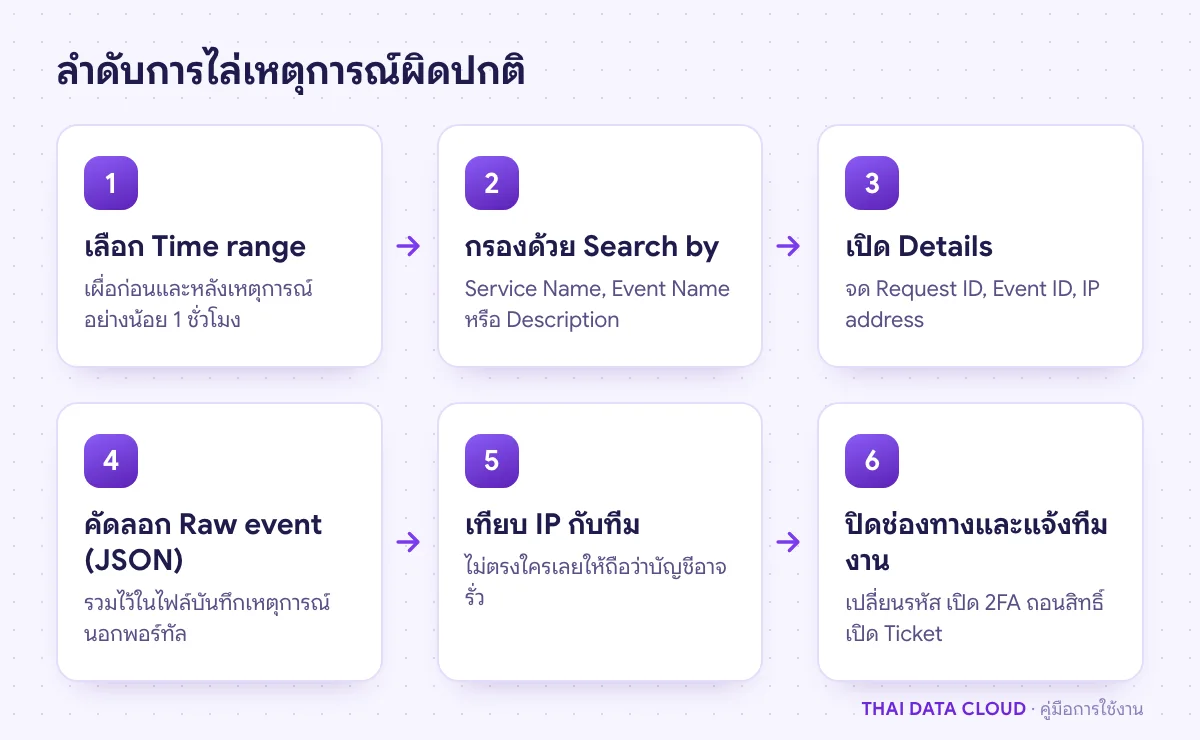
ลำดับการใช้ Action Trail ตรวจเหตุการณ์ผิดปกติ ตั้งแต่เลือกช่วงเวลา กรอง เปิด Details เทียบ IP จนถึงปิดช่องทาง
เก็บหลักฐานให้ครบก่อนแก้ไขสิ่งใด เพราะคำสั่งใหม่จะเพิ่มรายการเข้ามาในบันทึก

ขั้นตอนที่ 6: ตัดสินใจและปิดช่องทางเมื่อพบการกระทำที่ไม่ได้อนุญาต

นำ IP address จากรายละเอียดใน Action Trail ไปเทียบกับ Public IP ของสำนักงานและของสมาชิกในทีม ถ้า IP ตรงกับคนในทีม ให้สอบถามเหตุผลและบันทึกไว้ ถ้าไม่ตรงกับใครเลย ให้ถือว่าบัญชีอาจรั่ว และทำตามลำดับนี้ทันที

  1. เปลี่ยนรหัสผ่านบัญชีตามคู่มือเปลี่ยนรหัสผ่าน Account และเปิด Two-Factor Authentication ถ้ายังไม่ได้เปิด
  2. ตรวจรายชื่อใน User Management ถอนสิทธิ์สมาชิกที่พ้นหน้าที่หรือไม่รู้จัก
  3. ย้อนแก้สิ่งที่ถูกเปลี่ยน เช่น กฎ Security Group ที่ถูกเปิดกว้าง หรือรหัสผ่าน OS ที่ถูกรีเซ็ต
  4. เปิด Ticket แจ้งทีมงานพร้อม Request ID, Event ID, เวลา และ IP ตามคู่มือเปิด Ticket

อย่าลบหรือสร้างบริการใหม่ทับก่อนเก็บหลักฐานเสร็จ เพราะเหตุการณ์ใหม่จะเพิ่มเข้ามาใน Action Trail ทำให้ไล่ลำดับเหตุการณ์ยากขึ้น

ใช้ Action Trail ตรวจประจำเดือน

นอกจากใช้เมื่อเกิดเหตุ ควรเปิด Action Trail ช่วง 30d เดือนละครั้ง แล้วไล่ดูเหตุการณ์ที่มีผลกับความปลอดภัย เช่น Reset OS Password, Update Security Group, Terminate Instance และ login ที่มีป้าย Error ถ้าบริษัทต้องเก็บหลักฐานการตรวจตามนโยบายภายในหรือตามที่ผู้ตรวจสอบกำหนด ให้คัดลอกเหตุการณ์สำคัญเก็บไว้ในระบบเอกสารของบริษัท เพราะ Action Trail ค้นหาได้ทีละไม่เกิน 45 วัน หลักการบริหารจัดการบันทึกเหตุการณ์ที่ดีดูเพิ่มได้จาก NIST SP 800-92 Guide to Computer Security Log Management

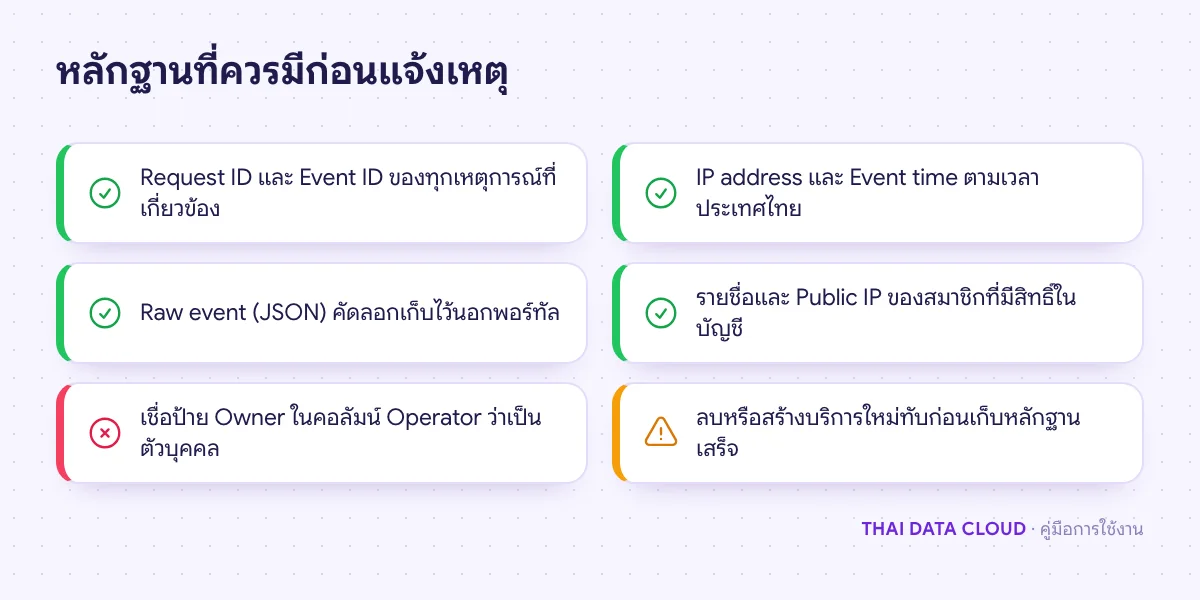
เช็กลิสต์ข้อมูลจาก Action Trail ที่ควรเก็บก่อนเปิด Ticket แจ้งเหตุผิดปกติในบัญชี TDC Enterprise
ข้อมูลครบชุดนี้ช่วยให้ทีมงานตรวจต่อได้ทันทีโดยไม่ต้องถามกลับ

ปัญหาที่พบบ่อยเกี่ยวกับ Action Trail

ทำไมคอลัมน์ Operator เป็น Owner ทั้งที่คนสั่งงานเป็นสมาชิกในทีม?

คอลัมน์ Operator ของ Action Trail ยังไม่ได้บอกตัวบุคคล ให้เปิด Details แล้วใช้ IP address และเวลาเทียบกับข้อมูลของสมาชิกในทีม ถ้ายังระบุตัวไม่ได้ ให้เปิด Ticket พร้อม Request ID เพื่อให้ทีมงานช่วยตรวจ

ทำไมค้นหาแล้วไม่เจอเหตุการณ์ที่รู้ว่าเกิดขึ้นแน่?

ใน Action Trail ให้ตรวจสามเรื่อง: ช่วงเวลาที่เลือกครอบคลุมเหตุการณ์หรือไม่ ฟิลด์ใน Search by ตรงกับคำค้นหรือไม่ (เช่น พิมพ์ชื่อเซิร์ฟเวอร์แต่เลือก Service Name ไว้) และเวลาของเครื่องที่เปิดพอร์ทัลตั้ง Time zone ถูกหรือไม่ กด Clear filters แล้วเริ่มกรองใหม่ทีละเงื่อนไข

ส่งออก Action Trail เป็นไฟล์ CSV หรือ Excel ได้ไหม?

หน้า Action Trail ยังไม่มีปุ่มส่งออกทั้งรายการ วิธีที่ทำได้คือเปิด Details แล้วคัดลอก Raw event (JSON) ทีละเหตุการณ์ ถ้าต้องการรายงานจำนวนมากสำหรับงานตรวจสอบ ให้เปิด Ticket ขอความช่วยเหลือจากทีมงาน

ป้าย Error ในคอลัมน์ Event หมายความว่าอะไร?

หมายความว่าคำสั่งนั้นส่งมาถึงระบบแล้วแต่ทำไม่สำเร็จ เช่น ล็อกอินด้วยรหัสผ่านผิด หรือสั่งงานกับเซิร์ฟเวอร์ที่อยู่ในสถานะที่รับคำสั่งไม่ได้ ดูรหัสใน Error code และคำอธิบายใน Description ถ้าเป็น login ที่ล้มเหลวหลายครั้งจาก IP ที่ไม่รู้จัก ให้เปลี่ยนรหัสผ่านและเปิด 2FA

หากต้องการให้ช่วยตรวจเหตุการณ์ผิดปกติในบัญชี ติดต่อทีมงาน THAI DATA CLOUD หรือดูบริการดูแลความปลอดภัยแบบต่อเนื่องที่ Managed Security Services

อ่านเพิ่มเติมเกี่ยวกับ Action Trail

แชร์FacebookXLINELinkedIn

มีคำถามเรื่องบริการ? ติดต่อทีมงาน