Outlook for Mac: เพิ่มบัญชีอีเมลองค์กรและย้ายจาก Apple Mail
ติดตั้ง Outlook for Mac รุ่นใหม่ เพิ่มบัญชี Microsoft 365 และบัญชี IMAP ของ Cloud Mail Server แล้วย้ายอีเมล รายชื่อ และปฏิทินจาก Apple Mail โดยไม่ให้ข้อมูลหาย
Outlook for Mac: เพิ่มบัญชีอีเมลองค์กรและย้ายจาก Apple Mail
คำตอบสั้น ๆ: ติดตั้ง Outlook for Mac รุ่นใหม่ เพิ่มบัญชี Microsoft 365 และบัญชี IMAP ของ Cloud Mail Server แล้วย้ายอีเมล รายชื่อ และปฏิทินจาก Apple Mail โดยไม่ให้ข้อมูลหาย
คู่มือนี้อธิบาย Outlook for Mac ทีละขั้นตอน พร้อมคำสั่งที่ใช้ได้จริงและปัญหาที่พบบ่อย
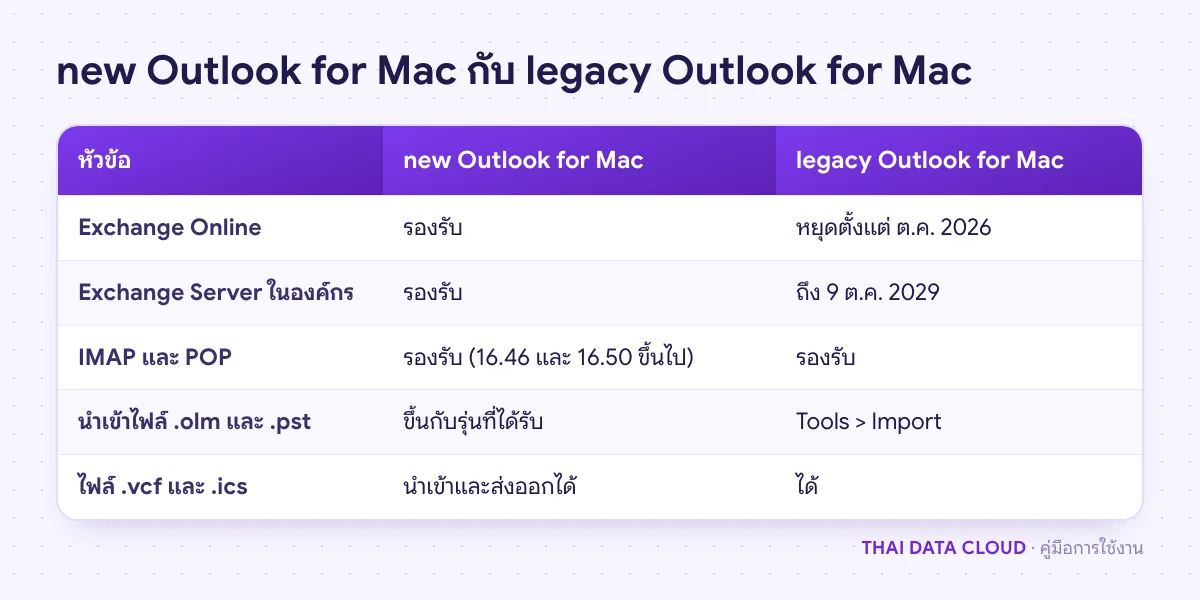
Outlook for Mac คือโปรแกรมอีเมล ปฏิทิน และรายชื่อของ Microsoft สำหรับ macOS ปัจจุบันมีสองรุ่น คือ new Outlook for Mac ที่ Microsoft พัฒนาต่อ และ legacy Outlook for Mac ซึ่งหยุดทำงานกับกล่องจดหมาย Exchange Online ตั้งแต่เดือนตุลาคม 2026 เพราะ Microsoft เลิกใช้ Exchange Web Services (EWS) ที่รุ่นเก่าใช้เชื่อมต่อ องค์กรที่ยังใช้รุ่นเก่าหรือใช้ Apple Mail อยู่จึงควรย้ายมาใช้ Outlook for Mac รุ่นใหม่
คู่มือนี้เหมาะกับผู้ดูแลไอทีและพนักงานที่ใช้ Mac ในบริษัท เมื่อทำครบ คุณจะติดตั้งและเปิดใช้ new Outlook for Mac เพิ่มบัญชี Microsoft 365 และบัญชี IMAP ของ Cloud Mail Server ย้ายอีเมล รายชื่อ และปฏิทินที่ค้างอยู่ใน Apple Mail และตรวจผลก่อนเลิกใช้โปรแกรมเดิม โดยไม่ทำให้อีเมลเก่าหาย
สิ่งที่ต้องเตรียม
ไลเซนส์ที่มี Outlook สำหรับ Mac เช่น Microsoft 365 Business Standard หรือ Business Premium ส่วน Business Basic ใช้ได้เฉพาะ Outlook on the web และแอปมือถือ ผู้ใช้ Office แบบซื้อขาดให้ตรวจเงื่อนไขของรุ่นตนเอง
macOS ที่ยังได้รับการรองรับ Microsoft 365 for Mac รองรับ macOS สามรุ่นล่าสุด เครื่องที่ค้างอยู่รุ่นเก่าจะอัปเดต Outlook ไม่ได้
ที่อยู่อีเมล รหัสผ่าน และแอป Microsoft Authenticator ถ้าบัญชีเปิด MFA
พื้นที่ว่างในเครื่องเพียงพอสำหรับดาวน์โหลดอีเมลทั้งหมด และข้อมูลสำรองของเครื่องด้วย Time Machine ก่อนเริ่มย้าย
legacy Outlook for Mac หยุดทำงานกับ Exchange Online ตั้งแต่ตุลาคม 2026 ให้ย้ายไปรุ่นใหม่
ขั้นตอนที่ 1: ติดตั้งและอัปเดต Outlook for Mac
ลงชื่อเข้าใช้พอร์ทัล Microsoft 365 ด้วยบัญชีงาน แล้วเลือกติดตั้งแอป หรือดาวน์โหลด Microsoft Outlook จาก Mac App Store
เปิด Outlook แล้วไปที่เมนู Help > Check for Updates ซึ่งจะเปิด Microsoft AutoUpdate ให้อัปเดตเป็นรุ่นล่าสุด
ถ้าเห็นสวิตช์ Legacy Outlook เปิดอยู่ ให้ปิดสวิตช์เพื่อเข้าสู่ new Outlook for Mac Outlook จะเปิดใหม่ในหน้าตารุ่นใหม่
บัญชีที่เพิ่มไว้ใน legacy Outlook for Mac จะไม่ถูกเพิ่มใน new Outlook ให้อัตโนมัติ และกลับกันก็เช่นกัน ต้องเพิ่มบัญชีใหม่ตามขั้นตอนถัดไป Microsoft ยังให้ legacy Outlook for Mac ใช้กับ Exchange Server ในองค์กรได้ถึง 9 ตุลาคม 2029 แต่สำหรับ Microsoft 365 ไม่มีทางเลือกนี้แล้ว รายละเอียดอยู่ที่ End of support for legacy Outlook for Mac
ขั้นตอนที่ 2: เพิ่มบัญชี Microsoft 365 ใน Outlook for Mac
ถ้าเปิด Outlook ครั้งแรก ระบบจะถามที่อยู่อีเมลทันที ถ้าเคยตั้งบัญชีอื่นไว้แล้ว ให้ไปที่เมนู Outlook > Settings > Accounts แล้วคลิกปุ่ม +
หน้าลงชื่อเข้าใช้ของ Microsoft จะเปิดขึ้น ใส่รหัสผ่านและยืนยัน MFA ถ้าองค์กรใช้ Conditional Access เครื่อง Mac อาจต้องลงทะเบียนตามนโยบายก่อน
รอให้ Outlook ซิงก์อีเมล ปฏิทิน และรายชื่อ ครั้งแรกอาจใช้เวลานานถ้ากล่องจดหมายใหญ่
กล่องจดหมายกลางที่ได้รับสิทธิ์ Full Access ใช้ได้ใน new Outlook for Mac เช่นกัน ถ้าไม่ขึ้นเอง ให้ผู้ดูแลตรวจสิทธิ์ของกล่องนั้นใน Exchange admin center
ขั้นตอนที่ 3: เพิ่มบัญชี IMAP ของ Cloud Mail Server
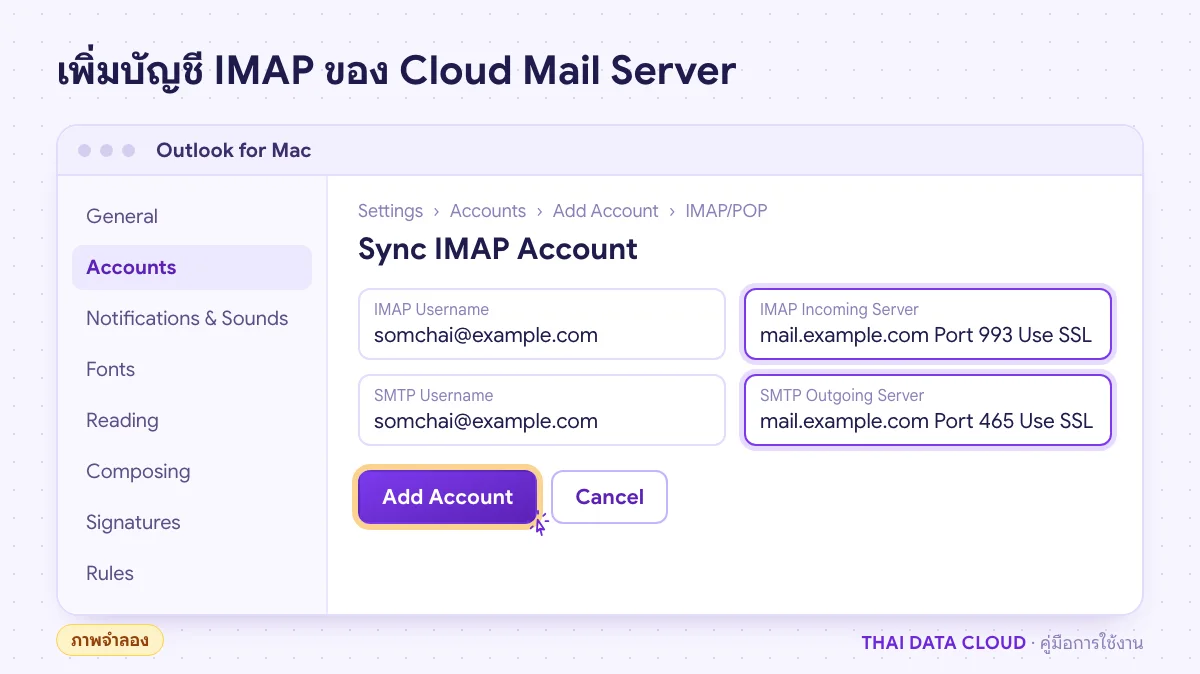
บริษัทที่ใช้ระบบอีเมลบนเซิร์ฟเวอร์ของตัวเองหรือ Cloud Mail Server ใช้ Outlook for Mac กับบัญชี IMAP ได้ new Outlook for Mac รองรับ IMAP ตั้งแต่รุ่น 16.46 และ POP ตั้งแต่รุ่น 16.50
เมนู Outlook > Settings > Accounts คลิก + พิมพ์ที่อยู่อีเมลแล้วคลิก Continue
ถ้า Outlook ไม่รู้จักผู้ให้บริการ ให้เลือกชนิดบัญชีเป็น IMAP/POP
ถ้าใส่รหัสผ่านถูกแต่เชื่อมต่อไม่ได้หลายครั้ง ให้ตรวจว่าเซิร์ฟเวอร์ไม่ได้บล็อก IP ของเครื่องเพราะล็อกอินผิดซ้ำ ค่าเซิร์ฟเวอร์ชุดเดียวกันใช้ใน Apple Mail ได้ ดูเทียบได้ที่ คู่มือ IMAP บน Apple Mail
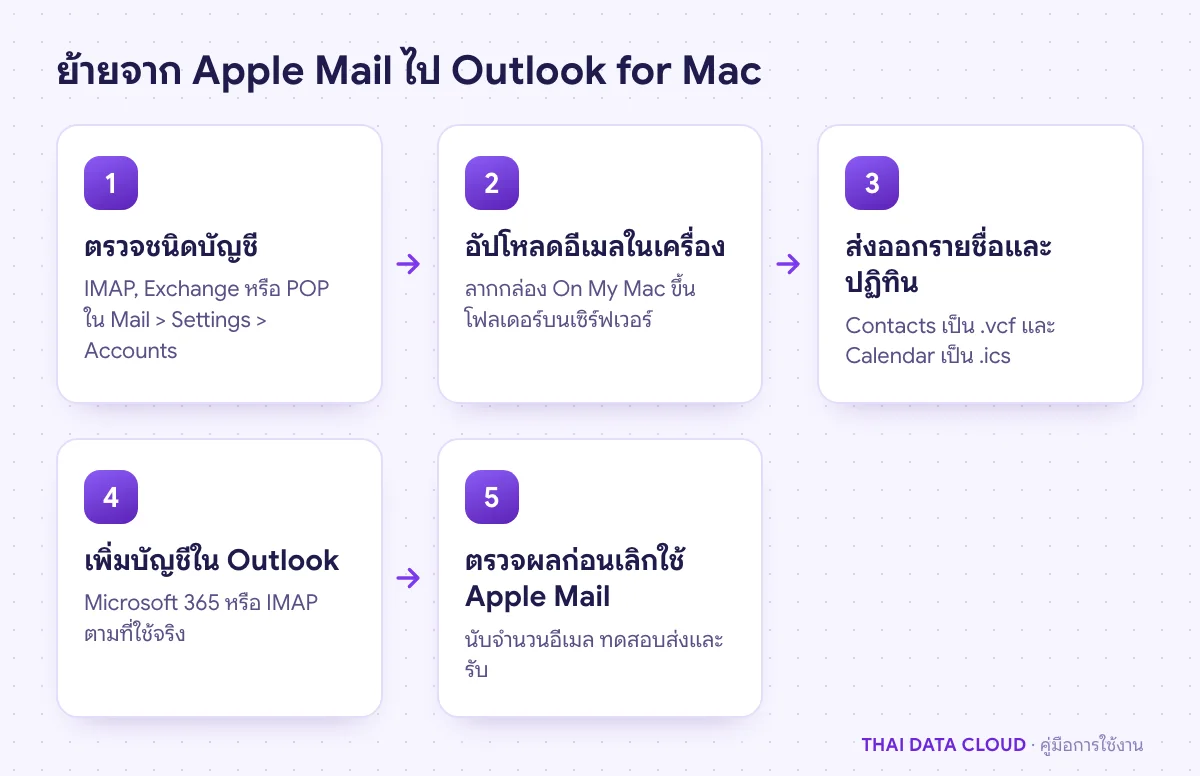
ก่อนย้าย ให้เปิด Apple Mail แล้วดูที่ Mail > Settings > Accounts ว่าบัญชีเป็นชนิดใด เพราะวิธีย้ายต่างกันมาก
บัญชี IMAP หรือ Exchange
อีเมลอยู่บนเซิร์ฟเวอร์อยู่แล้ว ไม่ต้องย้ายตัวอีเมล แค่เพิ่มบัญชีเดียวกันใน Outlook for Mac ตามขั้นตอนที่ 2 หรือ 3 อีเมลทุกโฟลเดอร์จะซิงก์ลงมาเอง บัญชีแบบ Exchange ใน Apple Mail ใช้ EWS ในการซิงก์ ซึ่ง Microsoft เริ่มปิดใน Exchange Online ตั้งแต่ 1 ตุลาคม 2026 และจะปิดถาวรภายใน 1 เมษายน 2027 บัญชีแบบนี้จึงอาจหยุดซิงก์ได้ทุกเมื่อ
อีเมลใน On My Mac หรือบัญชี POP
อีเมลที่อยู่ในกล่อง On My Mac หรือดาวน์โหลดด้วย POP มีเฉพาะในเครื่องนี้ Outlook for Mac นำเข้าไฟล์ .mbox ที่ Apple Mail ส่งออกไม่ได้โดยตรง วิธีที่ใช้ได้จริงคือ
สำรองก่อน: ใน Apple Mail เลือกกล่องจดหมาย แล้วไปที่ Mailbox > Export Mailbox เก็บไฟล์ .mbox ไว้ในไดรฟ์อื่น
เพิ่มบัญชี IMAP หรือ Microsoft 365 ของบัญชีเดียวกันใน Apple Mail ถ้ายังไม่มี
สร้างโฟลเดอร์ใหม่ในบัญชีนั้น เช่น อีเมลเก่า-2025 แล้วลากอีเมลจาก On My Mac ไปวาง Apple Mail จะอัปโหลดขึ้นเซิร์ฟเวอร์
เมื่อจำนวนอีเมลบนเซิร์ฟเวอร์ตรงกับในเครื่อง Outlook for Mac จะเห็นโฟลเดอร์นั้นเอง
รายชื่อ: เปิดแอป Contacts เลือกรายชื่อทั้งหมด แล้วไปที่ File > Export > Export vCard ได้ไฟล์ .vcf ซึ่ง new Outlook for Mac นำเข้าได้ ถ้าเป็นบัญชี Microsoft 365 อีกทางคือแปลงเป็น CSV แล้วนำเข้าทาง Outlook on the web ตาม คู่มือ Import Contacts
ปฏิทิน: เปิดแอป Calendar เลือกปฏิทินที่อยู่ในเครื่อง แล้วไปที่ File > Export > Export ได้ไฟล์ .ics นำเข้าใน Outlook for Mac หรือใน Outlook on the web ที่ Calendar > Add calendar > Upload from file
ลายเซ็นและกฎ: ไม่ย้ายตามมา ต้องตั้งใหม่ใน Outlook > Settings > Signatures และ Rules
ถ้ามาจาก legacy Outlook for Mac หรือ Outlook for Windows
legacy Outlook for Mac นำเข้าไฟล์ .olm (ของ Mac) และ .pst (ของ Windows) ได้ที่แท็บ Tools > Import รายการที่นำเข้าจะอยู่ในส่วน On My Computer ส่วน new Outlook for Mac มีเมนู File > Import สำหรับข้อมูล On My Computer จากรุ่นเก่า และ Microsoft ประกาศรองรับการนำเข้าไฟล์ PST ในปี 2026 ตัวเลือกที่เห็นจึงขึ้นกับรุ่นที่ได้รับ ถ้าข้อมูลอยู่บนกล่องจดหมาย Microsoft 365 อยู่แล้ว ไม่ต้องนำเข้าไฟล์ใด ๆ
ขั้นตอนที่ 6: ตรวจผลก่อนเลิกใช้ Apple Mail
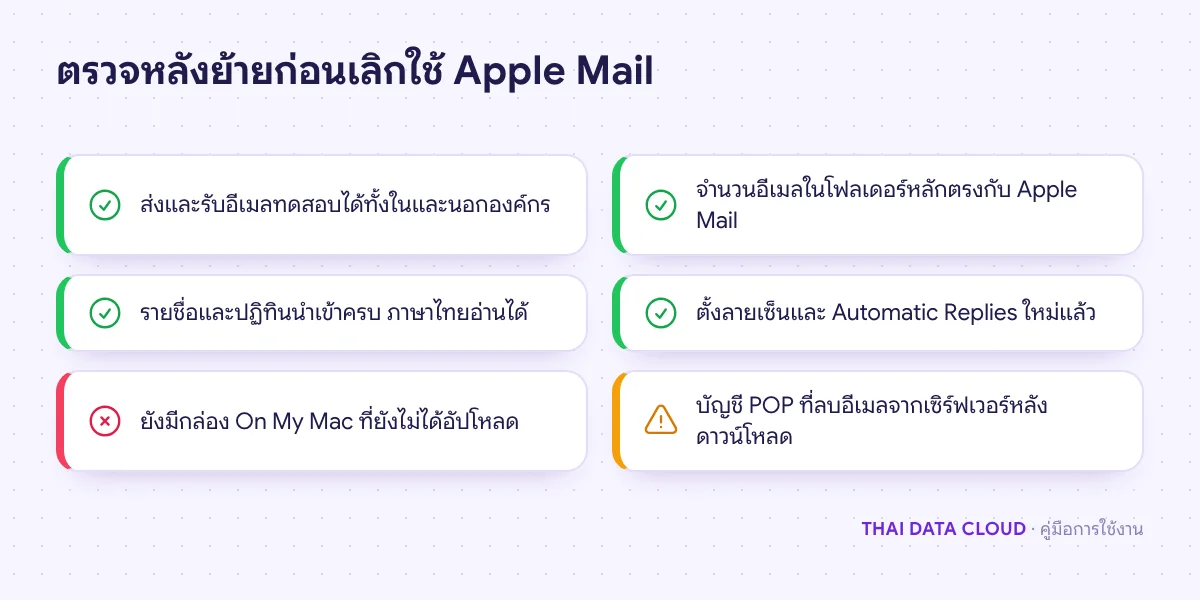
อย่าลบบัญชีใน Apple Mail ทันที ใช้ทั้งสองโปรแกรมคู่กันอย่างน้อยหนึ่งสัปดาห์สำหรับบัญชี IMAP และ Microsoft 365 แล้วตรวจตามรายการนี้ ถ้าบัญชีเป็น POP ห้ามเปิดทั้งสองโปรแกรมพร้อมกัน เพราะโปรแกรมที่ดาวน์โหลดก่อนอาจลบอีเมลออกจากเซิร์ฟเวอร์ไปแล้ว
เปรียบเทียบจำนวนอีเมลใน Inbox, Sent และโฟลเดอร์ที่ใช้บ่อยระหว่างสองโปรแกรม
new Outlook for Mac กับ legacy Outlook for Mac ควรใช้ตัวไหน?
ใช้ new Outlook for Mac legacy Outlook for Mac หยุดทำงานกับ Exchange Online ตั้งแต่ตุลาคม 2026 และ Office แบบซื้อขาดรุ่น 2024 ขึ้นไปไม่รองรับรุ่นเก่าแล้ว ข้อยกเว้นเดียวคือองค์กรที่ยังใช้ Exchange Server ในองค์กร ซึ่งรุ่นเก่ายังได้รับการรองรับถึง 9 ตุลาคม 2029
ไฟล์ .olm จาก Mac เปิดใน Outlook for Windows ได้ไหม?
ไม่ได้ Outlook for Windows นำเข้าไฟล์ .olm ไม่ได้ ถ้าต้องย้ายข้อมูลข้ามระบบปฏิบัติการ วิธีที่ปลอดภัยที่สุดคือเก็บอีเมลไว้บนกล่องจดหมาย Microsoft 365 หรือเซิร์ฟเวอร์ IMAP แล้วเพิ่มบัญชีเดียวกันในเครื่องใหม่
ใช้ Apple Mail กับ Outlook for Mac พร้อมกันได้ไหม?
ได้ ถ้าเป็นบัญชี IMAP หรือ Microsoft 365 เพราะทั้งสองโปรแกรมอ่านจากเซิร์ฟเวอร์เดียวกัน การอ่าน ลบ และย้ายจะซิงก์ถึงกัน แต่ถ้าเป็นบัญชี POP ไม่ควรใช้พร้อมกัน
ถ้าองค์กรต้องการให้ช่วยวางแผนย้ายผู้ใช้ Mac ไป Outlook for Mac รุ่นใหม่ หรือย้ายระบบอีเมลทั้งบริษัท ติดต่อทีมงาน THAI DATA CLOUD ได้ ส่วนองค์กรที่ต้องการระบบอีเมลแบบ IMAP บนเซิร์ฟเวอร์ที่ดูแลให้ ดูรายละเอียดที่ Cloud Mail Server