คำตอบสั้น ๆ: ตั้ง Append Footer ใน Google Admin console ให้ Gmail ต่อข้อความท้ายอีเมลขาออกทุกฉบับตาม OU เลือกใส่กับอีเมลภายใน ทดสอบ และรู้ข้อจำกัดก่อนใช้จริง
คู่มือนี้อธิบาย Append Footer ทีละขั้นตอน พร้อมคำสั่งที่ใช้ได้จริงและปัญหาที่พบบ่อย
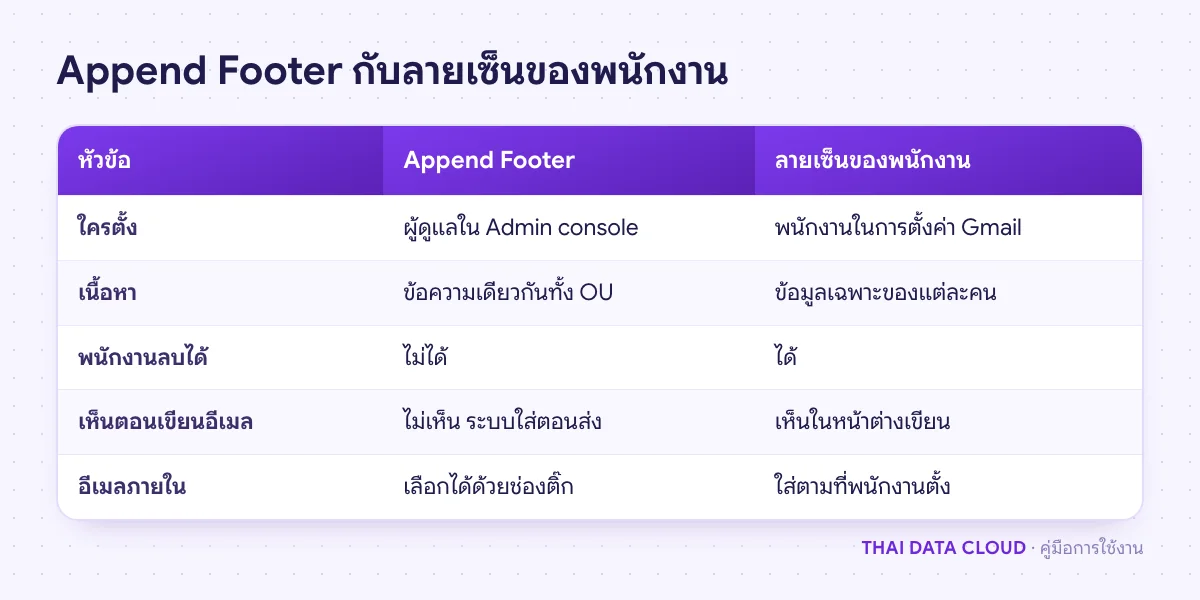
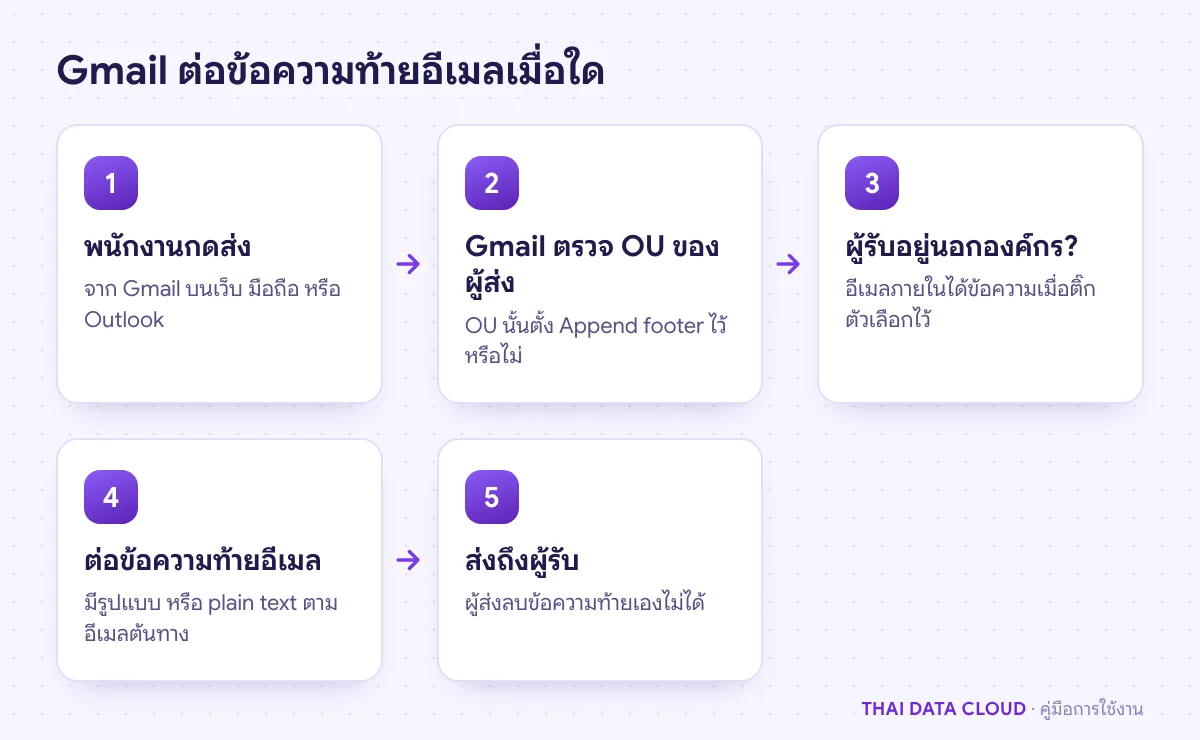
Append Footer คือการตั้งค่าในหมวด Compliance ของ Gmail ใน Google Admin console ที่ต่อข้อความมาตรฐานไว้ท้ายอีเมลทุกฉบับที่พนักงานใน organizational unit (OU) ส่งออกไป เช่น ข้อความแจ้งว่าอีเมลเป็นความลับ ชื่อบริษัทและเลขทะเบียน หรือช่องทางติดต่อเรื่องข้อมูลส่วนบุคคล Append Footer ทำงานที่เซิร์ฟเวอร์ของ Google จึงใส่ให้ทุกฉบับไม่ว่าพนักงานจะส่งจาก Gmail บนเว็บ แอปมือถือ หรือ Outlook และพนักงานลบเองไม่ได้
คู่มือนี้เหมาะกับผู้ดูแล Google Workspace ที่ได้รับมอบหมายจากฝ่ายกฎหมายหรือผู้บริหารให้ใส่ข้อความท้ายอีเมลทั้งบริษัท เมื่อทำครบ คุณจะร่างข้อความที่ใช้ได้จริง ตั้ง Append Footer ให้ OU ที่ต้องการ เลือกว่าจะใส่กับอีเมลภายในด้วยหรือไม่ ทดสอบผลในโปรแกรมต่าง ๆ และรู้ข้อจำกัดก่อนประกาศใช้
สิ่งที่ต้องเตรียม
- Edition: ตารางเปรียบเทียบฟีเจอร์ Gmail ของ Google ระบุ Enforced-compliance footers ไว้ใน Business Starter, Business Standard, Business Plus, Enterprise Standard, Enterprise Plus และ Education โดย edition กลุ่ม Business ต้องยืนยันโดเมนแล้ว
- บัญชี super administrator หรือผู้ดูแลที่มีสิทธิ์ Gmail Settings (Admin roles > Services > Gmail > Settings)
- โครงสร้าง OU ที่ตรงกับความต้องการ ถ้าบริษัทในเครือแต่ละแห่งต้องใช้ข้อความต่างกัน ให้แยก OU ก่อน
- ข้อความที่ฝ่ายกฎหมายอนุมัติแล้ว และรูปโลโก้ (ถ้ามี) ที่วางบนเว็บเซิร์ฟเวอร์สาธารณะแบบ HTTPS เพราะ Append Footer ใช้รูปจาก Google Drive ไม่ได้
ขั้นตอนที่ 1: ร่างข้อความท้ายอีเมล
ข้อความที่ดีสั้น อ่านจบในไม่กี่วินาที และไม่ซ้ำกับลายเซ็นของพนักงาน ข้อความยาวเป็นย่อหน้าจะถูกอ่านข้ามและทำให้เธรดยาวขึ้นทุกครั้งที่ตอบกลับ Append Footer รับได้สูงสุด 10,000 ตัวอักษร แต่ควรใช้น้อยกว่านั้นมาก ตัวอย่างข้อความสองภาษา
อีเมลฉบับนี้และไฟล์แนบอาจมีข้อมูลที่เป็นความลับของ บริษัท ตัวอย่าง จำกัด
หากท่านไม่ใช่ผู้รับที่ระบุ โปรดแจ้งผู้ส่งและลบอีเมลนี้ สอบถามเรื่องข้อมูลส่วนบุคคล: [email protected]
This email and any attachments may contain confidential information of Example Co., Ltd.
If you are not the intended recipient, please notify the sender and delete this message.
ข้อความท้ายอีเมลไม่ได้สร้างภาระผูกพันทางกฎหมายเองโดยอัตโนมัติ และไม่ได้ทำให้การส่งข้อมูลส่วนบุคคลผิดที่กลายเป็นเรื่องถูกต้อง ใช้เป็นการแจ้งเตือนผู้รับเท่านั้น ถ้าต้องการให้ข้อความรองรับข้อกำหนดของ PDPA ให้ที่ปรึกษากฎหมายของบริษัทตรวจถ้อยคำ
ขั้นตอนที่ 2: เปิดหน้า Compliance และเลือก OU
- ลงชื่อเข้า Google Admin console ที่
https://admin.google.com - ไปที่ Menu > Apps > Google Workspace > Gmail > Compliance
- ในแผงด้านซ้าย เลือก OU ที่จะใช้ Append Footer ถ้าต้องการให้ทั้งบริษัทใช้ ให้เลือก OU ระดับบนสุด
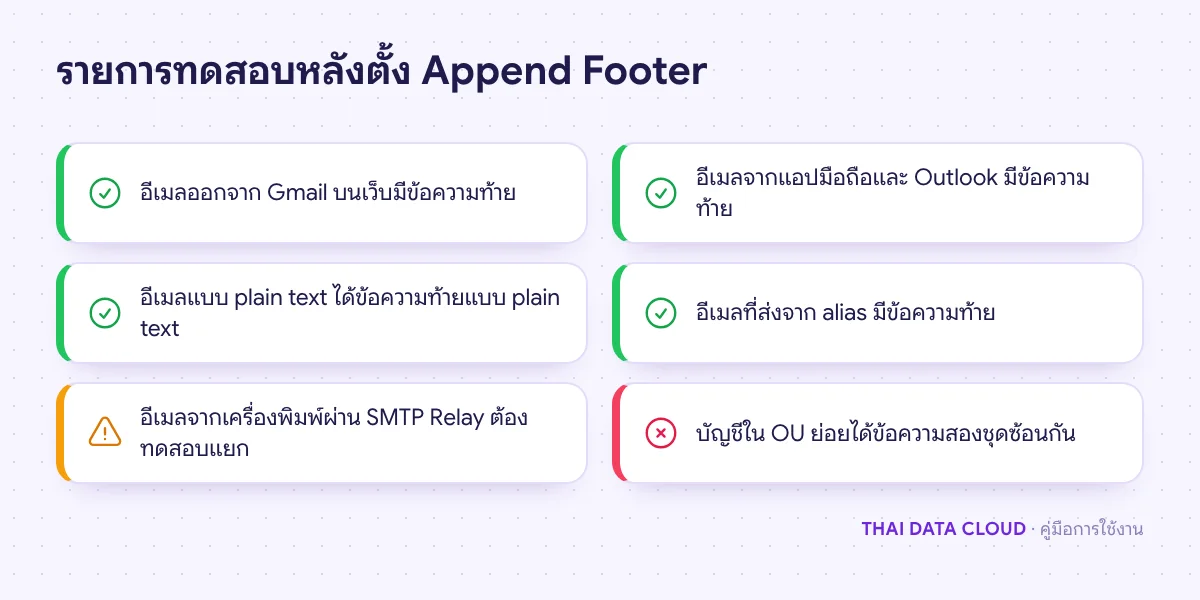
การตั้งค่านี้มีผลกับทุกคนใน OU ที่เลือก และ OU ย่อยจะสืบทอดจาก OU แม่ ถ้า OU ย่อยต้องใช้ข้อความต่างไป ให้ทดสอบจากบัญชีใน OU ย่อยทุกครั้งว่าไม่ได้ข้อความสองชุดซ้อนกัน
ขั้นตอนที่ 3: ตั้งค่า Append Footer
- ในส่วน Compliance ชี้ที่ Append footer แล้วคลิก Configure ถ้าเคยตั้งไว้แล้วจะเห็น Edit หรือ Add another
- ใส่คำอธิบายสั้น ๆ ของการตั้งค่า เช่น
Footer - Example Co. 2026เพื่อให้ผู้ดูแลคนอื่นรู้ว่าเป็นข้อความชุดไหน - วางข้อความจากขั้นตอนที่ 1 ในช่องข้อความ ใช้เครื่องมือจัดรูปแบบในกล่องได้ เช่น ตัวหนาหรือขนาดตัวอักษร แต่วางโค้ด HTML ไม่ได้ ถ้าใส่รูป ให้ใช้ URL ของรูปบนเว็บเซิร์ฟเวอร์สาธารณะ
- เลือกว่าจะติ๊ก append the footer to internal messages being sent within your organization หรือไม่ (ดูขั้นตอนที่ 4)
- คลิก Add setting หรือ Save แล้วคลิก Save ที่ด้านล่างของหน้าอีกครั้ง
Google ระบุว่าการเปลี่ยนแปลงอาจใช้เวลาถึง 24 ชั่วโมง แม้ส่วนใหญ่จะเร็วกว่านั้น ถ้าส่งทดสอบทันทีแล้วยังไม่เห็นข้อความ อย่าเพิ่งตั้งซ้ำ เพราะอาจได้ Append Footer สองชุดเมื่อการตั้งค่าแรกมีผล
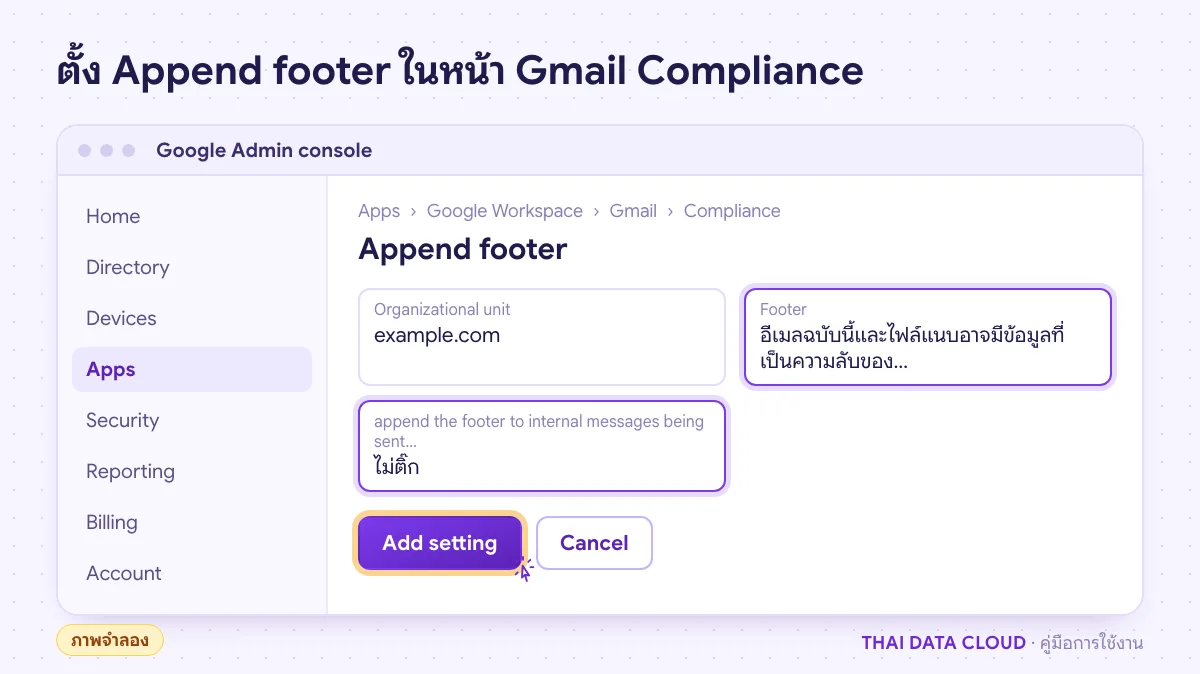
ขั้นตอนที่ 4: เลือกว่าจะใส่ข้อความกับอีเมลภายในด้วยหรือไม่
ค่าเริ่มต้นของ Append Footer ใส่ข้อความเฉพาะอีเมลที่ส่งออกนอกองค์กร ซึ่งเหมาะกับข้อความด้านกฎหมายที่ตั้งใจให้ผู้รับภายนอกเห็น ถ้าติ๊กตัวเลือกอีเมลภายใน อีเมลระหว่างพนักงานด้วยกันจะมีข้อความเดียวกันต่อท้ายทุกฉบับ
- ไม่ติ๊ก (แนะนำสำหรับส่วนใหญ่): อีเมลภายในสั้นและอ่านง่าย ข้อความยังอยู่ในอีเมลที่ออกไปหาลูกค้าและคู่ค้าครบ
- ติ๊ก: ใช้เมื่อนโยบายของบริษัทต้องการให้ทุกฉบับมีข้อความ เช่น ข้อความระดับชั้นความลับที่ต้องแสดงแม้ส่งภายใน
ถ้าต้องการให้บางกลุ่มคนไม่มีข้อความเลย เช่น บัญชีระบบที่ส่งอีเมลแจ้งเตือนอัตโนมัติ ให้ย้ายบัญชีนั้นไปไว้ใน OU ที่ไม่ได้ตั้ง Append Footer เพราะการตั้งค่านี้กำหนดตาม OU